كيف تتحكم في تحويل الصورة بالذكاء الاصطناعي دون فقدان الأصل
سير عمل من خمس خطوات لتحويل الصور بالذكاء الاصطناعي: جهّز الصورة المصدر، واختر شريحة التحويل، واكتب موجزًا مطابقًا، ثم غيّر متغيّرًا واحدًا في كل مرة.
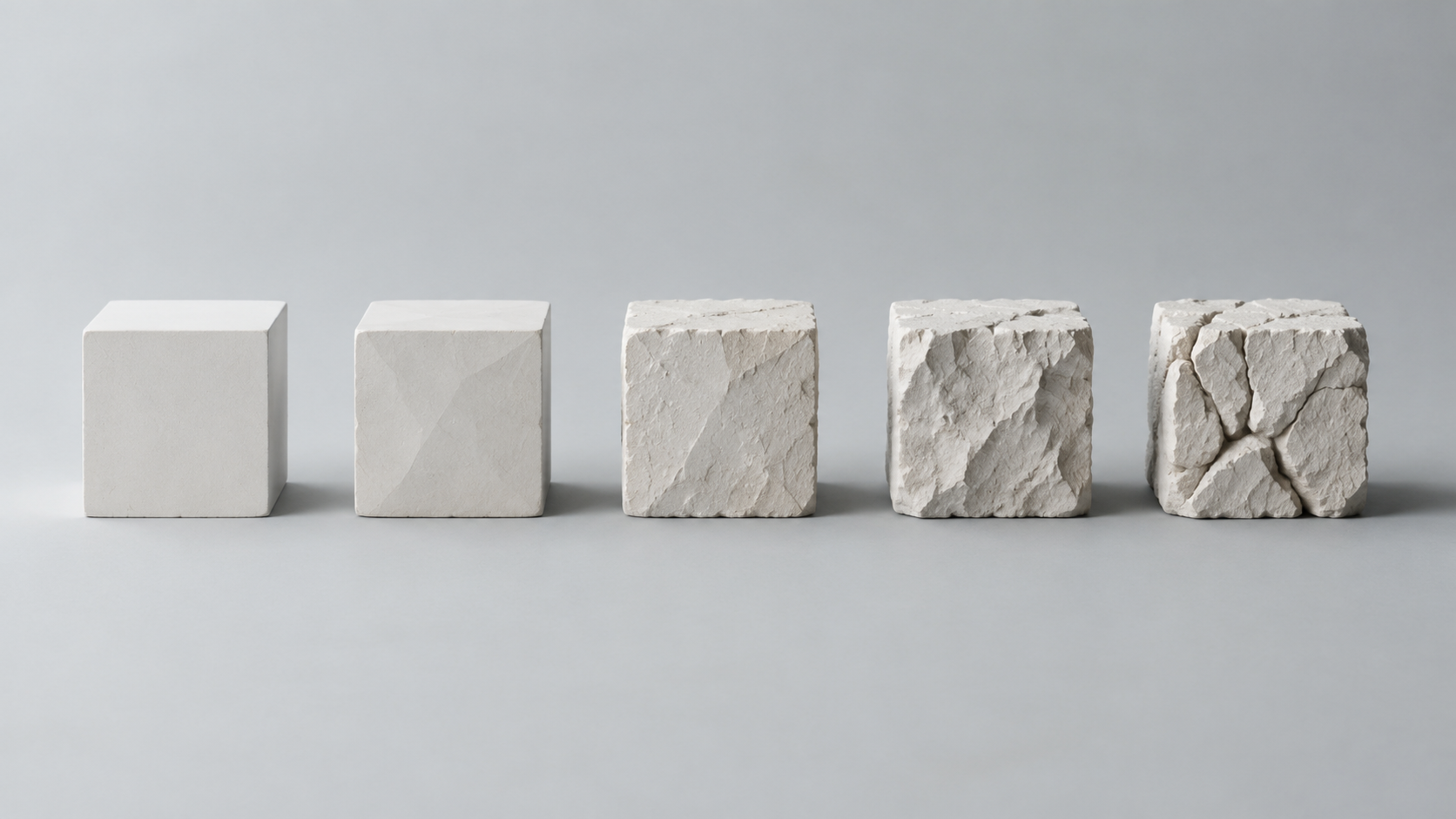
معظم نتائج تحويل الصور بالذكاء الاصطناعي المخيبة للآمال ليست إخفاقات للنموذج، بل إخفاقات في ضبط القيم. ترفع صورة فوتوغرافية تعجبك أصلًا، وتصف إعادة التنسيق التي تريدها، فتعيد إليك الأداة إما نسخة شبه مطابقة يعلوها مرشّح، وإما صورة مختلفة تتعامل مع تكوينك كاقتراح فضفاض. وكلا النتيجتين تنبعان من القرار نفسه المفقود: كم من الصورة المصدر يُفترض أن يبقى.
أدوات الصورة إلى صورة تجعل هذا القرار صريحًا. فهي تبدأ من صورتك لا من ضجيج، وتقطع مسافة أقصر نحو موجزك، ولهذا تحافظ على التكوين والوضعية والتخطيط أفضل مما تفعله عملية توليد جديدة من الصفر. ويصف المراجع في Kling هذا الفرق بوضوح: فالنص إلى صورة يبني صورة بصرية من وصف مكتوب، بينما تبدأ الصورة إلى صورة من صورة موجودة مع تعليمات، فتوجّه الصورة المصدر الموضوع والتكوين والأسلوب والاتجاه العام (Kling، أفضل مولّد صور بالذكاء الاصطناعي). أما الضابط الذي يحدد قِصر تلك المسافة فيظهر تحت عدة أسماء — قوة إزالة الضجيج، ووزن الصورة، والإبداعية، والقوة — وضبطه عن قصد هو ما يفصل بين تحويل يمكنك استخدامه وتحويل يلزمك إعادته. وفيما يلي سير عمل من خمس خطوات، من تجهيز الصورة المصدر إلى مراجعة المخرجات.
لماذا تُعدّ المسافة بين المصدر والنتيجة الضابط الحقيقي
كل شيء في تشغيل الصورة إلى صورة يتوقف على رقم واحد. وتصف وثائق معاملات AI Horde ذلك مباشرة: فقوة إزالة الضجيج تتحكم في مقدار ما يُستبدل من الصورة الابتدائية — قرب الصفر يبقى المصدر كما هو في معظمه، وفي حدود المنتصف يمكن للموجز أن يعيد تنسيق الصورة مع بقاء الموضوع، وقرب الواحد يصبح لتأثير المصدر أثر ضئيل أو معدوم عمليًا، مع تمريرات معتادة تبلغ نحو 0.75 (AI Horde، قوة إزالة الضجيج).
وهذا النطاق له شرائح صالحة للاستخدام. فاستوديو تصميم يعلّم المعماريين تصيير نماذجهم الخاصة يضع الشريحة المنخفضة عند 0.2–0.35، حيث تكاد الأداة لا تلمس الصورة، بل تضيف مواد وإضاءة مع الحفاظ على كل خط، ويضع الشريحة المرتفعة عند 0.7–0.9، حيث لا يبقى سوى التكوين الفضفاض ويُعاد ابتكار الباقي (Studio Matrx، img2img وControlNet). أما الإعداد الأوسط الذي يوصي به للأعمال المعمارية فهو نحو 0.35–0.5، وهو يسمّي القوة الخاطئة السبب الأكثر شيوعًا وحده لعدم ظهور تصيير الذكاء الاصطناعي كالمبنى الذي جاء منه.
ولا تمنحك كل أداة هذا الرقم. فقسم الأسئلة الشائعة لدى OpenArt حول التحكم في مدى مطابقة الناتج لمرجعه يشير إلى أن واجهات Stable Diffusion تكشف عن منزلق للقوة، وأن Midjourney يستخدم معامل وزن الصورة، وأن نماذج التحرير السياقي مثل FLUX Kontext وGPT Image 2 لا تحتوي على منزلق على الإطلاق — لذا يجب كتابة الحفاظ على العناصر داخل الموجز بدلًا من ذلك، كما في "مع الحفاظ على ملامح الوجه وتسريحة الشعر نفسها" (OpenArt، دليل الصورة إلى صورة). وقد يكون ضابطك رقمًا أو منزلقًا أو جملة. لكن القرار الكامن وراءه واحد.
الخطوة 1 — جهّز المصدر وحدّد ما يجب أن يبقى
لا يمكن لأي تحويل أن يستعيد معلومات لا تحتوي عليها الصورة المصدر، لذا فإن أرخص مكسب في الجودة يحدث قبل فتح الأداة. ويقدّم درس Runway النسخة العملية: إذا كنت تبدأ من صورة فوتوغرافية أو رسم موجود، فارفعها وصف التحويل الذي تريده بدلًا من البناء من لا شيء (Runway، كيفية إنشاء صور بالذكاء الاصطناعي). فبدء العمل من إطار حقيقي هو بالتحديد ما يمنحك تحكمًا موثوقًا في التكوين.
التجهيز بضع دقائق من الترتيب. اقتطع إلى التأطير الذي تريده فعلًا، وصحّح مشكلات التعريض والألوان الواضحة، وأزل أي شيء تعرف مسبقًا أنك تريد التخلص منه حتى لا يجادل النموذج الصورة الأصلية. وحدّد نسبة أبعاد المخرجات الآن بدلًا من الاقتطاع لاحقًا، واحتفظ بنسخة دون تعديل من الصورة المصدر، لأنك ستقارن بها في كل خطوة. وإذا كان هناك عنصر دقيق يجب أن يبقى — ملصق منتج أو نسيج قماش أو وجه — فتحقق من أن المصدر حاد بما يكفي لحمله قبل أن تطلب تحويلًا يحافظ عليه.
ثم اكتب ثلاث إجابات قبل أن تكتب كلمة واحدة من الموجز:
- ما الذي يجب ألا يتغير؟ الهوية والهندسة ونص الملصق وموضع الشعار واتجاه الإضاءة هي الثوابت المعتادة.
- ما هو التغيير الواحد الذي تريده؟ تغيير أساسي واحد في كل تمريرة يبقي الموجز والمراجعة معًا قابلين للإدارة.
- ما شكل المخرجات؟ الدقة ونسبة الأبعاد والصيغة تنتمي إلى الخطة، لا إلى محاولة إنقاذ في النهاية.
الخطوة 2 — اختر شريحة التحويل قبل كتابة الموجز
اختر الشريحة بناءً على ما يجب أن يبقى، لا بناءً على مقدار جرأتك اليوم. ثلاث شرائح تغطي معظم الأعمال:
- اللمسات الأخيرة (نحو 0.15–0.35). تبقى الهندسة والحواف والتكوين كما هي؛ ويوفّر الموجز المواد والإضاءة واللمسات النهائية. هذه هي الشريحة المناسبة لإعادة إضاءة صورة منتج، أو إضافة حبيبات، أو ترتيب خلفية يستند إليها موضوعك جيدًا بالفعل.
- إعادة التنسيق (نحو 0.35–0.6). يبقى الموضوع والتخطيط كما هما بينما تُعاد بناء الأسطح ولوحة الألوان والمزاج — وهي الشريحة التي يوصي بها الاستوديو المذكور أعلاه لتحويل مشهد ثلاثي الأبعاد أولي إلى تصيير مصقول مع بقاء الكتل المعمارية سليمة.
- إعادة الابتكار (نحو 0.7–1.0). أنت تحتفظ بفكرة لا بصورة. فينزاح التكوين، وتختفي التفاصيل الدقيقة، وسيلزم إعادة إدخال أي شيء كنت بحاجة حقيقية إلى الحفاظ عليه عن قصد.
هناك قاعدتان تحافظان على صدق الاختيار. إذا كان عميل أو مراجع سيلاحظ تغيّرًا فيه، فإن ذلك العنصر ينتمي إلى مجموعة ما يجب الحفاظ عليه ويدفعك نحو الشريحة الأدنى. واعمل صاعدًا لا هابطًا: ابدأ بأقل من القيمة التي تظن أنك تحتاجها، وارفعها فقط عندما تعود النتيجة خجولة جدًا. فالتعافي من إعادة تنسيق خجولة تمريرة إضافية واحدة؛ أما التعافي من تكوين مدمَّر فيعني عادة البدء من جديد.
الخطوة 3 — اكتب الموجز بما يطابق الشريحة
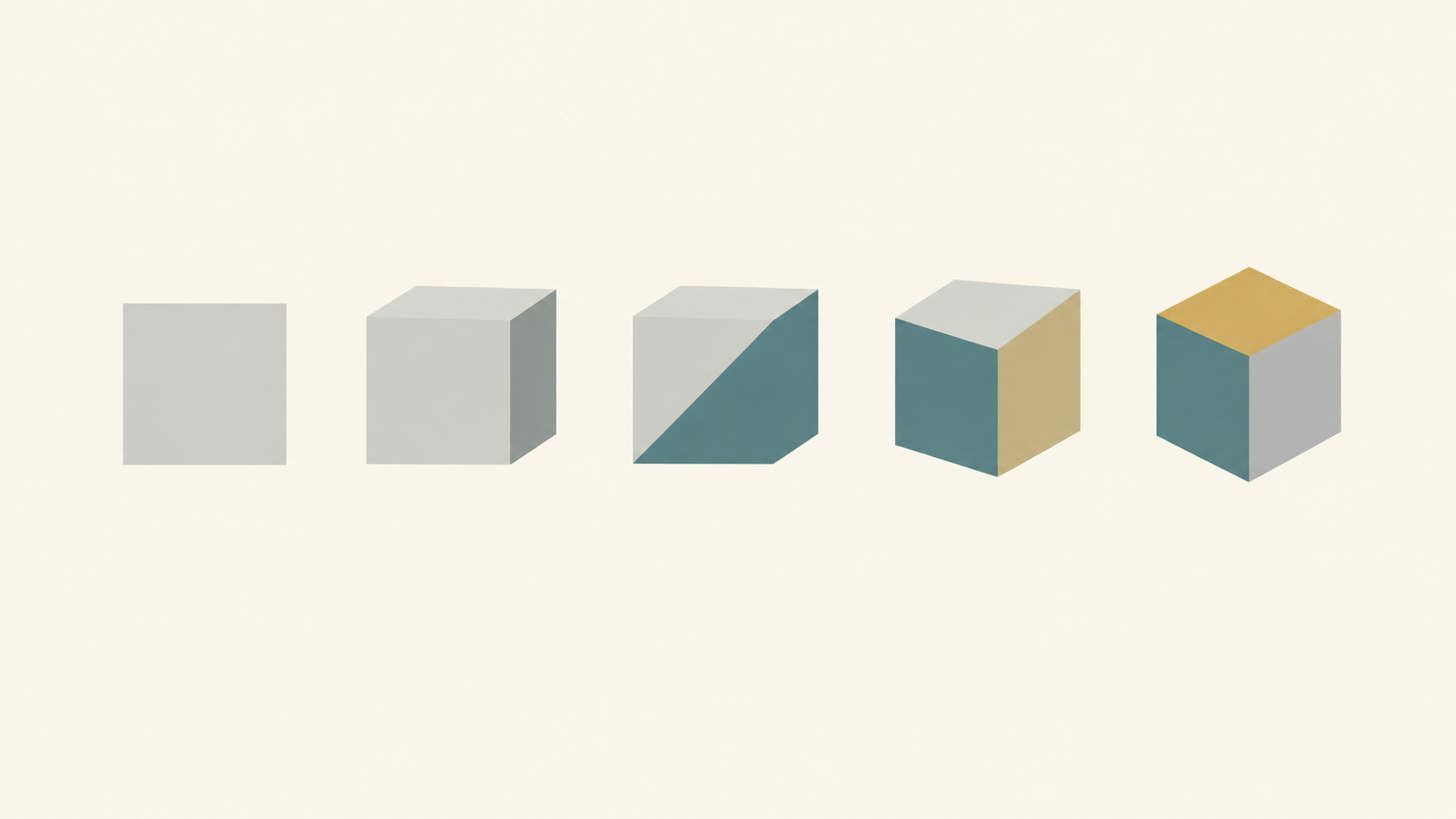
في الشريحة المنخفضة، تصبح الثوابت أطول جزء في الموجز ويصبح التغيير قصيرًا. وفي الشريحة المرتفعة يصح العكس: تصف المشهد المقصود وتقبل بأن المصدر ليس سوى مرجع للمزاج. وفي الحالتين، يحافظ هيكل واحد على قابلية قراءة الموجز — سمِّ الهدف، وصف التغيير، وأعد ذكر الثوابت، ثم أضف إشارات الدمج لكيفية انسجام البكسلات الجديدة مع القديمة.
مثال على الشريحة الوسطى: "أعد تنسيق صورة المطبخ هذه على هيئة ضوء نهار إسكندنافي دافئ. غيّر الأسطح والإضاءة فقط: خزائن من خشب البلوط الفاتح، ومنسوجات كتانية ناعمة، وضوء نهار منتشر من اليسار. أبقِ هندسة الغرفة وزاوية الكاميرا وموضع النافذة ومواضع الأجهزة دون تغيير. وطابق نعومة الظلال والانعكاسات مع اللقطة الأصلية."
ويصل شرح OpenArt نفسه إلى الواجبين ذاتهما: اكتب موجزًا يصف الصورة النهائية، وقل ما يجب أن يبقى كما هو (OpenArt). ويضيف Runway نصيحة الترتيب — إذ تميل نماذج الصور إلى إيلاء كلمات البداية وزنًا أكبر، فضع التفاصيل الأكثر أهمية في المقدمة (Runway). كما يتفوق الوصف الإيجابي على القوائم السلبية عمليًا: فإخبار النموذج بما ينبغي أن يكون عليه السطح أكثر موثوقية من سرد كل ما يجب ألا يضيفه.
الخطوة 4 — غيّر متغيّرًا واحدًا في كل مرة مع تثبيت البذرة
بعد أن تتوافق الشريحة والموجز، توقف عن إعادة كتابة كل شيء. فإرشاد AI Horde هو تغيير القيمة تدريجيًا ومقارنة النتائج، وقد أُنتجت أمثلته المنشورة من موجز واحد ونموذج واحد وبذرة واحدة، بينما تغيّر الإعداد الذي تدور حوله المناقشة فقط (AI Horde). وهذا هو الانضباط الذي يستحق التقليد: ثبّت البذرة، وغيّر عبارة واحدة أو خطوة شريحة واحدة في كل جولة، وأبقِ بقية الموجز مطابقًا لتعرف أي تعديل هو الذي أحدث الفرق.
ويشير إرشاد Luma بشأن التنقيحات إلى الاتجاه نفسه — غيّر فقط ما يحتاج إلى تغيير حتى يبقى الأساس المعتمد سليمًا (Luma، دليل كتابة موجز الصور بالذكاء الاصطناعي). وهناك سلوكان يستحقان المراقبة عبر الجولات. فإذا انحرفت النتيجة بعيدًا عن ثوابتك، فأعد ذكرها بشكل أوضح بدلًا من إضافة تعليمات جديدة. وإذا استمر النموذج في ابتكار عناصر غير مرغوبة، فصف الشيء الذي تريده فعلًا بدقة أكبر بدلًا من تكبير قائمة المحظورات. وعندما تنجح جولة، احفظ نص الموجز والإعدادات بالضبط؛ فذلك السطر أصبح الآن إعدادًا مسبقًا لهذا الموضوع.
الخطوة 5 — حصر التغيير ثم المراجعة بالحجم الكامل
قيمة التحويل عامة: فـ AI Horde صريح في أنها لا تحدد الكائنات أو السمات التي ستتغير، وأن القناع هو الأداة المناسبة لحصر المنطقة (AI Horde). أما ضوابط البنية فتذهب أبعد من ذلك. فـ ControlNet يستخرج خريطة بنيوية — حواف أو عمقًا أو وضعية — من مدخلاتك ويفرض على كل بكسل مُولَّد أن يخضع لها، بينما يوفّر الموجز الأسلوب فقط، كما أن نماذج التحرير السياقي تغيّر المنطقة التي تسميها فحسب دون أي قناع على الإطلاق (Studio Matrx). وعندما تكون المهمة ضيقة حقًا، تكون أداة ذات غرض واحد أسرع من أداة عامة: التعبئة التوليدية لإصلاح منطقة واحدة أو توسيعها، وإزالة الكائنات لإزالة عنصر مشتّت، وإعادة التلوين المحلي عندما يجب أن يتغير لون واحد فقط، وتوسيع الصورة عندما يجب أن يتغير التأطير نفسه. واترك هامشًا صغيرًا حول حافة الكائن ليكون للأداة متسع لدمج البكسلات الجديدة في القديمة.
ثم راجع بشكل صحيح، جنبًا إلى جنب مع المصدر دون تعديل وبالحجم الكامل، واطرح أربعة أسئلة بالترتيب: هل حدث التغيير الذي طلبته فعلًا، وهل بقيت الثوابت، وهل يستقر المحتوى الجديد بشكل صحيح مع الإضاءة والمنظور الأصليين، وهل تحرك أي شيء آخر. فالنسخ المصغّرة تخفي بالتحديد العيوب المهمة — درجة لون منزاحة، أو حافة ناعمة أكثر من اللازم، أو شعار تسلل إلى المكان. قرّب الصورة على أي شيء اضطرت الأداة إلى ابتكاره.
حدود يستحق معرفتها قبل النشر
هناك ثلاثة حدود تحافظ على صدق سير العمل. فالنماذج ليست قابلة للتبادل: إذ تتبدّل التصنيفات بين المهام، ويتصرف النص نفسه بشكل مختلف في مولّد آخر، لذا فموجز ينجح في أداة ما ليس ضمانًا في الأداة التالية (OpenArt). والتحرير المتكرر يراكم التلف: فـ Black Forest Labs، الشركة المطوّرة لـ FLUX Kontext، توثّق تدهورًا ظاهرًا بعد ست عمليات تحرير متتالية على الصورة نفسها، وهو حجة قوية لصالح السلاسل القصيرة والمصادر النظيفة (OpenArt). والحقوق لا تنتقل مع البكسلات: فلا تحوّل صورًا لا تملك حق استخدامها، ولا تكتب موجزات لأشخاص يمكن التعرف عليهم أو شخصيات محمية بطرق لا يُسمح لك بها، وأفصح عن التحرير بالذكاء الاصطناعي حيث يتوقعه جمهورك أو منصتك.
شغّل سير العمل مرة واحدة اليوم
نادرًا ما يعود الفرق بين تحويل يبدو مُولَّدًا وتحويل يبدو مقصودًا إلى كلمات سحرية. جهّز أنقى مصدر تستطيعه، وقرّر مسبقًا ما يجب أن يبقى، واختر الشريحة التي تحميه، واكتب موجزًا يطابق الشريحة، ثم غيّر متغيّرًا واحدًا في كل مرة مع تثبيت البذرة وراجع بالحجم الكامل في النهاية. شغّل تلك الحلقة وستكفّ قيمة القوة عن أن تكون يانصيبًا.
افتح أداة KOOX للصورة إلى صورة بالذكاء الاصطناعي، وحمّل أفضل إطار مصدر لديك، وابدأ بشريحة أقل بمقدار درجة من التي تظن أنك تحتاجها. وعندما يكون التغيير الذي تريده إعادة تنسيق للإطار بأكمله، فالأداة السابقة هي المناسبة؛ أما عندما يكون منطقة واحدة أو سمة واحدة، فأوكل المهمة إلى تأثير أضيق واترك بقية الصورة دون مساس.