كيف تغيّر نسبة أبعاد صورة بالذكاء الاصطناعي: سير عمل توسيع من خمس خطوات
سير عمل من خمس خطوات لتغيير نسبة أبعاد صورة بالذكاء الاصطناعي: اختر النسبة من مواصفات الوجهة، ثم ضع الأصل، وولّد وصفًا للمساحة الجديدة، وافحص خط التلاقي، ثم صدّر.
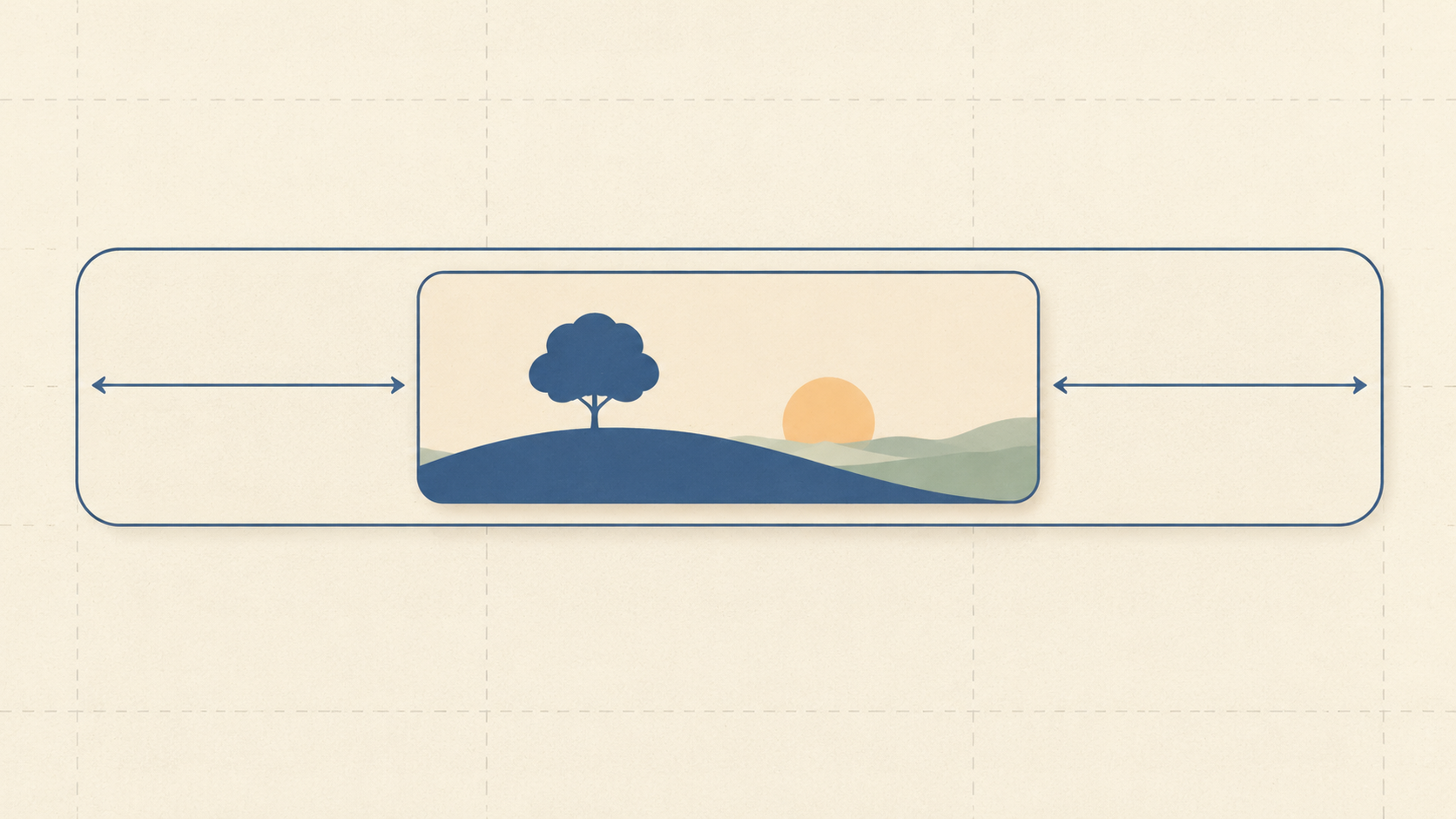
نادرًا ما تصل طلبات نسبة الأبعاد كملخص تصميم. إنها تصل كقيد تخطيطي: خانة البانر عريضة، والريل عمودي، وشبكة المنتجات تريد شيئًا أطول من الملف الذي بين يديك. التُقطت الصورة لإطار مختلف، والآن لا بد لشيء ما أن يتنازل.
للإجابات الكلاسيكية الثلاث ثمن في كل حالة. الاقتصاص يرمي بتكوين بنيته عن قصد. والتمديد يشوّه الوجوه والمنتجات. والحشو بلون مسطّح يعلن أن الملف كان بالشكل الخطأ. أما التوسيع بالذكاء الاصطناعي فيضيف خيارًا رابعًا: احتفظ بكل بكسل أصلي، وكبّر اللوحة، وولّد محتوى مشهديًا معقولًا في المساحة الجديدة حتى يبدو الإطار كأنه صُمّم على هذا النحو.
هذا دليل عملي لتغيير نسبة أبعاد صورة بالذكاء الاصطناعي، مكتوب في خمس خطوات. كل خطوة تنتهي بشيء يمكنك فحصه لا بإحساس بأن النتيجة تبدو جيدة، وهذا هو الفرق بين توسيع صالح للنشر وتوسيع يُقرأ كترقيع. الأداة المستخدمة طوال هذا الدليل هي KOOX AI Image Expander، التي تأخذ صورة مصدر ونسبة مستهدفة ووصفًا اختياريًا لما ينتمي إلى المساحة الجديدة، وتعيد نتيجة بدقة 4K افتراضيًا. القرارات نفسها تنطبق على أي أداة من أدوات التوسيع الخارجي.
حدّد النسبة المستهدفة قبل أن تفتح الأداة
كل وجهة تنشر حدودها الخاصة، وهي ليست بالشكل نفسه. تقبل Instagram Reels أي نسبة بين 1.91:1 و9:16، بحد أدنى للدقة يبلغ 720 بكسل وحد أدنى لمعدل الإطارات يبلغ 30 FPS. أما صور موجز Instagram فتحتفظ بدقتها الأصلية فقط ما دامت النسبة بين 1.91:1 و3:4؛ وخارج هذا النطاق تقتطع المنصة الملف ليتناسب.
هذه التفصيلة الأخيرة أهم مما تبدو. وسّع صورة منتج مربعة إلى 16:9 لبطل موقع إلكتروني، ثم أعد استخدام الملف نفسه في منشور على الموجز، وقد تقتطعه المنصة من جديد فتبطل العمل. التوسيع سريع، ولهذا يستحق تحديد الوجهة أولًا دقيقتين: فهو يمنعك من دفع ثمن التحويل نفسه مرتين.
من المفيد أيضًا أن تعرف مقدار الابتكار الذي تطلبه. الانتقال من 1:1 إلى 16:9 بالارتفاع نفسه يكبّر اللوحة بنحو 78 بالمئة، والانتقال من 1:1 إلى 9:16 بالعرض نفسه يفعل الشيء ذاته في الاتجاه الآخر. النموذج لا يملأ هامشًا، بل يبتكر معظم الصورة. تصحيحات النسبة الصغيرة موثوقة؛ أما التصحيحات الجذرية فهي مقامرة إبداعية.
النسب التي تطلبها معظم التخطيطات هي 16:9 لبانرات البطل، و9:16 لـ Reels وStories، و4:5 لمواضع الموجز العمودية، و1:1 لشبكات الكتالوج. اكتب النسبة المستهدفة مع حدها الأدنى بالبكسل قبل أن تبدأ، حتى يكون للتصدير معيار ينجح أمامه أو يفشل.
الخطوة 1: جهّز ملف المصدر
ابدأ بأكبر نسخة لديك. المنصات تعرف كيف تصغّر الحجم بجدارة، لكن لا شيء يستعيد تفصيلًا لم يُرفع قط، والملف الذي يبدأ صغيرًا يبقى صغيرًا.
ثم دقّق النظر في الحواف، لأن التوسيع يستكمل كل ما يقع على الحدود. العنصر المقتطع بالإطار هو الحالة المكلفة: على النموذج أن يخمّن الجزء المفقود من حذاء أو كتف أو زجاجة، والتخمين في التشريح وهندسة المنتجات هو أكثر ما يفشل فيه التوسيع الخارجي على نحو ظاهر. الأدوات الجيدة تفصل المهمتين: واجهة API الخاصة بـ Photoroom تميّز بين uncrop، الذي يعيد بناء منتج مقتطع من البكسلات المرئية، وexpand، الذي يوسّع المساحة حول عنصر سليم. وأداة التوسيع تقوم بالثاني، فإذا كان المنتج نفسه يخرج عن الحافة، فأصلح الأصل أولًا.
نظّف الإطار قبل أن توسّعه. أي شيء يلامس الحافة يصبح بذرة للمنطقة الجديدة، لذا فإن كابلًا شاردًا أو ملصقًا مشتّتًا أو يدًا تدخل من الجانب ستُستكمل عبر المساحة المبتكرة. وإزالتها أولًا بـ أداة إزالة الكائنات تترك للنموذج ضجيجًا أقل ليعمل به.
فضّل صورة لا تزال تحتفظ بخلفية حقيقية. القَصّ ذو الخلفية الشفافة لا يمنح النموذج إلا معلومات مشهدية ضئيلة عند الحدود، فتبدو النتيجة كملصق على سطح جديد. وإذا لم يكن لديك سوى قَصّ شفاف، فضعها على خلفية معقولة بـ التعبئة التوليدية أولًا.
الخطوة 2: اختر اللوحة وضع الأصل عن قصد
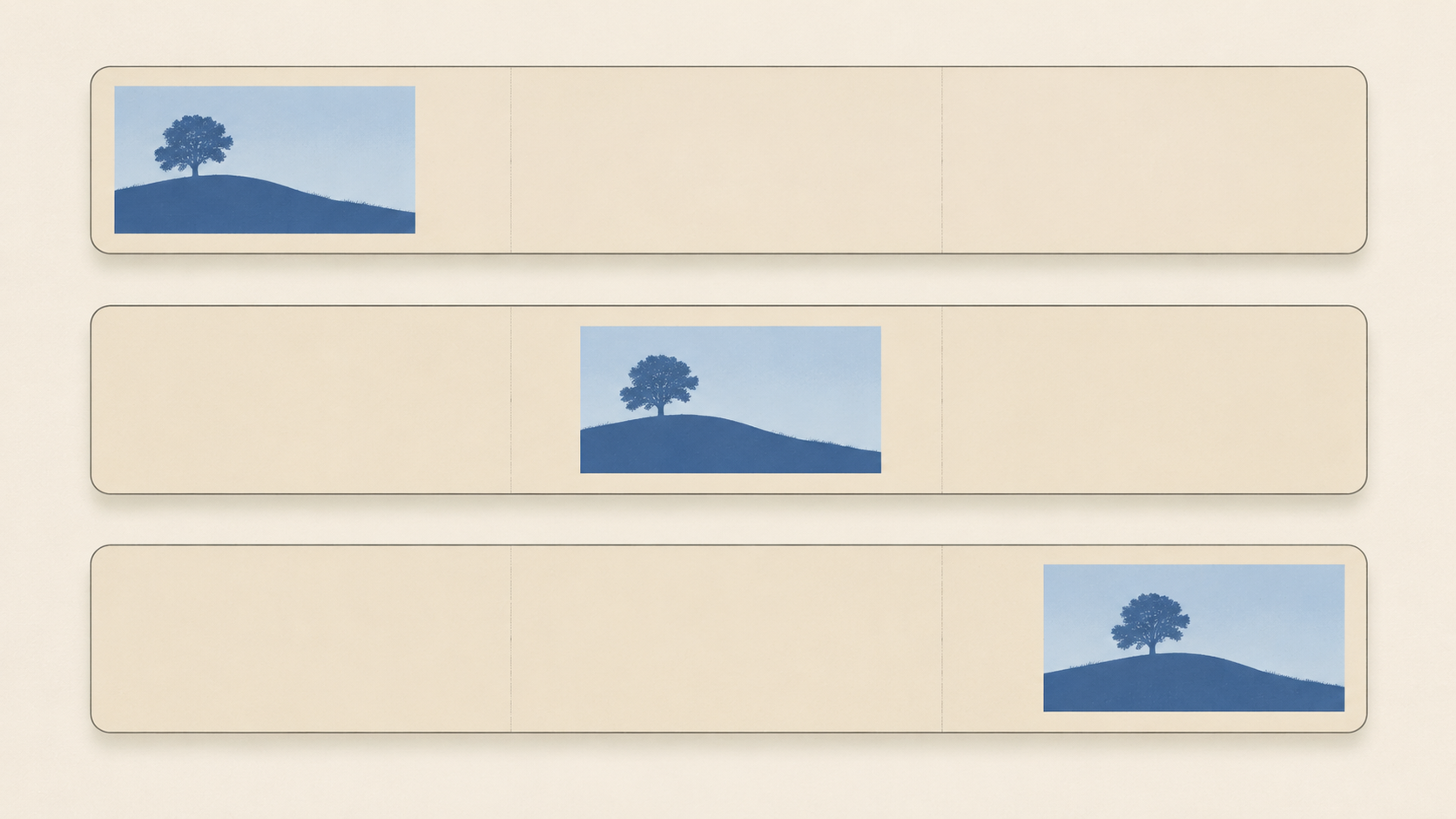
أكثر عنصر تحكم مُهمَل في التوسيع الخارجي هو الموضع. معظم الناس يوسّطون الأصل ويقبلون أي مساحة تظهر على الجانبين، وهو في الغالب التوزيع الخاطئ.
ضع المساحة المضافة حيث يكون الاستكمال سهلًا. سماء فوق أفق مدينة، وأرضية تحت طاولة، وجدار بجانب صورة شخصية. وضعها حيث يكون الاستكمال صعبًا يعني أنك تطلب من النموذج ابتكار غرفة أو حشد أو خط أفق من العدم، وهنا تظهر الأجسام الغريبة.
اترك مساحة فوق الرأس لا تحت القدمين عند تصوير الناس: فالوجه القريب من الحافة العليا للأصل يبقى قريبًا من الحافة العليا للملف الموسّع، ويصبح الاقتصاص اللاحق أضيق.
إذا كان التخطيط يحتاج مساحة لعنوان رئيسي، فاحجزها عن قصد: جدار سادة أو تدرّج ناعم يمتد جانبيًا أسهل بكثير في التوليد، وأنفع، من جسم محدد. وانقل العنصر إلى خط الأثلاث عندما سيُعاد استخدام الملف، حتى ينجو التكوين من اقتصاص لاحق.
تعمل أداة التوسيع من KOOX بهذا التسلسل بالضبط: ارفع، واختر نسبة، وحرّك الأصل وغيّر حجمه داخل اللوحة الأكبر، وأضف تعليمات إن أردتها، ثم ولّد. تحريك الصورة مجاني؛ أما إعادة التوليد لأن التكوين كان خاطئًا فليست كذلك.
الخطوة 3: صِف ما يملأ المساحة الجديدة
تعليمة مثل «وسّع إلى اليمين» لا تخبر النموذج بشيء لم يكن يعرفه. ما يحتاجه هو المادة والضوء والهندسة: الأشياء التي تمكّنه من استكمال مشهد بدل تزيين فجوة. والنصيحة نفسها تتكرر في أدلة الممارسين لتوسيع الصور، التي تضع التحكم في التوجيه قرب أعلى ما يفصل نتيجة قابلة للاستخدام عن وصلة ظاهرة.
ثلاثة أنماط تغطي معظم المهام. لسطح ما، سمِّ المادة والضوء: «واصل ألواح الأرضية من البلوط الفاتح، بالضوء الناعم نفسه من النافذة إلى اليسار، وظل تلامس مطابق تحت الطاولة». ولتوسيع سادة، أبقِه مملًا: «الجدار المطلي نفسه بلون أبيض عاجي دافئ، وتلاشٍ لطيف بعيدًا عن النافذة، دون أي إضافة». وللمشهد الخارجي، ثبّت خط الأفق: «سماء غائمة تواصل التدرّج القائم، وخط الأفق على الارتفاع نفسه، دون أجسام جديدة».
ثلاث عادات تجعل هذه التوجيهات ناجحة. سمِّ مصدر الضوء واتجاهه، لأن ظلًا يشير إلى الاتجاه الخاطئ هو أول ما يلاحظه المشاهد. واذكر خط الأفق أو ارتفاع الكاميرا حين يكون للمشهد واحد، فهذا يمنع المنظور من التسطّح. وقل ما ينبغي ألا يظهر، لأن النماذج التوليدية تحب ملء المساحة الفارغة: لا نصوص، ولا شعارات، ولا أشخاص إضافيين.
أبقِ التعليمات في جملة أو جملتين. التوجيه الطويل ينزلق إلى وصف صورة جديدة بدل وصف استكمال، ويبدأ النموذج في إضافة الأجسام التي كنت تحاول تجنّبها. ولطريقة قابلة للتكرار في كتابة هذه الأسطر وإعادة استخدامها، راجع سير عمل التوجيه لتحرير الصور.
الخطوة 4: ولّد وافحص خط التلاقي بالحجم الكامل
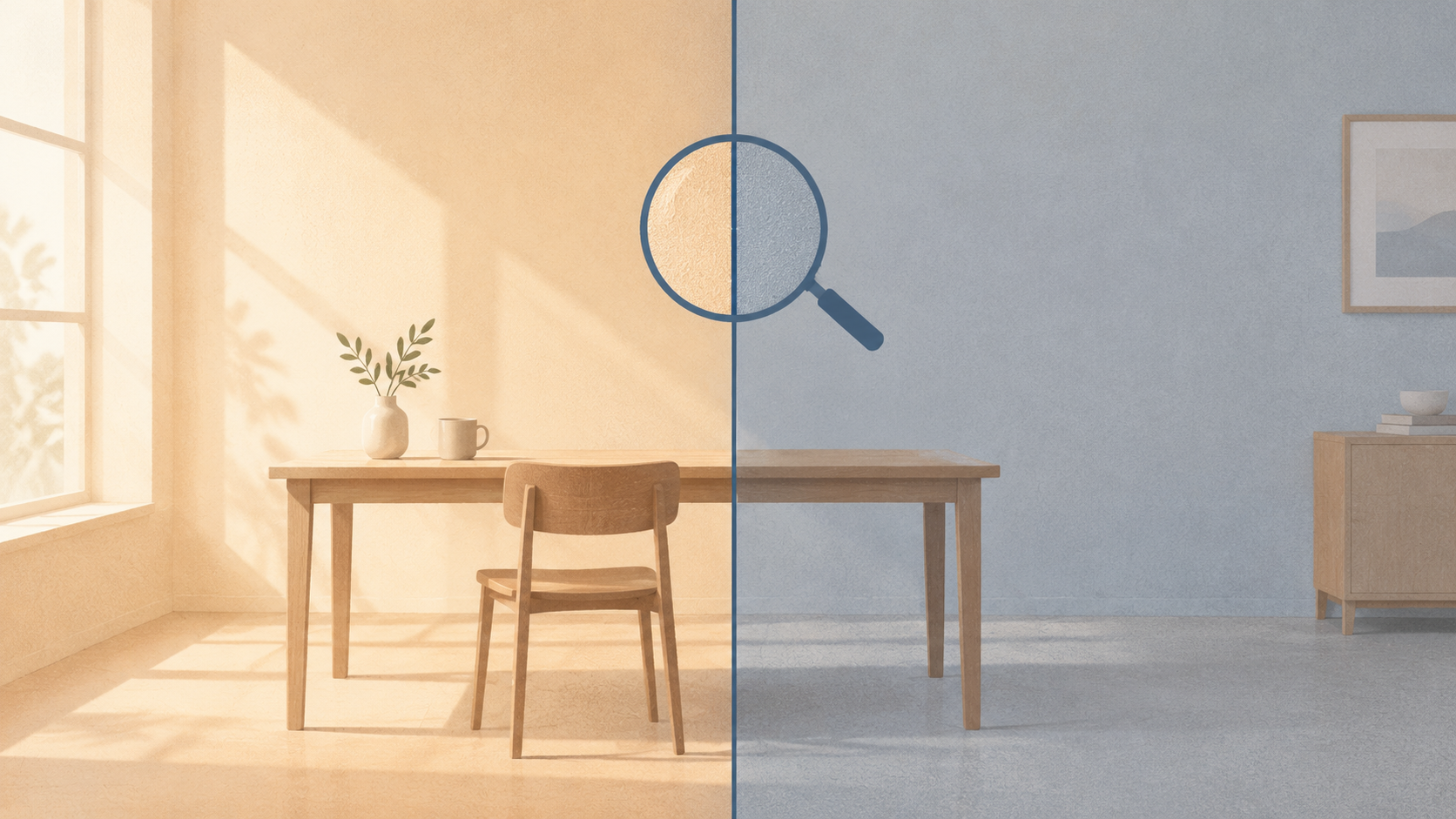
احكم على النتيجة عند الحدود بين البكسلات الأصلية والمولّدة، وبالحجم الكامل. الصورة المصغّرة تخفي بالضبط الإخفاقات المهمة، ولهذا يجب أن يجري الفحص عند 100 بالمئة.
ابحث عن انزياح في الدرجة اللونية عند الوصلة، وعن تغيّر في الحدّة أو الحبيبات، وعن بكسلات مكرّرة أو معكوسة، وكلها مؤشرات على أن شيئًا ما غيّر حجم الصورة بدل توسيعها. وتحقق من المقياس: ألواح أرضية يتغيّر عرضها، ونوافذ أصغر من الجدار. وراقب الأجسام البؤرية المبتكرة التي تسحب العين بعيدًا عن العنصر، وراقب أشكال الحروف: أي نص يحاول النموذج كتابته سيأتي مشوّهًا.
ثم قارن النتيجة بالأصل لا بصورتك عنه في ذاكرتك. ضعهما جنبًا إلى جنب واسأل: هل تصف المساحة الجديدة المكان نفسه في الوقت نفسه من اليوم؟ النتيجة بدقة 4K تمنح المنصة متسعًا لإعادة التحجيم، لكن الدقة لا تصلح وصلة أبدًا؛ إنها فقط تجعل الوصلة الجيدة أحدّ.
الخطوة 5: كرّر حافة واحدة في كل مرة، ثم صدّر
توسيع الحواف الأربع كلها في تمريرة واحدة يمنح النموذج حدودًا أكثر مما يستطيع مطابقته دفعة واحدة. التوسيع المتتالي ينتج وصلات أنظف لأن كل خطوة ترث سياقًا أصليًا أكبر: وسّع العرض أولًا، وراجع، ثم أضف الارتفاع إذا احتاجته الوجهة.
إذا ظلت الوصلة فاشلة بعد محاولتين، فغيّر الموضع قبل أن تغيّر التوجيه. إزاحة الأصل ببضع عشرات من البكسلات تغيّر البكسلات التي يتعامل معها النموذج كسياق، وهذا غالبًا يفعل أكثر من فقرة أخرى من الوصف.
كبّر الدقة بعد التوسيع، لا قبله أبدًا: فرفع الدقة يضخّم الملف الذي على أداة التوسيع قراءته، وقد يضخّم التشوهات على الحدود الجديدة.
صدّر لكل وجهة، لا لكل مصدر. فتوسيع 16:9 وتوسيع 9:16 للصورة نفسها هما ملفان بتكوينين، والتعامل مع أحدهما كأصل غالبًا يعني أن الآخر ينتهي مقتطعًا. سمِّ كل ملف باسم وجهته ونسبته، وأبقِ الأصل غير الممسوس بجانبهما، وتحقق من الأبعاد النهائية مقابل الحد الأدنى بالبكسل الذي كتبته في البداية.
متى يكون التوسيع هو الجواب الخاطئ
بعض مشكلات النسبة ليست مشكلات توسيع. إذا كان العنصر مقطوعًا عند الحافة، فأنت تحتاج إعادة بناء أو أصلًا أوسع أو إعادة تصوير. وإذا كنت تحتاج دقة أكبر لا مشهدًا أكبر، فأداة رفع الدقة هي الأداة الصحيحة. وإذا كانت الصورة لقطة شاشة أو شريحة مزدحمة بالنصوص، فالمساحات المولّدة تنتج أشكال حروف مشوّهة، وإعادة التكوين في أداة تخطيط أسرع. وإذا كان المنتج يجب أن يكون دقيقًا تمامًا، فتوسيع الخلفية آمن أما أي شيء يعيد رسم المنتج فليس كذلك. وإذا كان على مئتي صورة كتالوج أن تطابق قالبًا واحدًا، فإن اقتصاصًا ثابتًا سيتغلب على التوجيه صورة بصورة.
ولعادة المراجعة التي تُبقي مجموعة كاملة تبدو كمجموعة واحدة، فإن روتين التحرير بأربع تمريرات رفيق مفيد لهذا السير.
قائمة تحقق قصيرة قبل النشر
- النسبة تطابق النطاق المنشور للوجهة وحدها الأدنى بالبكسل.
- البكسلات الأصلية لم تُمس، دون أي تمديد أو تشويه في أي مكان من الإطار.
- المساحة الجديدة تمدّ المشهد بدل تزيينه: الضوء نفسه، والأفق نفسه، والمواد نفسها.
- فُحصت الوصلة بنسبة 100 بالمئة، لا في صورة مصغّرة.
- لم تتسلل نصوص أو شعارات أو وجوه أو علامات تجارية مبتكرة إلى المساحة المولّدة.
- الملف الأصلي محفوظ في الأرشيف، ولكل وجهة تصديرها الخاص.
هذا هو سير العمل كله: النسبة من الوجهة، والمصدر مُجهّز، والموضع مختار، والبيئة موصوفة، والوصلة مفحوصة، وحافة واحدة في كل مرة. لا شيء فيه غريب: معظمه يحدث قبل أن يعمل النموذج. وعندما تريد تنفيذ التسلسل على ملف حقيقي، فإن أداة توسيع الصور تحتفظ به كله على شاشة واحدة.