Recoloración con IA que resiste: preparar, marcar, describir y revisar
Rutina práctica de recoloración de imágenes con IA: prepara el encuadre, marca una región con precisión, especifica color y acabado y revisa en pasadas controladas.
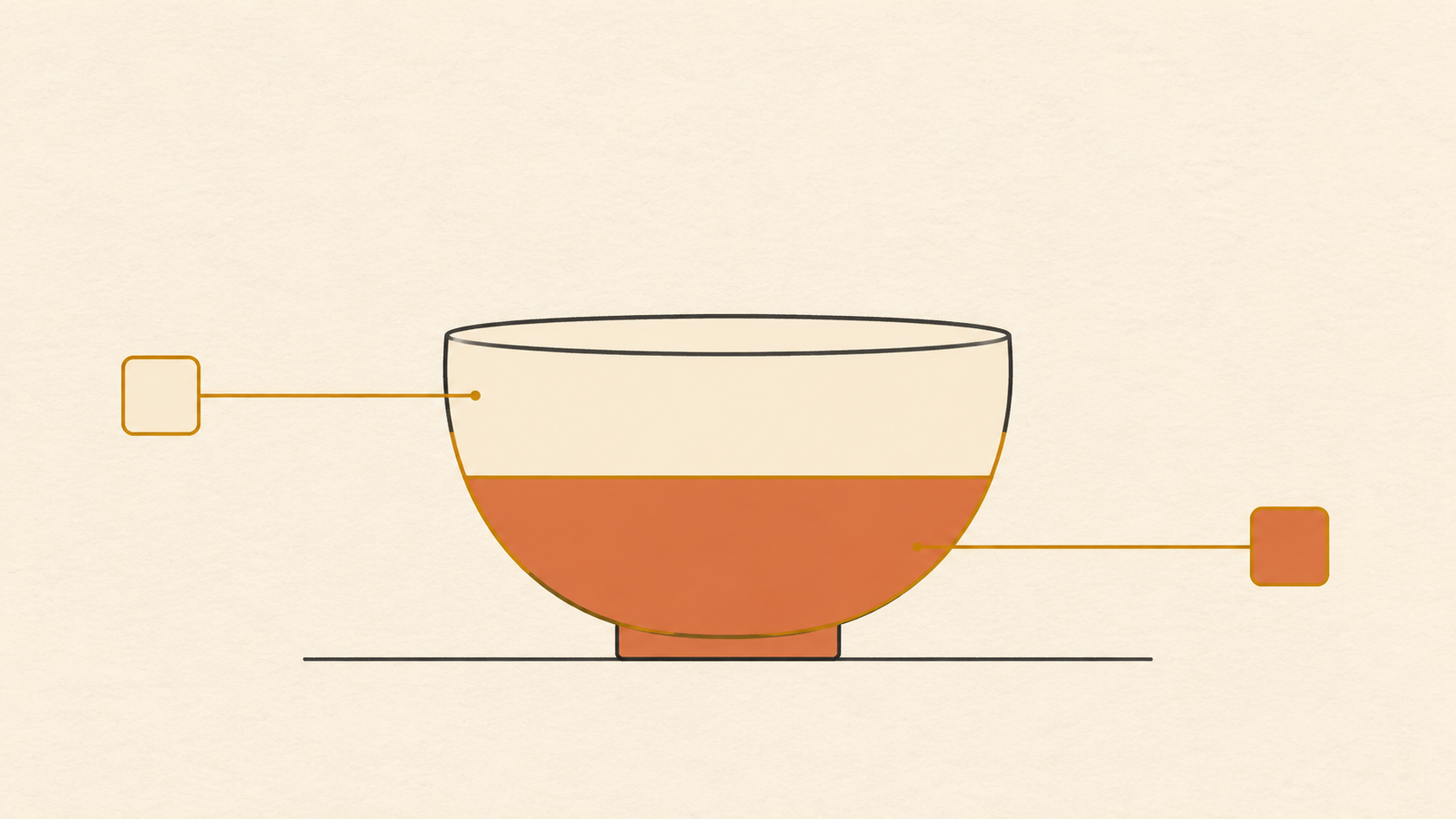
La recoloración local parece la mitad fácil de la edición de imágenes con IA. La imagen ya existe, la forma ya existe y solo quieres un color distinto en un punto. En la práctica es la tarea menos indulgente del repertorio. Una edición global puede esconder sus propios errores detrás de una nueva composición. Una local se juzga contra todo lo que no cambió: los bordes originales, la sombra original y el grano original siguen exactamente donde estaban y acusan en silencio a la región editada de estar pegada encima.
La rutina que sigue sobrevive a esa comparación. Trata la recoloración de imágenes con IA como cuatro trabajos separados — preparar, marcar, describir, revisar — y le da la última palabra a una inspección ampliada en lugar de un vistazo al encuadre completo. Nada en ella depende de que un modelo se comporte bien al primer intento.
Para qué sirve de verdad la recoloración local
Una recoloración dirigida cambia el color o el acabado dentro de una región seleccionada mientras la composición, la geometría y todas las demás partes del encuadre se quedan quietas. Ese planteamiento te dice qué peticiones son razonables. Pasar un bolso de beige a burdeos, quitar un dominante amarillo de una pared blanca, dar un acabado satinado a una superficie mate, probar si una chaqueta funciona en verde oliva antes de una sesión: todas son preguntas de una sola región con respuestas de una sola región.
En lo que no es buena es en inventar estructura. Si se supone que el nuevo color debe sugerir un material distinto — grano de cuero, hilo tejido, metal cepillado —, el modelo tiene que leer esa textura del fragmento que le diste. Cuando la región es una extensión plana de píxeles casi uniformes, no hay nada que leer. El resultado llega liso, uniforme y equivocado al instante junto a un tejido real.
Así que la primera práctica no tiene nada de glamuroso: decide si estás cambiando un color o un material. Un cambio de color necesita una buena máscara y una descripción precisa. Un cambio de material necesita una región de origen que ya lleve parte de la textura con la que quieres terminar.
Prepara un encuadre en el que se pueda encontrar la región
Las máscaras siguen los bordes, y los bordes vienen del contraste. Las indicaciones sobre ajustes locales coinciden en esto: donde un sujeto se separa con claridad de su entorno, la selección es casi automática, y donde no lo hace, el trabajo pasa a la persona que edita.
Antes de subir la imagen, mira el contorno de la zona que piensas cambiar y cuenta los píxeles de ambigüedad que se apoyan en él. Hay tres situaciones que conviene arreglar en el origen y no en el prompt:
- La región comparte un tono casi idéntico con algo que hay detrás, así que cualquier máscara atrapará ambos.
- Una sombra dura cruza el contorno, así que la mitad de la región ya se lee como un color distinto.
- La región queda cortada por el borde del encuadre, así que no hay un contorno cerrado que seguir.
No necesitas un archivo de estudio. Necesitas un contorno que puedas describir y una región lo bastante grande para juzgar. Recortar más ajustado suele ser el paso de preparación más eficaz del que dispones: menos objetos que compitan, una región más grande, menos distancia para que la selección se desvíe.
Marca la región como un editor, no como un pintor
La marca es toda la edición. El color viene después; una marca floja no se salva con mejores palabras. Apunta a una selección que se detenga en el contorno y no cerca de él, y revisa los dos modos de fallo que los controles de borde de cualquier herramienta de enmascarado existen para corregir.
El primero es el desbordamiento: la selección se pasa del objeto y se lleva consigo una franja del fondo o una rebanada de su propia sombra. Esa franja también se recolorea, y como la sombra bajo un objeto es justo donde el espectador busca el contacto con el suelo, el derrame se lee como un objeto que flota. El segundo es la insuficiencia: la selección se queda corta y deja un contorno fino del color original alrededor del nuevo. Sobre un fondo claro parece un halo. Sobre uno oscuro parece suciedad.
Las herramientas de borde se corresponden directamente con esos dos errores. Un control de ajuste o de enganche lleva el contorno hasta el borde real cercano, que es lo que quieres alrededor de pelo, pelaje y follaje. Un control de desplazamiento mueve todo el borde hacia dentro o hacia fuera de una sola vez, la solución más rápida para un halo fino. El suavizado del borde difumina la transición para que el cambio entre gradualmente en lugar de cortarse en una línea, y normalmente basta con un poco.
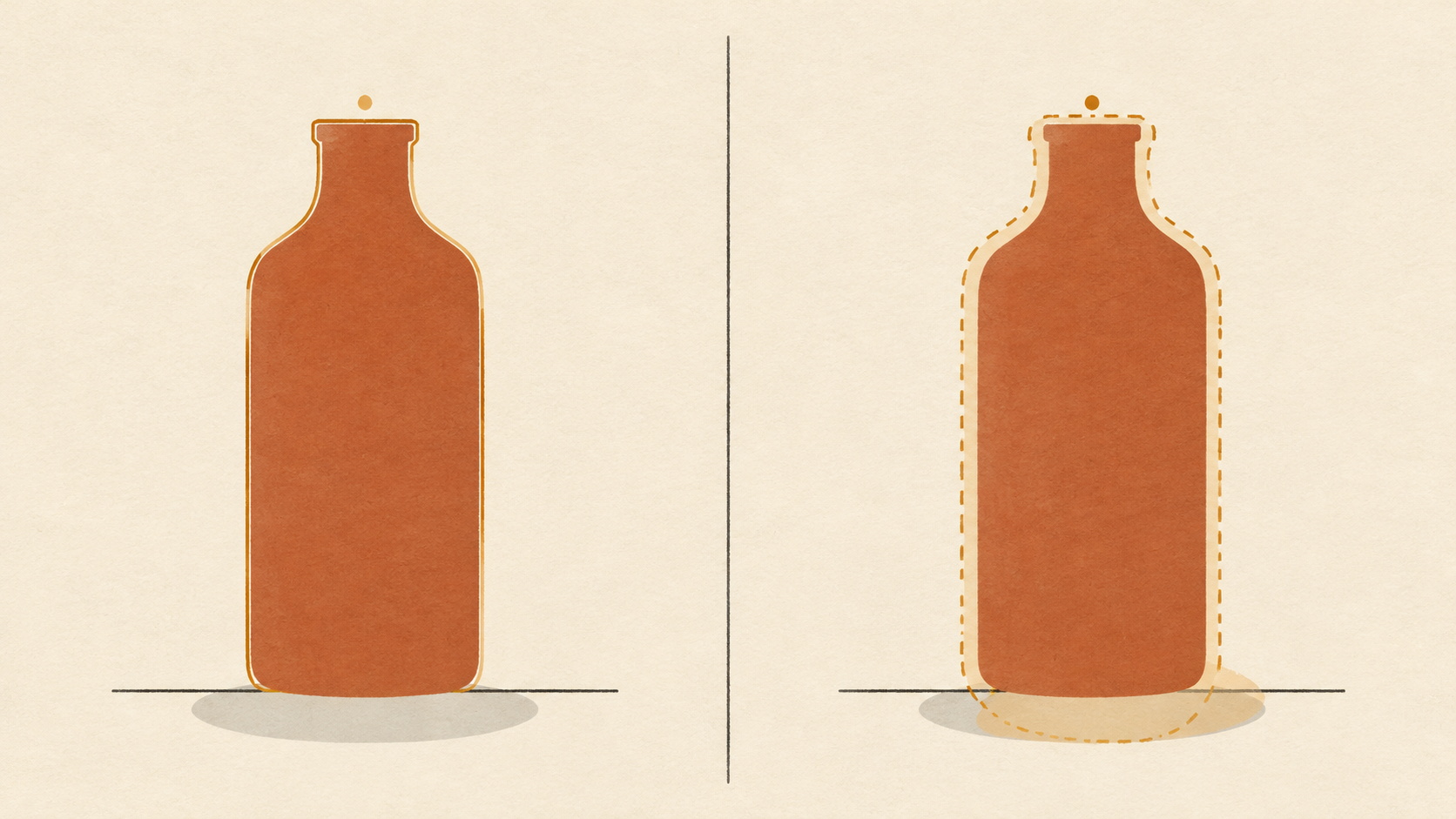
Marca ajustado y luego verifica la marca antes de describir nada. Si el editor te muestra la selección como una superposición, mírala sobre una vista en gris medio en lugar de sobre la fotografía: el ojo detecta mucho mejor un contorno que ondula cuando la imagen de debajo no compite por la atención.
Escribe el color como una especificación
Los nombres de color son la parte más débil de la mayoría de los prompts de recoloración. «Rojo cálido» abarca un rango lo bastante amplio como para contener ladrillo, coral y burdeos, y un modelo elegirá el extremo de ese rango que le parezca más atractivo. El arreglo tomado de la práctica del retoque de producto es anclar la petición: un valor hexadecimal, una referencia física o una imagen de muestra junto al origen superan a un adjetivo todas las veces.
Dos reglas hacen que la especificación funcione. Primera, separa corregir de cambiar. Corregir significa quitar un dominante para que la fotografía coincida con el objeto; cambiar significa crear una nueva combinación de color. Un prompt que pide ambas cosas a la vez no consigue ninguna, porque los dos objetivos tiran del balance de blancos en direcciones distintas. Segunda, prohíbe las mejoras. Los modelos tienden por defecto al enriquecimiento — más saturación, más contraste, más viveza — y ese defecto es justo lo que hace que una recoloración sea inutilizable para cualquier cosa que deba coincidir con un producto real.
Luego describe el acabado, porque el acabado es lo que separa una recoloración de un relleno. Mate, satinado, brillante, cepillado, yesoso, aceitado: cada uno implica una forma distinta en que la luz se posa sobre la superficie, y cada uno cambia cuánto del brillo original sobrevive. Un acabado brillante necesita que el reflejo especular existente se conserve y se tiña ligeramente; un acabado mate necesita que se suavice. Pide uno, no «realista».
Toma prestada la luz que ya está en la escena
La razón más común por la que una recoloración limpia sigue pareciendo falsa es que el nuevo color está iluminado de forma uniforme mientras la escena no lo está. Las superficies reales se oscurecen hacia el lado en sombra, recogen el rebote de los objetos cercanos y pierden saturación en los tonos más profundos. Un solo color plano sobre una región curva ignora las tres cosas.
Describe la luz en lugar del promedio. Nombrar la dirección — iluminada desde arriba a la izquierda, cayendo en sombra en la base — y pedir que el nuevo color siga el sombreado existente hace más que cualquier adjetivo sobre realismo. Donde la superficie es brillante, mantén el reflejo donde está y deja que el color cambie a su alrededor. Donde la superficie es mate, pide que el sombreado se mantenga suave y continuo.
Debajo de todo esto hay una trampa física: el mismo objeto fotografiado bajo fuentes de luz distintas parece de verdad un color distinto, así que una recoloración que coincide con una muestra sobre tu mesa aún puede verse mal en un set de tonos cálidos.
Revisa a tres distancias
Juzgar una edición local a un solo nivel de zoom es cómo los errores pequeños sobreviven hasta la publicación. Usa tres, en este orden, y detente en el primero que falle.
Ajustada a la pantalla, pregunta solo si la región pertenece ahí. ¿Es plausible el nuevo color para ese objeto en esa escena, o atrae la mirada como una pegatina? A tamaño real, revisa el contorno. Un halo de un píxel es invisible ajustado a la pantalla y evidente al cien por cien. En macro, revisa el interior: el grano que continuaba a través del contorno antes de la edición debería seguir continuando, y cualquier textura que se haya vuelto plana en medio de la región es el modelo suavizando una decisión que no pudo tomar.
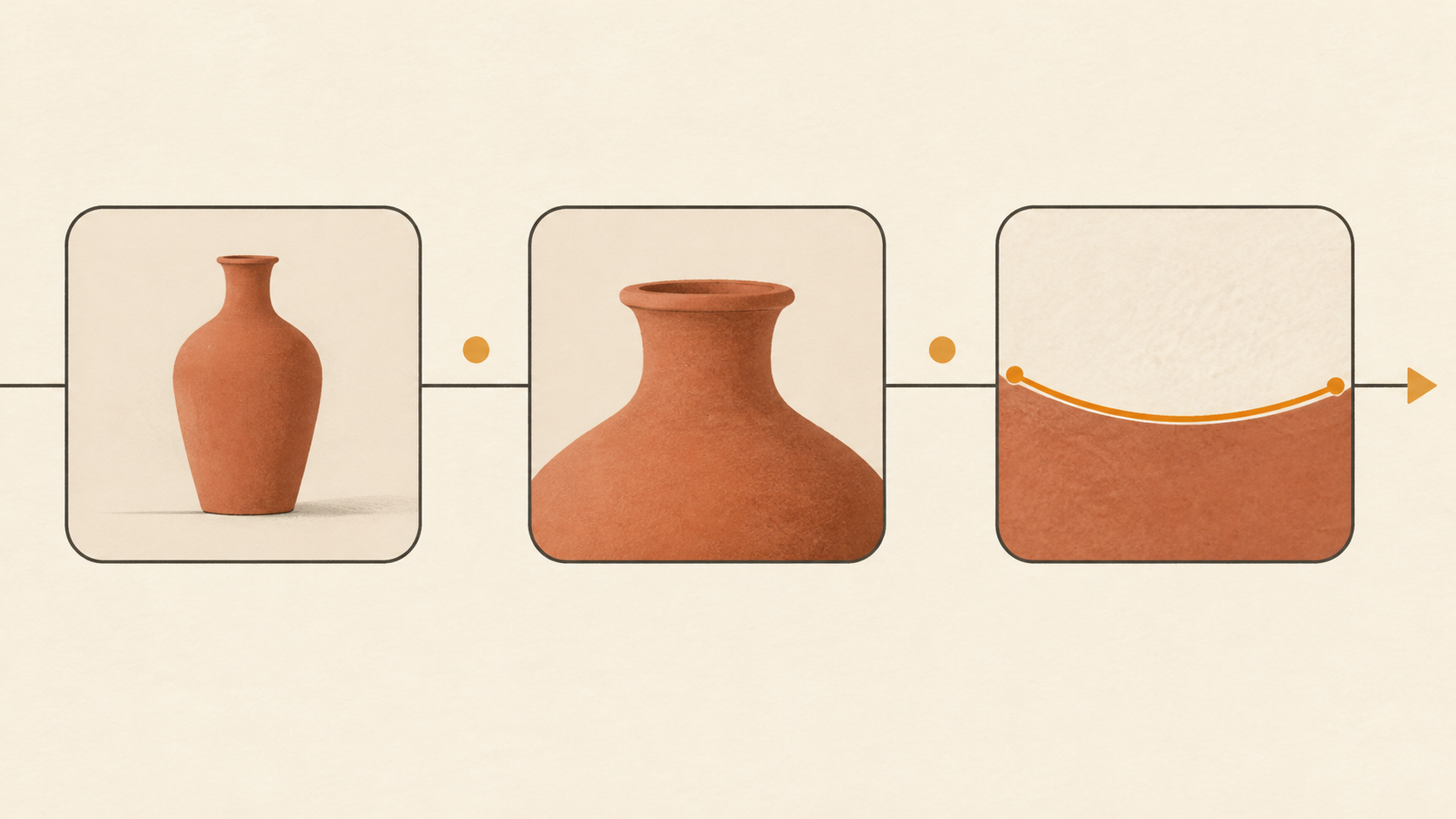
Una nota práctica sobre el paso intermedio: compara el contorno editado con un contorno de otro lugar del mismo encuadre que no hayas tocado. Tu ojo se calibra contra los vecinos mucho más fiablemente que contra la memoria.
Refina una variable por pasada
Cada reintento que cambia tres cosas a la vez no te enseña nada, porque no puedes saber qué cambio resolvió el problema. Lleva un registro breve por intento: la marca, la referencia de color, el acabado, la dirección de la luz. Cambia una entrada, regenera y compara los dos resultados lado a lado. Tres o cuatro pasadas disciplinadas suelen llegar más lejos que una docena esperanzadas.
Cuando un resultado falla, clasifica el fallo antes de reescribir. Los fallos de borde pertenecen a la marca y se arreglan volviendo a marcar, no reescribiendo; el prompt no puede reparar una selección que incluye la sombra. Los fallos de color pertenecen a la especificación y normalmente significan que el ancla era demasiado vaga o que no se prohibieron las mejoras. Los fallos de textura pertenecen a la región de origen, y ningún prompt los arreglará si el fragmento ya era plano desde el principio.
Cuando la exactitud pesa más que la belleza
En el trabajo de producto, el orden de prioridades es distinto del trabajo creativo. El color es una de las cosas más caras de equivocar en el comercio, porque es el error que vuelve como una devolución: nadie devuelve un artículo por una sombra suave, pero muchos lo devuelven cuando el color que vieron no es el color que llegó. Una edición que parece más rica que el original y se desvía medio tono del producto real es un defecto, no una elección de estilo.
Eso invierte varios valores por defecto. Guarda una copia del encuadre sin editar junto al resultado y compara el tono, no el ambiente. Prefiere el resultado más plano y más literal cuando los dos no coincidan. Anota de qué referencia vino el color, para que la siguiente persona que edite el mismo conjunto de productos pueda igualarlo. Y si el encargo es una prueba real de combinación de color para un producto real, trata cualquier saturación que el modelo haya añadido como algo que hay que quitar antes de entregar.
Dónde debe detenerse la rutina
La recoloración local con IA se gana su lugar cuando el cambio es una sola región, el contorno se puede describir y el acabado se puede leer de lo que ya está ahí. Deja de ganárselo cuando la región no tiene un borde utilizable, cuando el material hay que inventarlo en lugar de continuarlo, o cuando el color hay que certificarlo en lugar de aproximarlo. Reconocer esos tres casos a tiempo ahorra más tiempo que cualquier otro hábito de esta rutina, porque la alternativa no es un prompt mejor, es otro método.
Si quieres probar la secuencia en un archivo real, la herramienta de recoloración local toma una imagen, una región marcada y una descripción del nuevo color o acabado, y mantiene intacto el resto de la composición a 4K por defecto. Empieza por la región más pequeña de tu biblioteca que siempre hayas querido ver en otro color, y júzgala a las tres distancias antes de decidir que el problema es el modelo.