Cómo controlar una transformación de imagen con IA sin perder el original
Un flujo de trabajo de cinco pasos para transformar imágenes con IA: prepara el origen, elige una banda de transformación, escribe un brief que encaje y luego itera una variable a la vez.
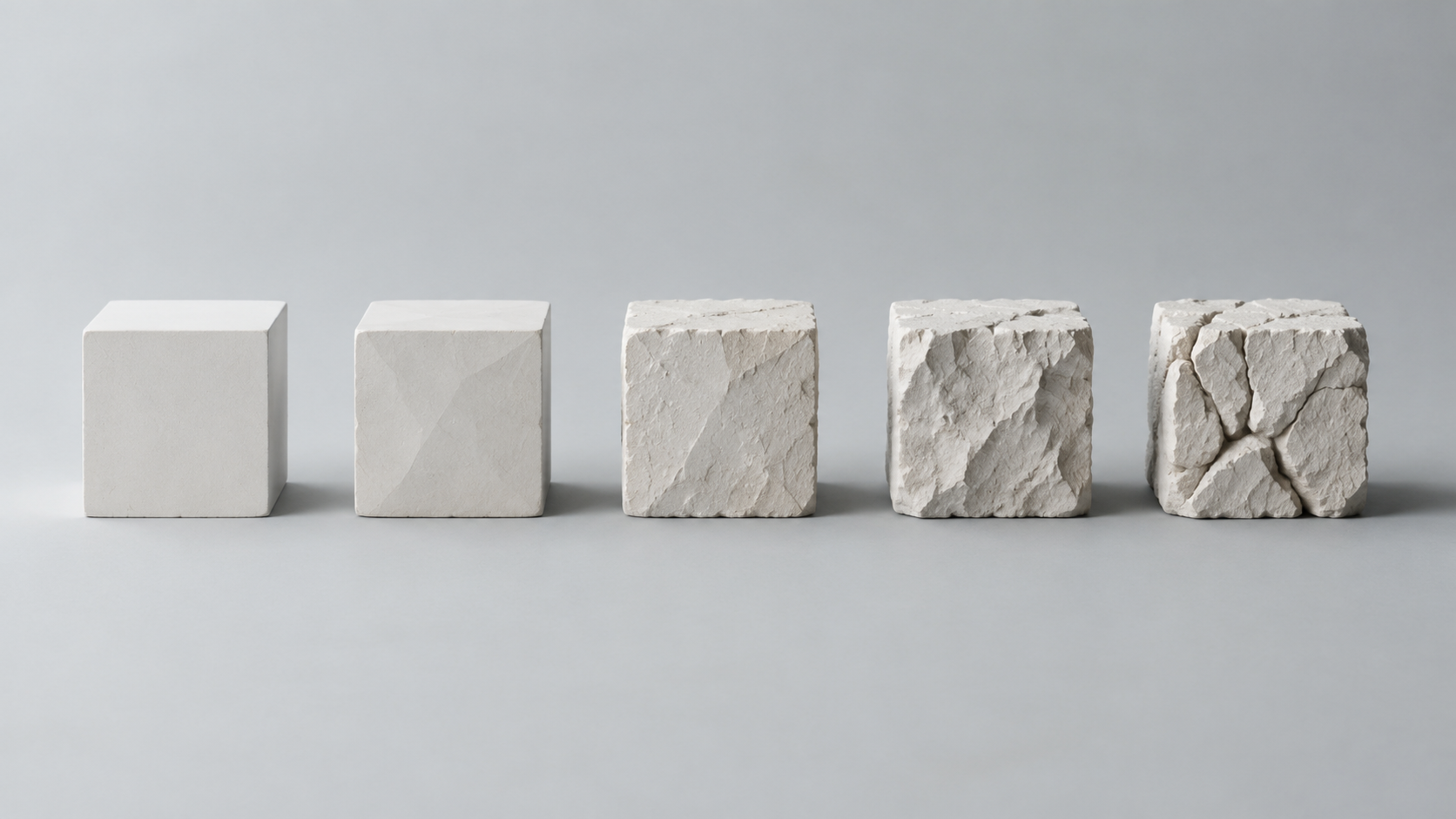
La mayoría de los resultados decepcionantes al transformar imágenes con IA no son fallos del modelo. Son fallos de ajuste. Subes una fotografía que ya te gusta, describes el cambio de estilo que quieres y la herramienta te devuelve una copia casi idéntica con un filtro encima o una imagen distinta que trata tu composición como una sugerencia vaga. Ambos resultados nacen de la misma decisión que falta: cuánto de la imagen de origen debe sobrevivir.
Las herramientas de imagen a imagen hacen explícita esa decisión. Parten de tu imagen en lugar de hacerlo desde ruido y recorren una distancia más corta hacia tu prompt, y por eso conservan mejor la composición, la pose y la disposición que una generación desde cero. El reseñador de Kling plantea la diferencia con claridad: texto a imagen construye un visual a partir de una descripción escrita, mientras que imagen a imagen parte de una imagen existente más instrucciones, de modo que el origen guía el sujeto, la composición, el estilo y la dirección general (Kling, el mejor generador de imágenes con IA). El control que determina cuán corto es ese recorrido circula bajo varios nombres — fuerza de denoising, peso de la imagen, creatividad, fuerza — y fijarlo a propósito es lo que separa una transformación que puedes usar de otra que tienes que rehacer. Lo que sigue es un flujo de trabajo de cinco pasos, desde preparar el origen hasta revisar la exportación.
Por qué la distancia entre el origen y el resultado es el verdadero control
Todo en una ejecución de imagen a imagen depende de un solo número. La documentación de parámetros de AI Horde lo describe sin rodeos: la fuerza de denoising controla cuánto de la imagen inicial se reemplaza — cerca de cero el origen se conserva en su mayor parte, en torno al punto medio el prompt puede cambiar el estilo de la imagen mientras el sujeto sobrevive, y cerca de uno el origen tiene poca o ninguna influencia práctica, con ejecuciones típicas situadas alrededor de 0.75 (AI Horde, fuerza de denoising).
Ese rango tiene bandas utilizables. Un estudio de diseño que enseña a arquitectos a renderizar sus propios modelos sitúa la banda baja en 0.2–0.35, donde la herramienta apenas toca la imagen y en cambio añade materiales y luz mientras conserva cada línea, y la banda alta en 0.7–0.9, donde solo sobrevive la composición general y el resto se reinventa (Studio Matrx, img2img y ControlNet). Su ajuste medio recomendado para el trabajo arquitectónico es de aproximadamente 0.35–0.5, y señala la fuerza equivocada como la razón más común de que un render con IA no se parezca al edificio del que proviene.
No todas las herramientas te entregan el número. Las propias preguntas frecuentes de OpenArt sobre cómo controlar cuánto se parece un resultado a su referencia señalan que los front-ends de Stable Diffusion exponen un deslizador de fuerza, que Midjourney usa el parámetro de peso de la imagen y que los modelos de edición por contexto como FLUX Kontext y GPT Image 2 no tienen deslizador alguno — de modo que la preservación tiene que escribirse en el prompt, como en "manteniendo los mismos rasgos faciales y el mismo peinado" (OpenArt, guía de imagen a imagen). Tu control puede ser un número, un deslizador o una frase. La decisión que hay detrás es idéntica.
Paso 1 — Prepara el origen y enumera lo que debe sobrevivir
Ninguna transformación puede recuperar información que el origen no contiene, así que la mejora de calidad más barata ocurre antes de abrir la herramienta. El tutorial de Runway ofrece la versión práctica: si partes de una foto o un boceto existentes, súbelos y describe la transformación que quieres en lugar de construir desde cero (Runway, cómo crear imágenes con IA). Partir de un fotograma real es justamente lo que te compra un control fiable sobre la composición.
La preparación son unos minutos de tareas domésticas. Recorta al encuadre que realmente quieres, corrige los problemas obvios de exposición y color, y elimina todo aquello que ya sabes que quieres fuera para que el modelo no discuta con el original. Decide ahora la relación de aspecto de la salida en lugar de recortar después, y guarda una copia intacta del origen, porque vas a comparar con ella en cada paso. Si algo delicado debe sobrevivir — la etiqueta de un producto, la trama de un tejido, un rostro — comprueba que el origen tenga suficiente nitidez para soportarlo antes de pedir una transformación que lo preserve.
Después anota tres respuestas antes de escribir una sola palabra del prompt:
-
¿Qué no debe cambiar? La identidad, la geometría, el texto de la etiqueta, la ubicación del logotipo y la dirección de la luz son las invariantes habituales.
-
¿Cuál es el único cambio que quieres? Un cambio principal por pasada mantiene manejables tanto el brief como la revisión.
-
¿Qué forma tiene la salida? La resolución, la relación de aspecto y el formato pertenecen al plan, no a un intento de rescate al final.
Paso 2 — Elige una banda de transformación antes de escribir el prompt
Elige la banda en función de lo que debe sobrevivir, no de lo aventurero que te sientas hoy. Tres bandas cubren la mayor parte del trabajo:
-
Retoque (aproximadamente 0.15–0.35). La geometría, los bordes y la composición se mantienen; el prompt aporta materiales, luz y acabado. Es la banda para reiluminar la foto de un producto, añadir grano o ordenar un fondo contra el que tu sujeto ya se recorta bien.
-
Cambio de estilo (aproximadamente 0.35–0.6). El sujeto y la disposición se mantienen mientras se reconstruyen las superficies, la paleta y el ambiente — la banda que el estudio mencionado arriba recomienda para convertir una vista 3D tosca en un render pulido con el volumen intacto.
-
Reinvención (aproximadamente 0.7–1.0). Conservas una idea más que una imagen. La composición se desplaza, el detalle fino desaparece y cualquier cosa que de verdad necesitaras preservar tendrá que reintroducirse a propósito.
Dos reglas mantienen honesta la elección. Si un cliente o un revisor notaría un cambio en un elemento, ese elemento pertenece al grupo de lo preservado y te empuja hacia la banda más baja. Y trabaja hacia arriba, no hacia abajo: empieza por debajo del valor que crees necesitar y súbelo solo cuando el resultado vuelva demasiado tímido. Recuperarse de un cambio de estilo tímido cuesta una sola pasada extra; recuperarse de una composición destruida normalmente significa empezar de nuevo.
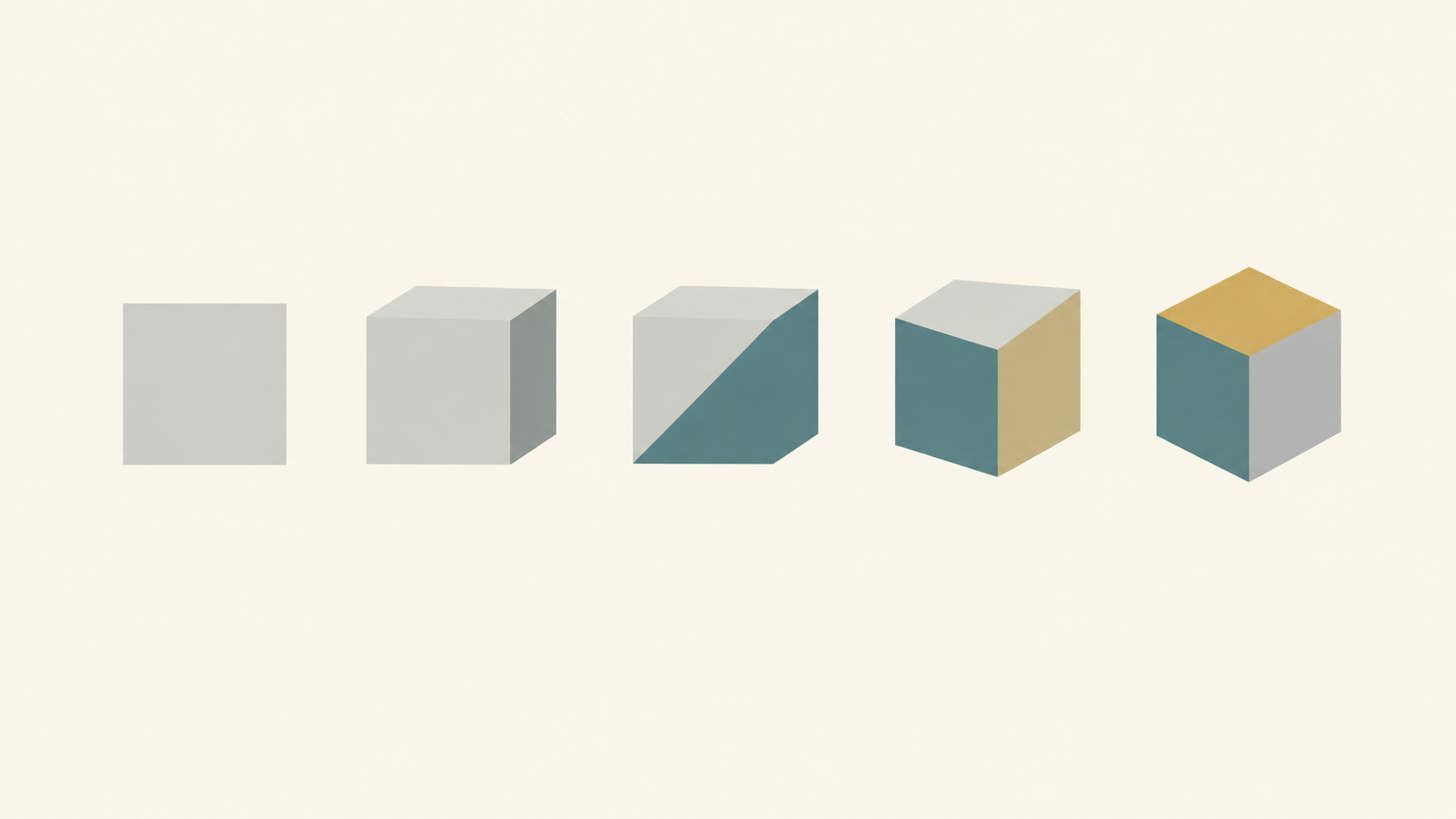
Paso 3 — Escribe el brief para que encaje con la banda
En una banda baja, las invariantes se convierten en la parte más larga del prompt y el cambio es breve. En una banda alta ocurre lo contrario: describes la escena de destino y aceptas que el origen solo es una referencia para el ambiente. En cualquier caso, una estructura mantiene legible el brief: nombra el objetivo, describe el cambio, reitera las invariantes y luego añade indicaciones de integración sobre cómo deben encajar los píxeles nuevos con los antiguos.
Un ejemplo de banda media: "Cambia el estilo de esta fotografía de cocina a una cálida luz diurna escandinava. Cambia solo las superficies y la luz: muebles de roble claro, tejidos de lino suaves, luz diurna difusa desde la izquierda. Mantén sin cambios la geometría de la habitación, el ángulo de cámara, la posición de la ventana y la ubicación de los electrodomésticos. Iguala la suavidad de las sombras y los reflejos a la captura original."
El propio recorrido guiado de OpenArt llega a las mismas dos obligaciones: escribe un prompt que describa la imagen final y di qué debe permanecer igual (OpenArt). Runway añade el consejo sobre el orden — los modelos de imagen tienden a dar más peso a las primeras palabras, así que coloca delante los detalles que más importan (Runway). La descripción en positivo también gana a las listas de negaciones en la práctica: decirle al modelo cómo debe ser la superficie es más fiable que enumerar todo lo que no debe añadir.
Paso 4 — Itera una variable a la vez, con la semilla bloqueada
Una vez que la banda y el brief concuerdan, deja de reescribirlo todo. La recomendación de AI Horde es cambiar el valor de forma gradual y comparar resultados, y sus ejemplos publicados se hicieron con un solo prompt, un solo modelo y una sola semilla mientras solo se movía el ajuste en cuestión (AI Horde). Esa es la disciplina que hay que copiar: bloquea la semilla, cambia una cláusula o un escalón de banda por ronda y mantén idéntico el resto del brief para que puedas saber qué edición hizo el trabajo.
La guía de Luma sobre revisiones apunta en la misma dirección: cambia solo lo que necesita cambiar para que la base aprobada se mantenga intacta (Luma, guía de prompts para imágenes con IA). Hay dos comportamientos que conviene vigilar a lo largo de las rondas. Si el resultado se aleja de tus invariantes, vuelve a enunciarlas con más explicitud en lugar de añadir instrucciones nuevas. Si el modelo sigue inventando elementos no deseados, describe con más precisión lo que sí quieres en vez de hacer crecer una lista de prohibiciones. Cuando una ronda funciona, guarda el texto exacto del prompt y los ajustes; esa línea es ahora un preajuste para este sujeto.
Paso 5 — Restringe el cambio y luego revisa a tamaño completo
Un valor de transformación es global: AI Horde dice explícitamente que no identifica qué objetos o rasgos van a cambiar, y que una máscara es la herramienta para limitar la zona (AI Horde). Los controles de estructura van más lejos. ControlNet extrae un mapa estructural — bordes, profundidad o pose — de tu entrada y obliga a cada píxel generado a respetarlo mientras el prompt solo aporta estilo, y los modelos de edición por contexto cambian únicamente la región que nombras, sin máscara alguna (Studio Matrx). Cuando el trabajo es realmente acotado, una herramienta de propósito único es más rápida que una general: relleno generativo para reparar o ampliar una zona, un eliminador de objetos para quitar una distracción, recoloración local cuando solo debe moverse un color, y un ampliador de imagen cuando el propio encuadre tiene que cambiar. Deja un pequeño margen alrededor del borde de un objeto para que la herramienta tenga espacio para fundir los píxeles nuevos con los antiguos.
Después revisa como es debido, en paralelo con el origen intacto y a tamaño completo, planteando cuatro preguntas en orden: ¿ocurrió realmente el cambio que pedí?, ¿se mantuvieron las invariantes?, ¿encaja bien el contenido nuevo con la luz y la perspectiva originales?, y ¿se movió algo más? Las miniaturas ocultan justo los defectos que importan — un tono desplazado, un borde suavizado, un logotipo que se coló. Amplía todo aquello que la herramienta haya tenido que inventar.
Límites que conviene conocer antes de publicar
Tres límites mantienen honesto el flujo de trabajo. Los modelos no son intercambiables: las clasificaciones cambian entre tareas y las mismas palabras se comportan de forma distinta en otro generador, así que un prompt que funciona en una herramienta no es una garantía en la siguiente (OpenArt). La edición repetida acumula daño: Black Forest Labs, el creador de FLUX Kontext, documenta una degradación visible tras seis ediciones seguidas sobre la misma imagen, lo que es un buen argumento a favor de cadenas cortas y orígenes limpios (OpenArt). Y los derechos no se transfieren con los píxeles: no transformes imágenes que no tengas derecho a usar, no pidas personas identificables ni personajes protegidos de formas que no te estén permitidas, y revela la edición con IA allí donde tu audiencia o tu plataforma lo esperen.
Ejecuta el flujo de trabajo una vez hoy
La diferencia entre una transformación que parece generada y una que parece intencionada rara vez se reduce a palabras mágicas. Prepara el origen más limpio que puedas, decide de antemano qué debe sobrevivir, elige la banda que lo protege, escribe un brief que encaje con la banda y luego mueve una variable a la vez con la semilla bloqueada, y revisa a tamaño completo al final. Ejecuta ese bucle y el valor de fuerza dejará de ser una lotería.
Pulsa la herramienta de imagen a imagen con IA de KOOX, carga tu mejor fotograma de origen y empieza una banda por debajo de lo que creas necesitar. Cuando el cambio que quieres es un cambio de estilo de todo el fotograma, esa herramienta es la adecuada; cuando es una región o un atributo, pasa el trabajo a un efecto más acotado y deja el resto de la imagen en paz.