Cómo cambiar la relación de aspecto de una imagen con IA: un flujo de trabajo de expansión en cinco pasos
Un flujo de trabajo en cinco pasos para cambiar la relación de aspecto de una imagen con IA: elegir la proporción según las especificaciones del destino, colocar el original, describir el nuevo espacio, revisar la costura y exportar.
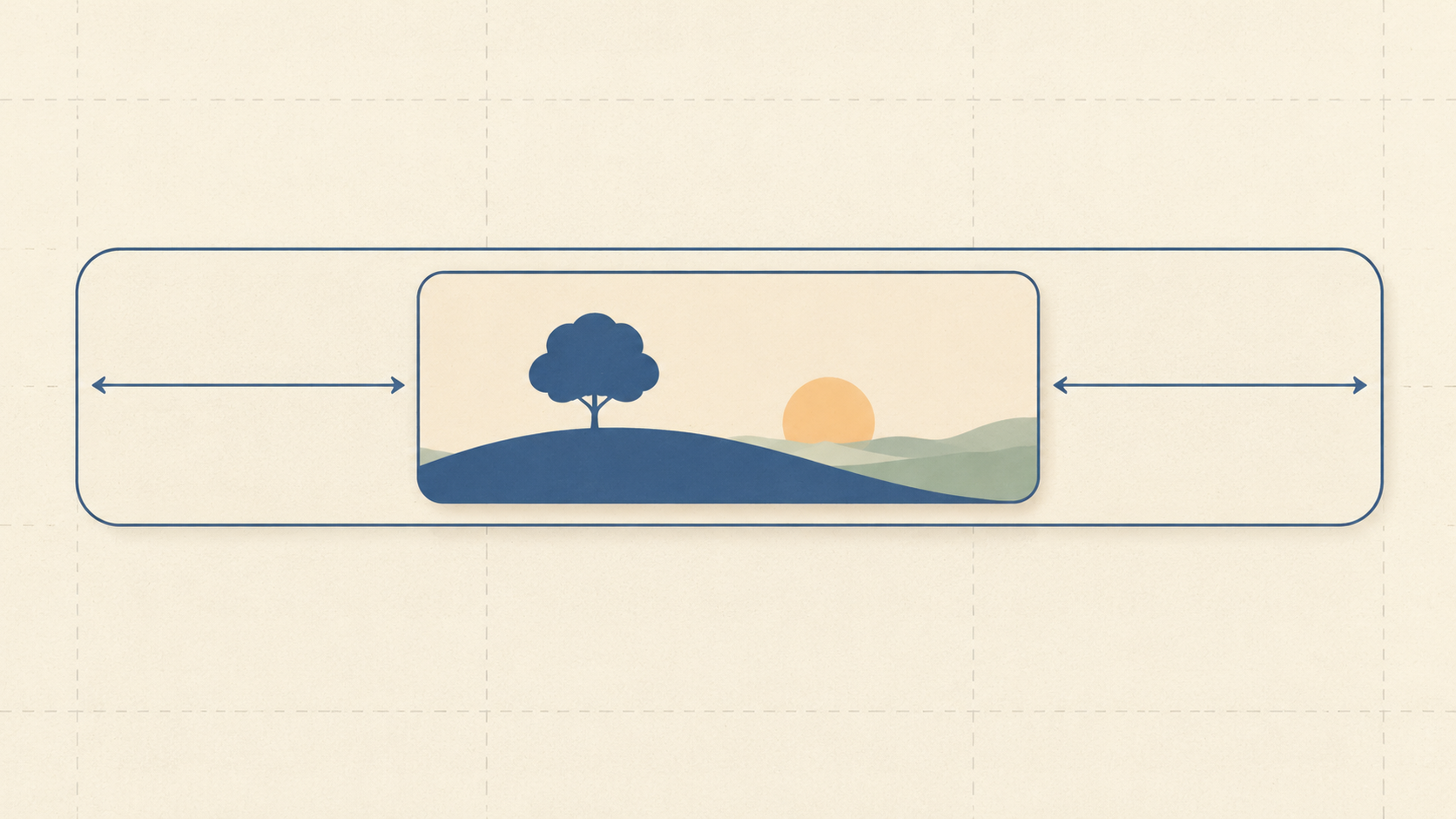
Las peticiones de relación de aspecto rara vez llegan en forma de brief de diseño. Llegan como una restricción de maquetación: el hueco del banner es ancho, el Reel es vertical, la cuadrícula de productos quiere algo más alto que el archivo que tienes. La fotografía se compuso para otro encuadre y ahora algo tiene que ceder.
Las tres respuestas clásicas tienen todas un coste. Recortar tira la composición que construiste a propósito. Estirar deforma caras y productos. Rellenar con un color plano anuncia que el archivo tenía la forma equivocada. La expansión con IA añade una cuarta opción: conservar cada píxel original, ampliar el lienzo y generar contenido de escena verosímil en el nuevo espacio para que el encuadre parezca compuesto así.
Esta es una guía práctica para cambiar la relación de aspecto de una imagen con IA, escrita en cinco pasos. Cada paso termina en algo que puedes inspeccionar en lugar de una sensación de que se ve bien, que es la diferencia entre una expansión que puedes publicar y otra que se lee como un parche. La herramienta que se usa en todo el proceso es el KOOX AI Image Expander, que toma una foto de origen, una proporción objetivo, una descripción opcional de lo que corresponde al nuevo espacio y devuelve un resultado en 4K por defecto. Las mismas decisiones se aplican a cualquier herramienta de outpainting.
Decide la proporción objetivo antes de abrir la herramienta
Cada destino publica sus propios límites, y no tienen la misma forma. Los Reels de Instagram aceptan cualquier cosa entre 1.91:1 y 9:16, con una resolución mínima de 720 pixels y una velocidad de fotogramas mínima de 30 FPS. Las fotos del feed de Instagram conservan su resolución original solo mientras la proporción se mantiene entre 1.91:1 y 3:4; fuera de ese rango la plataforma recorta el archivo para ajustarlo.
Ese último detalle importa más de lo que parece. Amplía una foto de producto cuadrada a 16:9 para el banner principal de una web, reutiliza el mismo archivo en una publicación del feed y la plataforma puede recortarlo de vuelta y deshacer el trabajo. La expansión es rápida, y por eso merece la pena dedicar dos minutos a decidir el destino primero: evita que pagues dos veces la misma conversión.
También ayuda saber cuánta invención estás pidiendo. Pasar de 1:1 a 16:9 a la misma altura aumenta el lienzo alrededor de un 78 por ciento, y pasar de 1:1 a 9:16 a la misma anchura hace lo mismo en la otra dirección. El modelo no está rellenando un margen, está inventando la mayor parte de la imagen. Las correcciones pequeñas de proporción son fiables; las drásticas son una apuesta creativa.
Las proporciones que más piden las maquetaciones son 16:9 para banners principales, 9:16 para Reels y Stories, 4:5 para colocaciones verticales en el feed y 1:1 para cuadrículas de catálogo. Anota el objetivo con su mínimo de píxeles antes de empezar, para que la exportación tenga algo con lo que aprobar o fallar.
Paso 1: Prepara el archivo de origen
Empieza con la versión más grande que tengas. Las plataformas redimensionan hacia abajo con solvencia, pero nada recupera el detalle que nunca se subió, y un archivo que empieza pequeño se queda pequeño.
Después mira con atención los bordes, porque la expansión continúa lo que haya en el límite. Un sujeto cortado por el encuadre es el caso caro: el modelo tiene que adivinar la parte que falta de un zapato, un hombro o una botella, y las conjeturas sobre anatomía y geometría de producto son donde el outpainting falla de forma más visible. Las buenas herramientas separan las dos tareas: la API de Photoroom distingue uncrop, que reconstruye un producto cortado a partir de los píxeles visibles, de expand, que crece el espacio alrededor de un sujeto intacto. Un expansor hace lo segundo, así que si el producto en sí se sale del borde, arregla primero el original.
Limpia el encuadre antes de ensancharlo. Todo lo que toca el borde se convierte en semilla para la zona nueva, así que un cable suelto, una etiqueta que distrae o una mano que entra por un lado se continuarán por el espacio inventado. Quitarlo primero con el eliminador de objetos deja al modelo menos ruido con el que trabajar.
Prefiere una foto que todavía tenga un fondo real. Un recorte transparente da al modelo casi ninguna información de escena en el límite, y el resultado parece una pegatina sobre una superficie nueva. Si lo único que tienes es un recorte, ponlo sobre un fondo verosímil con relleno generativo primero.
Paso 2: Elige el lienzo y coloca el original a propósito
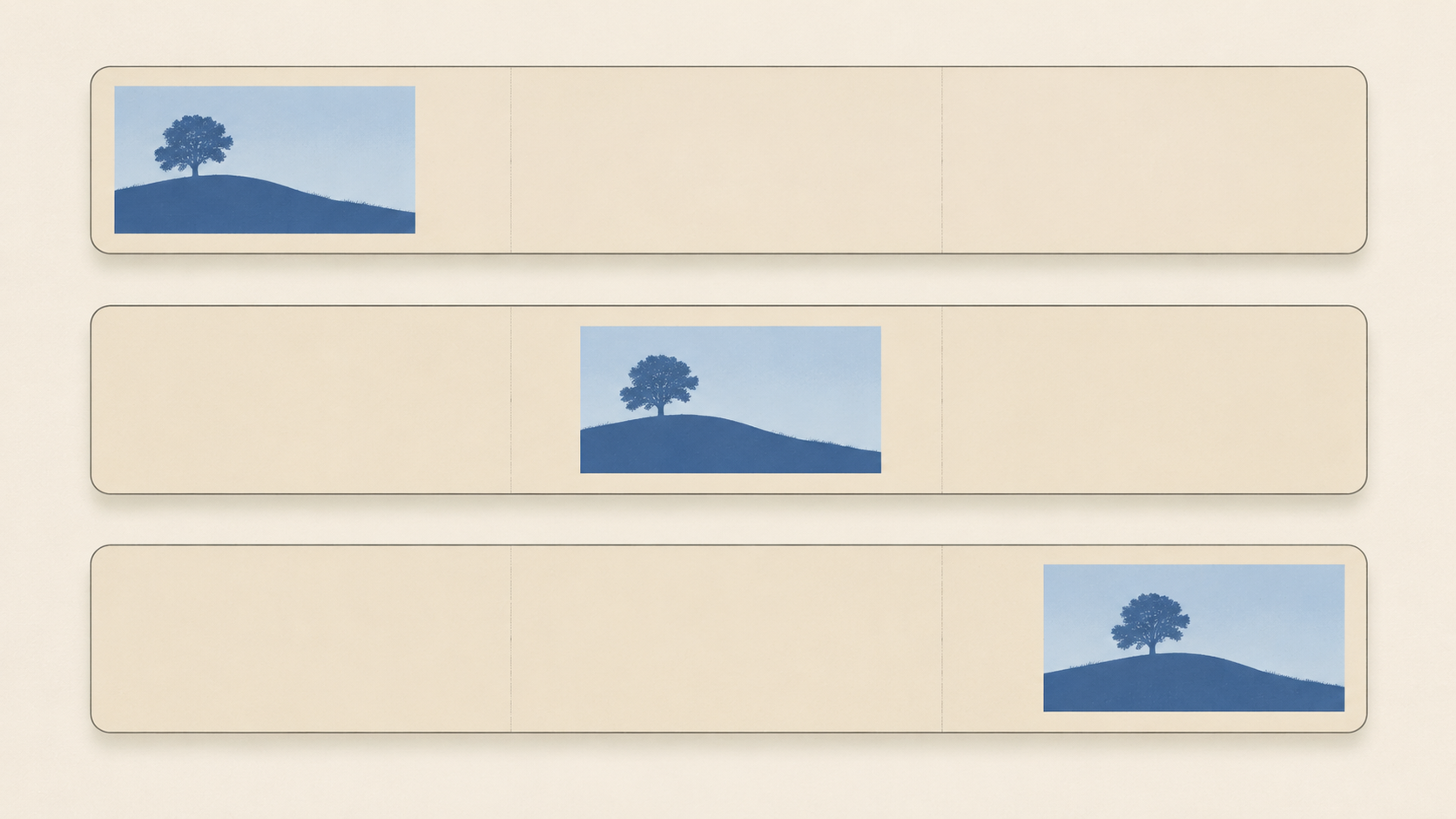
El control más infrautilizado del outpainting es la posición. La mayoría centra el original y acepta el espacio que aparece a ambos lados, que normalmente es la distribución equivocada.
Pon el área añadida donde la continuación sea fácil. Cielo sobre un horizonte urbano, suelo bajo una mesa, pared junto a un retrato. Ponla donde la continuación es difícil y le estarás pidiendo al modelo que invente una habitación, una multitud o un horizonte de la nada, que es donde aparecen los objetos extraños.
Deja aire por arriba en lugar de por abajo cuando haya personas: una cara cerca del borde superior del original sigue cerca del borde superior del archivo expandido, y un recorte posterior se siente más justo.
Si la maquetación necesita sitio para un titular, resérvalo a propósito: una pared lisa o un degradado suave que se extiende hacia los lados es mucho más fácil de generar, y más útil, que un objeto concreto. Mueve el sujeto a una línea de tercios cuando el archivo se vaya a reutilizar, para que la composición sobreviva a un recorte posterior.
El expansor de KOOX ejecuta exactamente esta secuencia: subir, elegir una proporción, mover y redimensionar el original dentro del lienzo mayor, añadir instrucciones si las quieres y generar. Mover la foto es gratis; regenerar porque la composición estaba mal, no.
Paso 3: Describe qué llena el nuevo espacio
Una instrucción como «extender hacia la derecha» no le dice al modelo nada que no supiera ya. Lo que necesita es material, luz y geometría: las cosas que le permiten continuar una escena en lugar de decorar un hueco. El mismo consejo recorre las guías de profesionales sobre extensión de imágenes, que sitúan el control del prompt cerca de lo que separa un resultado utilizable de una unión visible.
Tres patrones cubren la mayoría de los casos. Para una superficie, nombra el material y la luz: «continúa las tablas de roble claro del suelo, la misma luz suave de ventana desde la izquierda, sombra de contacto a juego bajo la mesa». Para una extensión lisa, hazlo aburrido: «la misma pared pintada en blanco roto cálido, caída suave alejándose de la ventana, nada añadido». Para un exterior, ancla el horizonte: «cielo cubierto continuando el degradado existente, línea del horizonte a la misma altura, sin objetos nuevos».
Tres hábitos hacen que esos prompts funcionen. Nombra la fuente de luz y su dirección, porque una sombra que apunta hacia el lado equivocado es lo primero que nota quien mira. Indica el horizonte o la altura de cámara cuando la escena tenga uno, lo que evita que la perspectiva se aplane. Y di qué no debe aparecer, ya que a los modelos generativos les gusta rellenar el espacio vacío: ni texto, ni logotipos, ni personas extra.
Limita las instrucciones a una o dos frases. Un prompt largo deriva hacia la descripción de una fotografía nueva en lugar de una continuación, y el modelo empieza a añadir los objetos que intentabas evitar. Para una forma repetible de escribir y reutilizar estas líneas, consulta el flujo de trabajo de prompts para editar imágenes.
Paso 4: Genera e inspecciona la costura a tamaño completo
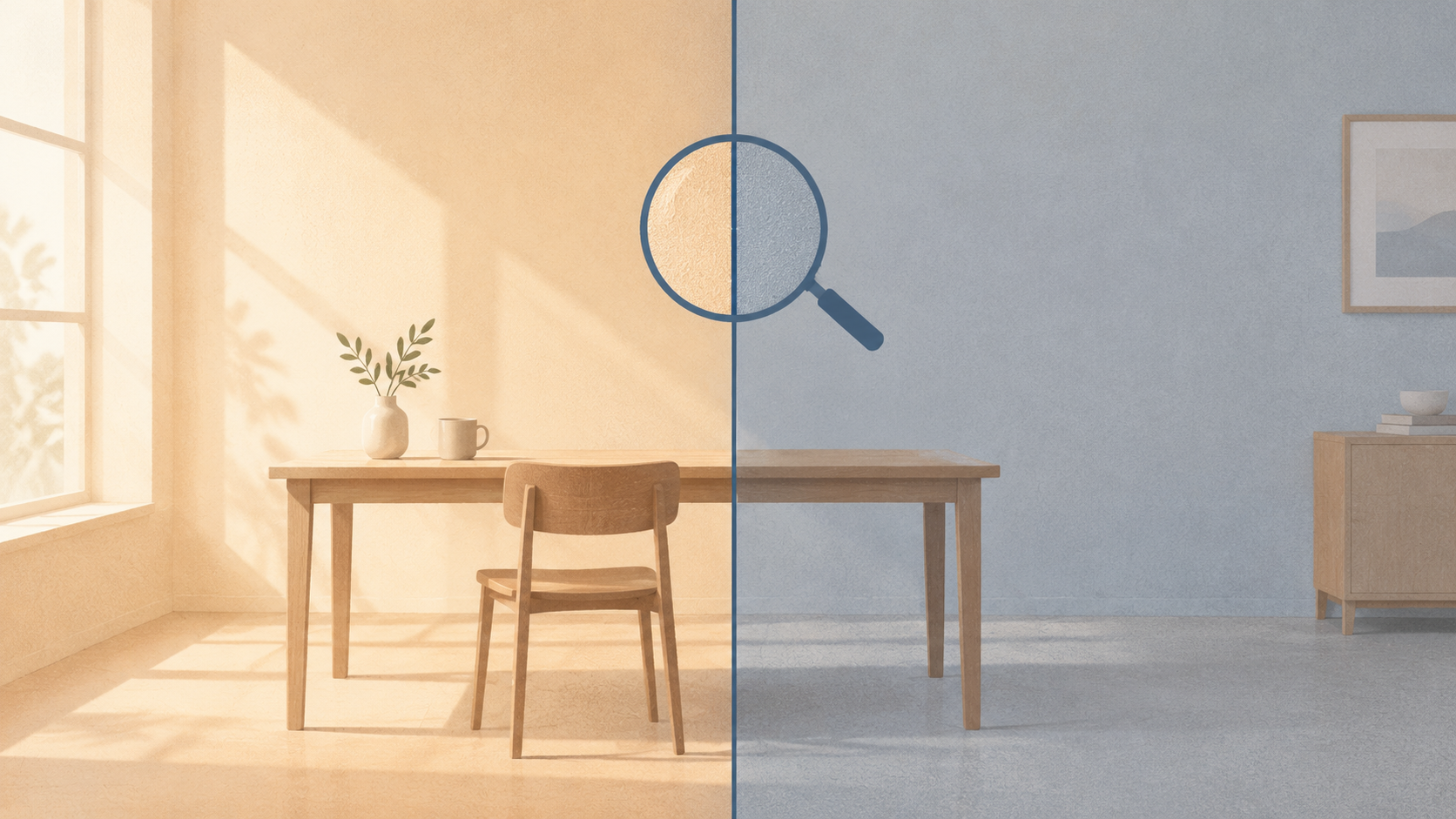
Juzga el resultado en el límite entre los píxeles originales y los generados, a tamaño completo. Una miniatura esconde precisamente los fallos que importan, y por eso la revisión va al 100 por cien.
Busca un salto tonal en la unión, un cambio de nitidez o de grano, y píxeles repetidos o reflejados, que indican que algo redimensionó la imagen en lugar de extenderla. Comprueba la escala: tablas del suelo que cambian de ancho, ventanas demasiado pequeñas para la pared. Vigila los objetos focales inventados que arrastran la mirada fuera del sujeto, y las formas de las letras: cualquier texto que intente un modelo saldrá distorsionado.
Después compara el resultado con el original, no con tu recuerdo de él. Ponlos uno al lado del otro y pregúntate si la zona nueva describe el mismo lugar a la misma hora del día. Una salida en 4K da margen a la plataforma para redimensionar, pero la resolución nunca arregla una costura; solo hace más nítida una costura buena.
Paso 5: Itera un borde cada vez y luego exporta
Extender los cuatro bordes en una sola pasada da al modelo demasiados límites que igualar a la vez. Las extensiones secuenciales producen uniones más limpias porque cada paso hereda más contexto original: ensancha primero, revisa y luego añade altura si el destino la necesita.
Si una costura sigue fallando tras dos intentos, cambia la colocación antes que el prompt. Desplazar el original unas decenas de píxeles altera qué píxeles toma el modelo como contexto, y eso a menudo hace más que otro párrafo de descripción.
Escala después de expandir, nunca antes: un escalado infla el archivo que el expansor tiene que leer y puede amplificar los artefactos a lo largo del nuevo límite.
Exporta por destino, no por origen. Una expansión a 16:9 y otra a 9:16 de la misma fotografía son dos archivos con dos composiciones, y tratar uno como maestro suele significar que el otro acaba recortado. Nombra cada archivo por destino y proporción, guarda el original sin tocar junto a ellos y comprueba las dimensiones finales contra el mínimo de píxeles que anotaste al principio.
Cuándo la expansión es la respuesta equivocada
Algunos problemas de proporción no son problemas de expansión. Si el sujeto está cortado en el borde, necesitas reconstrucción, un original más amplio o volver a disparar. Si necesitas más resolución en lugar de más escena, una herramienta de escalado es la adecuada. Si la imagen es una captura de pantalla o una diapositiva densa en texto, las zonas generadas producen letras distorsionadas, y recomponer en una herramienta de maquetación es más rápido. Si el producto tiene que ser exacto, expandir el fondo es seguro mientras que cualquier cosa que redibuje el producto no lo es. Y si doscientas imágenes de catálogo tienen que coincidir con una plantilla, un recorte fijo superará al prompting imagen por imagen.
Para el hábito de revisión que mantiene un conjunto entero pareciendo un conjunto, la rutina de edición en cuatro pasadas es un complemento útil para este flujo de trabajo.
Una lista de comprobación breve antes de publicar
-
La proporción coincide con el rango publicado del destino y su mínimo de píxeles.
-
Los píxeles originales están intactos, sin estiramientos ni distorsiones en ninguna parte del encuadre.
-
La zona nueva extiende la escena en lugar de decorarla: la misma luz, el mismo horizonte, los mismos materiales.
-
La costura se ha inspeccionado al 100 por cien, no en una miniatura.
-
No se han colado texto, logotipos, caras ni marcas de producto inventadas en el espacio generado.
-
El archivo original está archivado y cada destino tiene su propia exportación.
Ese es todo el flujo de trabajo: proporción según el destino, origen preparado, colocación elegida, entorno descrito, costura inspeccionada, un borde cada vez. Nada de esto es exótico: la mayor parte ocurre antes de que el modelo se ejecute. Cuando quieras ejecutar la secuencia sobre un archivo real, el expansor de imágenes lo reúne todo en una sola pantalla.