Cómo quitar el fondo de una imagen y revisar los bordes antes de usarla
Un flujo de trabajo práctico para quitar el fondo de una imagen: preparar el archivo, recortar el sujeto completo de una sola vez, probar el recorte sobre tres fondos y corregir los defectos de borde según su causa en lugar de regenerar.
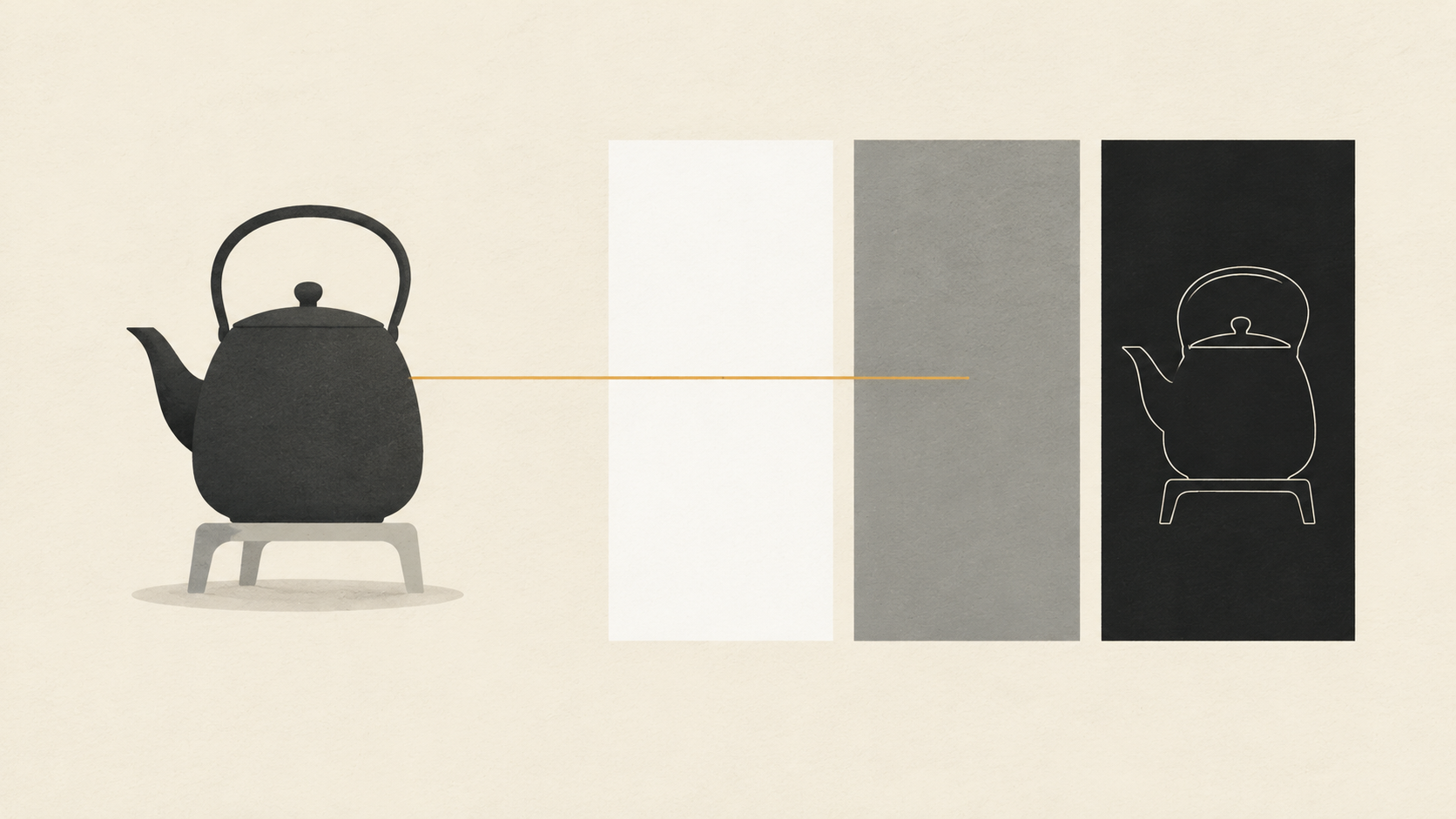
Quitar un fondo es la mitad fácil del trabajo. El recorte llega en unos segundos, parece convincente sobre una página blanca y se desmorona en el momento en que se coloca en una diapositiva oscura o en una página de producto con color: un borde pálido a lo largo de los hombros, una correa mordida, un tenue rectángulo de la habitación anterior que aún se aferra al pelo.
Esos defectos son baratos de detectar a tiempo y caros de encontrar tarde, cuando el recurso ya ha ido a un marketplace, a una presentación o a una campaña. Por eso este flujo de trabajo gira en torno a la verificación: preparar la entrada, recortar todo el sujeto en una sola pasada, probar el resultado contra fondos que expongan sus bordes y solo entonces decidir si conviene iterar o corregir el archivo a mano.
Prepara la entrada antes de abrir la herramienta
La mayoría de los recortes flojos se deciden antes de que empiece la eliminación. Un eliminador de fondos hace una predicción sobre qué píxeles pertenecen al sujeto, y esa predicción se vuelve más difícil a medida que la evidencia es más escasa. Un enfoque nítido, una resolución decente y una diferencia visible entre sujeto y fondo son las tres cosas que facilitan la predicción. Una captura de pantalla de una foto, una miniatura ampliada o un archivo guardado con baja calidad JPEG son las tres cosas que la dificultan.
Trabaja con el original más grande que tengas. Si lo único que existe es una copia comprimida, mira el borde de tu sujeto con el zoom al máximo antes de subirla. Las manchas de color a bloques y una zona de transición suave alrededor del contorno son artefactos de compresión, y el modelo leerá esa transición como parte del límite. Más adelante se convierten en un halo, y ninguna cantidad de instrucciones los elimina después.
Recorta cuando el sujeto sea pequeño en el encuadre, y mantén todo el sujeto dentro de él. Una persona de pie en un paisaje amplio le da al modelo muy poco del detalle que necesita, y un sujeto que toca el borde del encuadre no le deja ningún fondo con el que comparar.
Decide para qué sirve el archivo en este punto, porque eso cambia la exportación. Un recorte reutilizable necesita un canal alfa, y eso descarta el JPEG por completo: el JPEG no tiene canal alfa, y por eso el PNG es la alternativa estándar para cualquier imagen que necesite transparencia. Si el recorte se va a aplanar sobre un fondo blanco de marketplace y no se reutilizará nunca, puedes saltarte el trabajo de transparencia y exportar el compuesto directamente.
Haz una sola pasada sobre todo el sujeto
Recorta todo el sujeto en una sola operación, no pieza por pieza. Las pasadas separadas para el pelo, luego una mano y luego una correa producen un compuesto de tres predicciones distintas, y las costuras entre ellas se ven como cambios en la suavidad del borde.
Antes de juzgar el resultado, recuerda qué tipo de objeto estás mirando. La herramienta ha producido una estimación de primer plano y de fondo a partir de patrones visuales aprendidos; es una predicción, no una medición. Por eso la misma imagen puede volver limpia en una ejecución y ligeramente distinta en la siguiente, y por eso las estructuras extremadamente finas, como los pelos sueltos, las cadenas de joyería o los tallos de las plantas, son lo primero que desaparece.
Guarda la primera salida aunque no te guste. Es la referencia con la que compararás las pasadas posteriores, y normalmente es el único artefacto que registra exactamente lo que vio la herramienta.
Prueba el recorte sobre tres fondos
Un recorte comprobado solo sobre una página blanca no está comprobado. El blanco oculta los halos pálidos, y un damero de transparencia oculta casi todo, porque el ojo lee el patrón en lugar del límite.
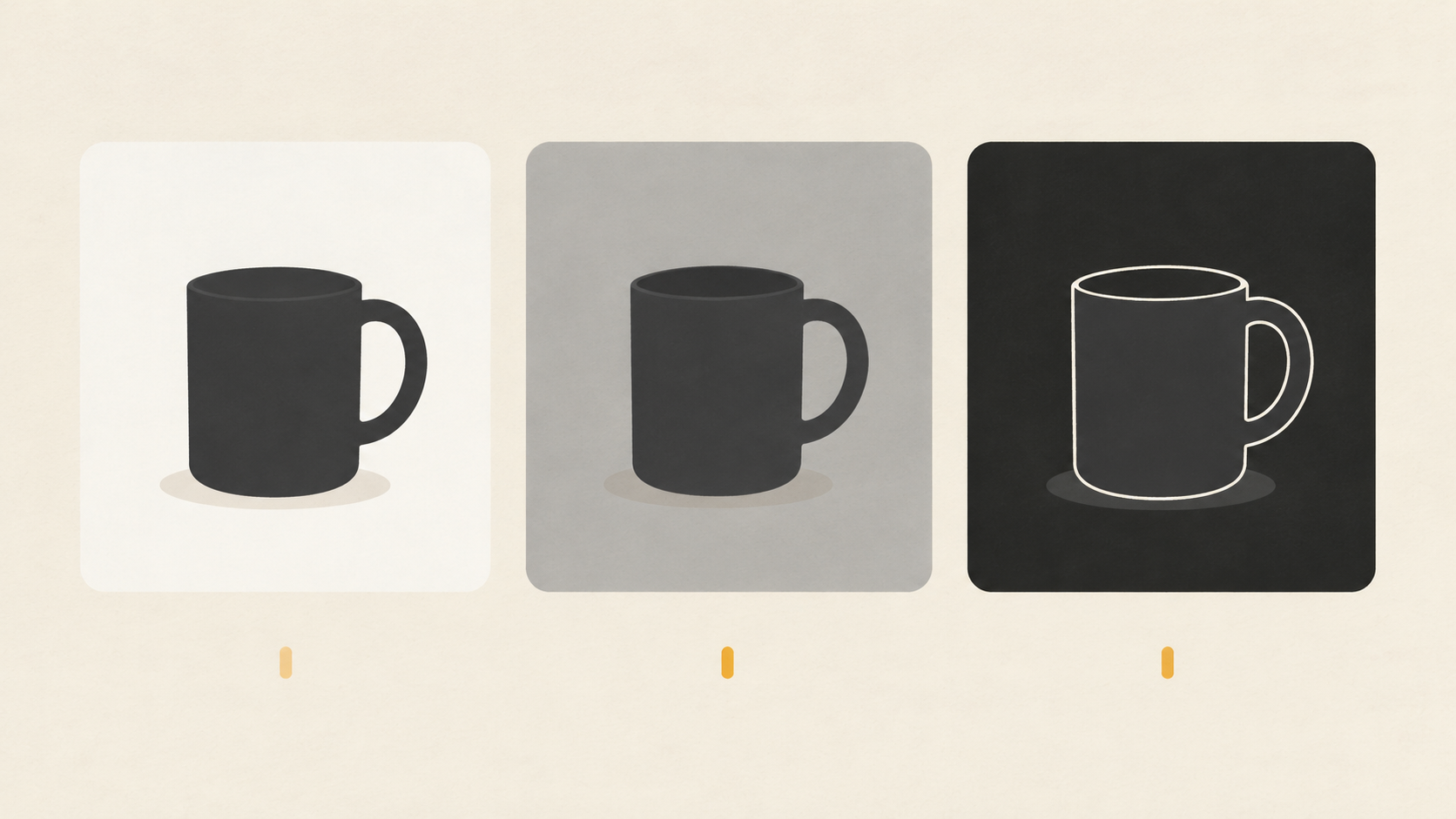
Pon el mismo recorte sobre tres fondos a la vez: blanco, un gris medio y algo cercano al negro. Cada uno expone un defecto distinto. Los fondos oscuros revelan el halo claro que vino de un fondo original luminoso, el borde pálido que arrastran la mayoría de los recortes. El blanco revela lo contrario, un anillo de contaminación oscura procedente de un fondo de estudio oscuro o de una sombra residual. El gris medio es el término medio honesto: muestra cualquiera de los dos tipos de contaminación sin exagerarla, y es la mejor superficie para juzgar si el borde parece natural al tamaño de visualización normal.
La prueba lleva un minuto y detecta el defecto que más importa en la práctica, el recorte que se ve perfecto en el editor y muestra un contorno resplandeciente en la maquetación.
Lee el borde a tamaño completo, en cuatro zonas
Amplía al 100 por cien e inspecciona el límite en cuatro lugares, porque fallan por motivos distintos.
El pelo y el pelaje, donde el borde no es en absoluto una línea sino un degradado de píxeles semitransparentes. Las estructuras finas como correas, tallos, cables y armazones, que ocupan solo unos pocos píxeles y pueden clasificarse como ruido de fondo. Los huecos interiores, el espacio dentro del asa de una taza, la separación entre los radios, los contornos internos de las letras, donde el fondo a menudo sobrevive como una mancha porque la silueta exterior es más fácil que el espacio negativo que hay dentro de ella. Y la zona de contacto, donde el sujeto se encontraba con el suelo: ahí la cuestión no es solo el borde sino la sombra, que a veces forma parte de la presentación y a veces no.
Nombra lo que ves con uno de estos términos: una banda de fondo sobrante a lo largo del límite; un borde mordido o escalonado donde se eliminaron píxeles del sujeto; un borde pálido u oscuro; un borde duro y binario en algo que debería ser suave, como el pelo o un tejido transparente. El nombre importa, porque cada uno tiene una solución distinta y solo uno de ellos se arregla volviendo a ejecutar la herramienta.
Corrige la causa, no el síntoma
Un halo normalmente no es un error de máscara. Es el fondo original filtrándose en los píxeles del borde, combinado con el suavizado de bordes, un enfoque blando y la compresión en el límite. Esos píxeles ya se han promediado con el fondo, y el promedio ahora forma parte de tu sujeto. Volver a ejecutar la eliminación no puede recuperar un color que el archivo ya no contiene, así que una segunda pasada mantendrá el borde o se comerá aún más parte del sujeto.
Eso reparte las soluciones en tres grupos.
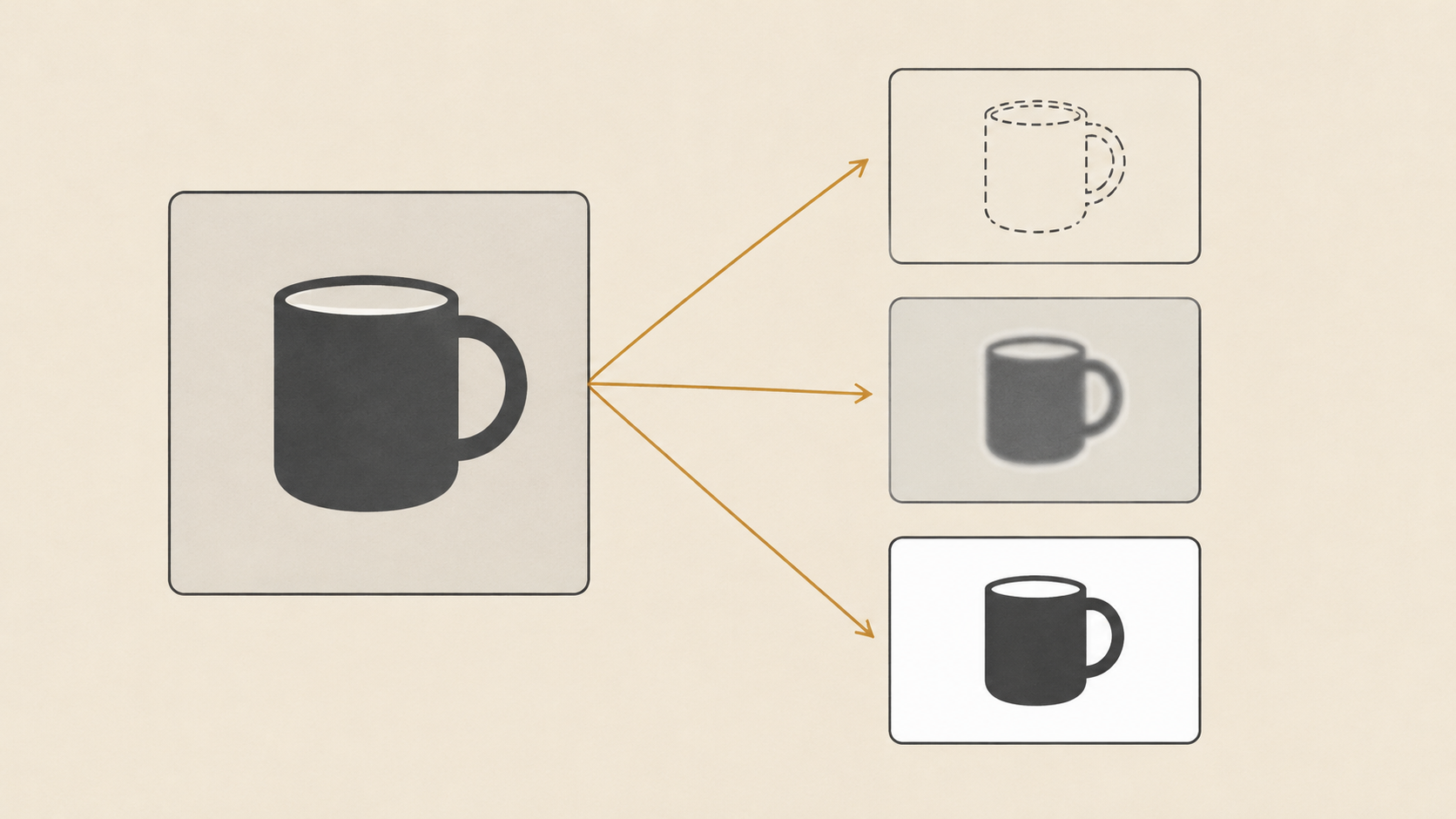
Si la fuente es ambigua, con colores parecidos, mucha compresión, desenfoque o un fondo recargado, cambia la fuente. Un archivo más nítido y con más separación es más rápido que cinco iteraciones, y es la única solución que mejora todas las zonas a la vez.
Si la fuente es buena y la máscara está mal en una zona concreta y bien identificada, una correa que falta, un hueco que sigue relleno, un trozo de hombro eliminado, una segunda pasada dirigida es razonable, con la instrucción nombrando esa zona y pidiendo que el resto del encuadre se quede como está. Luego para. Las pasadas repetidas sobre un recorte tienden a cambiar un defecto por otro, la misma deriva que hace poco fiables las ediciones de imagen encadenadas.
Si la máscara es correcta y el borde está contaminado, el trabajo corresponde a una herramienta de composición y no a un generador. Una contracción del matte de uno o dos píxeles, o una pasada de eliminación de fleco, quita el borde sin tocar el sujeto. Ese es también el límite honesto de un recorte automático, y saber dónde está el límite ahorra mucha regeneración inútil.
Fija un presupuesto de dos pasadas
Da a cualquier imagen dos pasadas de eliminación. La primera cubre todo el sujeto. La segunda solo está permitida cuando puedes nombrar la zona que falló y la solución que debería corregirla.
Después de dos pasadas, las opciones son: corregir el matte a mano, cambiar la foto de origen o aceptar el recorte para el tamaño al que realmente se va a usar. La última es legítima más a menudo de lo que parece. Un borde retocado al 100 por cien es invisible en una tarjeta de 400 píxeles de ancho, y lo contrario también es cierto: un borde que se ve bien en un teléfono puede fallar en una imagen principal a todo el ancho.
Exporta para la tarea que hará el recorte
Exporta el maestro como PNG con canal alfa y guárdalo. El PNG almacena la imagen sin pérdida y admite un canal alfa opcional, así que el archivo que archivas es el que recortaste, y cada exportación posterior es una copia de él en lugar de una recompresión. Una exportación en JPEG tira el canal alfa y reintroduce artefactos de compresión justo en el límite que acabas de revisar.
No cambies el tamaño del recorte después de la eliminación si puedes evitarlo. Reducir la escala vuelve a promediar los píxeles del borde, y un borde que medía medio píxel se convierte en uno visible. Exporta al tamaño que necesita el destino, desde el maestro a resolución completa.
Cuando el destino aplane la imagen de todos modos, haz tú el aplanado. Coloca el recorte sobre el color de fondo final antes de exportar y juzga el borde contra ese color en lugar de contra un gris neutro. Si un marketplace exige fondo blanco, revisa el borde sobre blanco, porque esa es la superficie contra la que lo verá el cliente.
Coloca el recorte en una escena nueva
Un recorte limpio sobre un fondo nuevo aún puede fallar por razones que no tienen nada que ver con la máscara. La escala, la perspectiva y la dirección de la luz hacen la mayor parte del trabajo, y también la sombra de contacto: un objeto sin sombra se lee como pegado, mientras que un objeto que arrastra la sombra de la habitación original se lee como incorrecto.
Construye el fondo nuevo debajo del recorte y no encima, mantén la sombra en su propia capa para poder debilitarla sin tocar el sujeto, e iguala la dirección de la luz de la foto original. Si la luz original venía de la izquierda, las sombras de la nueva escena deben caer hacia la derecha. Una pequeña discordancia ahí se nota más que un borde ligeramente blando.
Una rutina que puedes repetir
Uno: elige el original nítido más grande y recorta cerca del sujeto. Dos: elimina el fondo en una sola pasada sobre todo el sujeto. Tres: pon el resultado sobre blanco, gris medio y casi negro antes de decidir nada. Cuatro: inspecciona el pelo, las estructuras finas, los huecos interiores y la zona de contacto al 100 por cien, y nombra el defecto. Cinco: si el matte está mal en un sitio, permite una pasada dirigida; si el borde está contaminado, quita el fleco en una herramienta de composición; si la fuente es débil, sustituye la fuente. Seis: exporta un maestro PNG y luego una copia al tamaño y con el fondo que necesite el destino.
Ese orden importa más que la herramienta que se use en cada paso. La eliminación es la parte que todo el mundo mira; la prueba de fondos y la lectura del borde a tamaño completo son las partes que deciden si el archivo es utilizable. Si quieres ejecutar el primer paso ahora, el eliminador de fondos con IA hace el recorte en una sola pasada, y esta guía sobre patrones de prompts para eliminar fondos explica cómo formular la segunda pasada cuando una zona lo necesita.