Edición de color selectivo con IA: seis casos de uso para vendedores, marcas y creadores
La edición de color selectivo con IA cambia el color de un objeto y deja intacto el resto. Seis casos de uso concretos para vendedores, marcas y creadores, con la comprobación que cada uno sigue necesitando.
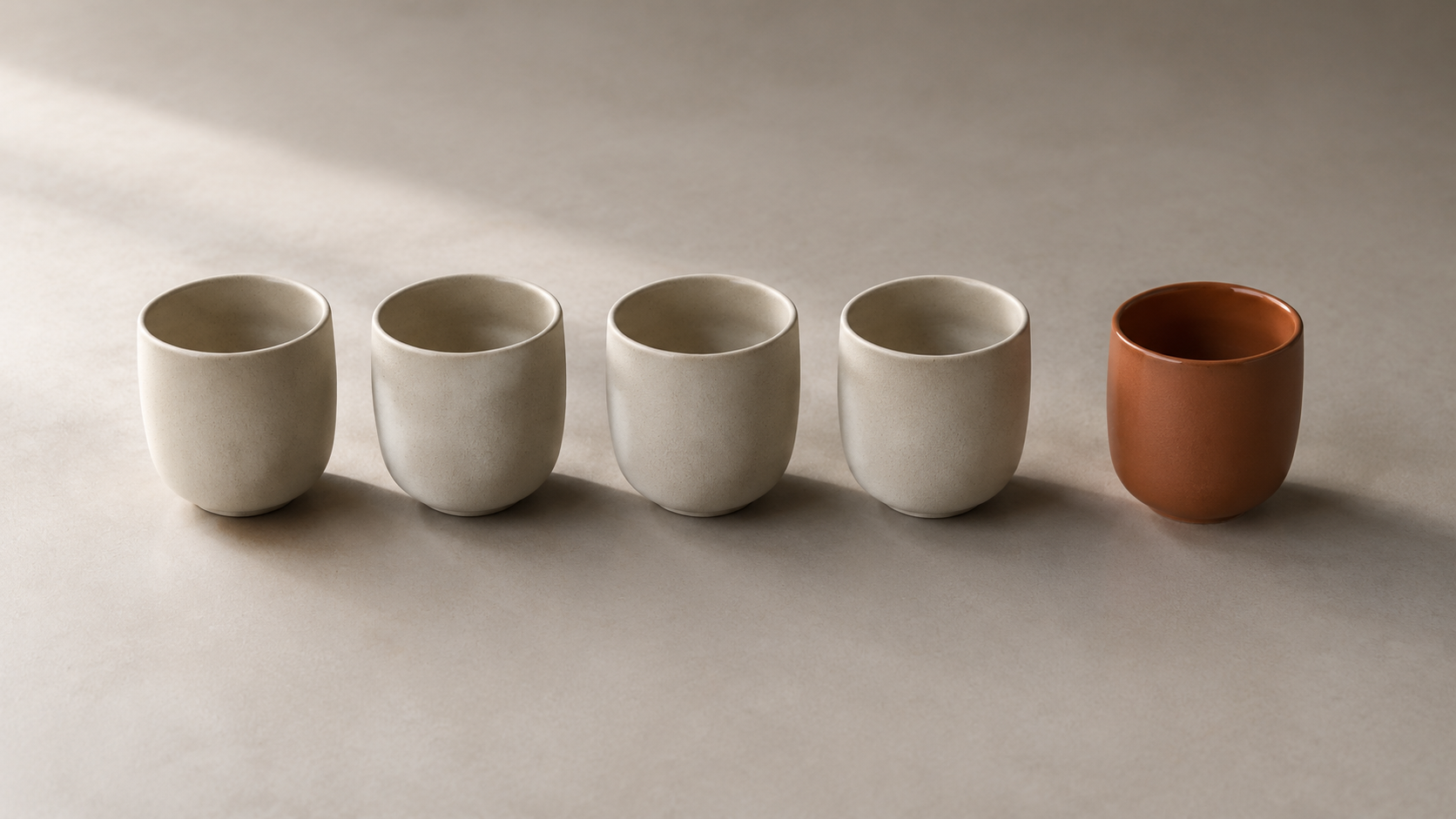
La edición de color selectivo con IA responde bien a una pregunta concreta: cambiar el color de un solo objeto en una foto sin alterar nada más. No la gradación general, ni el ambiente, ni el tono de piel: solo la chaqueta, la tetera, el coche o el envase. Esa restricción es lo que separa un recoloreado dirigido de un filtro global, y es la razón por la que la misma técnica aparece en contextos tan distintos: un vendedor que crea variantes de color, una marca que rescata la foto de una campaña, un creador que hace destacar un sujeto sobre un fondo monocromo. El trabajo tradicional de color selectivo está bien documentado: la guía de Adobe para reemplazar el color de objetos te pide enmascarar el objeto, añadir una capa de ajuste Tono/Saturación, mantener la luminosidad en cero para conservar el contraste y pintar la máscara a mano para reparar el borde. El recoloreado con IA mantiene ese objetivo y elimina la mayor parte del enmascarado manual. A continuación, seis casos de uso de la herramienta AI Local Recolor de KOOX AI, cada uno con la comprobación que todavía necesita antes de que la imagen se publique.
Caso de uso 1: Convertir una foto de producto aprobada en un conjunto de variantes de color
La razón más habitual para recurrir a la edición de color selectivo con IA es también la más comercial: ya tienes una buena foto de producto y necesitas más colores. El cambiador de color de SellerPic describe exactamente ese camino: crear variantes de color profesionales a partir de una sola imagen de producto para ampliar un catálogo sin el coste de fotografiar cada color por separado. El flujo de trabajo solo tiene sentido si el recoloreado conserva el material, así que su documentación promete mantener las texturas, sombras, luces y propiedades del material originales en lugar de aplicar un relleno plano.
Bien hecho, esto reemplaza una tarea repetitiva: rehacer una máscara para cada color de prueba. El flujo de trabajo de recoloreado de productos de Snappyit plantea la ventaja del mismo modo, al describir un recoloreado que mantiene intactos el tejido, el punto, la veta, las costuras, los pliegues y las luces para que los vendedores puedan crear variantes de catálogo coherentes sin volver a fotografiar. La comprobación que importa: compara cada variante de color generada con una muestra real, no con la generación anterior. Un recoloreado puede parecer convincente de forma aislada y seguir siendo un color que en realidad no vendes.
Caso de uso 2: Corregir un color que salió mal en la captura
No todos los recoloreados son creativos. A veces el producto realmente tiene el color correcto y el problema es la foto: un dominante cálido por una sala con luz mixta, un azul marino que salió gris deslavado, un rojo que viró a naranja bajo las luces del local. La guía Recolor de Photoroom incluye la corrección de color y la solución de problemas de iluminación junto con la adecuación a la marca y la creación de variantes, y las trata como la misma operación: indica el color objetivo y luego revisa el resultado.
Para una corrección, la disciplina consiste en cambiar lo mínimo posible. Nombra el objeto, nombra el color deseado y añade una indicación de conservación para que el modelo mantenga la textura y la escena que lo rodea. La comprobación es una comparación lado a lado con la referencia real —una muestra de color, una muestra física o el producto original—, porque «más cerca de lo correcto» es fácil y «correcto» es específico.
Caso de uso 3: Igualar un color de marca en toda una campaña
Cuando un mismo visual aparece en una página de inicio, un conjunto de anuncios sociales de pago y una ficha de marketplace, el color de acento tiene que coincidir en todos ellos. La edición de color selectivo con IA te da una forma de acercar un único elemento —una bolsa, una etiqueta, un objeto de atrezzo del fondo— al color de la marca sin regradar todo el encuadre. Este es el caso de «igualar los colores de marca» que tanto Photoroom como SellerPic mencionan para imágenes de producto.
El límite honesto aquí merece decirse con claridad: una instrucción de color, incluido un valor hexadecimal exacto, es una indicación y no una garantía de que los píxeles generados vayan a igualar la muestra física. La comparativa de herramientas de variantes de color de Nightjar lo señala directamente: un valor hexadecimal exacto no promete una coincidencia perfecta píxel a píxel, y la diferencia se agranda en materiales reflectantes, envases translúcidos, logotipos pequeños, tejidos estampados y cambios de oscuro a claro. Trata el trabajo con colores de marca como algo sujeto a revisión: genera y luego verifica el elemento al tamaño final de visualización contra el color aprobado.
Caso de uso 4: Un toque de color para redes y editorial
El extremo más llamativo de la técnica es el toque de color: un sujeto se mantiene a todo color mientras el resto del encuadre pasa a blanco y negro. El editor de color selectivo de Pixelcut describe el efecto como convertir una imagen a monocromo y mantener un sujeto concreto en color para que destaque, y enumera usos realistas como la fotografía de producto, los retratos, el sector inmobiliario y las publicaciones sociales que necesitan detener el scroll. La instrucción puede ser tan sencilla como «mantén las flores rosas y pon el resto en blanco y negro».
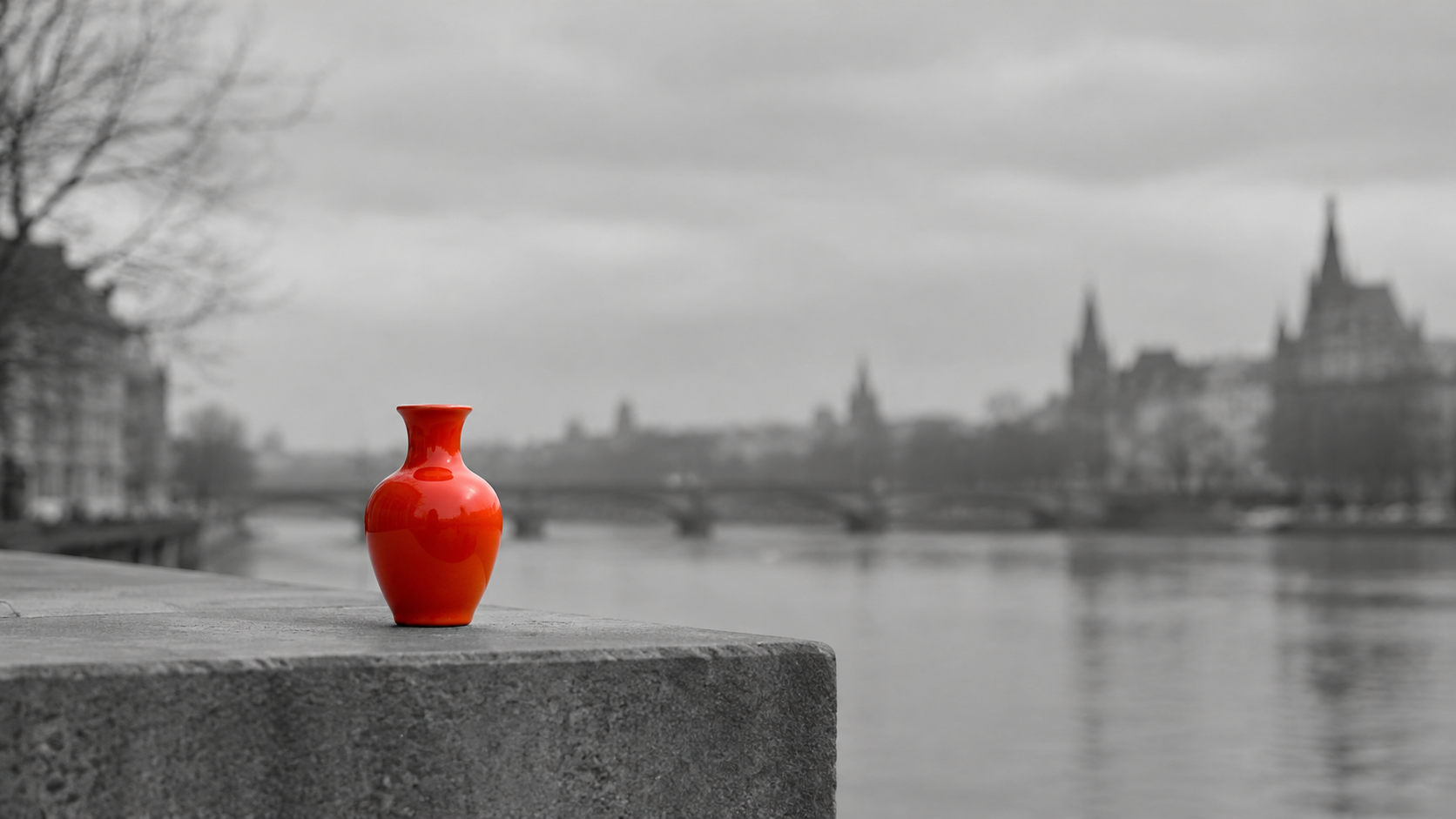
Como este aspecto depende de un límite de aislamiento limpio, también es el caso en el que los bordes descuidados se notan más. La comprobación consiste en ampliar el límite entre el color y el monocromo y buscar halos, color suelto en el contorno del sujeto o una línea dura que no siga la forma real del objeto.
Caso de uso 5: Probar un color de temporada antes de fabricarlo
Los equipos de merchandising a menudo quieren saber cómo se percibe un color nuevo antes de que alguien se comprometa a producirlo. Un recoloreado sobre una foto existente es una forma rápida de previsualizar una dirección de edición limitada o de temporada: tanto Pixelcut como SellerPic plantean el recoloreado como una manera de probar una dirección de color o ampliar una línea, y Nightjar va más allá al señalar que cada variante de color aprobada puede convertirse en un producto reutilizable dentro de un sistema de catálogo.
La advertencia es la misma que se aplica a cualquier render previo a la producción: una imagen de previsualización no es una promesa sobre el material acabado. Usa el recoloreado para elegir una dirección y facilitar la comparación, y luego confirma la elección final con una muestra real antes de que llegue a una ficha de producto.
Caso de uso 6: Una corrección de color menor dentro de una edición mayor
El recoloreado selectivo rara vez va solo. Convive con las demás ediciones locales de una pasada normal de retoque: eliminar un distractor, rellenar un hueco, extender un encuadre o cambiar un fondo. La guía de Adobe es explícita en que el objeto recoloreado debe conservar su contraste y su lugar en la escena, que es el mismo instinto que lleva a combinar un recoloreado con un paso de limpieza en lugar de tratar el color como una capa independiente. Si un objeto suelto está junto a lo que estás recoloreando, el orden natural es limpiar primero con el eliminador de objetos y después recolorear el elemento que quieres conservar.
Dónde el recoloreado con IA aún necesita una revisión humana
Una breve lista de límites honestos ayuda a mantener las expectativas ajustadas. El artículo de Nightjar advierte de que cada resultado recoloreado sigue necesitando una comparación con la variante de color real, y de que el riesgo se concentra en materiales reflectantes, envases translúcidos, logotipos pequeños, tejidos estampados y cambios de oscuro a claro. Photoroom es igual de sincera en la dirección opuesta: su herramienta Recolor está pensada para productos de un solo color y también puede funcionar con productos que tengan ribetes blancos, grises o negros, con esquemas de color más complejos aún por llegar. Leídas juntas, ambas fuentes dicen lo mismo: el recoloreado con IA es sólido con un objetivo definido y de un solo color, y más débil cuando el objetivo es ambiguo o el material refleja la luz.
Un flujo de trabajo de recoloreado selectivo repetible
Ordena los casos de uso y el flujo de trabajo surge solo:
- Elige una imagen de origen en la que el objeto objetivo sea claro, plano y sin obstrucciones, y quede a salvo de la sombra de otro elemento: las condiciones de entrada que varias guías de recoloreado mencionan en primer lugar.
- Nombra el objeto y el color objetivo en la instrucción, y añade una indicación de conservación de la textura, las sombras, los reflejos y las partes intactas de la escena.
- Genera y luego revisa el resultado a tamaño completo en busca de la calidad de los bordes, la textura del material y cualquier detalle protegido como un cierre, un logotipo o un borde.
- Compara el color con tu referencia real, no con el intento anterior.
- Conserva la versión aprobada como base para el siguiente cambio en lugar de volver a describir la escena, para que la comparación siga siendo controlada.
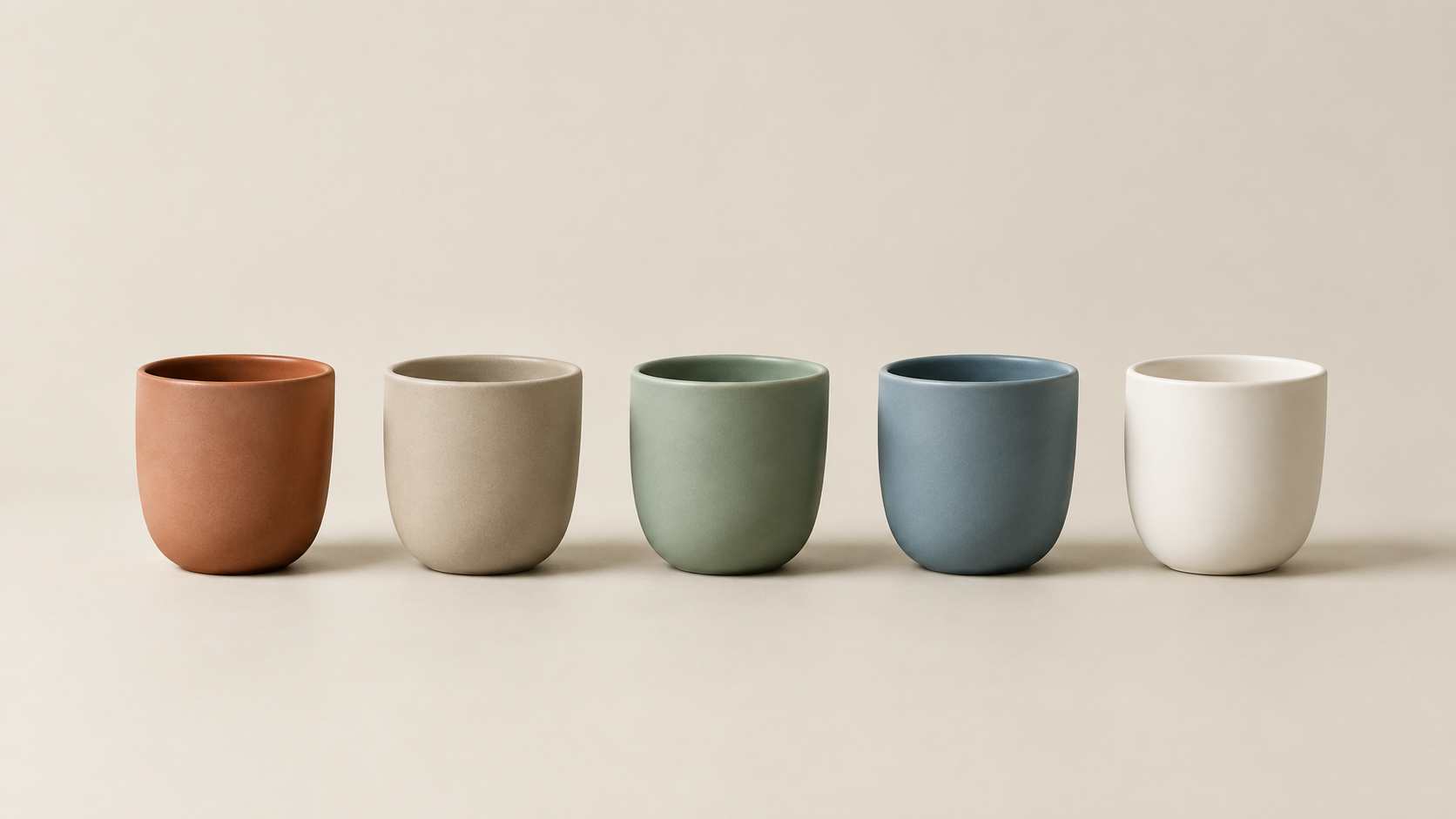
Esa secuencia es deliberadamente aburrida, y esa es la cuestión: el valor de la edición de color selectivo con IA está en que un único cambio bien especificado es repetible en todo un conjunto, y la repetibilidad es lo que hace que un catálogo o una campaña parezcan intencionados y no simplemente ensamblados.
Empieza por el único objeto que importa
Elige una foto que ya necesites —un producto, un objeto de atrezzo, un retrato— y cambia el color de exactamente un elemento. Especifica el objeto, el color y lo que no debe cambiar, y luego revisa el borde y la textura antes de fiarte del resultado. Cuando un recoloreado funciona, la misma estructura de instrucción se traslada a todo un conjunto y encaja bien con las herramientas vecinas: perfecciona primero el encuadre con image-to-image, recolorea el elemento que quieres conservar y usa cada paso aprobado como entrada del siguiente.