Recoloration d'image par IA qui tient la route : préparer, sélectionner, décrire, vérifier
Une méthode concrète de recoloration d'image par IA : préparer le cadre, sélectionner proprement une zone, préciser la couleur et le fini, puis vérifier et affiner par passes maîtrisées.
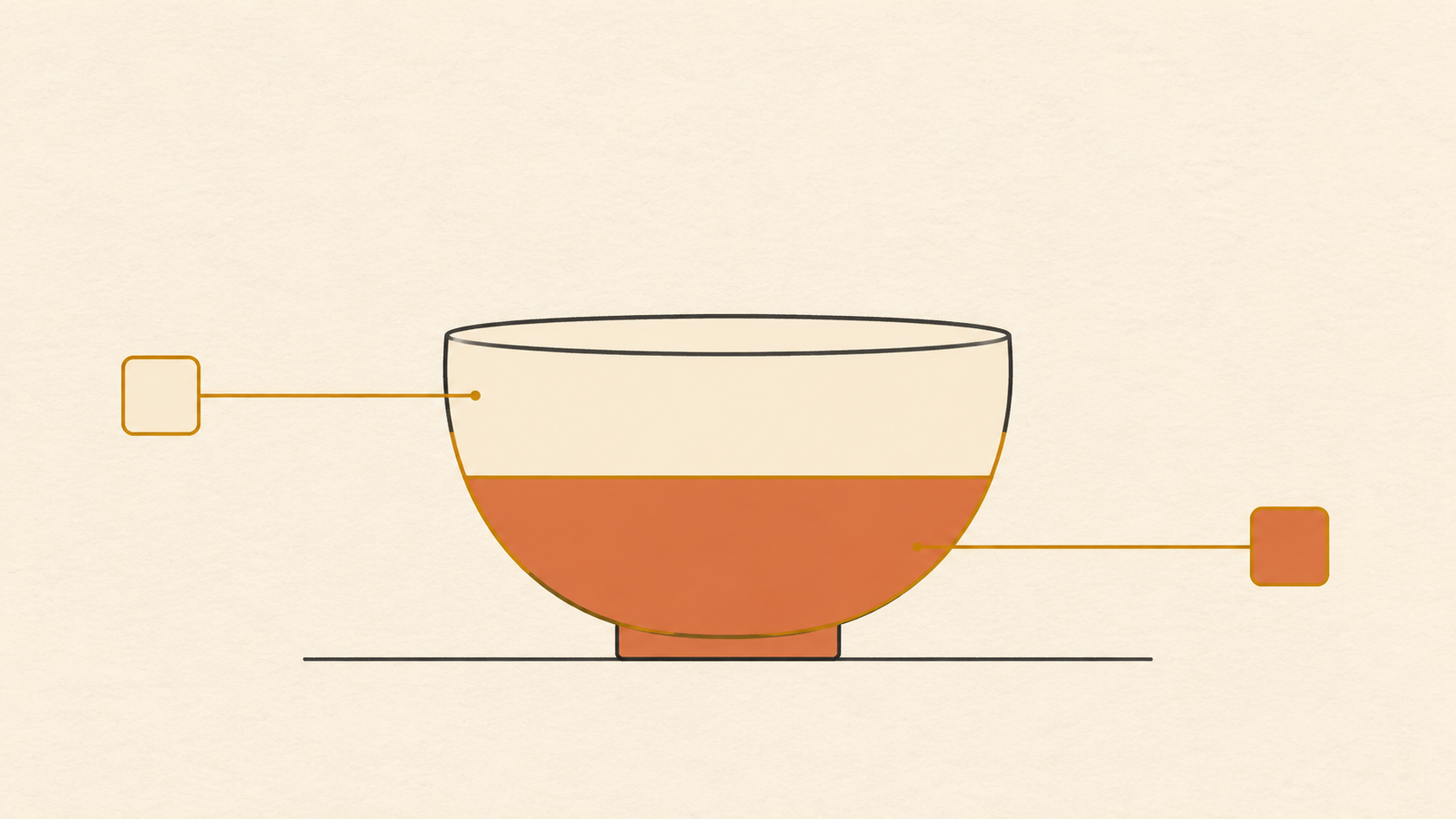
La recoloration locale ressemble à la moitié facile de l'édition d'image par IA. L'image existe déjà, la forme existe déjà, et vous voulez seulement une couleur différente à un seul endroit. En pratique, c'est la tâche la moins indulgente de la boîte à outils. Une retouche globale peut cacher ses propres erreurs derrière une nouvelle composition. Une retouche locale est jugée à l'aune de tout ce qui n'a pas changé : les contours d'origine, l'ombre d'origine, le grain d'origine restent exactement là où ils étaient et accusent silencieusement la zone retouchée d'avoir été collée par-dessus.
La routine ci-dessous survit à cette comparaison. Elle traite la recoloration d'image par IA comme quatre tâches distinctes — préparer, sélectionner, décrire, vérifier — et laisse le dernier mot à un examen rapproché plutôt qu'à un coup d'œil sur l'image entière. Rien en elle ne dépend d'un modèle qui se comporte bien du premier coup.
Ce que la recoloration locale sait vraiment bien faire
Une recoloration ciblée change la couleur ou le fini à l'intérieur d'une zone sélectionnée, tandis que la composition, la géométrie et toutes les autres parties du cadre restent en place. Ce cadrage vous dit quelles demandes sont raisonnables. Faire passer un sac du fauve au bordeaux, retirer une dominante jaune d'un mur blanc, donner un fini satiné à une surface mate, tester si une veste fonctionne en vert olive avant un shooting — ce sont toutes des questions à une seule zone, avec des réponses à une seule zone.
Ce qu'elle ne sait pas faire, en revanche, c'est inventer de la structure. Si la nouvelle couleur est censée suggérer une autre matière — grain de cuir, fil tissé, métal brossé —, le modèle doit lire cette texture dans la zone que vous lui avez donnée. Quand la zone est une étendue plate de pixels presque uniformes, il n'y a rien à lire. Le résultat arrive lisse, régulier, et immédiatement faux à côté d'un vrai tissu.
La première pratique est donc peu glamour : décidez si vous changez une couleur ou une matière. Un changement de couleur demande un bon masque et une description précise. Un changement de matière demande une zone source qui porte déjà une partie de la texture que vous voulez obtenir.
Préparer un cadre où la zone est repérable
Les masques suivent les contours, et les contours naissent du contraste. Les conseils sur les retouches locales convergent sur ce point : là où un sujet se détache nettement de son environnement, la sélection est presque automatique ; là où ce n'est pas le cas, le travail revient à la personne qui retouche.
Avant de téléverser, regardez la frontière de la zone que vous prévoyez de modifier et comptez les pixels d'ambiguïté qui s'y trouvent. Trois situations méritent d'être corrigées à la source plutôt que dans le prompt :
- La zone partage une teinte presque identique avec quelque chose derrière elle, si bien que n'importe quel masque attrapera les deux.
- Une ombre dure traverse la frontière, si bien que la moitié de la zone se lit déjà comme une couleur différente.
- La zone est coupée par le bord du cadre, si bien qu'il n'y a pas de contour fermé à suivre.
Vous n'avez pas besoin d'un fichier de studio. Vous avez besoin d'une frontière que vous pouvez décrire et d'une zone assez grande pour être jugée. Recadrer plus serré est souvent l'étape de préparation la plus efficace : moins d'objets concurrents, une zone plus grande, moins de distance pour que la sélection dérive.
Sélectionner la zone comme un retoucheur, pas comme un peintre
La sélection, c'est toute la retouche. La couleur vient après ; une sélection approximative ne se rattrape pas avec une meilleure formulation. Visez une sélection qui s'arrête sur la frontière plutôt qu'à côté, et vérifiez les deux modes d'échec que les réglages de contour de tout outil de masquage servent à corriger.
Le premier est le débordement : la sélection dépasse l'objet et emporte une bande d'arrière-plan ou un morceau de sa propre ombre. Cette bande est recolorée elle aussi, et comme l'ombre sous un objet est exactement l'endroit où le regard cherche le contact avec le sol, le débordement fait flotter l'objet. Le second est l'insuffisance : la sélection s'arrête trop tôt et laisse un fin liseré de la couleur d'origine autour de la nouvelle. Sur fond clair, cela ressemble à un halo. Sur fond sombre, à une salissure.
Les outils de contour correspondent directement à ces deux erreurs. Un réglage d'ajustement ou d'accroche tire la frontière sur le vrai contour voisin, ce que vous voulez autour des cheveux, des poils et du feuillage. Un réglage de décalage déplace tout le contour vers l'intérieur ou vers l'extérieur en une seule fois : la correction la plus rapide pour un fin halo. Le fondu adoucit la transition pour que le changement s'estompe au lieu de s'arrêter sur une ligne, et un peu suffit généralement.
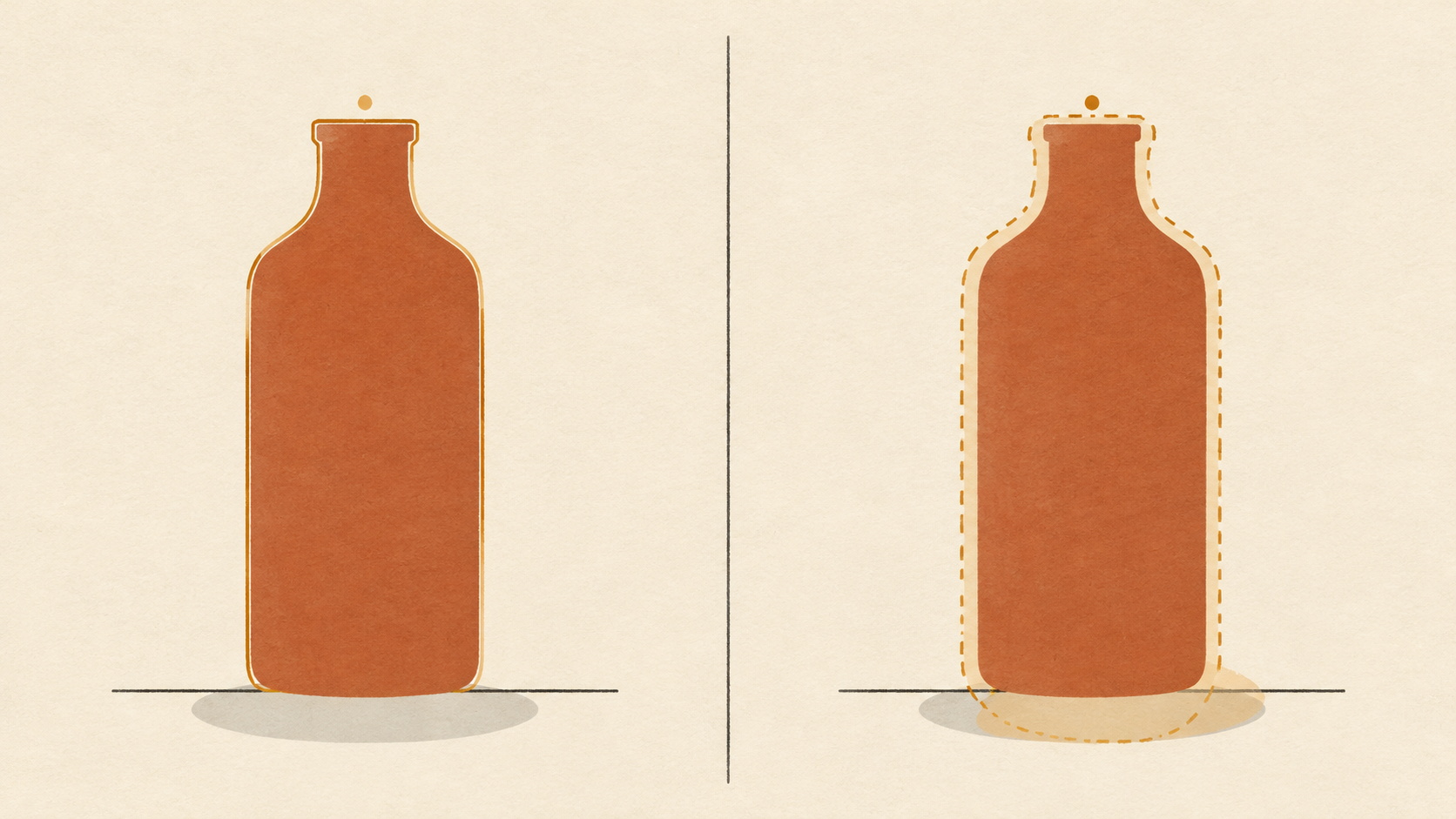
Sélectionnez serré, puis vérifiez la sélection avant de décrire quoi que ce soit. Si l'outil affiche la sélection en superposition, regardez-la sur un fond gris moyen plutôt que sur la photographie : l'œil repère bien mieux un contour qui tremble quand l'image en dessous ne lui dispute pas l'attention.
Écrire la couleur comme une spécification
Les noms de couleur sont le point faible de la plupart des prompts de recoloration. « Rouge chaud » couvre une plage assez large pour contenir brique, corail et bordeaux, et un modèle choisira l'extrémité de cette plage qui lui semble la plus séduisante. Le remède emprunté aux pratiques de retouche produit consiste à ancrer la demande : une valeur hexadécimale, une référence physique ou une image d'échantillon placée à côté de la source bat un adjectif à chaque fois.
Deux règles rendent la spécification fiable. D'abord, séparez la correction du changement. Corriger consiste à retirer une dominante pour que la photographie corresponde à l'objet ; changer consiste à créer une nouvelle déclinaison de couleur. Un prompt qui demande les deux à la fois n'obtient ni l'un ni l'autre, car les deux objectifs tirent la balance des blancs dans des directions opposées. Ensuite, interdisez les améliorations. Les modèles penchent par défaut vers l'enrichissement — plus de saturation, plus de contraste, plus d'éclat — et c'est précisément ce défaut qui rend une recoloration inutilisable pour tout ce qui doit correspondre à un vrai produit.
Décrivez ensuite le fini, car c'est le fini qui distingue une recoloration d'un remplissage. Mat, satiné, brillant, brossé, crayeux, huilé : chacun implique une manière différente pour la lumière de se poser sur la surface, et chacun change la part du reflet d'origine qui survit. Un fini brillant exige que le reflet spéculaire existant soit préservé et légèrement teinté ; un fini mat exige qu'il soit adouci. Demandez-en un, pas « réaliste ».
Emprunter la lumière déjà présente dans la scène
La raison la plus fréquente pour laquelle une recoloration propre semble encore fausse, c'est que la nouvelle couleur est éclairée uniformément alors que la scène ne l'est pas. Les surfaces réelles s'assombrissent vers le côté ombre, captent le rebond des objets voisins et perdent de la saturation dans les tons les plus profonds. Une couleur unique et plate sur une zone courbe ignore ces trois effets.
Décrivez la lumière plutôt que la moyenne. Nommer la direction — éclairé depuis la gauche en haut, plongeant dans l'ombre à la base — et demander à la nouvelle couleur de suivre l'ombrage existant fait plus que n'importe quel adjectif sur le réalisme. Là où la surface est brillante, gardez le reflet où il est et laissez la couleur se déplacer autour. Là où la surface est mate, demandez un ombrage doux et continu.
Un piège physique sous-tend tout cela : le même objet photographié sous différentes sources de lumière apparaît réellement d'une autre couleur, si bien qu'une recoloration fidèle à un échantillon posé sur votre bureau peut encore sembler fausse sur un plateau aux tons chauds.
Vérifier à trois distances
Juger une retouche locale à un seul niveau de zoom, c'est ainsi que de petites erreurs passent jusqu'à la publication. Utilisez-en trois, dans cet ordre, et arrêtez-vous au premier qui échoue.
À l'échelle de l'écran, demandez-vous seulement si la zone est à sa place. La nouvelle couleur est-elle plausible pour cet objet dans cette scène, ou attire-t-elle l'œil comme un autocollant ? À taille réelle, vérifiez la frontière. Un halo d'un pixel est invisible à l'échelle de l'écran et évident à cent pour cent. En macro, vérifiez l'intérieur : le grain qui se poursuivait de part et d'autre de la frontière avant la retouche doit toujours se poursuivre, et toute texture devenue plate au milieu de la zone est le modèle qui lisse une décision qu'il n'a pas su prendre.
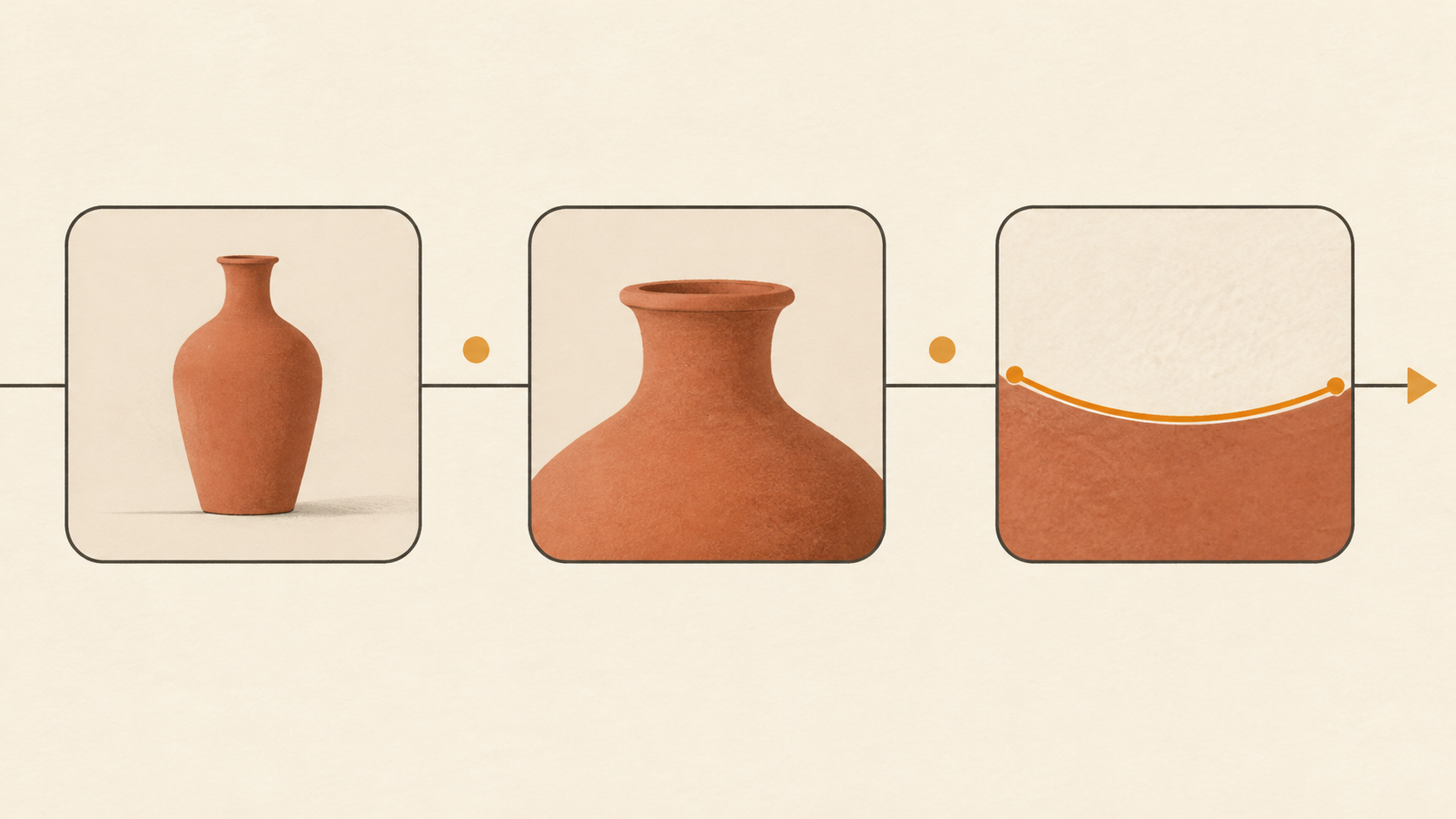
Une remarque pratique sur l'étape intermédiaire : comparez la frontière retouchée à une frontière ailleurs dans le même cadre que vous n'avez pas touchée. Votre œil s'étalonne bien plus fiablement sur des voisins que sur la mémoire.
Affiner une seule variable par passe
Chaque nouvel essai qui change trois choses à la fois ne vous apprend rien, parce que vous ne pouvez pas dire quel changement a résolu le problème. Tenez un court journal par tentative : la sélection, la référence de couleur, le fini, la direction de la lumière. Changez une entrée, régénérez, comparez les deux résultats côte à côte. Trois ou quatre passes disciplinées vont généralement plus loin qu'une douzaine d'essais pleins d'espoir.
Quand un résultat échoue, classez l'échec avant de réécrire. Les échecs de contour relèvent de la sélection et se corrigent en resélectionnant, pas en reformulant ; le prompt ne peut pas réparer une sélection qui inclut l'ombre. Les échecs de couleur relèvent de la spécification et signifient généralement que l'ancrage était trop vague ou que les améliorations n'ont pas été interdites. Les échecs de texture relèvent de la zone source, et aucun prompt ne les corrigera si la zone était plate au départ.
Quand l'exactitude prime sur la beauté
Pour le travail produit, l'ordre des priorités diffère du travail créatif. La couleur est l'une des choses les plus coûteuses à rater dans le commerce, parce que c'est l'erreur qui revient sous forme de retour : personne ne renvoie un article pour une ombre douce, mais beaucoup le renvoient quand la couleur vue n'est pas la couleur reçue. Une retouche qui paraît plus riche que l'original et dérive d'un demi-ton par rapport au vrai produit est un défaut, pas un choix de style.
Cela inverse plusieurs réflexes par défaut. Gardez une copie du cadre non retouché à côté du résultat et comparez la teinte, pas l'ambiance. Préférez le résultat le plus plat et le plus littéral quand les deux divergent. Notez de quelle référence la couleur provient, pour que la personne qui retouchera ensuite le même ensemble produit puisse s'y accorder. Et si le brief est un vrai test de déclinaison de couleur pour un produit réel, considérez toute saturation ajoutée par le modèle comme quelque chose à retirer avant livraison.
Où la routine doit s'arrêter
La recoloration locale par IA mérite sa place quand le changement porte sur une seule zone, que la frontière est descriptible et que le fini peut se lire dans ce qui est déjà là. Elle cesse de la mériter quand la zone n'a pas de contour exploitable, quand la matière doit être inventée plutôt que prolongée, ou quand la couleur doit être certifiée plutôt qu'approchée. Reconnaître ces trois cas assez tôt fait gagner plus de temps que n'importe quelle autre habitude de cette routine — car l'alternative n'est pas un meilleur prompt, c'est une autre méthode.
Si vous voulez essayer la séquence sur un vrai fichier, l'outil de recoloration locale prend une image, une zone sélectionnée et une description de la nouvelle couleur ou du fini, et conserve le reste de la composition intact en 4K par défaut. Commencez par la plus petite zone de votre bibliothèque que vous avez toujours voulu voir dans une autre couleur, et jugez-la aux trois distances avant de décider que le modèle est le problème.