Comment contrôler une transformation d'image par IA sans perdre l'original
Un flux de travail de transformation d'image par IA en cinq étapes : préparer la source, choisir une bande de transformation, rédiger un brief correspondant, puis itérer sur une seule variable à la fois.
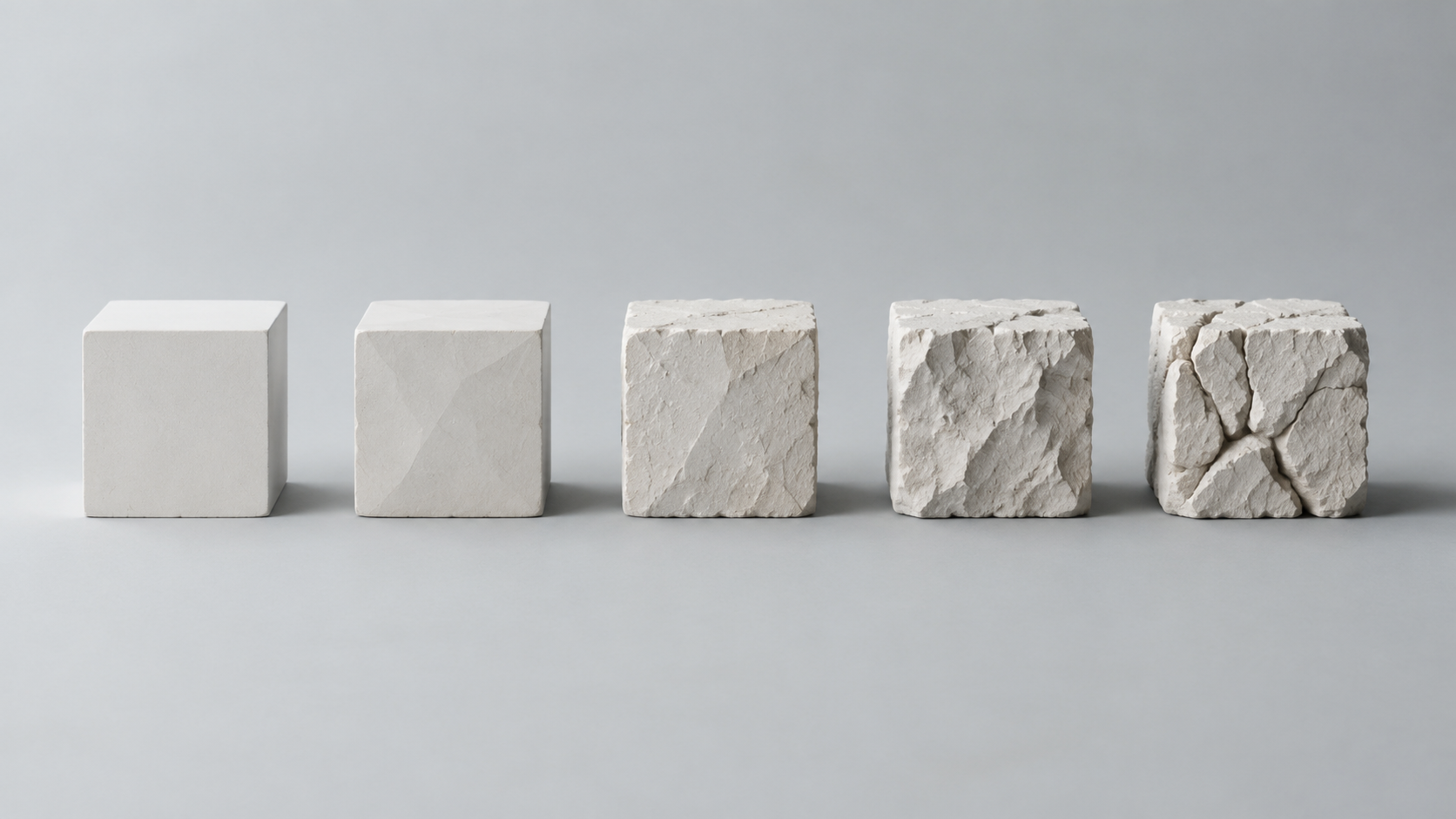
La plupart des résultats décevants de transformation d'image par IA ne sont pas des échecs du modèle. Ce sont des échecs de réglage. Vous téléversez une photographie que vous aimez déjà, vous décrivez le restylage que vous souhaitez, et l'outil vous renvoie soit une copie presque identique recouverte d'un filtre, soit une image différente qui traite votre composition comme une simple suggestion. Ces deux issues proviennent de la même décision manquante : quelle part de l'image source est censée survivre.
Les outils image-to-image rendent cette décision explicite. Ils partent de votre image plutôt que du bruit et parcourent une distance plus courte vers votre prompt, ce qui explique pourquoi ils préservent mieux la composition, la pose et la mise en page qu'une génération à partir de zéro. Le rédacteur de Kling formule clairement cette distinction : le texte-vers-image construit un visuel à partir d'une description écrite, tandis que l'image-to-image part d'une image existante accompagnée d'instructions, si bien que la source guide le sujet, la composition, le style et l'orientation générale (Kling, meilleur générateur d'images IA). Le contrôle qui détermine la brièveté de ce parcours porte plusieurs noms — force de débruitage, poids de l'image, créativité, intensité — et le régler volontairement est ce qui sépare une transformation utilisable d'une transformation à refaire. Ce qui suit est un flux de travail en cinq étapes, de la préparation de la source à la vérification de l'export.
Pourquoi la distance entre la source et le résultat est le vrai contrôle
Tout, dans une exécution image-to-image, découle d'un seul chiffre. La documentation des paramètres d'AI Horde le décrit directement : la force de débruitage contrôle la part de l'image de départ qui est remplacée — proche de zéro, la source est en grande partie conservée ; autour du milieu, le prompt peut restyler l'image tandis que le sujet survit ; et proche de un, la source n'a que peu ou pas d'influence pratique, les exécutions typiques se situant autour de 0.75 (AI Horde, force de débruitage).
Cette plage comporte des bandes utilisables. Un studio de design qui enseigne aux architectes à produire le rendu de leurs propres maquettes place la bande basse à 0.2–0.35, où l'outil touche à peine l'image et ajoute plutôt des matériaux et de la lumière tout en conservant chaque trait, et la bande haute à 0.7–0.9, où seule la composition d'ensemble survit et le reste est réinventé (Studio Matrx, img2img et ControlNet). Son réglage intermédiaire recommandé pour le travail architectural est d'environ 0.35–0.5, et il désigne la mauvaise force comme la raison la plus fréquente pour laquelle un rendu IA ne ressemble pas au bâtiment dont il provient.
Tous les outils ne vous donnent pas ce chiffre. La FAQ d'OpenArt consacrée au contrôle de la fidélité d'un résultat à sa référence note que les interfaces de Stable Diffusion exposent un curseur de force, que Midjourney utilise le paramètre de poids de l'image, et que les modèles d'édition par contexte tels que FLUX Kontext et GPT Image 2 n'ont aucun curseur — la préservation doit donc être écrite dans le prompt, comme dans « tout en conservant les mêmes traits du visage et la même coiffure » (OpenArt, guide image-to-image). Votre réglage peut être un chiffre, un curseur ou une phrase. La décision qui le sous-tend est identique.
Étape 1 — Préparer la source et lister ce qui doit survivre
Aucune transformation ne peut récupérer une information que la source ne contient pas, aussi le gain de qualité le moins coûteux s'obtient-il avant même d'ouvrir l'outil. Le tutoriel de Runway en donne la version pratique : si vous partez d'une photo ou d'un croquis existant, téléversez-le et décrivez la transformation souhaitée plutôt que de construire à partir de rien (Runway, comment créer des images IA). Partir d'une image réelle est précisément ce qui vous achète un contrôle fiable de la composition.
La préparation, c'est quelques minutes de rangement. Recadrez selon le cadrage que vous voulez réellement, corrigez les problèmes d'exposition et de couleur évidents, et supprimez tout ce que vous savez déjà devoir disparaître, pour que le modèle ne se batte pas contre l'original. Décidez dès maintenant le rapport d'aspect de sortie plutôt que de recadrer après coup, et conservez une copie intacte de la source, car vous la comparerez à chaque étape. Si un détail fin doit survivre — l'étiquette d'un produit, le tissage d'une étoffe, un visage —, vérifiez que la source est assez nette pour le porter avant de demander une transformation qui le préserve.
Écrivez ensuite trois réponses avant de taper le moindre mot du prompt :
-
Qu'est-ce qui ne doit pas changer ? L'identité, la géométrie, le texte de l'étiquette, le placement du logo et la direction de la lumière sont les invariants habituels.
-
Quel est le seul changement que vous voulez ? Un unique changement principal par passe garde le brief et la vérification gérables.
-
Quelle forme aura la sortie ? La résolution, le rapport d'aspect et le format relèvent du plan, non d'une tentative de sauvetage à la fin.
Étape 2 — Choisir une bande de transformation avant d'écrire le prompt
Choisissez la bande en fonction de ce qui doit survivre, non de votre humeur aventureuse du jour. Trois bandes couvrent la plupart des travaux :
-
Retouche (environ 0.15–0.35). La géométrie, les contours et la composition tiennent ; le prompt apporte les matériaux, la lumière et la finition. C'est la bande indiquée pour rééclairer une photo de produit, ajouter du grain ou nettoyer un arrière-plan sur lequel votre sujet se détache déjà bien.
-
Restylage (environ 0.35–0.6). Le sujet et la mise en page tiennent tandis que les surfaces, la palette et l'ambiance sont reconstruites — la bande que le studio cité plus haut recommande pour transformer une vue 3D brute en rendu soigné dont les volumes restent intacts.
-
Réinvention (environ 0.7–1.0). Vous conservez une idée plutôt qu'une image. La composition dérive, les petits détails disparaissent, et tout élément que vous deviez réellement préserver devra être réintroduit délibérément.
Deux règles gardent ce choix honnête. Si un client ou un relecteur remarquerait une modification de tel élément, cet élément appartient au groupe à préserver et vous pousse vers la bande inférieure. Et progressez vers le haut plutôt que vers le bas : commencez en dessous de la valeur que vous croyez nécessaire et ne l'augmentez que lorsque le résultat revient trop timide. Se remettre d'un restylage timide coûte une seule passe supplémentaire ; se remettre d'une composition détruite signifie généralement repartir de zéro.
Étape 3 — Rédiger le brief en accord avec la bande
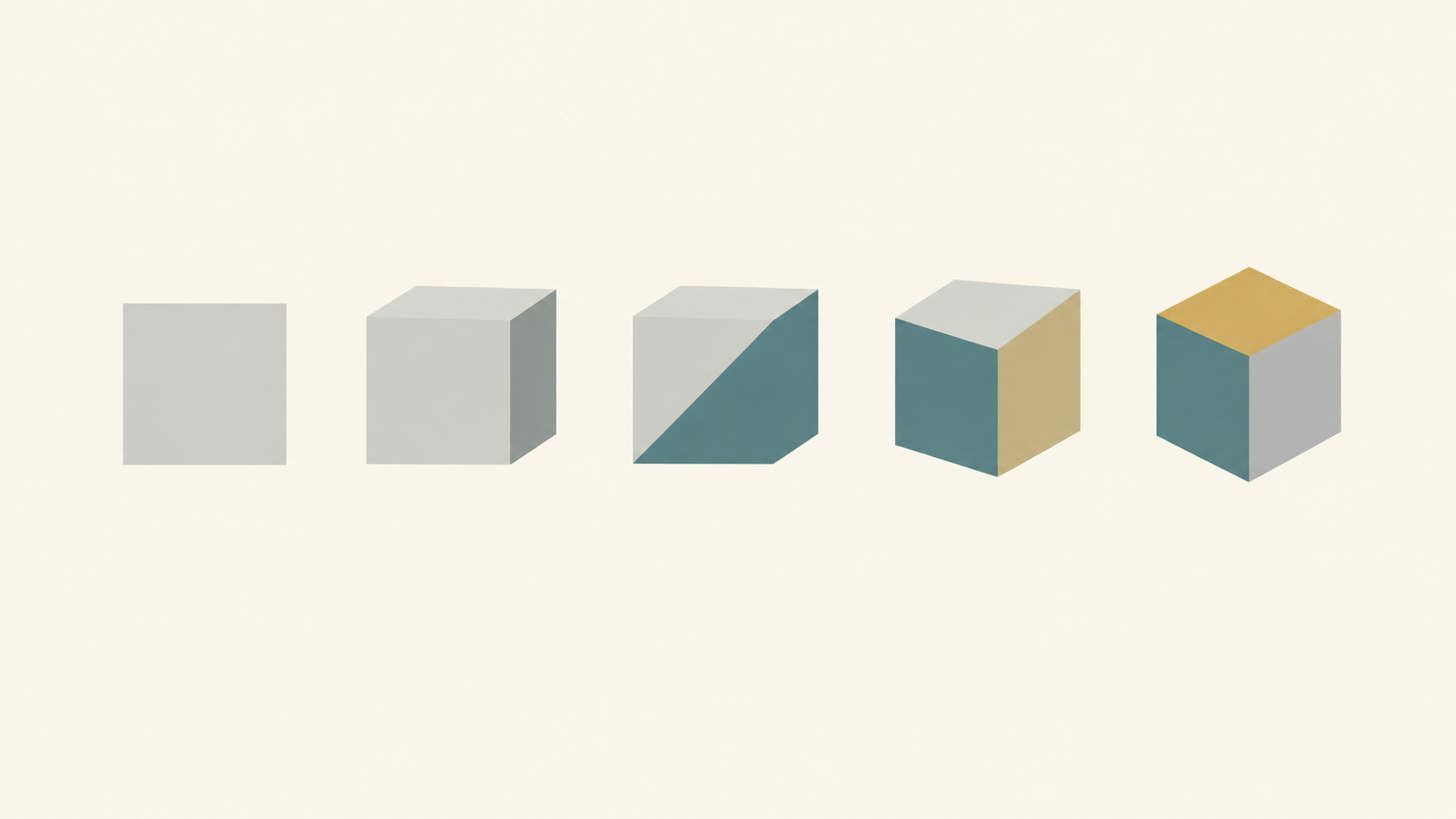
Dans une bande basse, les invariants deviennent la partie la plus longue du prompt et le changement est bref. Dans une bande haute, c'est l'inverse : vous décrivez la scène de destination et acceptez que la source ne serve que de référence d'ambiance. Dans les deux cas, une structure garde le brief lisible — nommez la cible, décrivez le changement, reformulez les invariants, puis ajoutez des indications d'intégration précisant comment les nouveaux pixels doivent s'articuler aux anciens.
Un exemple pour la bande intermédiaire : « Restyle cette photographie de cuisine en une lumière scandinave chaleureuse. Ne change que les surfaces et la lumière : façades en chêne clair, textiles en lin doux, lumière du jour diffuse venant de la gauche. Garde la géométrie de la pièce, l'angle de la caméra, la position de la fenêtre et l'emplacement des appareils inchangés. Aligne la douceur des ombres et les reflets sur la prise de vue d'origine. »
Le guide d'OpenArt aboutit aux deux mêmes obligations : rédiger un prompt qui décrit l'image finale, et indiquer ce qui doit rester identique (OpenArt). Runway ajoute un conseil d'ordre — les modèles d'image ont tendance à accorder plus de poids aux premiers mots, alors placez en tête les détails les plus importants (Runway). La description positive l'emporte également en pratique sur les listes négatives : dire au modèle ce que la surface doit être est plus fiable que d'énumérer tout ce qu'il ne doit pas ajouter.
Étape 4 — Itérer sur une seule variable à la fois, avec la graine verrouillée
Une fois la bande et le brief en accord, cessez de tout réécrire. Le conseil d'AI Horde est de modifier la valeur progressivement et de comparer les résultats, et ses exemples publiés ont été produits à partir d'un seul prompt, d'un seul modèle et d'une seule graine, seul le réglage étudié variant (AI Horde). Voilà la discipline à reprendre : verrouillez la graine, modifiez une clause ou un palier de bande par tour, et gardez le reste du brief identique afin de pouvoir dire quelle modification a fait le travail.
Les conseils de Luma sur les révisions vont dans le même sens — ne changez que ce qui doit l'être pour que la base validée reste intacte (Luma, guide de prompt d'image IA). Deux comportements méritent votre attention au fil des tours. Si le résultat s'éloigne de vos invariants, reformulez-les plus explicitement plutôt que d'ajouter de nouvelles instructions. Si le modèle ne cesse d'inventer des éléments indésirables, décrivez plus précisément ce que vous voulez au lieu d'allonger une liste d'interdictions. Lorsqu'un tour aboutit, enregistrez le texte exact du prompt et les réglages ; cette ligne est désormais un préréglage pour ce sujet.
Étape 5 — Restreindre le changement, puis vérifier en taille réelle
Une valeur de transformation est globale : AI Horde précise explicitement qu'elle n'identifie pas quels objets ou caractéristiques changeront, et qu'un masque est l'outil permettant de limiter la zone (AI Horde). Les contrôles de structure vont plus loin. ControlNet extrait une carte structurelle — contours, profondeur ou pose — de votre entrée et force chaque pixel généré à s'y conformer, tandis que le prompt ne fournit que le style, et les modèles d'édition par contexte ne modifient que la région que vous désignez, sans aucun masque (Studio Matrx). Quand la tâche est réellement étroite, un outil dédié est plus rapide qu'un outil généraliste : remplissage génératif pour réparer ou étendre une zone, un suppresseur d'objets pour retirer une distraction, la recoloration locale lorsque seule une couleur doit changer, et un agrandisseur d'image lorsque le cadrage lui-même doit évoluer. Laissez une petite marge autour du bord d'un objet afin que l'outil ait la place de fondre les nouveaux pixels dans les anciens.
Vérifiez ensuite correctement, côte à côte avec la source intacte et en taille réelle, en posant quatre questions dans l'ordre : le changement demandé a-t-il réellement eu lieu, les invariants ont-ils tenu, le nouveau contenu s'accorde-t-il correctement avec la lumière et la perspective d'origine, et autre chose a-t-il bougé. Les vignettes masquent précisément les défauts qui comptent — une teinte décalée, un contour adouci, un logo qui a dérivé. Zoomez sur tout ce que l'outil a dû inventer.
Des limites à connaître avant de publier
Trois limites gardent le flux de travail honnête. Les modèles ne sont pas interchangeables : les classements changent selon les tâches et une même formulation se comporte différemment dans un autre générateur, si bien qu'un prompt qui fonctionne dans un outil n'est pas une garantie dans le suivant (OpenArt). L'édition répétée accumule les dégâts : Black Forest Labs, le créateur de FLUX Kontext, documente une dégradation visible après six éditions successives sur la même image, ce qui plaide en faveur de chaînes courtes et de sources propres (OpenArt). Et les droits ne se transfèrent pas avec les pixels : ne transformez pas des images que vous n'avez pas le droit d'utiliser, ne demandez pas de personnes identifiables ou de personnages protégés d'une manière que vous n'êtes pas autorisé à employer, et déclarez l'édition par IA là où votre public ou votre plateforme l'attend.
Lancez le flux de travail une fois dès aujourd'hui
La différence entre une transformation qui a l'air générée et une qui a l'air intentionnelle tient rarement à des mots magiques. Préparez la source la plus propre possible, décidez à l'avance ce qui doit survivre, choisissez la bande qui le protège, rédigez un brief en accord avec cette bande, puis faites varier une seule variable à la fois avec la graine verrouillée et vérifiez en taille réelle à la fin. Appliquez cette boucle et la valeur de force cesse d'être une loterie.
Ouvrez l'outil image to image de KOOX AI, chargez votre meilleure image source et commencez une bande en dessous de ce que vous pensez nécessaire. Lorsque le changement voulu est un restylage de toute l'image, cet outil est le bon ; lorsqu'il ne concerne qu'une région ou un attribut, confiez la tâche à un effet plus ciblé et laissez le reste de l'image intact.