Comment changer le ratio d'une image avec l'IA : un flux de travail d'extension en cinq étapes
Un flux de travail en cinq étapes pour changer le ratio d'une image avec l'IA : choisir le ratio d'après les spécifications de la destination, placer l'original, décrire le nouvel espace, vérifier la jointure, puis exporter.
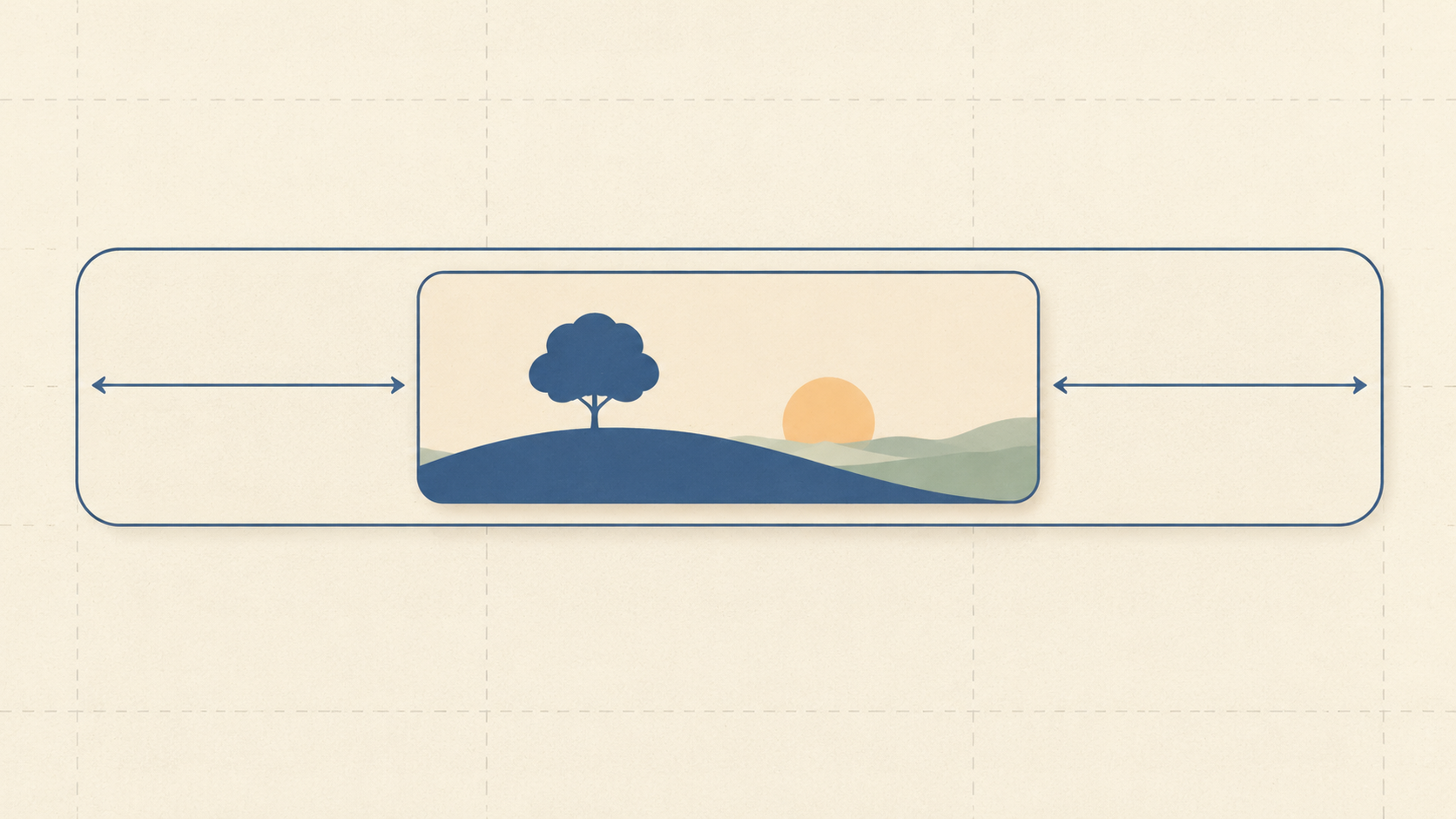
Les demandes de ratio d'image arrivent rarement sous la forme d'un brief de design. Elles arrivent comme une contrainte de mise en page : l'emplacement de bannière est large, le Reel est vertical, la grille produits réclame un format plus haut que le fichier dont vous disposez. La photographie a été composée pour un autre cadre, et il faut maintenant céder sur quelque chose.
Les trois réponses classiques ont toutes un coût. Le recadrage jette une composition que vous avez construite volontairement. L'étirement déforme les visages et les produits. Le remplissage par une couleur unie annonce que le fichier avait la mauvaise forme. L'extension par IA ajoute une quatrième option : conserver chaque pixel d'origine, agrandir le canevas et générer dans le nouvel espace un contenu de scène plausible, pour que le cadre semble avoir été composé ainsi.
Ceci est un guide pratique pour changer le ratio d'une image avec l'IA, organisé en cinq étapes. Chaque étape se termine par un élément que vous pouvez inspecter, plutôt que par une impression que « ça a l'air bien » : c'est la différence entre une extension publiable et une extension qui se lit comme un raccord. L'outil utilisé tout au long est le KOOX AI Image Expander, qui prend une photo source, un ratio cible, une description facultative de ce qui doit occuper le nouvel espace, et renvoie par défaut un résultat en 4K. Les mêmes décisions valent pour n'importe quel outil d'outpainting.
Décidez du ratio cible avant d'ouvrir l'outil
Chaque destination publie ses propres limites, et elles n'ont pas la même forme. Instagram Reels accepte tout ce qui se situe entre 1.91:1 et 9:16, avec une résolution minimale de 720 pixels et une fréquence d'images minimale de 30 FPS. Les photos du fil Instagram conservent leur résolution d'origine tant que le ratio reste entre 1.91:1 et 3:4 ; en dehors de cette plage, la plateforme recadre le fichier pour l'ajuster.
Ce dernier détail compte plus qu'il n'y paraît. Étendez une photo produit carrée en 16:9 pour un visuel de tête de site, réutilisez le même fichier dans une publication du fil, et la plateforme peut le recadrer et annuler le travail. L'extension est rapide, et c'est pourquoi décider d'abord de la destination vaut deux minutes : cela vous évite de payer deux fois la même conversion.
Il est également utile de savoir quelle quantité d'invention vous demandez. Passer de 1:1 à 16:9 à hauteur égale agrandit le canevas d'environ 78 pour cent, et passer de 1:1 à 9:16 à largeur égale produit le même effet dans l'autre direction. Le modèle ne remplit pas une marge : il invente la majeure partie de l'image. Les petites corrections de ratio sont fiables ; les corrections spectaculaires sont un pari créatif.
Les ratios les plus demandés par les mises en page sont 16:9 pour les bannières de tête, 9:16 pour les Reels et les Stories, 4:5 pour les emplacements portrait du fil et 1:1 pour les grilles de catalogue. Notez la cible et son seuil de pixels avant de commencer, afin que l'export ait un critère auquel se conformer ou échouer.
Étape 1 : préparez le fichier source
Partez de la version la plus grande dont vous disposez. Les plateformes savent réduire correctement, mais rien ne récupère un détail qui n'a jamais été téléversé, et un fichier qui part de petit reste petit.
Examinez ensuite attentivement les bords, car l'extension prolonge tout ce qui touche la limite. Un sujet coupé par le cadre est le cas coûteux : le modèle doit deviner la partie manquante d'une chaussure, d'une épaule ou d'une bouteille, et les suppositions sur l'anatomie et la géométrie d'un produit sont précisément là où l'outpainting échoue le plus visiblement. Les bons outils séparent les deux tâches : l'API de Photoroom distingue uncrop, qui reconstruit un produit tronqué à partir des pixels visibles, de expand, qui agrandit l'espace autour d'un sujet intact. Un outil d'extension fait la seconde, donc si le produit lui-même dépasse du bord, corrigez d'abord l'original.
Nettoyez le cadre avant de l'élargir. Tout ce qui touche le bord devient une amorce pour la nouvelle zone : un câble parasite, une étiquette qui distrait ou une main qui entre par le côté seront prolongés dans l'espace inventé. Les retirer d'abord avec le suppresseur d'objets laisse au modèle moins de bruit avec lequel travailler.
Préférez une photo qui possède encore un vrai arrière-plan. Un détourage transparent ne donne au modèle presque aucune information de scène à la limite, et le résultat ressemble à un autocollant posé sur une nouvelle surface. Si vous n'avez qu'un détourage, placez-le d'abord sur un arrière-plan plausible avec le remplissage génératif.
Étape 2 : choisissez le canevas et placez l'original délibérément
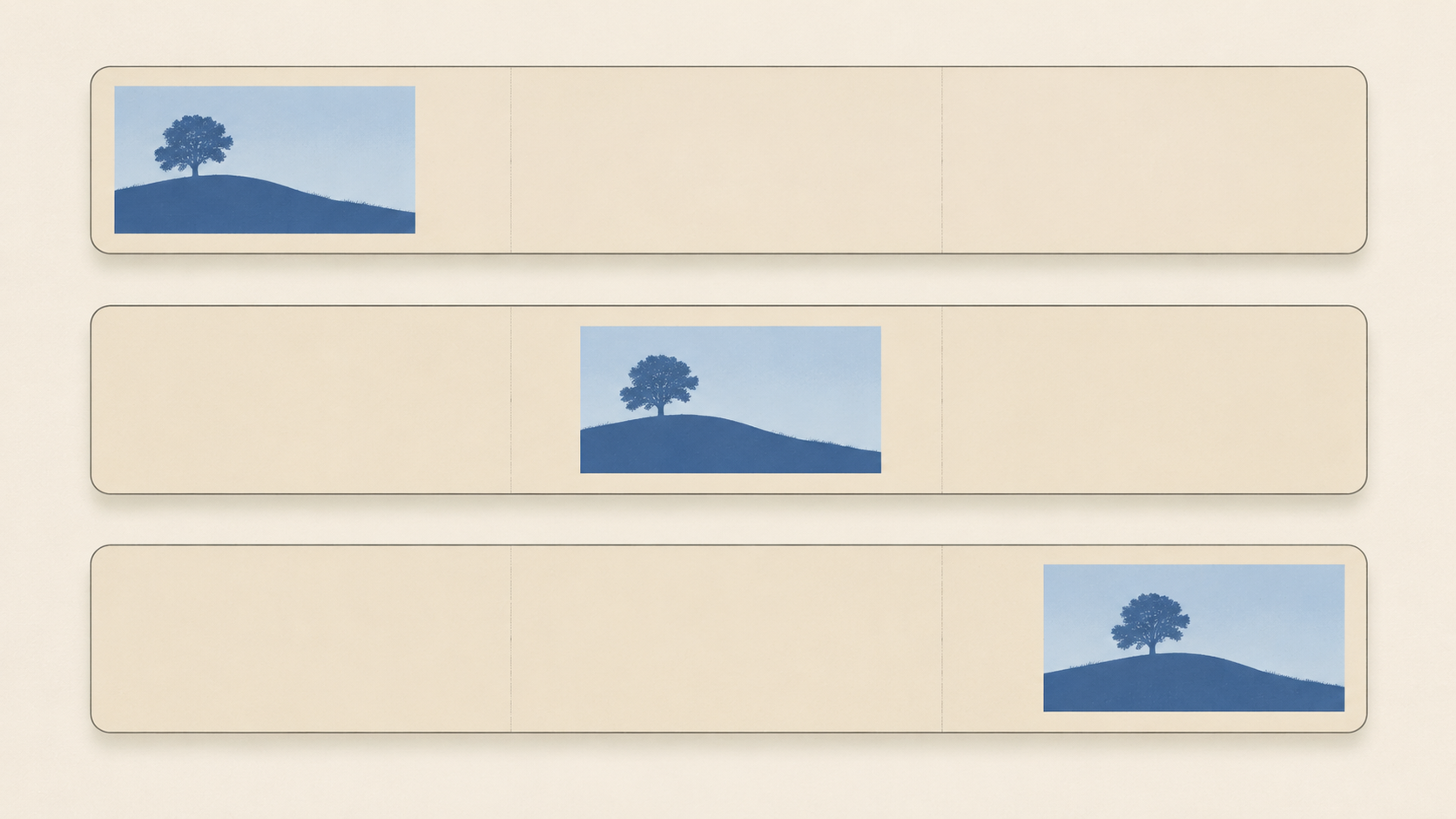
Le réglage le moins utilisé de l'outpainting est la position. La plupart des gens centrent l'original et acceptent l'espace qui apparaît de part et d'autre, ce qui est généralement la mauvaise répartition.
Placez la zone ajoutée là où la prolongation est facile. Du ciel au-dessus d'une ligne d'horizon urbaine, du sol sous une table, un mur à côté d'un portrait. Placez-la là où la prolongation est difficile et vous demandez au modèle d'inventer une pièce, une foule ou un horizon à partir de rien : c'est là qu'apparaissent les objets étranges.
Laissez de la marge au-dessus plutôt qu'en dessous pour les personnes : un visage proche du bord supérieur de l'original reste proche du bord supérieur du fichier étendu, et un recadrage ultérieur paraît plus serré.
Si la mise en page a besoin de place pour un titre, réservez-la volontairement : un mur uni ou un dégradé doux qui s'étend latéralement est bien plus facile à générer, et plus utile, qu'un objet précis. Déplacez le sujet sur une ligne de tiers lorsque le fichier sera réutilisé, afin que la composition survive à un recadrage ultérieur.
L'outil d'extension KOOX suit exactement cette séquence : téléverser, choisir un ratio, déplacer et redimensionner l'original dans le canevas agrandi, ajouter des instructions si vous le souhaitez, puis générer. Déplacer la photo ne coûte rien ; régénérer parce que la composition était mauvaise, si.
Étape 3 : décrivez ce qui remplit le nouvel espace
Une instruction comme « étendre vers la droite » n'apprend rien au modèle qu'il ne sache déjà. Ce dont il a besoin, c'est de matière, de lumière et de géométrie : les éléments qui lui permettent de poursuivre une scène au lieu de décorer un vide. Le même conseil traverse les guides de praticiens consacrés à l'extension d'image, qui placent la maîtrise du prompt parmi les premiers facteurs distinguant un résultat utilisable d'une jointure visible.
Trois schémas couvrent la plupart des cas. Pour une surface, nommez la matière et la lumière : « poursuis le parquet en chêne clair, même lumière douce de fenêtre venant de la gauche, ombre de contact assortie sous la table. » Pour une extension neutre, restez ennuyeux : « même mur peint en blanc cassé chaud, dégradé doux en s'éloignant de la fenêtre, rien d'ajouté. » Pour un extérieur, ancrez l'horizon : « ciel couvert poursuivant le dégradé existant, ligne d'horizon à la même hauteur, aucun objet nouveau. »
Trois habitudes rendent ces prompts efficaces. Nommez la source de lumière et sa direction, car une ombre orientée dans le mauvais sens est la première chose que remarque un spectateur. Indiquez l'horizon ou la hauteur de caméra lorsque la scène en comporte un, ce qui empêche la perspective de s'aplatir. Et dites ce qui ne doit pas apparaître, puisque les modèles génératifs aiment remplir l'espace vide : pas de texte, pas de logos, pas de personnes supplémentaires.
Limitez les instructions à une phrase ou deux. Un prompt long dérive vers la description d'une nouvelle photographie plutôt que d'une prolongation, et le modèle se met à ajouter les objets que vous cherchiez à éviter. Pour une méthode reproductible d'écriture et de réutilisation de ces lignes, voir le flux de travail de prompting pour les retouches d'image.
Étape 4 : générez et inspectez la jointure en taille réelle
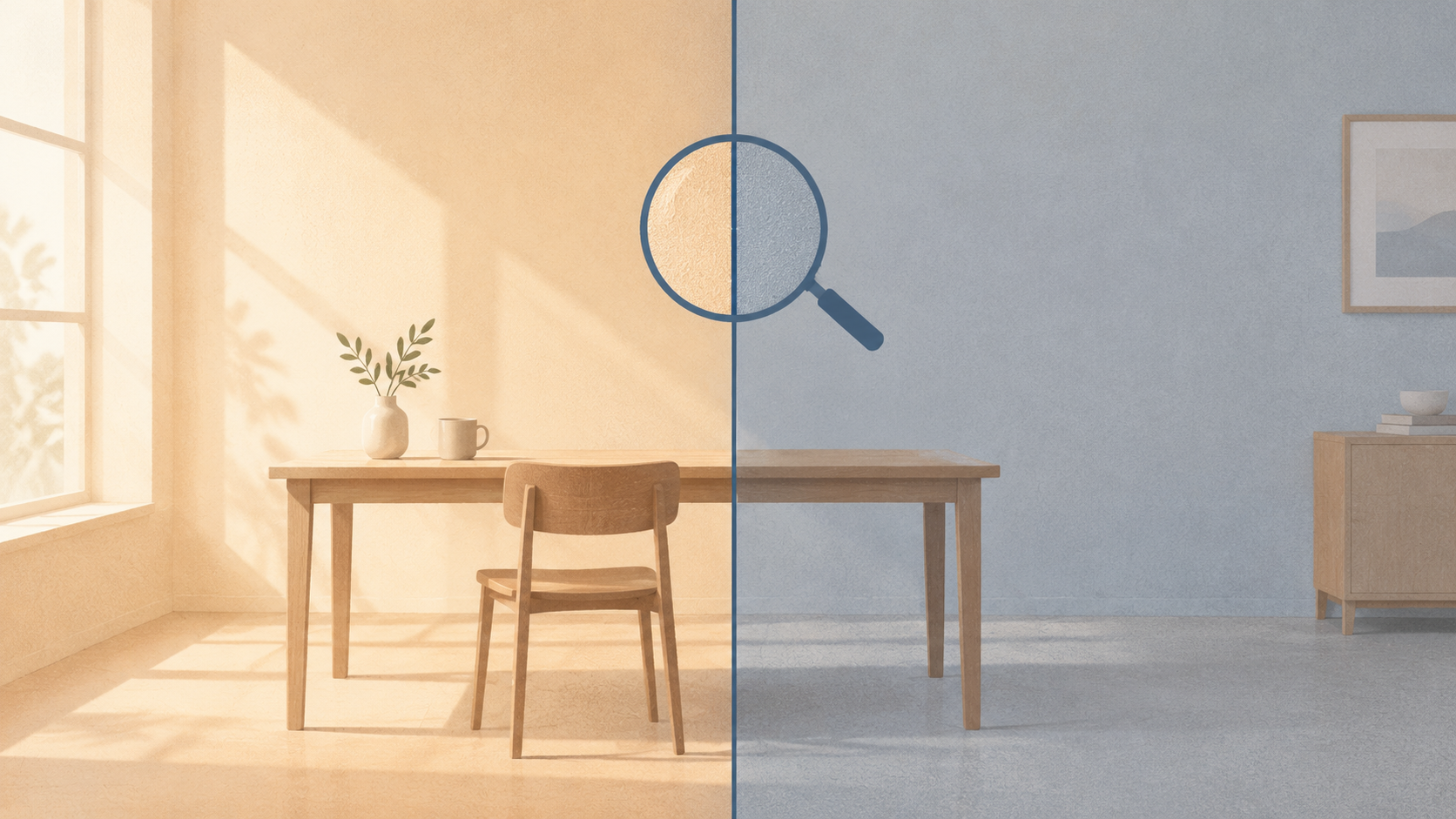
Jugez le résultat sur la limite entre les pixels d'origine et les pixels générés, en taille réelle. Une vignette masque précisément les défauts qui comptent, et c'est pourquoi la vérification se fait à 100 pour cent.
Cherchez un décalage tonal à la jonction, un changement de netteté ou de grain, et des pixels répétés ou en miroir, qui indiquent que quelque chose a redimensionné l'image au lieu de l'étendre. Vérifiez l'échelle : des lames de parquet qui changent de largeur, des fenêtres trop petites pour le mur. Surveillez les objets focaux inventés qui détournent l'œil du sujet, ainsi que les formes de lettres : tout texte tenté par un modèle sera brouillé.
Comparez ensuite le résultat à l'original plutôt qu'au souvenir que vous en avez. Placez-les côte à côte et demandez-vous si la nouvelle zone décrit le même lieu au même moment de la journée. Une sortie en 4K laisse à une plateforme la marge nécessaire pour redimensionner, mais la résolution ne répare jamais une jointure ; elle ne fait que rendre une bonne jointure plus nette.
Étape 5 : itérez un bord à la fois, puis exportez
Étendre les quatre bords en une seule passe donne au modèle trop de limites à faire coïncider en même temps. Les extensions séquentielles produisent des jonctions plus propres, parce que chaque étape hérite de davantage de contexte d'origine : élargissez d'abord, vérifiez, puis ajoutez de la hauteur si la destination en a besoin.
Si une jointure échoue encore après deux essais, changez le placement avant de changer le prompt. Décaler l'original de quelques dizaines de pixels modifie les pixels que le modèle traite comme contexte, et cela fait souvent plus qu'un paragraphe de description supplémentaire.
Mettez à l'échelle après l'extension, jamais avant : une mise à l'échelle gonfle le fichier que l'outil d'extension doit lire et peut amplifier les artefacts le long de la nouvelle limite.
Exportez par destination, pas par source. Une extension en 16:9 et une extension en 9:16 de la même photographie sont deux fichiers avec deux compositions, et traiter l'un comme le master signifie généralement que l'autre finit recadré. Nommez chaque fichier selon la destination et le ratio, gardez l'original intact à côté, et vérifiez les dimensions finales par rapport au seuil de pixels noté au départ.
Quand l'extension n'est pas la bonne réponse
Certains problèmes de ratio ne sont pas des problèmes d'extension. Si le sujet est coupé au bord, il vous faut une reconstruction, un original plus large ou une nouvelle prise de vue. Si vous avez besoin de plus de résolution plutôt que de plus de scène, un outil de mise à l'échelle est le bon choix. Si l'image est une capture d'écran ou une diapositive dense en texte, les zones générées produisent des formes de lettres brouillées, et recomposer dans un outil de mise en page est plus rapide. Si le produit doit être exact au détail près, étendre l'arrière-plan est sans risque tandis que tout ce qui redessine le produit ne l'est pas. Et si deux cents images de catalogue doivent correspondre à un seul gabarit, un recadrage fixe l'emportera sur un prompt image par image.
Pour l'habitude de relecture qui maintient la cohérence d'une série entière, la routine de retouche en quatre passes est un complément utile à ce flux de travail.
Une courte liste de vérification avant publication
-
Le ratio correspond à la plage publiée et au seuil de pixels de la destination.
-
Les pixels d'origine sont intacts, sans étirement ni déformation nulle part dans le cadre.
-
La nouvelle zone prolonge la scène au lieu de la décorer : même lumière, même horizon, mêmes matières.
-
La jointure a été inspectée à 100 pour cent, pas dans une vignette.
-
Aucun texte, logo, visage ou marque inventé ne s'est glissé dans l'espace généré.
-
Le fichier d'origine est archivé, et chaque destination dispose de son propre export.
Voilà tout le flux de travail : le ratio vient de la destination, la source est préparée, le placement est choisi, l'environnement est décrit, la jointure est inspectée, un bord à la fois. Rien d'exotique : l'essentiel se passe avant que le modèle ne tourne. Quand vous voudrez dérouler la séquence sur un vrai fichier, l'outil d'extension d'image réunit tout sur un seul écran.