Modèles de prompts de remplissage génératif pour combler les parties manquantes d'une image
Comblez les parties manquantes d'une image avec des modèles de prompts de remplissage génératif IA réutilisables : un gabarit en quatre blocs plus les prompts de remplacement, d'extension et de réparation.
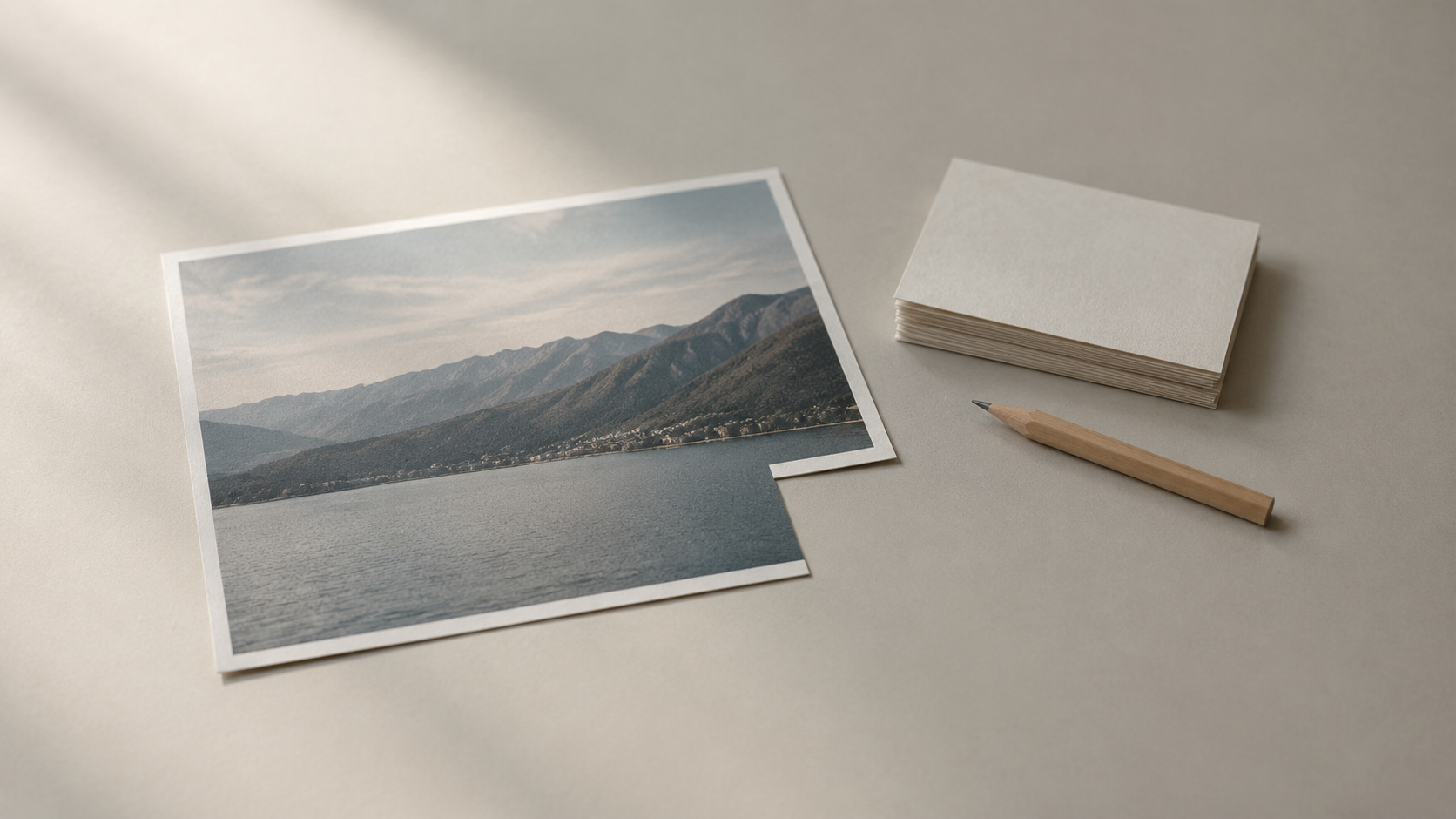
Le remplissage génératif est ce que la retouche photo par IA a de plus proche d'un tour de magie : vous délimitez une zone vide, vous tapez une phrase, et le modèle invente un contenu plausible qui prend place là où rien n'existait auparavant. Le piège, c'est que l'outil ne sait que ce que vous lui dites. Quand un résultat semble collé, le masque est rarement le vrai problème ; le prompt l'est. Ce guide rassemble les modèles de prompts qui comblent de façon fiable les parties manquantes d'une image, explique pourquoi chacun fonctionne, et montre comment les adapter à vos propres photos avec un éditeur ciblé tel que l'outil de remplissage génératif IA de KOOX AI.
Ce que le remplissage génératif lit réellement dans votre prompt
Avant les modèles, il est utile de savoir ce qu'on demande au modèle. Le remplissage génératif régénère une zone sélectionnée plutôt que de refaire toute l'image ; il lit donc deux entrées à la fois : les pixels autour de votre sélection, qui portent la perspective, la couleur et l'éclairage de la scène, et les mots que vous tapez, qui décrivent ce qui doit apparaître dans cet espace. Un bon remplissage se fond bien parce que le modèle fait correspondre le nouveau contenu au contexte existant au lieu de partir d'une toile blanche.
Les grandes plateformes de retouche décrivent le même mécanisme. La documentation d'aide de Photoshop explique que vous saisissez un prompt textuel décrivant ce que vous voulez générer, et que si vous laissez le prompt vide, l'outil se contente de remplir la sélection à partir des pixels environnants. Les guides de photographie le disent sans détour : le remplissage génératif analyse l'image pour créer un nouveau contenu qui correspond à l'éclairage, à la perspective, aux couleurs et à l'aspect général de la scène, ce qui explique précisément pourquoi il peut ajouter un élément qui n'a jamais été photographié.
La conséquence pratique, c'est qu'un prompt vide est une solution de repli, pas une stratégie. Le laisser vide permet au modèle de reconstruire une texture à partir des pixels voisins, ce qui est utile pour une petite retouche, mais ne vous donne aucun contrôle sur ce que représente le nouveau contenu. Pour placer un objet, un matériau ou un détail précis, vous devez le nommer.
Les quatre blocs dont chaque prompt de remplissage a besoin
Chaque prompt de remplissage fiable, quel que soit l'outil, tend à porter quatre informations : quoi ajouter, en quoi c'est fait, où et de quelle taille cela doit être, et comment cela doit se poser dans la lumière. La documentation de retouche présente les deux derniers comme la différence entre un remplissage qui se fond et un qui flotte : décrire la taille, le matériau et le placement attendus permet à l'objet généré de correspondre à la perspective, à l'éclairage, à l'ombre de contact et à la profondeur de champ d'origine.
La spécificité est le second levier. Un prompt d'un seul mot renvoie un résultat générique, tandis qu'un prompt décrit renvoie quelque chose proche de votre intention. L'exemple classique : « tasse » vous donne une tasse quelconque, alors que « tasse en porcelaine bleue de café fumant sur une soucoupe assortie avec une petite cuillère à côté » vous donne la scène que vous imaginiez. Les quatre blocs transforment ce conseil en gabarit réutilisable :
- Sujet : l'objet ou le matériau qui doit apparaître dans la zone délimitée.
- Détail : couleur, matériau, texture et finition.
- Placement : où cela se situe, quelle taille cela fait, et comment c'est orienté.
- Intégration : la direction de l'éclairage, l'ombre de contact et la profondeur de champ auxquelles il doit correspondre.
Gardez chaque bloc en une phrase courte. Le but est un brief lisible, pas une page de contradictions, car un prompt surchargé déroute le modèle autant qu'un prompt vague.
Modèle un : le remplacement descriptif
Le premier modèle, et le plus courant, remplace ce qui se trouve actuellement dans la zone délimitée par autre chose :
Remplace [objet actuel] par [nouvel objet avec matériau et couleur]. Garde [forme, étiquette, angle de caméra et arrière-plan] inchangés. Fais correspondre [reflets et ombres de contact] à l'éclairage d'origine.
Cela fonctionne parce que le prompt énonce ensemble le changement et les invariants. Nommer ce qui ne doit pas bouger, comme l'étiquette du produit, l'angle de caméra ou l'arrière-plan, empêche le modèle d'améliorer discrètement les parties que vous vouliez conserver. Pointez le remplissage sur un objet à la fois, car un masque qui couvre tout un rayon de produits invite le modèle à les redessiner tous.
Pour l'adapter, remplacez les éléments entre crochets par votre propre scène. Pour une photo de produit : « Remplace le bouchon en plastique uni par un bouchon en aluminium brossé. Garde la forme de la bouteille, le texte de l'étiquette et l'angle de caméra inchangés. Fais correspondre les reflets et la douce ombre de contact sous la base. » La clause d'intégration fait ici un vrai travail ; sans elle, le nouveau bouchon tend à sembler découpé.
Modèle deux : l'extension de contexte
Le deuxième modèle comble une zone vide en prolongeant ce qui s'y trouve déjà. Il est utile quand vous avez recadré trop serré, quand un scan laisse un bord blanc, ou quand une composition a besoin de plus de respiration :
Prolonge [surface ou matériau] dans la zone délimitée à la même échelle et à la même perspective. Garde le grain, la direction des ombres et la profondeur de champ cohérents avec la zone environnante.
Comme le modèle fait correspondre le voisinage au lieu d'inventer un objet reconnaissable, ce modèle est indulgent, et c'est aussi là qu'un prompt vide donne de bons résultats : pour des textures unies, laisser l'outil échantillonner les pixels environnants suffit souvent. Dès que l'extension doit comporter un élément précis, comme une lame de parquet prolongée ou un motif qui doit s'aligner, décrivez explicitement cet élément et sa direction.
Modèle trois : le remplissage de réparation
Le troisième modèle cible de véritables lacunes : une partie manquante d'une image, une surface ébréchée, une zone masquée par quelque chose que vous avez retiré, ou une section abîmée d'une photo ancienne.
Comble la lacune délimitée avec [matériau] qui prolonge [surface] environnante. Fais correspondre la texture, la tonalité et le détail des bords existants, et garde le grain d'origine.
Les remplissages de réparation tiennent ou échouent selon le masque. Peindre la sélection légèrement plus grande que la lacune, de sorte qu'elle inclue une fine bande des pixels intacts environnants, donne au modèle des éléments de comparaison. Un masque qui épouse exactement le bord ne laisse rien où se fondre, ce qui est la cause la plus fréquente d'une couture visible.
Pourquoi les remplissages semblent collés, et la correction au niveau du prompt
Quand un objet généré semble flotter, la cause est généralement un indice d'intégration manquant plutôt qu'un modèle faible. Le contenu est placé correctement, mais il est éclairé depuis la mauvaise direction, ne projette aucune ombre de contact, se trouve à la mauvaise échelle, ou présente des bords plus nets que ce qui l'entoure. La correction consiste à ajouter l'indice que vous avez omis : nommez la direction de la lumière, demandez une douce ombre de contact là où l'objet touche la surface, et indiquez la taille approximative pour que la perspective concorde.
Il existe aussi une correction du côté du masque qui vaut la peine d'être connue. Si un objet continue de sembler collé, repeignez le masque autour de l'objet d'origine complet avec une petite marge, gardez visible un contexte de scène utile, et, quand l'outil le permet, fournissez une image de référence avec un angle de vue similaire. Décrire ensuite le matériau et le placement attendus dans le prompt permet au modèle d'aligner le nouvel objet sur la perspective et l'ombre d'origine.
Comment adapter un modèle à un autre outil
Différents éditeurs récompensent des formulations différentes. Un éditeur conversationnel que vous pilotez avec des paragraphes répond bien à un brief complet en quatre blocs rédigé en phrases, tandis qu'un remplissage masqué dans un outil web ciblé préfère une phrase courte et très informative. Les blocs restent les mêmes ; seule la formulation change.
Deux habitudes rendent les modèles transposables. Premièrement, ne changez qu'une variable par tentative, que ce soit la clause d'éclairage, le matériau, le masque ou l'échelle, afin d'apprendre quel mot a fait le travail au lieu de deviner tout un nouveau prompt. Deuxièmement, conservez votre meilleur prompt comme gabarit : de nombreux éditeurs vous permettent de régénérer des variantes à partir de la même instruction, donc une fois qu'une formulation fonctionne, vous pouvez la réutiliser sur une série d'images et n'en modifier que les détails.
Un court flux de travail que vous pouvez répéter
Assemblez les modèles et la routine est simple. Choisissez la version la plus propre de l'image source, délimitez une zone légèrement plus grande que la partie à modifier, rédigez les quatre blocs en une ou deux phrases, générez, puis comparez le résultat à l'original intact plutôt que de le juger isolément. S'il rate, ajustez un seul bloc et régénérez. Zoomez à taille réelle avant de valider, car des défauts qui disparaissent en vignette peuvent réapparaître sur un grand écran ou à l'impression.
Appliquez cette boucle et le modèle cesse de deviner. Vous fournissez l'intention, c'est-à-dire l'objet, son matériau, sa place et sa lumière, et l'outil s'occupe des pixels.
Utilisez-le de façon responsable
Un prompt précis est un plan, pas une autorisation. Ne téléversez pas d'images que vous n'avez pas le droit de modifier, et ne demandez pas de personnes réelles et identifiables ni de produits de marque protégés d'une manière qui ne vous est pas permise. Quand une image retouchée est destinée à un client ou à un public, indiquez qu'elle a été modifiée par IA et ne supprimez pas ses informations de provenance.
Essayez les modèles sur votre propre image
Commencez avec un seul objet et une seule modification. Délimitez la zone, rédigez les quatre blocs, et laissez le remplissage fondre le nouveau contenu dans la scène. L'outil de remplissage génératif de KOOX AI régénère une zone délimitée jusqu'à une sortie 4K, ce qui en fait un endroit pratique pour s'exercer aux modèles de remplacement, d'extension et de réparation, et pour voir à quel point un prompt précis change le résultat.