Comment supprimer l'arrière-plan d'une image et vérifier les bords avant de l'utiliser
Un flux de travail concret pour supprimer l'arrière-plan d'une image : préparer le fichier, découper tout le sujet en une seule passe, tester le détourage sur trois fonds et corriger les défauts de bord par leur cause plutôt qu'en régénérant.
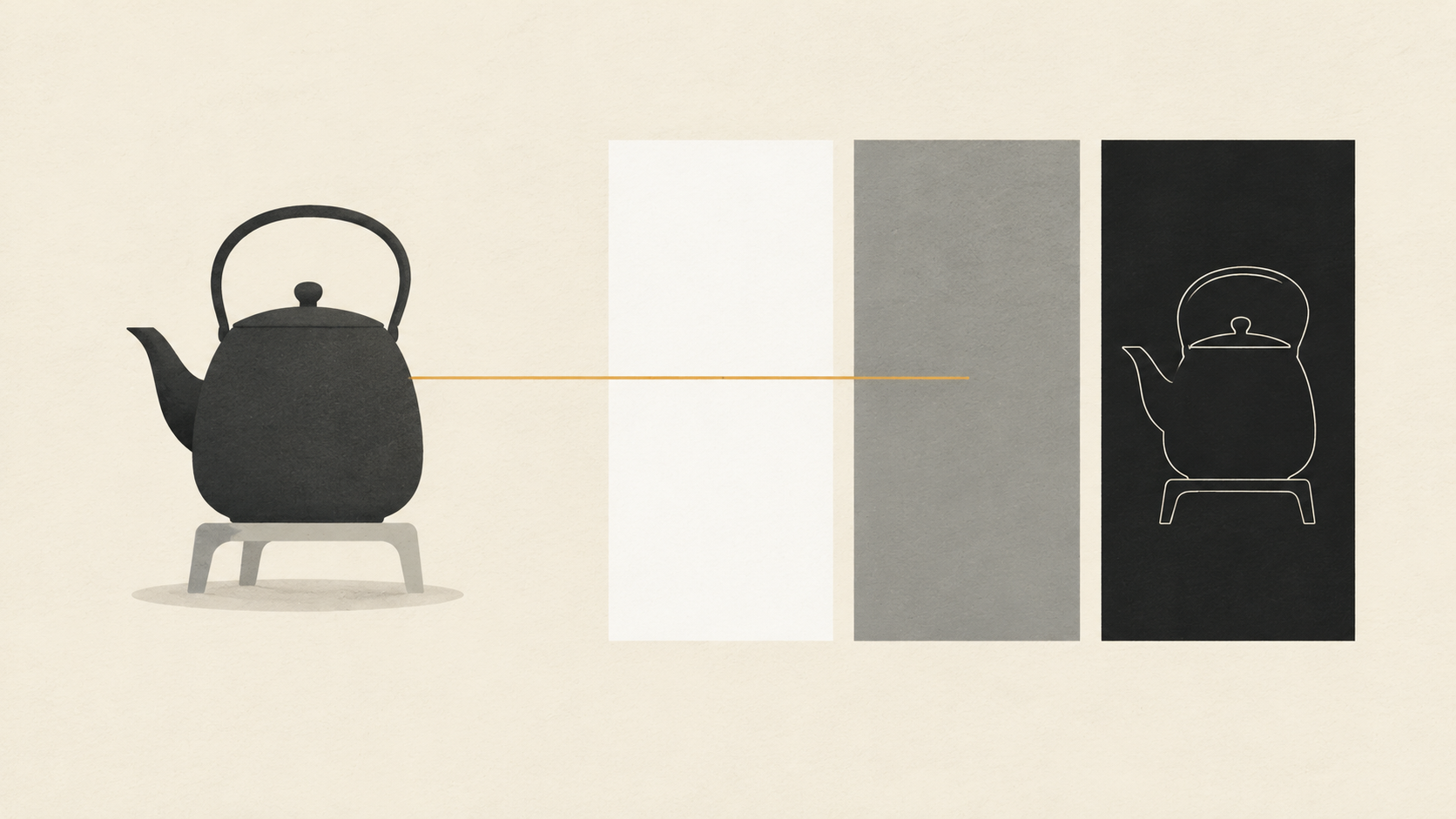
Supprimer un arrière-plan, c'est la moitié facile du travail. Le détourage arrive en quelques secondes, paraît convaincant sur une page blanche, puis s'effondre dès qu'il se retrouve sur une diapositive sombre ou une page produit colorée : un liseré pâle le long des épaules, une bretelle rongée, un vague rectangle de l'ancienne pièce encore accroché aux cheveux.
Ces défauts coûtent peu à repérer tôt et très cher à découvrir tard, une fois le visuel parti sur une place de marché, dans une présentation ou dans une campagne. C'est pourquoi ce flux de travail est construit autour de la vérification : préparer l'entrée, découper tout le sujet en une seule passe, tester le résultat sur des fonds qui révèlent ses bords, et seulement ensuite décider s'il faut itérer ou corriger le fichier à la main.
Préparer l'entrée avant d'ouvrir l'outil
La plupart des détourages médiocres sont joués avant même que la suppression ne commence. Un outil de suppression d'arrière-plan fait une prédiction sur les pixels qui appartiennent au sujet, et cette prédiction devient plus difficile à mesure que les indices se raréfient. Une mise au point nette, une résolution correcte et une différence visible entre le sujet et le fond sont les trois éléments qui rendent la prédiction facile. Une capture d'écran d'une photo, une vignette agrandie ou un fichier enregistré en JPEG de basse qualité sont les trois éléments qui la rendent difficile.
Partez du plus grand original dont vous disposez. Si seule une copie compressée existe, examinez le bord de votre sujet en zoom maximal avant de téléverser. Les aplats de couleur en blocs et la zone de transition floue autour du contour sont des artefacts de compression, et le modèle lira cette transition comme faisant partie de la limite. Ils deviennent une frange plus tard, et aucune instruction ne les en fera sortir.
Recadrez quand le sujet est petit dans le cadre, et gardez tout le sujet à l'intérieur. Une personne debout dans un large paysage ne donne au modèle que très peu des détails dont il a besoin, et un sujet qui touche le bord du cadre ne lui laisse aucun fond auquel se comparer.
Décidez dès maintenant à quoi servira le fichier, car cela change l'export. Un détourage réutilisable a besoin d'un canal alpha, ce qui exclut complètement le JPEG : le JPEG n'a pas de canal alpha, c'est pourquoi le PNG est la solution de repli standard pour toute image qui a besoin de transparence. Si le détourage doit être aplati sur un fond blanc de place de marché et jamais réutilisé, vous pouvez sauter le travail de transparence et exporter directement le composite.
Faire une seule passe sur tout le sujet
Découpez tout le sujet en une seule opération, pas morceau par morceau. Des passes séparées pour les cheveux, puis une main, puis une bretelle produisent un composite de trois prédictions différentes, et les jonctions entre elles se voient comme des variations de douceur du bord.
Avant de juger le résultat, rappelez-vous quel type d'objet vous regardez. L'outil a produit une estimation du premier plan et de l'arrière-plan à partir de motifs visuels appris ; c'est une prédiction, pas une mesure. C'est pourquoi la même image peut revenir propre lors d'une exécution et légèrement différente à la suivante, et pourquoi les structures extrêmement fines comme les cheveux rebelles, les chaînes de bijoux ou les tiges de plantes sont les premières à manquer.
Gardez la première sortie même si elle ne vous plaît pas. C'est la référence à laquelle vous comparerez les passes suivantes, et c'est généralement le seul artefact qui enregistre exactement ce que l'outil a vu.
Tester le détourage sur trois fonds
Un détourage vérifié seulement sur une page blanche n'est pas vérifié. Le blanc masque les halos pâles, et un damier de transparence masque presque tout, parce que l'œil lit le motif plutôt que la limite.
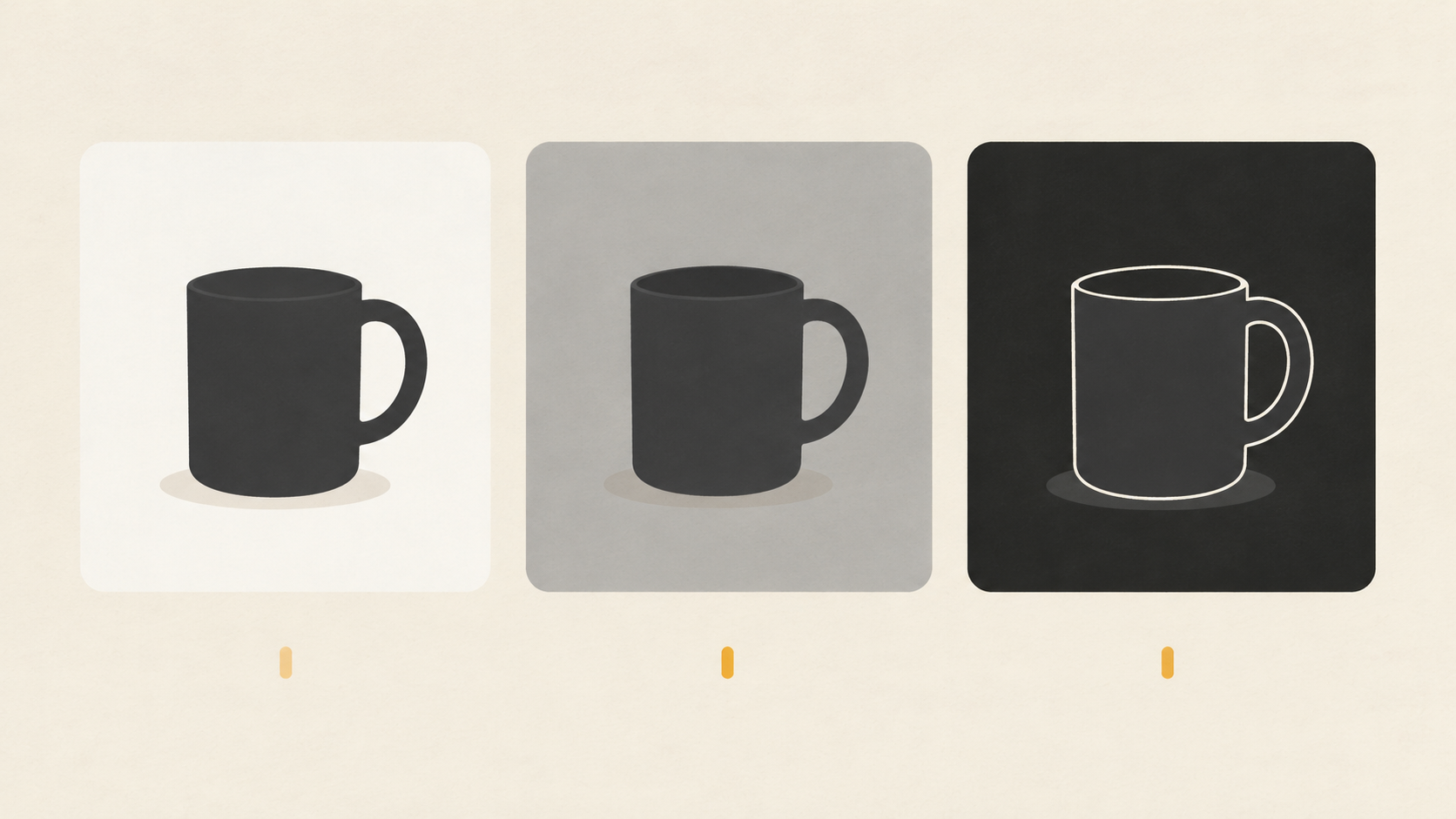
Placez le même détourage sur trois fonds en même temps : blanc, gris moyen et quelque chose proche du noir. Chacun révèle un défaut différent. Les fonds sombres révèlent la frange claire issue d'un fond d'origine lumineux, le liseré pâle que portent la plupart des détourages. Le blanc révèle l'inverse, un anneau de contamination sombre venu d'un fond de studio sombre ou d'une ombre résiduelle. Le gris moyen est le juste milieu honnête : il montre l'un ou l'autre type de contamination sans l'exagérer, et c'est la meilleure surface pour juger si le bord paraît naturel à une taille de visualisation normale.
Le test prend une minute, et il attrape le défaut qui compte le plus en pratique : le détourage qui paraît parfait dans l'éditeur et affiche un contour lumineux dans la mise en page.
Lire le bord à taille réelle, en quatre zones
Zoomez à 100 % et inspectez la limite à quatre endroits, car ils échouent pour des raisons différentes.
Les cheveux et les poils, où le bord n'est pas du tout une ligne mais un dégradé de pixels semi-transparents. Les structures fines comme les bretelles, les tiges, les fils et les montures, qui n'occupent que quelques pixels et peuvent être classées comme du bruit de fond. Les trous intérieurs, l'espace à l'intérieur de l'anse d'une tasse, l'écart entre des rayons, les contre-formes des lettres, où l'arrière-plan survit souvent par plaques parce que la silhouette extérieure est plus facile que l'espace négatif à l'intérieur. Et la zone de contact, là où le sujet touchait le sol : la question n'y est pas seulement le bord mais l'ombre, qui fait parfois partie de la présentation et parfois non.
Nommez ce que vous voyez avec l'un de ces termes : une bande de fond résiduel le long de la limite ; un bord rongé ou en escalier là où des pixels du sujet ont été retirés ; un liseré pâle ou sombre ; un bord binaire dur sur quelque chose qui devrait être doux, comme des cheveux ou un tissu léger. Le nom compte, parce que chaque cas a une correction différente et qu'un seul se corrige en relançant l'outil.
Corriger la cause, pas le symptôme
Un halo n'est généralement pas une erreur de masque. C'est l'arrière-plan d'origine qui saigne dans les pixels du bord, combiné à l'anticrénelage, au flou de mise au point et à la compression à la limite. Ces pixels ont déjà été moyennés avec le fond, et cette moyenne fait maintenant partie de votre sujet. Relancer la suppression ne peut pas récupérer une couleur que le fichier ne contient plus, donc une deuxième passe conservera le liseré ou mordra plus loin dans le sujet.
Cela répartit les corrections en trois catégories.
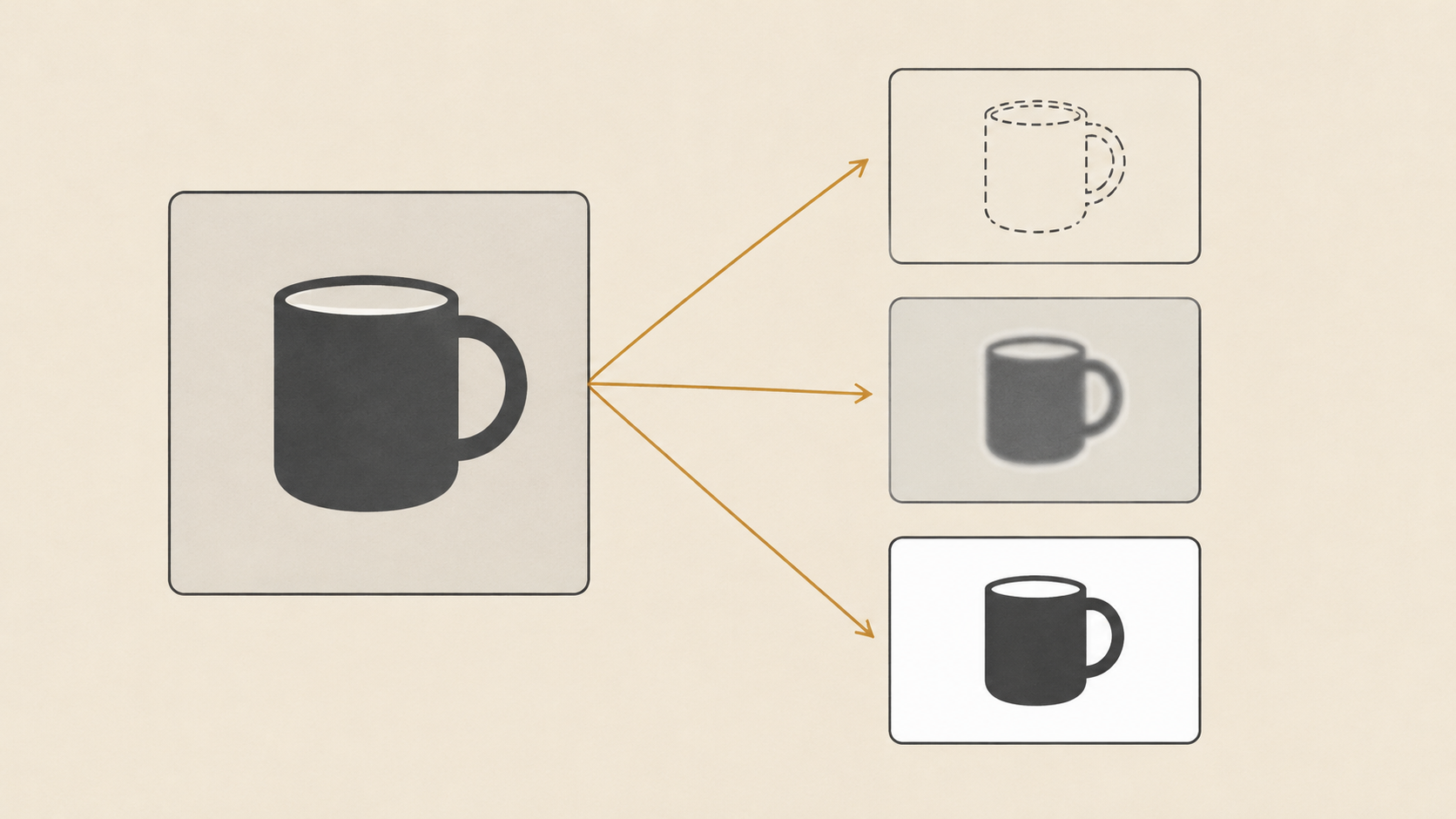
Si la source est ambiguë, avec des couleurs proches, une compression forte, du flou ou un fond chargé, changez la source. Un fichier plus net avec plus de séparation est plus rapide que cinq itérations, et c'est la seule correction qui améliore toutes les zones d'un coup.
Si la source est bonne et que le masque est faux dans une zone nommée, une bretelle manquante, un trou laissé bouché, un morceau d'épaule retiré, une deuxième passe ciblée est raisonnable, avec une instruction qui nomme cette zone et demande que le reste du cadre reste tel quel. Puis arrêtez. Les passes répétées sur un détourage ont tendance à échanger un défaut contre un autre, la même dérive qui rend les retouches d'image enchaînées peu fiables.
Si le masque est correct et que le bord est contaminé, le travail relève d'un outil de compositing plutôt que d'un générateur. Une contraction du cache d'un ou deux pixels, ou une passe de correction de frange, retire le liseré sans toucher au sujet. C'est aussi la limite honnête d'un détourage automatique, et savoir où se situe cette limite épargne beaucoup de régénérations inutiles.
Fixer un budget de deux passes
Accordez deux passes de suppression à chaque image. La première couvre tout le sujet. La seconde n'est autorisée que si vous pouvez nommer la zone qui a échoué et la correction censée y remédier.
Après deux passes, les options sont : corriger le cache à la main, changer la photo source, ou accepter le détourage pour la taille à laquelle il sera réellement utilisé. La dernière est légitime plus souvent qu'on ne le croit. Un bord retouché à 100 % est invisible dans une carte de 400 pixels de large, et l'inverse est vrai aussi : un bord qui paraît correct sur un téléphone peut échouer sur un visuel pleine largeur.
Exporter pour l'usage que le détourage aura
Exportez le master en PNG avec un canal alpha et conservez-le. Le PNG stocke l'image sans perte et prend en charge un canal alpha facultatif, donc le fichier que vous archivez est celui que vous avez découpé, et chaque export ultérieur en est une copie plutôt qu'une recompression. Un export JPEG jette le canal alpha et réintroduit des artefacts de compression exactement à la limite que vous venez de passer du temps à vérifier.
Ne redimensionnez pas le détourage après la suppression si vous pouvez l'éviter. La réduction recalcule une moyenne sur les pixels du bord, et un liseré d'un demi-pixel de large devient visible. Exportez à la taille dont la destination a besoin, à partir du master en pleine résolution.
Quand la destination aplatit de toute façon l'image, faites l'aplatissement vous-même. Placez le détourage sur la couleur de fond finale avant l'export et jugez le bord par rapport à cette couleur plutôt qu'à un gris neutre. Si une place de marché impose un fond blanc, vérifiez le liseré sur blanc, car c'est la surface sur laquelle le client le verra.
Placer le détourage dans une nouvelle scène
Un détourage propre sur un nouveau fond peut encore échouer pour des raisons qui n'ont rien à voir avec le masque. L'échelle, la perspective et la direction de la lumière font l'essentiel du travail, et l'ombre de contact aussi : un objet sans ombre se lit comme collé, tandis qu'un objet qui porte l'ombre de la pièce d'origine se lit comme faux.
Construisez le nouveau fond sous le détourage plutôt que par-dessus, gardez l'ombre sur son propre calque pour pouvoir l'atténuer sans toucher au sujet, et alignez la direction de la lumière sur celle de la photo d'origine. Si la lumière d'origine venait de la gauche, les ombres de la nouvelle scène doivent tomber à droite. Un petit écart à cet endroit se remarque plus qu'un bord légèrement flou.
Une routine que vous pouvez répéter
Un : choisissez le plus grand original net et recadrez au plus près du sujet. Deux : supprimez l'arrière-plan en une seule passe sur tout le sujet. Trois : placez le résultat sur blanc, gris moyen et presque noir avant de décider quoi que ce soit. Quatre : inspectez les cheveux, les structures fines, les trous intérieurs et la zone de contact à 100 %, et nommez le défaut. Cinq : si le cache est faux à un endroit, autorisez une passe ciblée ; si le bord est contaminé, corrigez la frange dans un outil de compositing ; si la source est faible, remplacez la source. Six : exportez un master PNG, puis une copie à la taille et sur le fond dont la destination a besoin.
Cet ordre compte plus que l'outil utilisé à chaque étape. La suppression est la partie que tout le monde regarde ; le test sur les fonds et la lecture du bord à taille réelle sont les parties qui décident si le fichier est utilisable. Si vous voulez lancer la première étape maintenant, l'outil de suppression d'arrière-plan par IA fait la découpe en une passe, et ce guide sur les modèles de prompt de suppression d'arrière-plan explique comment formuler la deuxième passe quand une zone en a besoin.