La retouche sélective des couleurs avec l'IA : six cas d'usage pour les vendeurs, les marques et les créateurs
La retouche sélective des couleurs avec l'IA modifie la couleur d'un seul objet en laissant le reste intact. Six cas d'usage concrets pour les vendeurs, les marques et les créateurs, avec la vérification que chacun exige encore.
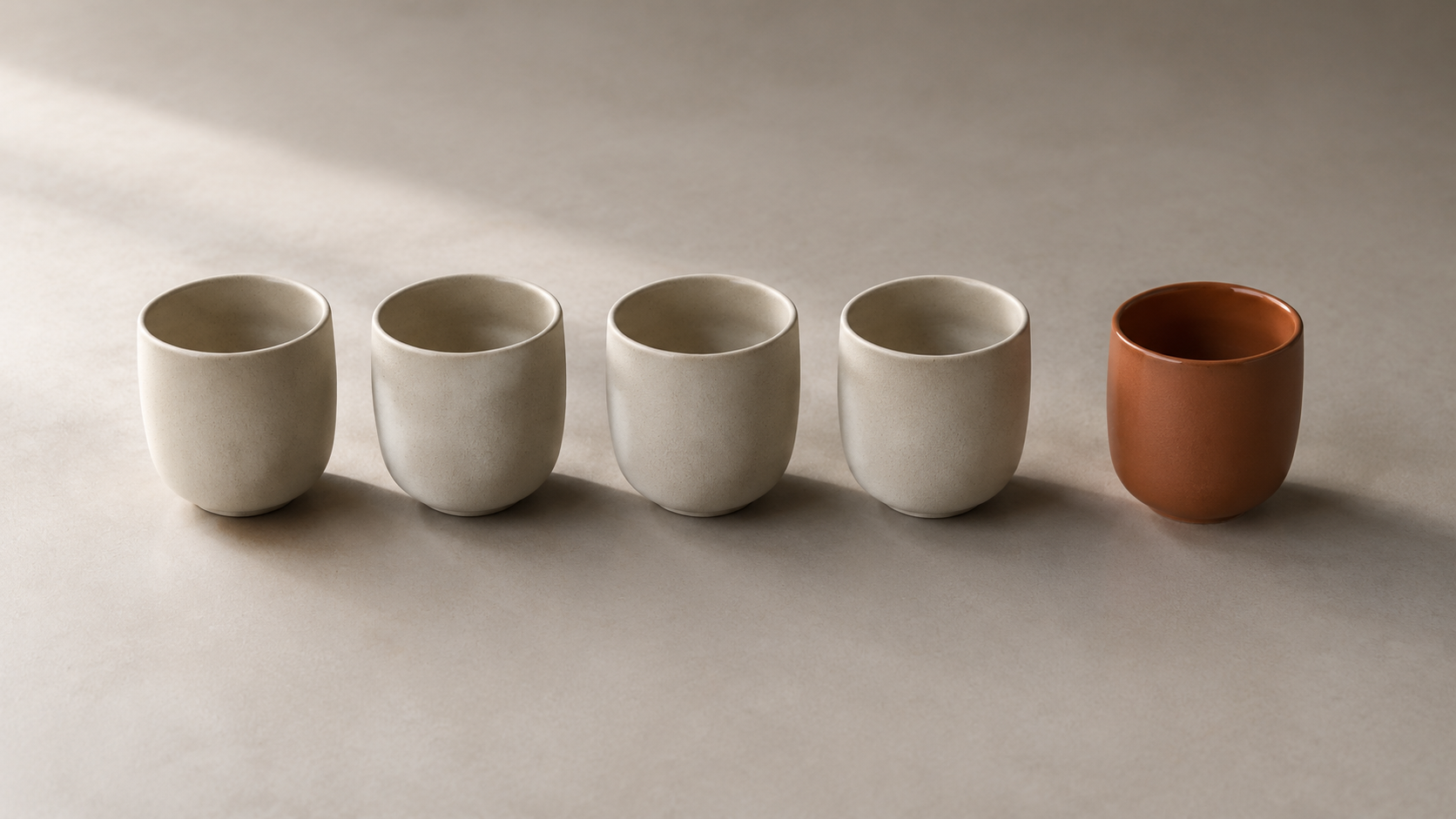
La retouche sélective des couleurs avec l'IA répond bien à une question précise : modifier la couleur d'un seul objet dans une photo sans toucher au reste. Pas l'étalonnage global, pas l'ambiance, pas le teint de la peau — juste la veste, la bouilloire, la voiture ou l'emballage. C'est cette contrainte qui distingue une recoloration ciblée d'un filtre global, et c'est pourquoi la même technique apparaît dans des contextes aussi différents : un vendeur qui décline des coloris, une marque qui sauve une photo de campagne, un créateur qui fait ressortir un sujet dans une image monochrome. Le travail traditionnel de retouche sélective des couleurs est bien documenté — le guide d'Adobe sur le remplacement des couleurs d'un objet vous fait masquer l'objet, ajouter un calque de réglage Teinte/Saturation, maintenir la luminosité à zéro pour préserver le contraste, puis peindre le masque à la main pour corriger le contour. La recoloration par IA conserve cet objectif et supprime l'essentiel du masquage manuel. Voici six cas d'usage de l'outil de recoloration locale par IA de KOOX AI, chacun accompagné de la vérification qu'il exige encore avant la publication de l'image.
Cas d'usage 1 : Transformer une seule photo produit validée en une gamme de coloris
La raison la plus fréquente de recourir à la retouche sélective des couleurs avec l'IA est aussi la plus commerciale : vous disposez déjà d'une bonne photo produit et il vous faut d'autres coloris. Le changeur de couleur de SellerPic décrit exactement ce parcours — créer des variantes de couleur professionnelles à partir d'une seule image produit pour étoffer un catalogue sans le coût d'un shooting pour chaque coloris. Ce flux de travail n'a de sens que si la recoloration préserve la matière ; aussi sa documentation promet-elle de conserver les textures, les ombres, les hautes lumières et les propriétés du matériau d'origine plutôt que d'appliquer un aplat uniforme.
Bien exécutée, cette approche remplace une tâche répétitive : reconstruire un masque pour chaque coloris envisagé. Le flux de recoloration produit de Snappyit présente l'avantage de la même manière, en décrivant une recoloration qui garde intacts le tissage, la maille, le grain, les coutures, les plis et les hautes lumières, afin que les vendeurs puissent constituer des variantes de catalogue cohérentes sans refaire de shooting. La vérification qui compte : comparer chaque coloris généré à un échantillon réel, et non à la génération précédente. Une recoloration peut sembler convaincante isolément tout en correspondant à une couleur que vous ne vendez pas réellement.
Cas d'usage 2 : Corriger une couleur erronée à la prise de vue
Toutes les recolorations ne relèvent pas de la création. Parfois le produit a bien la bonne couleur et c'est la photo qui pose problème — une dominante chaude due à une pièce à éclairage mixte, un bleu marine qui est ressorti en gris délavé, un rouge qui a viré à l'orange sous les lumières du lieu. Le guide Recolor de Photoroom place la correction des couleurs et la correction de l'éclairage aux côtés de l'alignement sur la charte de marque et de la création de variantes, et les traite comme une même opération : indiquer la couleur cible, puis vérifier le résultat.
Pour une correction, la discipline consiste à modifier le moins de choses possible. Nommez l'objet, nommez la couleur voulue, et ajoutez une consigne de préservation pour que le modèle conserve la texture et la scène environnante. La vérification est une comparaison côte à côte avec la vraie référence — un nuancier, un échantillon physique ou le produit d'origine — car « plus proche du bon » est facile à obtenir alors que « correct » est précis.
Cas d'usage 3 : Aligner une couleur de marque sur toute une campagne
Quand un même visuel se décline sur une page d'accueil, un ensemble de publicités sur les réseaux sociaux et une fiche sur une place de marché, la couleur d'accent doit concorder dans tous ces supports. La retouche sélective des couleurs avec l'IA vous permet de rapprocher un élément isolé — un tote bag, une étiquette, un accessoire de décor — de la couleur de la marque sans réétalonner toute l'image. C'est le cas « aligner les couleurs de la marque » que Photoroom et SellerPic citent tous deux pour l'imagerie produit.
La limite honnête, ici, mérite d'être énoncée clairement : une instruction de couleur, y compris une valeur hexadécimale exacte, relève de l'orientation et non de la garantie que les pixels générés égaleront le nuancier physique. La comparaison des outils de variantes de couleur de Nightjar le dit sans détour — une valeur hexadécimale exacte ne promet pas une correspondance parfaite au pixel près, et l'écart se creuse pour les matériaux réfléchissants, les emballages translucides, les petits logos, les tissus à motifs et les passages du sombre au clair. Traitez le travail sur les couleurs de marque comme soumis à validation : générez, puis vérifiez l'élément à sa taille d'affichage finale par rapport à la couleur approuvée.
Cas d'usage 4 : Un effet de couleur sélective pour les réseaux sociaux et l'éditorial
Le versant spectaculaire de la technique est l'effet de couleur sélective : un sujet reste en couleur tandis que le reste de l'image passe en noir et blanc. L'éditeur de couleur sélective de Pixelcut décrit l'effet comme le fait de rendre une image monochrome tout en gardant un sujet précis en couleur pour le faire ressortir, et cite des usages réalistes : photographie de produit, portraits, immobilier et publications sur les réseaux sociaux qui doivent arrêter le défilement. L'instruction peut être aussi simple que « garde les fleurs roses et mets le reste en noir et blanc ».
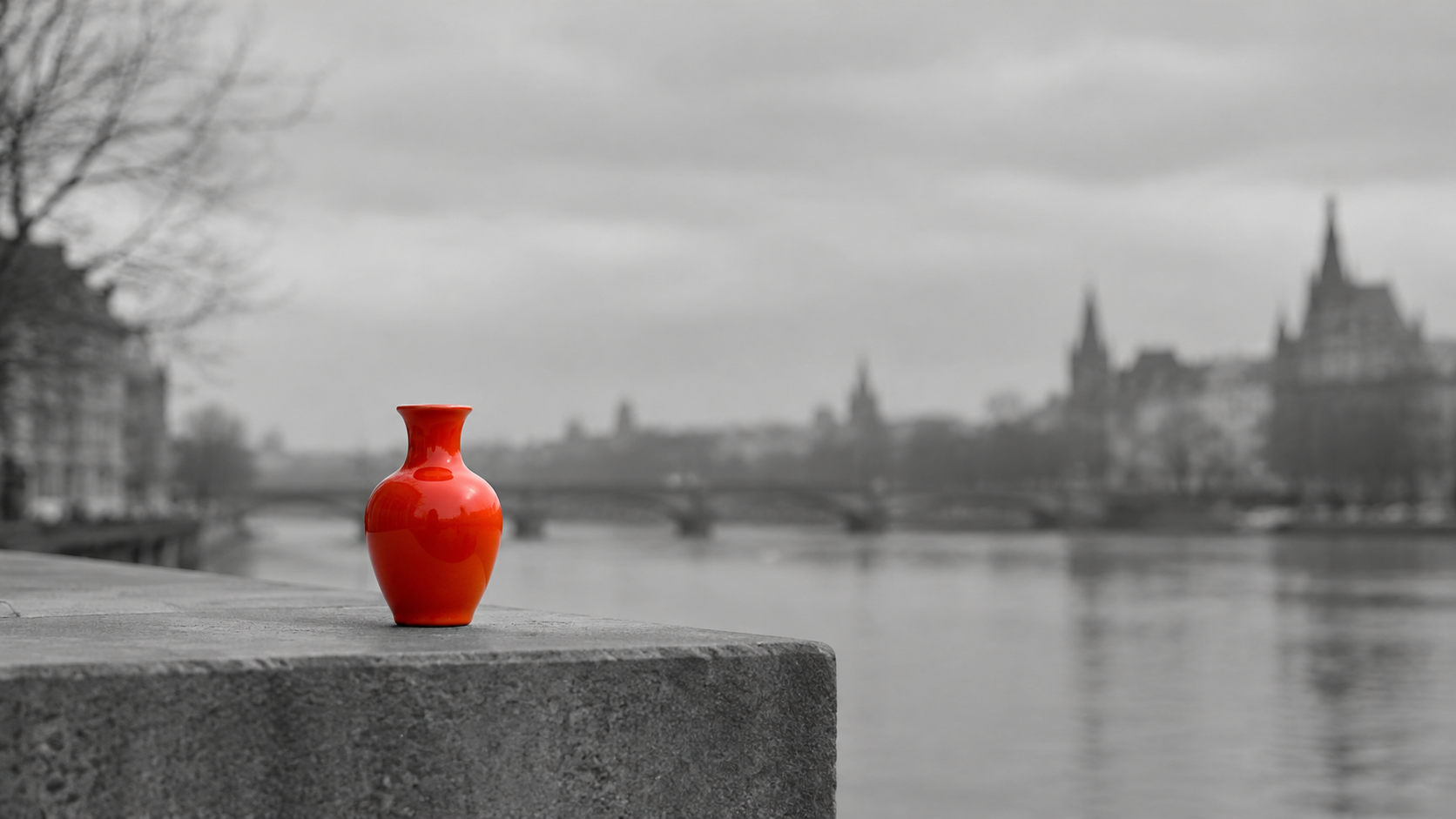
Comme ce rendu repose sur une frontière d'isolation nette, c'est aussi le cas où des contours bâclés se voient le plus. La vérification consiste à zoomer sur la frontière entre la couleur et le monochrome et à chercher les halos, les traces de couleur sur le pourtour du sujet ou une ligne dure qui ne suit pas la forme réelle de l'objet.
Cas d'usage 5 : Tester un coloris saisonnier avant la production
Les équipes merchandising veulent souvent savoir comment un nouveau coloris rendra avant que quiconque s'engage à le produire. Une recoloration sur une photo existante est un moyen rapide de prévisualiser une direction limitée ou saisonnière — Pixelcut et SellerPic présentent tous deux la recoloration comme un moyen de tester une direction de couleur ou d'élargir une gamme, et Nightjar va plus loin en soulignant que chaque coloris approuvé peut devenir à son tour un produit réutilisable dans un système de catalogue.
La mise en garde est la même que pour tout rendu de préproduction : une image de prévisualisation n'est pas une promesse sur la matière finie. Servez-vous de la recoloration pour choisir une direction et faciliter la comparaison, puis confirmez le choix final à partir d'un échantillon réel avant qu'il n'arrive sur une fiche produit.
Cas d'usage 6 : Une petite correction de couleur dans une retouche plus large
La recoloration sélective voyage rarement seule. Elle côtoie les autres retouches locales d'une passe de retouche classique : supprimer un élément parasite, combler un vide, étendre un cadre ou remplacer un arrière-plan. Les recommandations d'Adobe précisent explicitement que l'objet recoloré doit conserver son contraste et sa place dans la scène, le même réflexe qui pousse à associer une recoloration à une étape de nettoyage plutôt qu'à traiter la couleur comme un calque autonome. Si un objet parasite se trouve à côté de celui que vous recolorez, l'ordre naturel est de nettoyer d'abord avec le suppresseur d'objets, puis de recolorer l'élément que vous conservez.
Là où la recoloration par IA nécessite encore une vérification humaine
Une courte liste de limites honnêtes permet de garder des attentes bien calibrées. L'article de Nightjar avertit que chaque résultat recoloré doit encore être comparé au vrai coloris, et que le risque se concentre sur les matériaux réfléchissants, les emballages translucides, les petits logos, les tissus à motifs et les passages du sombre au clair. Photoroom est tout aussi franc dans l'autre sens : son outil Recolor est conçu pour les produits unis et peut aussi convenir aux produits à finitions blanches, grises ou noires, les schémas de couleurs plus complexes restant à venir. Lus ensemble, les deux sources disent la même chose — la recoloration par IA est solide sur une cible définie et unie, et plus faible lorsque la cible est ambiguë ou que la matière réfléchit la lumière.
Un flux de travail de recoloration sélective reproductible
Classez les cas d'usage dans l'ordre et un flux de travail en découle :
- Choisissez une source où l'objet cible est net, de face et dégagé, et à l'abri de l'ombre d'un autre élément — les conditions d'entrée que plusieurs guides de recoloration citent en premier.
- Nommez l'objet et la couleur cible dans l'instruction, et ajoutez une consigne de préservation pour la texture, les ombres, les reflets et les parties intactes de la scène.
- Générez, puis examinez le résultat en taille réelle pour la qualité des contours, la texture de la matière et tout détail à préserver comme un fermoir, un logo ou un bord.
- Comparez la couleur à votre référence réelle, et non à la tentative précédente.
- Conservez la version approuvée comme base de la modification suivante plutôt que de redécrire la scène, afin que la comparaison reste maîtrisée.
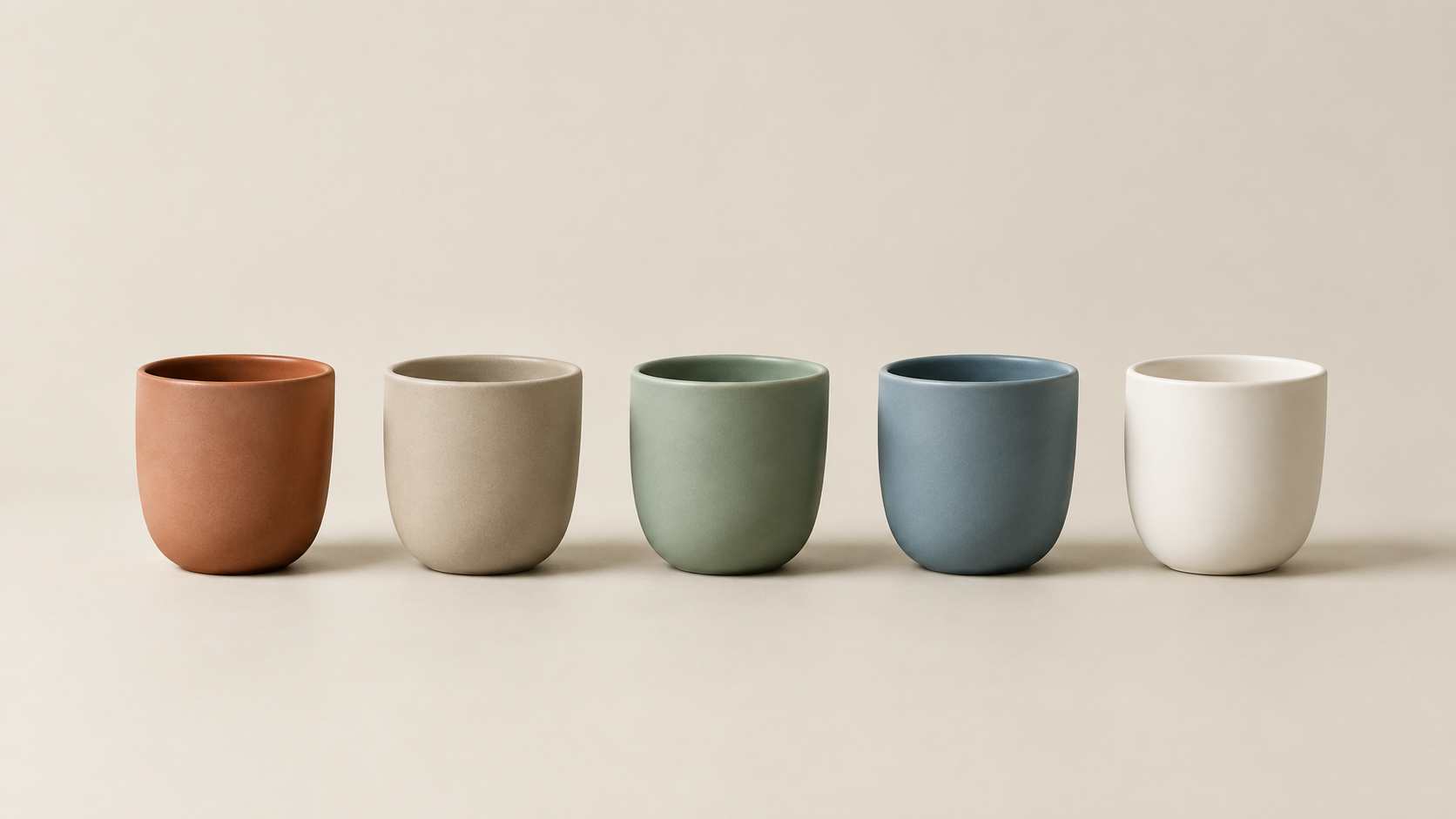
Cette séquence est volontairement ennuyeuse, et c'est justement l'idée : la valeur de la retouche sélective des couleurs avec l'IA réside dans le fait qu'une modification unique bien spécifiée est reproductible sur tout un ensemble, et c'est cette reproductibilité qui donne à un catalogue ou à une campagne un air voulu plutôt qu'assemblé.
Commencez par l'objet qui compte
Prenez une photo dont vous avez déjà besoin — un produit, un accessoire, un portrait — et modifiez la couleur d'un seul élément. Précisez l'objet, la couleur et ce qui ne doit pas changer, puis vérifiez le contour et la texture avant de faire confiance au résultat. Une fois qu'une recoloration se comporte bien, la même structure d'instruction s'applique à tout un ensemble, et elle s'associe proprement aux outils voisins : affinez d'abord le cadre avec image-to-image, recolorez l'élément que vous conservez, et gardez chaque étape approuvée comme entrée de la suivante.