Come trasformare gli esempi di prompt per l'arte AI in un flusso di lavoro text-to-image ripetibile
Un flusso di lavoro pratico per trasformare gli esempi di prompt di arte AI in un processo text-to-image ripetibile: definire la destinazione, scomporre il prompt in cinque caselle, congelare ciò che non stai testando, cambiare una casella per iterazione ed esportare alla dimensione finale.
La maggior parte delle persone incontra il text-to-image attraverso un elenco di esempi: una frase copiata da un blog, incollata in un generatore e trasformata in un'immagine sorprendentemente buona. Poi scrivono una frase propria, ottengono qualcosa di confuso e concludono che gli esempi erano magia più che metodo.
Gli esempi non sono magia. Funzionano perché ognuno risponde in silenzio alle stesse poche domande: che tipo di immagine è, cosa sta facendo il soggetto, dove si trova, cosa fa la luce e che mezzo sembra. Se riesci a estrarre quelle risposte da un esempio e a reinserirle per un soggetto diverso, puoi scrivere le tue. Il flusso di lavoro qui sotto fa esattamente questo in un ordine fisso: decidere la destinazione, scomporre un esempio, riempire le caselle, congelare ciò che non stai testando, cambiare una sola cosa per iterazione, diagnosticare l'errore, poi esportare e annotare la ricetta.
Decidi la destinazione prima di scrivere una parola
Un prompt è un insieme di istruzioni per un file specifico, quindi parti dal file. Quattro decisioni prese in anticipo risparmiano la maggior parte delle iterazioni successive. Primo, il formato: un banner largo, un post quadrato e un poster verticale sono composizioni diverse, non ritagli diversi della stessa immagine. Secondo, il soggetto, al singolare: un prompt che chiede due o tre punti focali in competizione di solito produce una scena in cui nessuno di essi è risolto. Terzo, la distanza di lettura: cosa deve sopravvivere alla dimensione di una miniatura, perché il dettaglio che appare solo allo zoom massimo è spazio sprecato nella composizione. Quarto, l'elenco delle esclusioni, cioè le cose che rovinerebbero l'immagine se comparissero.
Tieni il formato nel controllo dell'app invece che nella frase. La documentazione sui prompt di Ideogram traccia esplicitamente questo confine: scegli il formato e la qualità nelle impostazioni, perché la formulazione del prompt descrive la composizione e non modifica quei controlli dell'app. La stessa separazione vale nella maggior parte dei generatori, KOOX AI compreso, dove il modello e la dimensione di output si trovano accanto alla casella del prompt anziché al suo interno.
Scomponi ogni esempio in cinque caselle
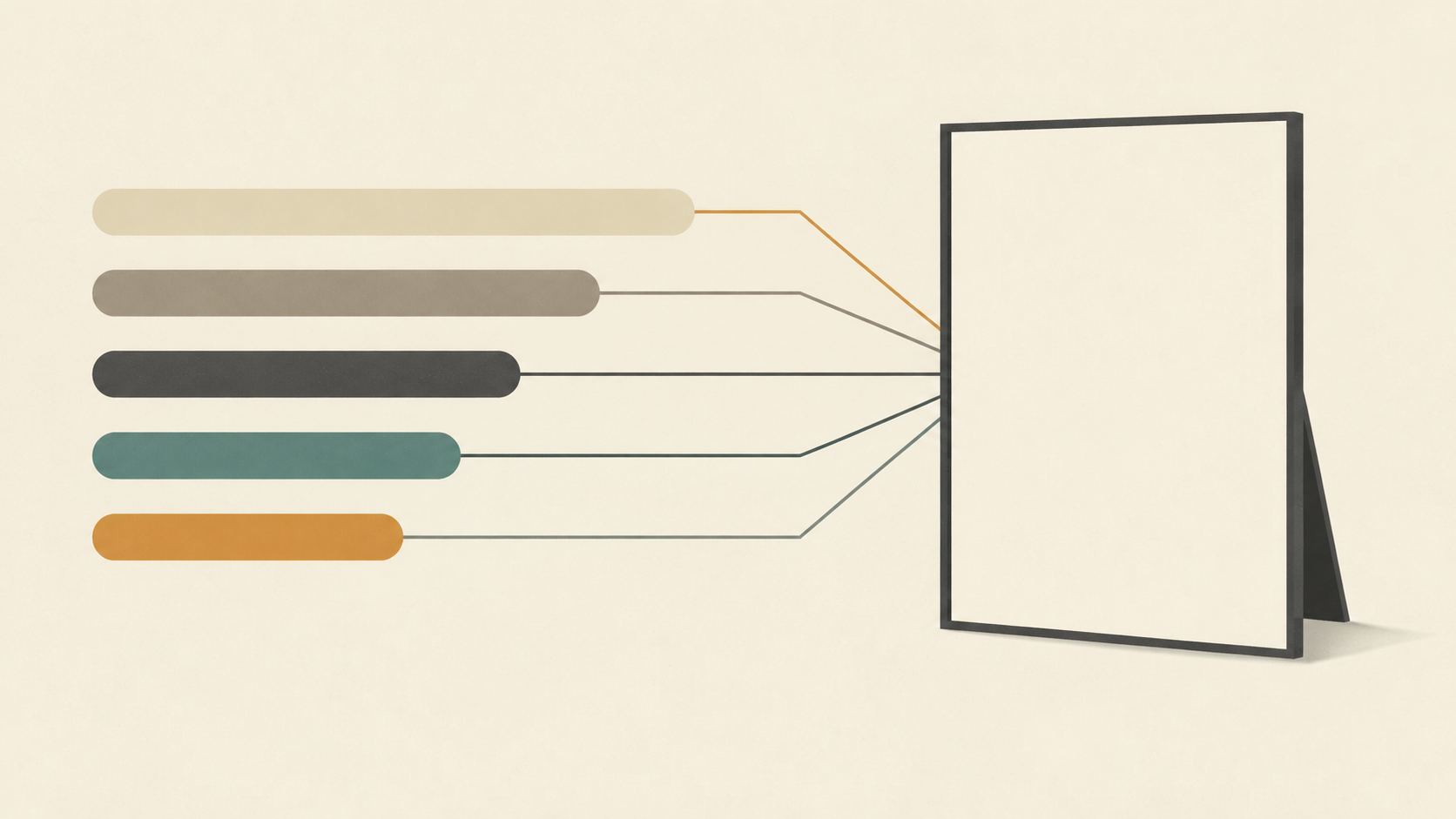
La forma più riutilizzabile per gli esempi di prompt di arte AI è un breve modello ordinato: tipo di immagine, soggetto principale, azione o posizionamento, ambientazione, poi illuminazione e stile. Letto come una sola riga, suona così: una foto di prodotto di una bottiglia di vetro verde, centrata su un piedistallo color crema, luce morbida di finestra, in un ambiente da studio minimale.
Ogni casella ha un compito, e conoscere il compito è ciò che rende un esempio trasferibile.
- Tipo di immagine stabilisce la grammatica dell'immagine: fotografia, dipinto a olio, schizzo a matita, render tridimensionale, illustrazione vettoriale piatta. È la frase più determinante del prompt, perché decide che aspetto possono avere le altre parole.
- Soggetto principale porta i fatti visivi: colore, forma, materiale, texture, stato. I sostantivi vaghi sono qui la solita ragione per cui un risultato è tecnicamente in tema e visivamente vuoto.
- Azione o posizionamento dice come il soggetto si colloca nell'inquadratura. Anche un oggetto fermo ha una posa: in piedi, coricato su un fianco, che occupa il terzo sinistro.
- Ambientazione risponde a dove e quando, incluso cosa c'è dietro il soggetto e quanto è lontano.
- Luce e stile decidono l'atmosfera: direzione, durezza, temperatura del colore, poi mezzo e finitura.
Ciò che il modello lascia fuori conta altrettanto. Il formato, il modello e qualsiasi prompt negativo sono controlli separati nell'interfaccia, non frasi. Un esempio che si legge bene ma è stato generato con un formato diverso non si riprodurrà sulla tua tela, e nessuna riscrittura lo risolverà.
Riempi le caselle, poi comprimi
Scrivi una prima bozza che riempia tutte e cinque le caselle in linguaggio semplice, poi taglia. Un obiettivo utile è una frase per le caselle soggetto e luce e una locuzione per le altre.
Prendi una richiesta debole, un'opera d'arte bellissima di una volpe in una foresta, e riempi le caselle: un acquerello di una volpe rossa immobile su un tronco caduto coperto di muschio, felci basse in primo piano, luce serale blu e fredda da sinistra, pennellate sciolte e visibili. Ogni clausola aggiunta ora punta a qualcosa che puoi verificare nel risultato: la posa della volpe, il tronco, le felci, la direzione della luce, la pennellata. Se l'immagine torna sbagliata, puoi nominare la clausola che ha fallito invece di indovinare sull'intera frase.
La compressione conta quanto il dettaglio. Due aggettivi che tirano in direzioni diverse, come morbido e nitido, oppure vintage e minimalista, tendono ad annullarsi o a produrre una superficie confusa. Tieni gli aggettivi che descrivono qualcosa di visibile ed elimina quelli che descrivono solo la tua opinione su ciò che hai chiesto.
Congela tutto ciò che non stai testando
La diffusione è un processo casuale: lo stesso prompt produce pixel diversi in esecuzioni diverse. La documentazione diffusers di Hugging Face lo dice senza giri di parole, osservando che la diffusione è un processo casuale che genera un output diverso ogni volta, ed è per questo che la riproducibilità dipende dal controllo del seed oltre che della formulazione.
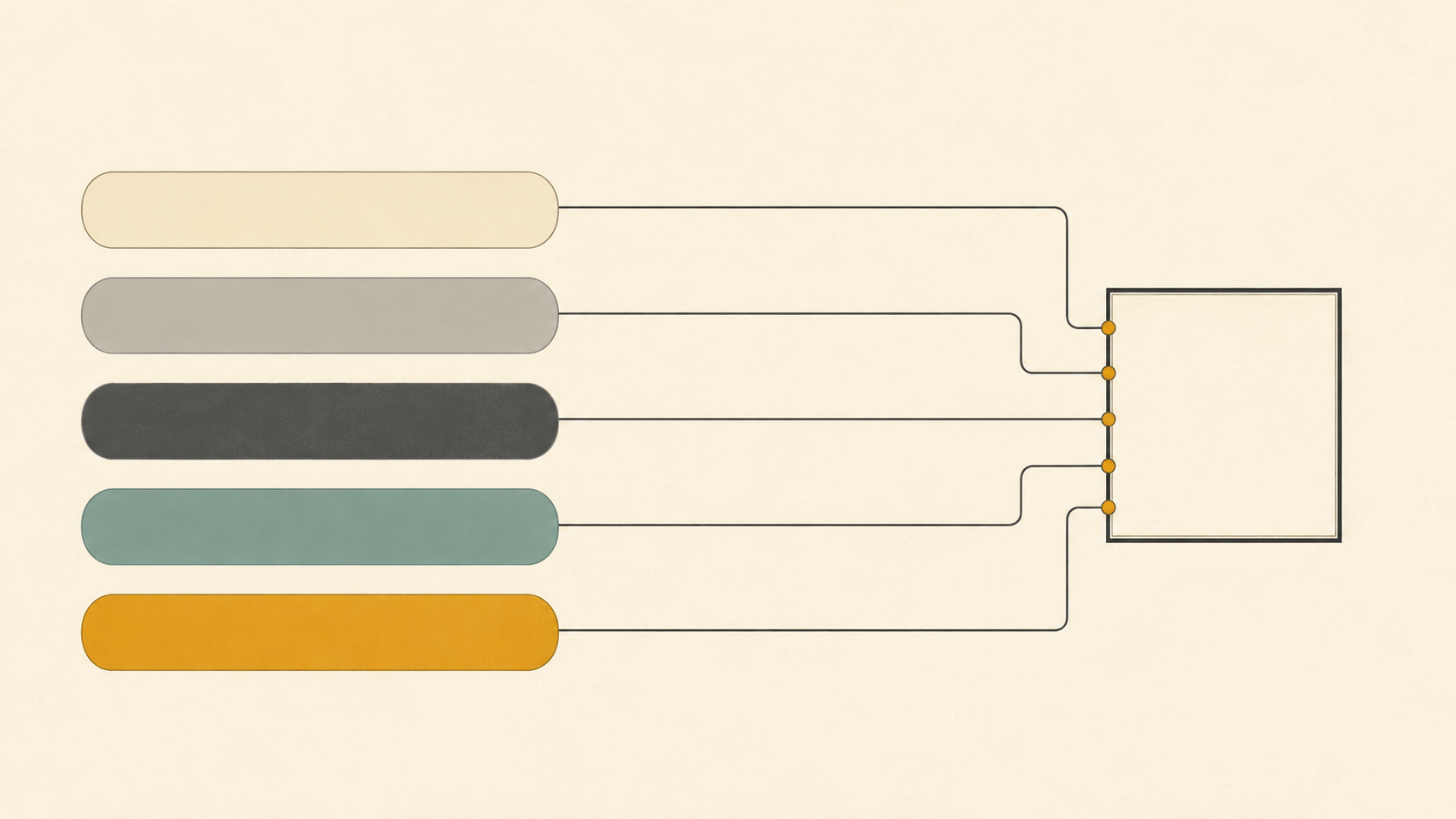
Questo ha una conseguenza diretta per l'iterazione. Se cambi il prompt e il seed nello stesso momento, non puoi dire quale dei due abbia causato il miglioramento, e finirai per mantenere una modifica che non c'entrava nulla. Congela ciò che non stai testando: stesso modello, stesso formato, stessa impostazione di qualità e lo stesso seed ovunque lo strumento lo esponga. Poi cambia una singola casella, rigenera e confronta.
Quando non c'è controllo del seed, esegui due generazioni identiche prima di iniziare e guarda quanto differiscono. È il rumore di fondo dello strumento, e qualsiasi cambiamento più piccolo del rumore di fondo non è prova di nulla.
Cambia una casella per iterazione
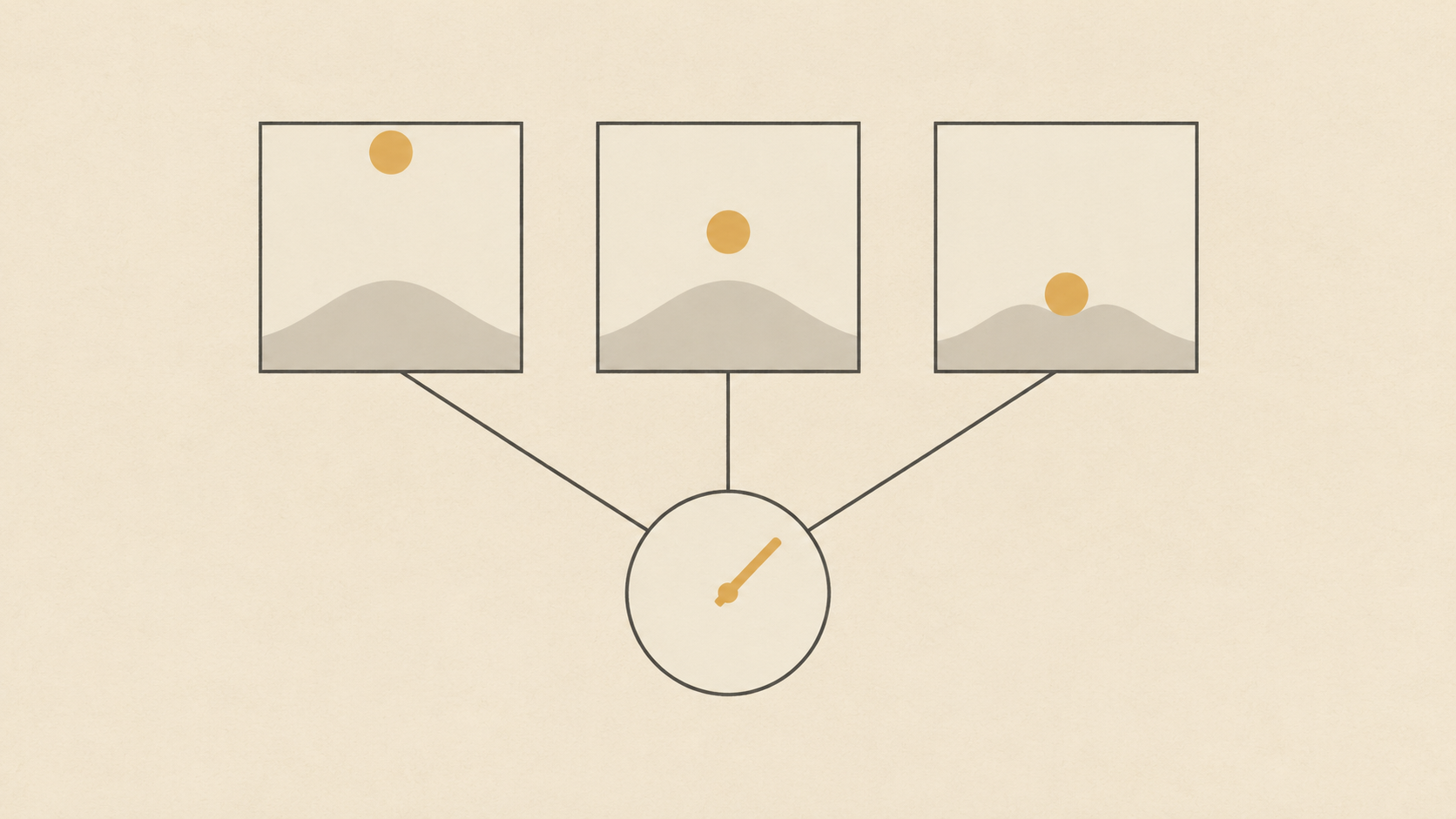
Il ciclo è volutamente noioso. Scegli la casella che giudichi più debole nell'immagine attuale, riscrivi solo quella casella, rigenera e metti i due risultati fianco a fianco alla stessa dimensione. Tieni il migliore e annota cosa hai cambiato.
Due o tre iterazioni sulla stessa casella sono un tetto ragionevole. Oltre, di solito la casella non è il problema, e la mossa onesta successiva è un modello diverso o una composizione diversa anziché una frase più lunga.
Ordina le iterazioni per costo. Composizione e soggetto vengono prima, perché le decisioni su luce e stile sono sprecate su un'immagine il cui soggetto è sbagliato. Lo stile viene per ultimo ed è di solito il più economico da sistemare, dato che una sola parola forte di mezzo risolve spesso un problema di atmosfera che tre aggettivi non riuscivano a risolvere.
È anche così che si costruisce una libreria personale di prompt. Dopo qualche sessione smetti di scrivere frasi da zero e inizi ad assemblarle da caselle che hanno già funzionato: una luce che sai produrre ombre pulite, un mezzo che rende il fogliame come vuoi, un posizionamento che lascia spazio a un titolo.
Diagnostica l'errore prima di riscrivere
Riscrivere un intero prompt perché una cosa è sbagliata è il modo in cui i prompt diventano lunghi e instabili. Classifica prima l'errore, perché ogni classe punta a una casella diversa.
- Il soggetto è giusto ma l'inquadratura è sbagliata: è composizione, quindi correggi posizionamento e ambientazione.
- L'inquadratura è giusta ma l'atmosfera è piatta: correggi la luce prima delle parole di stile e dai a quella luce una direzione.
- Il soggetto è irriconoscibile o si fonde con lo sfondo: la casella del soggetto è troppo astratta, oppure due soggetti sono in competizione. Riduci a uno e descrivine i contorni.
- L'immagine è caotica: togli gli elementi secondari dal prompt, poi decidi se l'ambientazione stessa deve essere più semplice.
- Le scritte tornano sgranate: metti le parole esatte tra virgolette e tienile brevi, perché le stringhe lunghe e le grafie inusuali si rompono per prime.
- Il ritaglio è sbagliato: quello è un controllo, non un prompt. Cambia il formato e riscrivi la frase della composizione per adattarla alla nuova inquadratura.
Due o tre di queste coprono quasi ogni risultato deludente, e ognuna costa una frase di modifica invece di una ricostruzione completa.
Prova lo stesso esempio su un secondo modello
Prima che un prompt entri nella tua libreria, eseguilo una volta su un altro modello. La maggior parte delle piattaforme ne offre diversi, e lo strumento text to image di KOOX AI elenca più modelli accanto a controlli separati per formato e risoluzione. I modelli differiscono nel modo in cui rendono pelle, scritte, fogliame e motivi fini, e un prompt messo a punto su uno non si riproduce automaticamente su un altro.
Tieni il prompt costante e cambia solo il modello. Qualunque risultato tu preferisca, hai imparato qualcosa di duraturo: o il prompt è specifico del modello e merita una nota, oppure è abbastanza robusto da essere riutilizzato ovunque.
Esporta alla dimensione finale e annota la ricetta
Le impostazioni di generazione decidono cosa puoi fare con il file in seguito. Scegli le dimensioni finali prima di generare e genera alla dimensione più grande consentita dallo strumento per quel formato, perché un piccolo quadrato non può diventare un'immagine hero larga senza ritagliare la composizione o allungarla in qualcosa di sfocato. Se il layout richiede un formato diverso, rigenera con quel formato invece di ridimensionare.
Poi annota la ricetta nella forma che consulterai davvero: il testo del prompt, il modello, il formato, il seed se c'era e una riga su a cosa serviva l'immagine. Una cartella di file senza nome non è una libreria; una nota di una riga per immagine sì.
Un flusso di lavoro che puoi eseguire in venti minuti
L'intera sequenza sta in una sessione breve. Decidi il file e le esclusioni. Scomponi un esempio in cinque caselle e riempile per il tuo soggetto. Congela le impostazioni, cambia una casella per iterazione e diagnostica ogni errore per classe invece di riscrivere tutto. Esegui il prompt vincente su un secondo modello, esporta alla dimensione finale e scrivi la nota.
Il guadagno visibile è la velocità. Quello invisibile è che ogni immagine lascia dietro di sé un prompt che capisci, che è la differenza tra collezionare esempi fortunati e costruire un metodo.