Ricolorazione AI che regge il confronto: preparare, selezionare, descrivere, rivedere
Ricolorazione AI in pratica: prepara l'inquadratura, seleziona una regione con precisione, specifica colore e finitura, poi rivedi e affina con passaggi controllati.
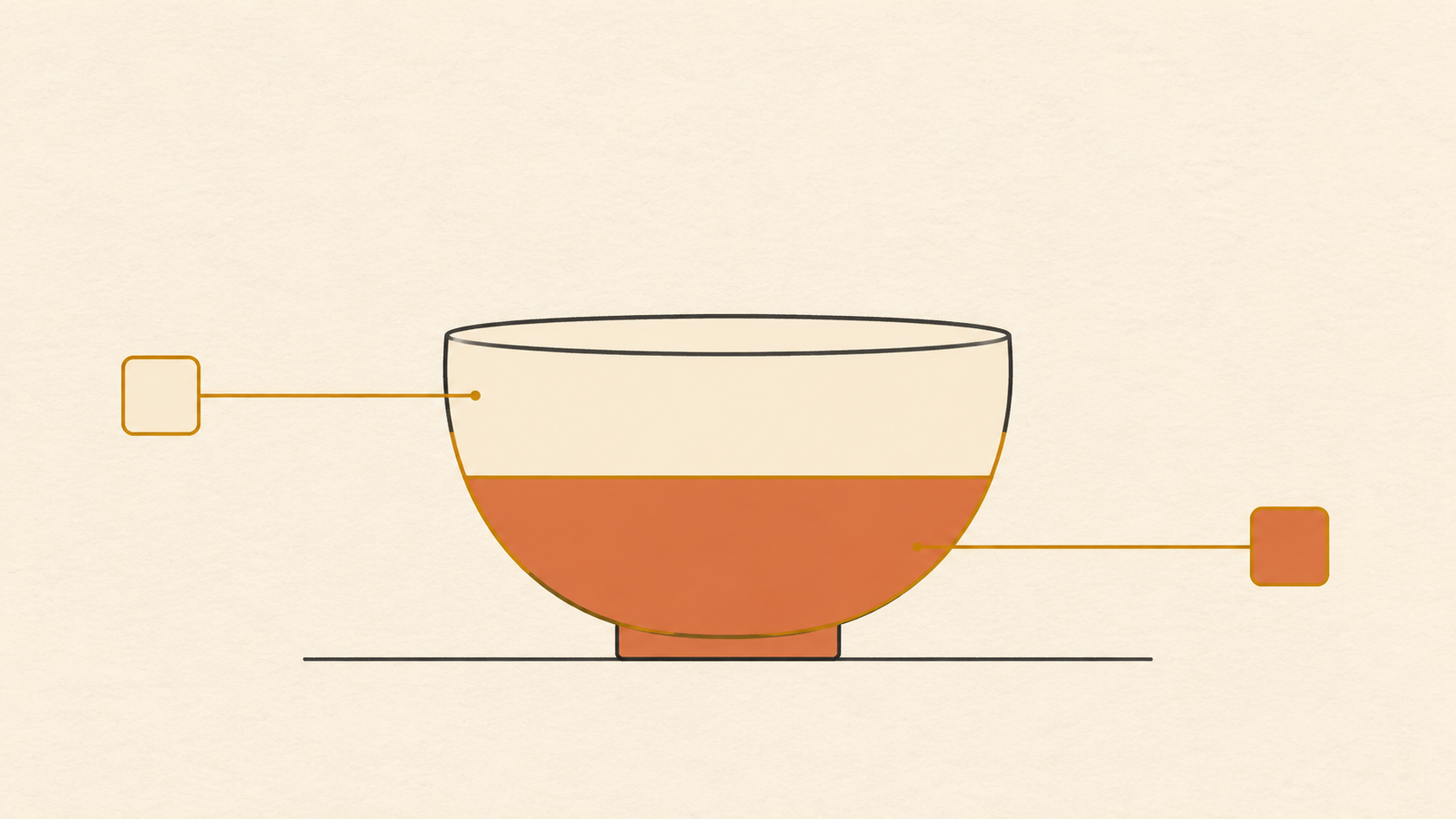
La ricolorazione locale sembra la metà facile dell'editing delle immagini con l'AI. L'immagine esiste già, la forma esiste già e tu vuoi solo un colore diverso in un punto. In pratica è il lavoro meno indulgente di tutta la cassetta degli attrezzi. Un intervento globale può nascondere i propri errori dietro una nuova composizione. Uno locale viene giudicato rispetto a tutto ciò che non è cambiato: i bordi originali, l'ombra originale, la grana originale restano esattamente dove erano e accusano in silenzio la regione modificata di essere stata incollata sopra.
La procedura che segue supera questo confronto. Tratta la ricolorazione AI come quattro lavori distinti — preparare, selezionare, descrivere, rivedere — e affida l'ultima parola a un'ispezione ingrandita invece che a uno sguardo d'insieme. Nulla in essa dipende dal fatto che un modello si comporti bene al primo tentativo.
In cosa la ricolorazione locale è davvero brava
Una ricolorazione mirata cambia il colore o la finitura all'interno di una regione selezionata, mentre la composizione, la geometria e ogni altra parte dell'inquadratura restano ferme. Questa definizione ti dice quali richieste sono ragionevoli. Portare una borsa dal marrone chiaro al bordeaux, togliere una dominante gialla da una parete bianca, dare a una superficie opaca una finitura satinata, verificare se una giacca funziona in oliva prima di uno shooting — tutte queste sono domande su una singola regione con risposte su una singola regione.
Ciò in cui non è brava è inventare struttura. Se il nuovo colore dovrebbe implicare un materiale diverso — grana della pelle, filo tessuto, metallo spazzolato — il modello deve leggere quella texture dalla porzione che gli hai dato. Quando la regione è una distesa piatta di pixel quasi uniformi, non c'è nulla da leggere. Il risultato arriva liscio, uniforme e immediatamente sbagliato accanto a un tessuto reale.
Perciò la prima pratica è poco glamour: decidi se stai cambiando un colore o un materiale. Un cambio di colore richiede una buona maschera e una descrizione precisa. Un cambio di materiale richiede una regione di partenza che porti già parte della texture che vuoi ottenere.
Prepara un'inquadratura in cui la regione sia individuabile
Le maschere seguono i bordi, e i bordi nascono dal contrasto. Le indicazioni sugli interventi locali sono coerenti su questo punto: dove un soggetto si stacca nettamente da ciò che lo circonda la selezione è quasi automatica, e dove non succede il lavoro ricade su chi esegue l'editing.
Prima di caricare, guarda il confine dell'area che intendi cambiare e conta i pixel di ambiguità che vi si trovano sopra. Tre situazioni vale la pena risolverle all'origine invece che nel prompt:
- La regione ha una tonalità quasi identica a qualcosa che le sta dietro, quindi qualsiasi maschera prenderà entrambe.
- Un'ombra netta attraversa il confine, quindi metà della regione appare già di un altro colore.
- La regione è tagliata dal bordo dell'inquadratura, quindi non c'è un contorno chiuso da seguire.
Non ti serve un file da studio. Ti serve un confine che sai descrivere e una regione abbastanza grande da poter giudicare. Ritagliare più stretto è spesso il passo di preparazione più efficace disponibile: meno oggetti in competizione, una regione più grande, meno spazio perché la selezione scivoli via.
Seleziona la regione come un editor, non come un pittore
La selezione è tutto l'intervento. Il colore viene dopo; una selezione approssimativa non si salva con parole migliori. Punta a una selezione che si fermi sul confine invece che nei suoi pressi, e verifica i due modi di sbagliare che i controlli dei bordi di qualsiasi strumento di mascheratura esistono per correggere.
Il primo è l'eccesso: la selezione supera l'oggetto e porta con sé una striscia di sfondo o una fetta della sua stessa ombra. Anche quella striscia viene ricolorata, e poiché l'ombra sotto un oggetto è esattamente il punto in cui lo spettatore cerca il contatto con il terreno, l'eccesso fa sembrare l'oggetto sospeso. Il secondo è il difetto: la selezione si ferma prima, lasciando un sottile contorno del colore originale attorno a quello nuovo. Su uno sfondo chiaro sembra un alone. Su uno scuro sembra sporco.
Gli strumenti per i bordi corrispondono direttamente a questi due errori. Un controllo di adattamento o aggancio trascina il confine sul bordo reale più vicino, ed è ciò che serve attorno a capelli, pelliccia e fogliame. Un controllo di spostamento muove l'intero confine verso l'interno o l'esterno in un solo passo, la correzione più rapida per un alone sottile. La sfumatura ammorbidisce la transizione, così il cambiamento entra gradualmente invece di fermarsi su una linea, e di solito ne basta poca.
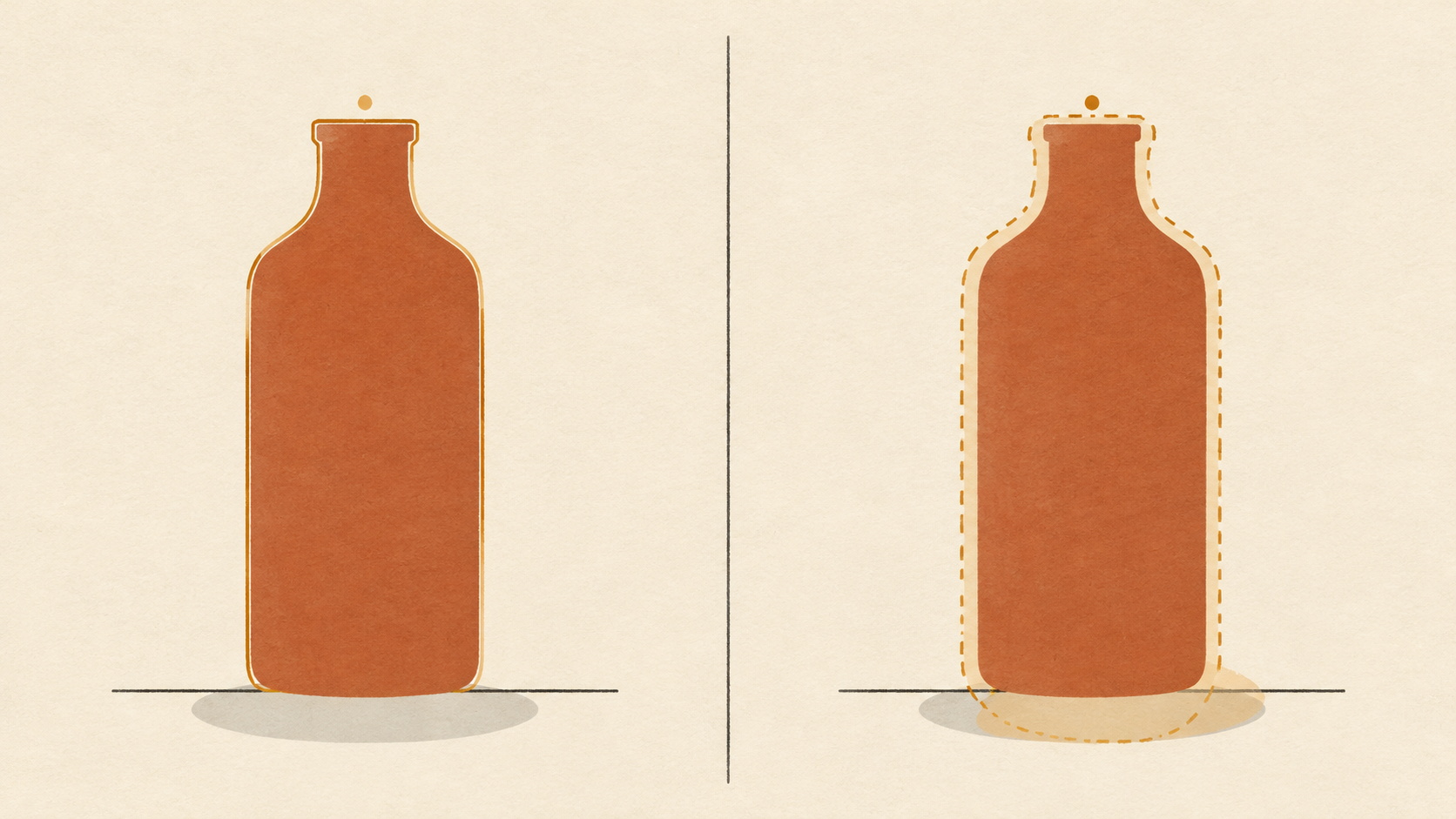
Seleziona stretto, poi verifica la selezione prima di descrivere qualsiasi cosa. Se l'editor ti mostra la selezione come sovrapposizione, guardala su una vista grigio medio invece che sulla fotografia: l'occhio è molto più bravo a individuare un contorno che ondeggia quando l'immagine sottostante non compete per l'attenzione.
Scrivi il colore come una specifica
I nomi dei colori sono la parte più debole della maggior parte dei prompt di ricolorazione. «Rosso caldo» copre una gamma abbastanza ampia da contenere mattone, corallo e bordeaux, e un modello sceglierà l'estremo di quella gamma che gli sembra più attraente. La soluzione presa in prestito dalla pratica del ritocco prodotto è ancorare la richiesta: un valore esadecimale, un riferimento fisico o un'immagine campione accanto all'originale battono ogni volta un aggettivo.
Due regole fanno funzionare la specifica. Primo, separa la correzione dal cambiamento. Correggere significa togliere una dominante perché la fotografia corrisponda all'oggetto; cambiare significa creare una nuova variante di colore. Un prompt che chiede entrambe le cose insieme non ottiene né l'una né l'altra, perché i due obiettivi tirano il bilanciamento del bianco in direzioni diverse. Secondo, vieta i miglioramenti. I modelli tendono per default all'arricchimento — più saturazione, più contrasto, più vividezza — e proprio quel default rende una ricolorazione inutilizzabile per qualsiasi cosa debba corrispondere a un prodotto reale.
Poi descrivi la finitura, perché è la finitura a distinguere una ricolorazione da un riempimento. Opaco, satinato, lucido, spazzolato, gessoso, oliato: ognuna implica un modo diverso in cui la luce si posa sulla superficie, e ognuna cambia quanto sopravvive del riflesso originale. Una finitura lucida richiede che il riflesso speculare esistente venga conservato e leggermente tinto; una finitura opaca richiede che venga ammorbidito. Chiedine una, non «realistico».
Prendi in prestito la luce già presente nella scena
Il motivo più comune per cui una ricolorazione pulita sembra comunque finta è che il nuovo colore è illuminato in modo uniforme mentre la scena non lo è. Le superfici reali si scuriscono verso il lato in ombra, raccolgono la luce rimbalzata dagli oggetti vicini e perdono saturazione nelle tonalità più profonde. Un unico colore piatto su una regione curva ignora tutte e tre le cose.
Descrivi la luce invece della media. Indicare la direzione — illuminato da sinistra in alto, in ombra alla base — e chiedere che il nuovo colore segua l'ombreggiatura esistente fa più di qualsiasi aggettivo sul realismo. Dove la superficie è lucida, lascia il riflesso dov'è e lascia che il colore cambi attorno a esso. Dove la superficie è opaca, chiedi che l'ombreggiatura resti morbida e continua.
Sotto tutto questo c'è una trappola fisica: lo stesso oggetto fotografato sotto sorgenti di luce diverse appare davvero di un colore diverso, quindi una ricolorazione che corrisponde a un campione sulla tua scrivania può comunque risultare sbagliata su un set dai toni caldi.
Rivedi a tre distanze
Giudicare un intervento locale a un solo livello di zoom è il modo in cui piccoli errori arrivano fino alla pubblicazione. Usane tre, in questo ordine, e fermati al primo che non passa.
Alla vista adattata allo schermo, chiediti solo se la regione stia al suo posto. Il nuovo colore è plausibile per quell'oggetto in quella scena, o attira l'occhio come un adesivo? Alla dimensione reale, controlla il confine. Un alone di un pixel è invisibile alla vista adattata e ovvio al cento per cento. Al macro, controlla l'interno: la grana che prima dell'intervento proseguiva oltre il confine deve continuare a farlo, e qualsiasi texture diventata piatta al centro della regione è il modello che leviga una decisione che non riusciva a prendere.
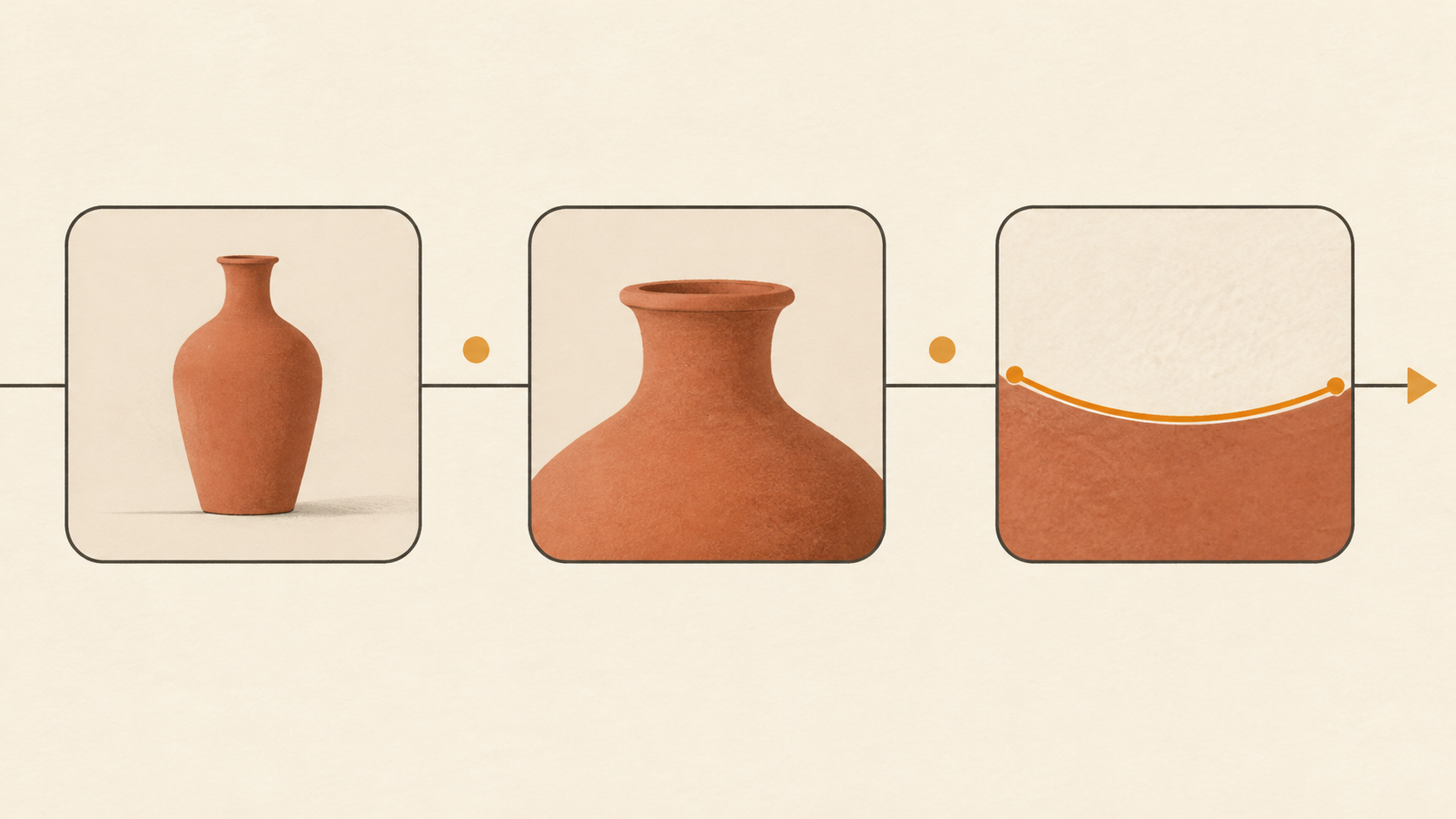
Una nota pratica sul passo intermedio: confronta il confine modificato con un confine altrove nella stessa inquadratura che non hai toccato. Il tuo occhio si calibra sui vicini in modo molto più affidabile che sulla memoria.
Affina una sola variabile per passaggio
Ogni nuovo tentativo che cambia tre cose insieme non ti insegna nulla, perché non sai quale modifica ha risolto il problema. Tieni un breve registro per ogni prova: la selezione, il riferimento di colore, la finitura, la direzione della luce. Cambia una voce, rigenera, confronta i due risultati affiancati. Tre o quattro passaggi disciplinati di solito arrivano più lontano di una dozzina di tentativi speranzosi.
Quando un risultato non funziona, classifica il fallimento prima di riscrivere. I problemi di bordo appartengono alla selezione e si correggono riselezionando, non riscrivendo le parole; il prompt non può riparare una selezione che include l'ombra. I problemi di colore appartengono alla specifica, e di solito significano che l'ancoraggio era troppo vago o che i miglioramenti non sono stati vietati. I problemi di texture appartengono alla regione di partenza, e nessun prompt li risolverà se la porzione era piatta fin dall'inizio.
Quando la precisione conta più della bellezza
Nel lavoro sui prodotti l'ordine delle priorità è diverso da quello del lavoro creativo. Il colore è una delle cose più costose da sbagliare nel commercio, perché è l'errore che torna indietro come reso: nessuno restituisce un articolo per un'ombra morbida, ma molti lo restituiscono quando il colore che avevano visto non è quello che è arrivato. Un intervento che sembra più ricco dell'originale e si discosta di mezza tonalità dal prodotto reale è un difetto, non una scelta di stile.
Questo ribalta diversi default. Tieni una copia dell'inquadratura non modificata accanto al risultato e confronta la tonalità, non l'atmosfera. Quando i due sono in disaccordo, preferisci il risultato più piatto e più letterale. Annota da quale riferimento proviene il colore, così chi modificherà dopo lo stesso set di prodotti potrà corrisponderlo. E se il brief è un vero test di variante di colore per un prodotto reale, considera qualsiasi saturazione aggiunta dal modello come qualcosa da rimuovere prima della consegna.
Dove la procedura deve fermarsi
La ricolorazione locale con l'AI merita il suo posto quando il cambiamento riguarda una sola regione, il confine è descrivibile e la finitura si può leggere da ciò che c'è già. Smette di meritarlo quando la regione non ha un bordo utilizzabile, quando il materiale va inventato invece che proseguito, o quando il colore va certificato invece che approssimato. Riconoscere presto questi tre casi fa risparmiare più tempo di qualsiasi altra abitudine di questa procedura — perché l'alternativa non è un prompt migliore, è un metodo diverso.
Se vuoi provare la sequenza su un file reale, lo strumento di ricolorazione locale accetta un'immagine, una regione selezionata e una descrizione del nuovo colore o della nuova finitura, e mantiene intatto il resto della composizione a 4K per default. Inizia dalla regione più piccola della tua libreria che hai sempre voluto vedere in un altro colore, e giudicala a tutte e tre le distanze prima di concludere che il problema è il modello.