Idee creative di image to image con l'AI: otto direzioni per una sola foto
Otto direzioni creative di image to image con l'AI da eseguire su una sola fotografia, con la modifica da chiedere e i dettagli da proteggere in ogni intervento.
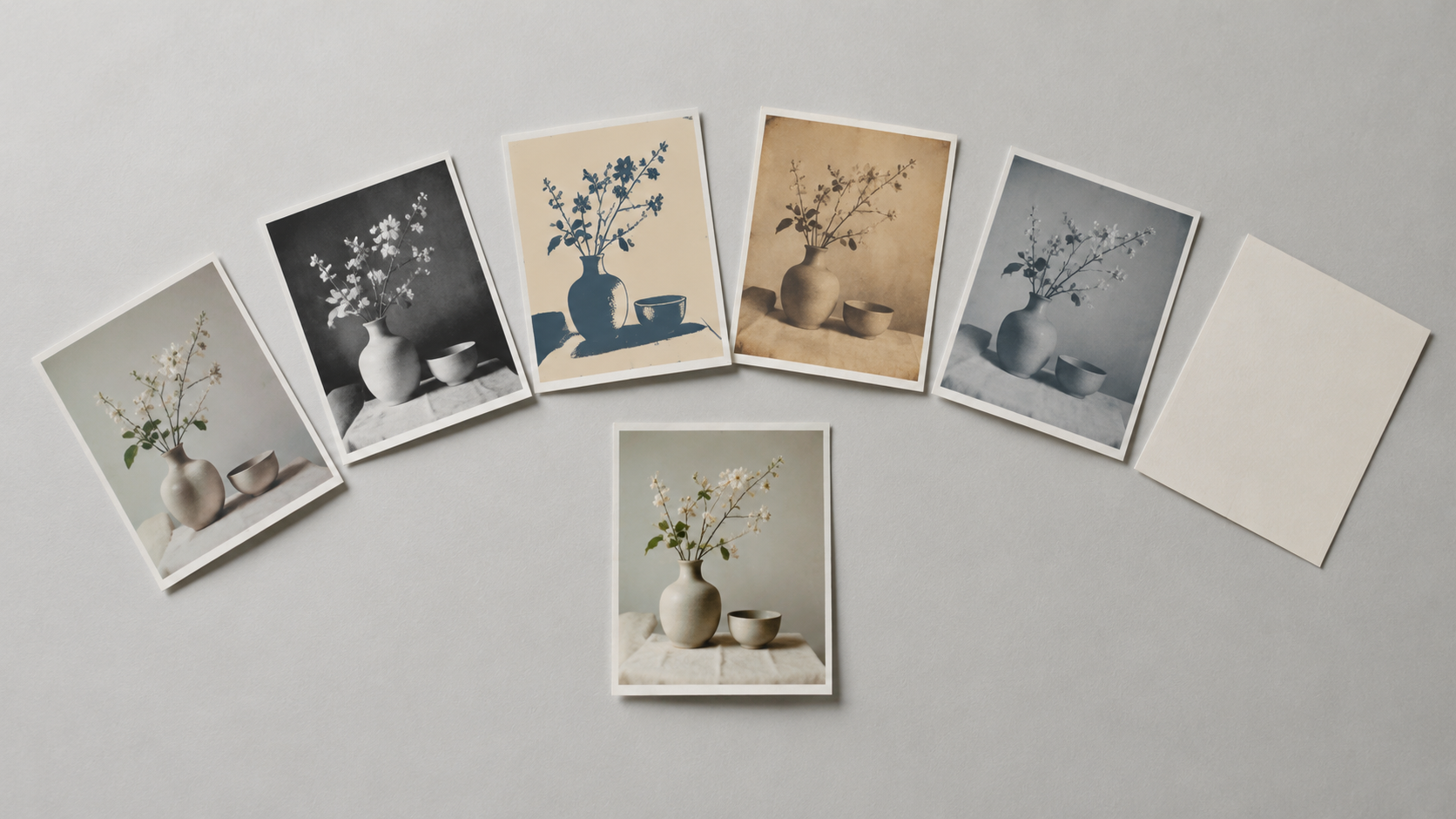
La modifica image-to-image ha un'insolita modalità di fallimento: raramente il limite è la tecnologia, lo è la direzione. Apri uno strumento con una fotografia che ti piace già e, poiché nulla ti chiede che cosa vuoi che quell'immagine diventi, o ripeti il restyling della settimana scorsa o accetti un risultato che sembra un filtro con qualche passaggio in più. Modificare le immagini con i prompt AI premia una preparazione che avviene prima di toccare la casella del prompt: decidere la destinazione, poi dare un nome a ciò che deve sopravvivere al viaggio.
La documentazione di Scenario non ha peli sulla lingua su da dove venga la qualità: l'immagine di riferimento che fornisci, la chiarezza e la specificità delle tue istruzioni e il modello che scegli (Scenario, modificare con i prompt). Le otto direzioni che seguono restano dentro quel triangolo. Ognuna indica una singola modifica, i dettagli che devono sopravviverle e perché vale la pena tenere il risultato, tutto partendo da una sola fotografia e senza uno studio né una seconda libreria di immagini.
Che cosa rende efficace una direzione creativa nell'image-to-image
Due condizioni separano un'idea che produce un'immagine utilizzabile da una che produce soltanto una curiosità.
La prima è che la sorgente deve contenere ciò di cui la destinazione ha bisogno. Partire da una foto o da uno schizzo già esistenti e descrivere la trasformazione ti dà più controllo sulla composizione rispetto a costruire da un prompt vuoto, perché soggetto, inquadratura e luce sono già decisi (Runway, come creare immagini AI). Un fermo immagine con un soggetto pulito e uno sfondo banale è quindi un punto di partenza migliore di un'immagine elaborata con uno sfondo caotico; se ciò che vuoi trasformare non è chiaramente visibile nella sorgente, nessuna formulazione lo salverà.
La seconda è che ogni direzione è una modifica più un elenco esplicito di elementi invarianti. Per la maggior parte delle modifiche image-to-image regge una struttura in quattro parti: individuare ciò che deve cambiare, descrivere il sostituto, dichiarare ciò che deve restare invariato e descrivere la qualità visiva della fotografia finita (GenImagePro, prompt per il fotoritocco con AI). La guida all'editor di Adobe mostra come questo suona nella pratica: un prompt cambia il colore del terzo vaso, un altro aggiunge una carta da parati, un altro ancora mette delle ortensie nel quarto vaso, e ognuno indica un solo obiettivo con un linguaggio quotidiano (Adobe, modificare un'immagine con il testo).
Le direzioni creative falliscono quando fanno entrare di nascosto tre modifiche in una sola frase. «Rendilo cinematografico, invernale e girato su pellicola» chiede insieme una nuova luce, un nuovo ambiente e una nuova texture superficiale, e tutte e tre ne soffrono. Eseguile invece come passaggi separati: prima il meteo, poi il color grading, infine la grana.
Scrivi ogni direzione in due frasi
Il prompt non deve essere lungo; deve essere completo, e di solito due frasi bastano.
La prima frase descrive la destinazione: la modifica che vuoi e l'aspetto che dovrebbe avere l'immagine finita. La seconda protegge la sorgente: l'identità, la geometria, l'etichetta, la posa o la direzione della luce che non devono spostarsi, più un'indicazione su come i nuovi pixel debbano integrarsi con quelli vecchi, per esempio una morbidezza delle ombre, dei riflessi o una grana coerenti.
La vaghezza è l'altro fallimento comune. Istruzioni come «rendilo professionale» o «migliora questa immagine» restituiscono ogni decisione al modello, mentre termini concreti su materiali e illuminazione tengono quelle decisioni nelle tue mani (GenImagePro). Anche l'ordine conta: i modelli di immagini tendono a dare più peso alle parole iniziali, quindi l'istruzione su soggetto e inquadratura va messa all'inizio invece che sepolta alla fine (Runway).
Il modello è la terza leva. Le note di Scenario descrivono la gamma disponibile: un modello è più forte sui layout ricchi di testo e sulla coerenza tra più turni, un altro sui volti realistici e sul prompting con più riferimenti, un terzo scelto per ridurre al minimo la deriva di stile rispetto all'originale (Scenario). Se una direzione continua a fallire mentre il prompt si legge chiaro, cambia modello prima di riscrivere la frase.
Otto direzioni che puoi eseguire da una sola foto
L'ordine è voluto: le prime tre chiedono il minimo alla sorgente, le ultime chiedono il massimo.
1. La scala di stili. Scegli tre look affini per la stessa foto — una color grade editoriale morbida, un monocromo ad alto contrasto, una serigrafia a due colori sobria — esegui ognuno come passaggio a sé e conserva il set. Composizione e ritaglio restano identici in tutti e tre, ed è questo che li rende utilizzabili come serie invece che come tre immagini slegate. Riga di prompt: «Rendi questa fotografia come una serigrafia a due colori in rosso caldo e blu inchiostro, mantenendo invariati inquadratura, posizione del soggetto ed espressione, con la texture della carta visibile nelle aree piatte.»
2. Il salto di decennio. Ristilizza un ritratto o uno scatto di strada in un'epoca passata specifica. È la direzione che punisce una conservazione approssimativa, perché piccoli cambiamenti a occhi, naso, labbra, mascella o carnagione possono far sembrare una persona reale qualcun altro, quindi dichiara esplicitamente la conservazione dell'identità (GenImagePro). Limitati a un'epoca per passaggio e controlla il volto a dimensione piena subito dopo.
3. Lo scambio di meteo e stagione. Metti uno scatto all'aperto in una luce diversa, così che un solo fotogramma copra l'intero anno. La trappola è uno sfondo che ignora la ripresa originale: un ambiente sostitutivo deve concordare con la prospettiva della fotocamera, la direzione della luce e le ombre di contatto (GenImagePro). Chiedi il nuovo meteo e le ombre corrispondenti nella stessa frase, e mantieni intatta l'illuminazione propria del soggetto.
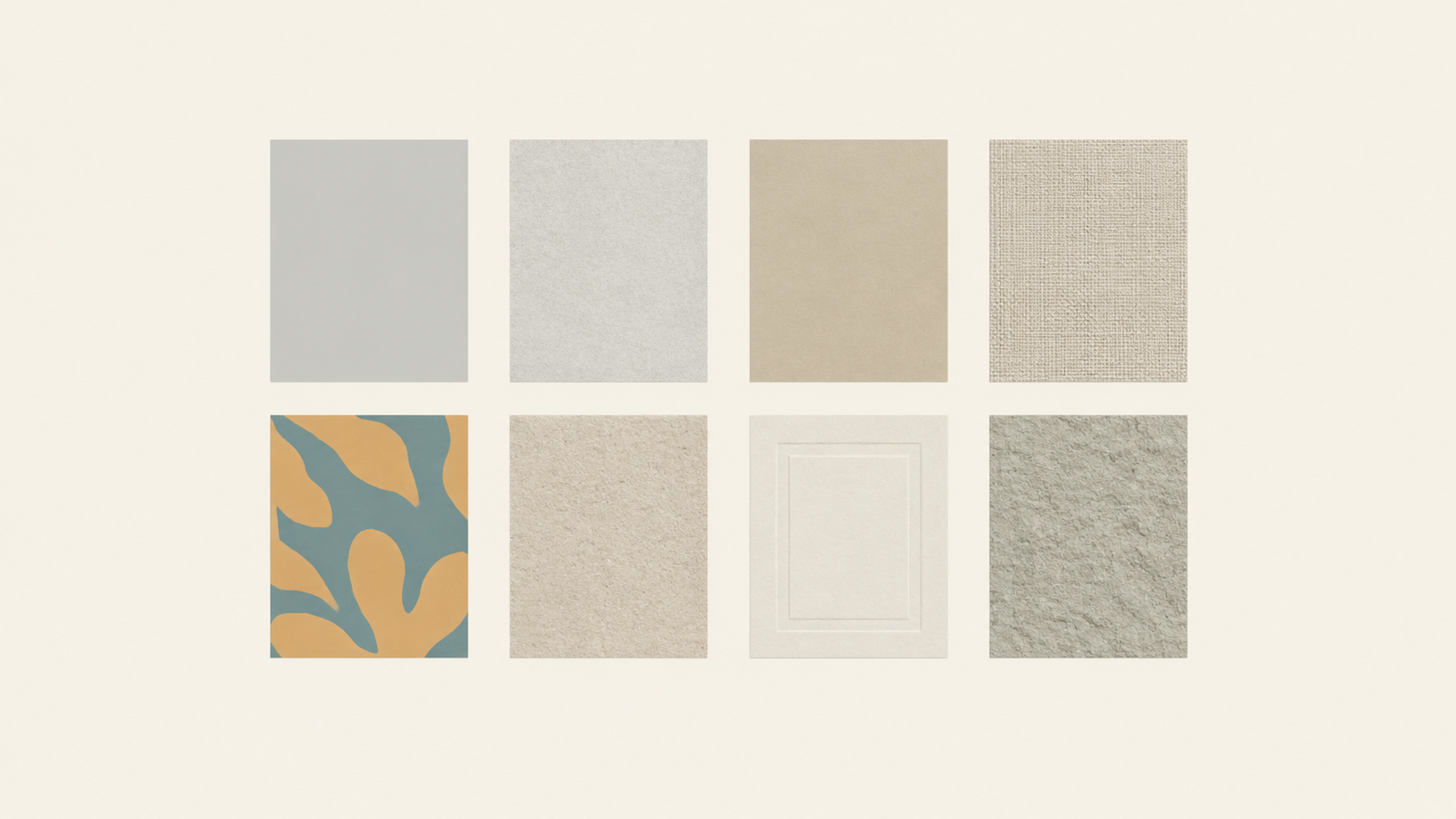
4. Lo studio dei materiali. Ri-renderizza un elemento di un prodotto o di un oggetto in un materiale diverso — ceramica smaltata, alluminio spazzolato, tessuto intrecciato, intonaco grezzo — mentre silhouette, scala e inquadratura restano ferme. I designer lo usano per testare una direzione prima che qualcosa venga prodotto, e l'istruzione di conservazione è quella che porta il peso: indica la geometria esatta, il packaging, l'etichetta e i colori che non devono cambiare (GenImagePro).
5. La miniatura. Ricostruisci una scena familiare in scala giocattolo: una base da diorama, ombre ammorbidite, un piano di messa a fuoco ridotto. Ciò che rende credibile l'illusione non è la sfocatura ma la fisica, quindi mantieni la posa del soggetto e l'angolo di ripresa dell'originale e lascia che il prompt fornisca soltanto gli indizi di scala e le superfici.
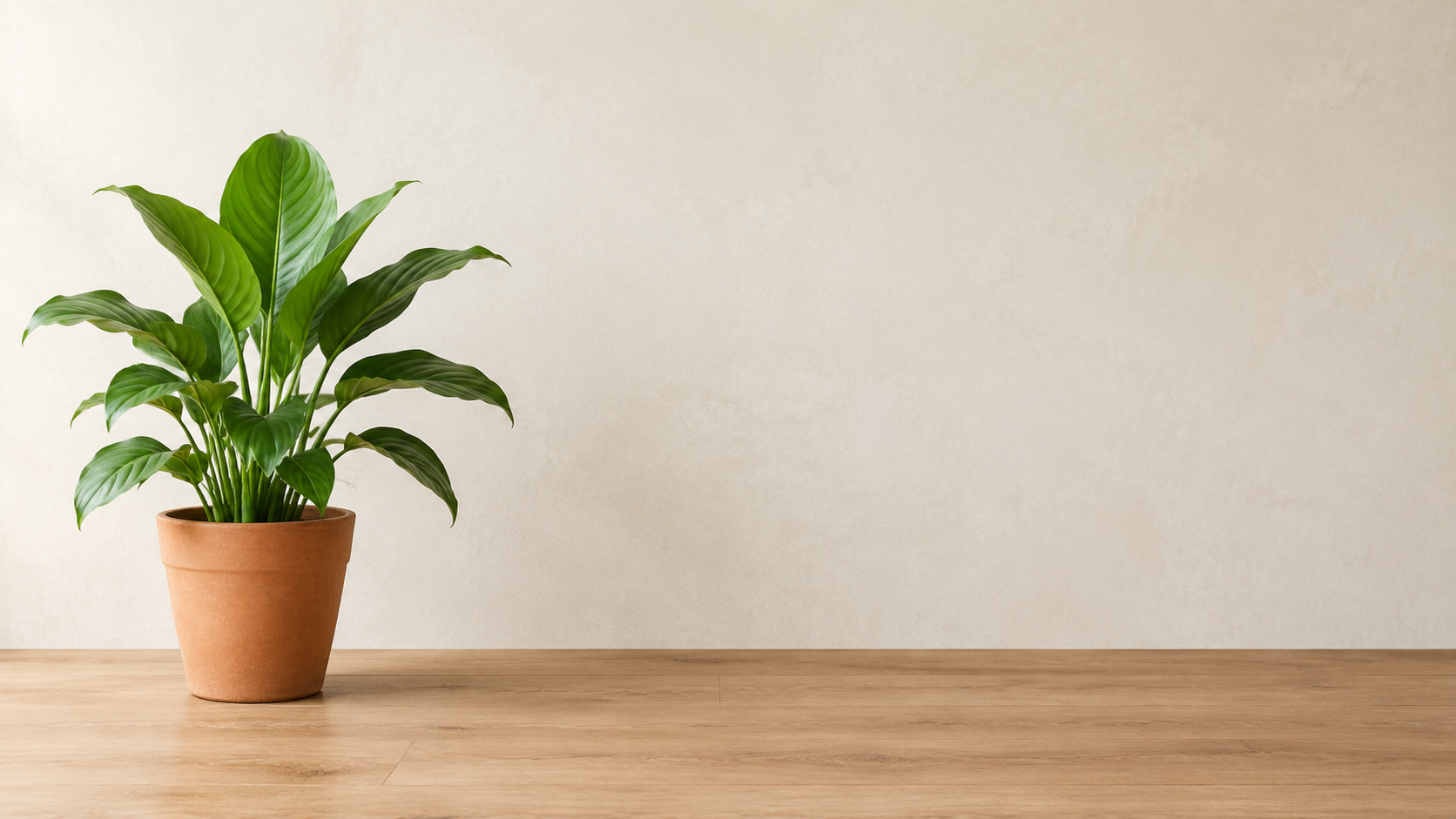
6. Il poster con spazio per il testo. Chiedi una sola modifica che crei una regione vuota per un titolo, poi componi il testo nel tuo strumento di impaginazione. L'esempio di Adobe fa la stessa cosa con una parete: un singolo prompt aggiunge una carta da parati mentre i mobili restano dove erano (Adobe). Lo spazio per il testo di un sito web è una modifica legittima di prima classe, non un compromesso (GenImagePro), e le parole appartengono allo strumento di impaginazione perché il rendering accurato del testo resta una delle parti meno prevedibili della generazione di immagini (Runway).
7. Il composito. Introduci una seconda immagine: il soggetto di una foto inserito nella scena di un'altra, oppure un riferimento caricato solo per lo stile. Adobe tratta questo come un controllo di prima classe — le immagini di riferimento o di soggetto mantengono coerente un soggetto specifico o ne plasmano l'aspetto complessivo (Adobe) — e Scenario documenta il prompting con più riferimenti su diversi modelli, alcuni dei quali supportano un set di riferimenti più ampio (Scenario). Il supporto varia da strumento a strumento, quindi verifica il tuo prima di pianificare un composito a quattro immagini.
8. Lo schizzo che diventa un render. A volte il modo più rapido per spiegare un layout è disegnarlo. Images 2.5 di OpenAI ha introdotto Sketch, che prende un layout approssimativo disegnato a mano come guida visiva e lo completa partendo da una descrizione dello stile e dei dettagli che desideri (OpenAI, Images 2.5). È la stessa logica guida più prompt che rende l'image-to-image più controllabile di un prompt solo testuale, applicata a un disegno invece che a una fotografia.
Eseguile come una settimana, non come otto esperimenti isolati
Otto direzioni provate a caso producono otto file slegati. Eseguite in sequenza, le stesse otto producono un piccolo corpus di lavori con un aspetto coerente.
Inizia dalla scala di stili, perché chiede il minimo alla sorgente e ti dice subito se vale la pena costruire su quella foto. Passa poi ai passaggi su meteo e decennio, che riscrivono luce ed epoca ma mantengono l'inquadratura. Lascia per ultimi il composito e la miniatura: sono quelli che cambiano di più la scena, e a quel punto saprai quali dettagli contano per te.
Due abitudini mantengono produttiva la sequenza. Affina il quasi riuscito invece di ricominciare da capo: se un risultato è vicino, modifica l'unico elemento che non va invece di rigenerare da un nuovo prompt (Runway). E conserva il testo del prompt per tutto ciò che ha funzionato, perché una riga che ha risolto una revisione su una foto è un preset riutilizzabile su quella successiva.
La coerenza all'interno di una serie sta migliorando anche dal lato dei modelli: OpenAI descrive il suo modello di immagini più recente come più affidabile nel seguire le istruzioni di modifica attraverso più turni, con le modifiche precedenti che tendono a mantenersi man mano che il lavoro cresce (OpenAI): esattamente la proprietà di cui una serie ha bisogno.
Proteggi i dettagli che rendono la foto la tua
Ogni direzione qui sopra diventa più sicura con una sola abitudine: scrivi l'elenco di ciò che va conservato prima dell'elenco di ciò che va cambiato. Per il lavoro sui prodotti quell'elenco comprende la geometria, il packaging, l'etichetta, il logo, i colori e i materiali, perché un'immagine di campagna bellissima non vale nulla se lungo il percorso la bottiglia ha cambiato forma (GenImagePro). Per le persone comprende il volto. Per gli interni e l'architettura comprende la posizione della fotocamera e la direzione della luce.
Quando l'obiettivo è davvero ristretto, dillo: chiedere che tutto ciò che non è coinvolto resti invariato, oppure selezionare l'area specifica quando lo strumento lo supporta, riduce in entrambi i casi il raggio d'azione di una modifica (GenImagePro). Se una direzione continua a riversarsi su regioni che non hai mai menzionato, riduci l'ambito del passaggio invece di aggiungere divieti.
Limiti che vale la pena rispettare
Tre limiti mantengono onesto un catalogo creativo. Le formulazioni non si trasferiscono in modo pulito da uno strumento all'altro, quindi una direzione che funziona in un generatore non è una garanzia nel successivo. I termini commerciali variano da piattaforma a piattaforma e a volte da piano a piano, e ogni generatore fissa i propri, quindi controlla i termini dello strumento che hai effettivamente usato prima che un'immagine entri in un lavoro commerciale: usare l'immagine, il video o l'audio di qualcun altro senza permesso è vietato su almeno una grande piattaforma (Runway). E la divulgazione è in parte tua da gestire: se un ritratto ristilizzato, una location inventata o una scena composta potrebbero essere scambiati per la testimonianza di qualcosa di reale, etichettali.
Scegli una direzione e portala a termine oggi
Il lavoro creativo nell'image-to-image non consiste nel trovare una frase brillante. Consiste nello scegliere una destinazione che la sorgente possa davvero raggiungere, descriverla in una frase, proteggere tutto il resto nella seconda e rivedere a dimensione piena invece che in miniatura.
Apri lo strumento di image to image con AI di KOOX, carica una fotografia che hai il diritto di usare ed esegui per prima la scala di stili: tre passaggi, una modifica ciascuno, lo stesso ritaglio dall'inizio alla fine. Quando è una singola regione a costituire l'intero lavoro, affidala invece a uno strumento più mirato — riempimento generativo per riparare o estendere un'area, un rimuovi oggetti per togliere un elemento di disturbo, ricaloritura locale quando è solo un colore a dover cambiare, e un espansore di immagine quando è l'inquadratura stessa a dover cambiare. Una foto di partenza, una direzione, finita: un pomeriggio migliore di otto esperimenti incompiuti.