Come controllare una trasformazione di immagine con l'IA senza perdere l'originale
Un flusso di lavoro in cinque passaggi per la trasformazione delle immagini con l'IA: prepara la sorgente, scegli una fascia di trasformazione, scrivi un brief corrispondente e poi itera una variabile alla volta.
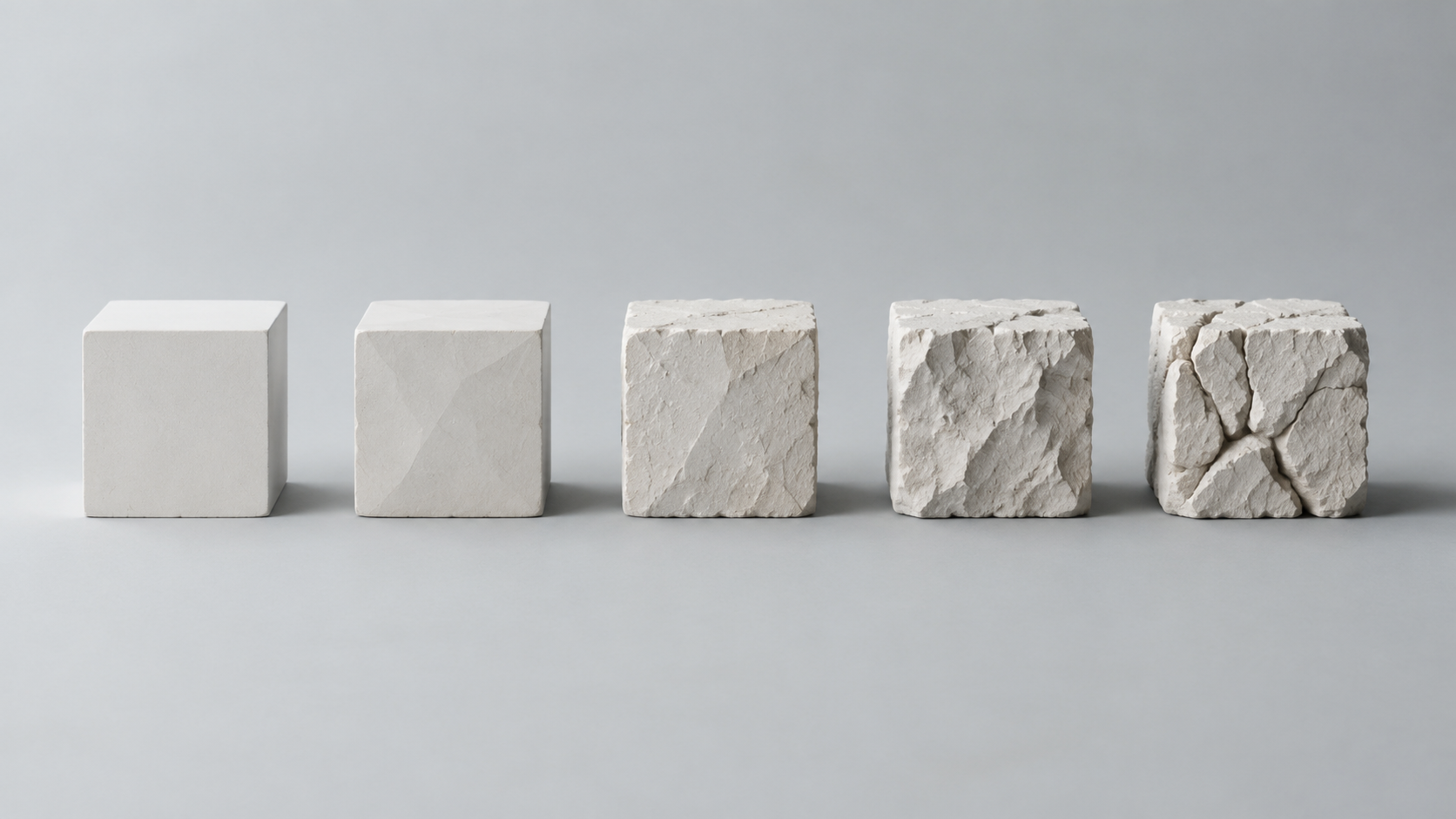
La maggior parte dei risultati deludenti di trasformazione delle immagini con l'IA non sono fallimenti del modello. Sono fallimenti delle impostazioni. Carichi una fotografia che ti piace già, descrivi il restyling che vuoi e lo strumento ti restituisce o una copia quasi identica con un filtro sopra, oppure un'immagine diversa che tratta la tua composizione come un suggerimento vago. Entrambi gli esiti derivano dalla stessa decisione mancante: quanto dell'immagine di partenza dovrebbe sopravvivere.
Gli strumenti image-to-image rendono quella decisione esplicita. Partono dalla tua immagine invece che dal rumore e percorrono una distanza più breve verso il tuo prompt, ed è per questo che mantengono meglio composizione, posa e layout rispetto a una generazione da zero. Il recensore di Kling inquadra la distinzione in modo semplice: il text-to-image costruisce un'immagine a partire da una descrizione scritta, mentre l'image-to-image parte da un'immagine esistente più istruzioni, così la sorgente guida il soggetto, la composizione, lo stile e la direzione generale (Kling, best AI image generator). Il controllo che determina quanto è breve quel percorso viaggia sotto diversi nomi — denoising strength, image weight, creativity, strength — e impostarlo di proposito è ciò che distingue una trasformazione che puoi usare da una che devi rifare. Quello che segue è un flusso di lavoro in cinque passaggi, dalla preparazione della sorgente alla revisione dell'esportazione.
Perché la distanza tra sorgente e risultato è il vero controllo
Tutto in un'esecuzione image-to-image dipende da un solo numero. La documentazione dei parametri di AI Horde lo descrive direttamente: la denoising strength controlla quanto dell'immagine di partenza viene sostituito — vicino a zero la sorgente viene in gran parte mantenuta, intorno alla metà il prompt può ristilizzare l'immagine mentre il soggetto sopravvive, e vicino a uno la sorgente ha un'influenza scarsa o nulla, con le esecuzioni tipiche che si attestano intorno a 0.75 (AI Horde, denoising strength).
Quell'intervallo ha fasce utilizzabili. Uno studio di design che insegna agli architetti a renderizzare i propri modelli colloca la fascia bassa a 0.2–0.35, dove lo strumento tocca appena l'immagine e invece aggiunge materiali e luce mantenendo ogni linea, e la fascia alta a 0.7–0.9, dove sopravvive solo la composizione di massima e il resto viene reinventato (Studio Matrx, img2img and ControlNet). La sua impostazione intermedia consigliata per il lavoro architettonico è all'incirca 0.35–0.5, e indica la strength sbagliata come la singola ragione più comune per cui un render IA non somiglia all'edificio da cui proviene.
Non tutti gli strumenti ti mettono in mano il numero. Le FAQ di OpenArt su come controllare quanto un output aderisce al proprio riferimento fanno notare che i front-end di Stable Diffusion espongono uno slider della strength, che Midjourney usa il parametro image weight e che i modelli di editing contestuale come FLUX Kontext e GPT Image 2 non hanno alcuno slider — quindi la conservazione va scritta nel prompt, come in «mantenendo gli stessi tratti del viso e la stessa acconciatura» (OpenArt, image-to-image guide). La tua manopola può essere un numero, uno slider o una frase. La decisione che sta dietro è identica.
Passo 1 — Prepara la sorgente e elenca ciò che deve sopravvivere
Nessuna trasformazione può recuperare informazioni che la sorgente non contiene, quindi il guadagno di qualità più economico avviene prima ancora di aprire lo strumento. Il tutorial di Runway ne dà la versione pratica: se parti da una foto o da uno schizzo esistente, caricalo e descrivi la trasformazione che vuoi invece di costruire dal nulla (Runway, how to make AI images). Partire da un fotogramma reale è esattamente ciò che ti garantisce un controllo affidabile sulla composizione.
La preparazione è qualche minuto di lavori di ordinaria manutenzione. Ritaglia l'inquadratura che vuoi davvero, correggi i problemi evidenti di esposizione e colore e rimuovi tutto ciò che sai già di voler eliminare, così il modello non deve discutere con l'originale. Decidi ora il rapporto d'aspetto dell'output invece di ritagliare dopo, e conserva una copia intatta della sorgente, perché la confronterai a ogni passaggio. Se qualcosa di fine deve sopravvivere — l'etichetta di un prodotto, la trama di un tessuto, un volto — verifica che la sorgente sia abbastanza nitida da sostenerlo prima di chiedere una trasformazione che lo preservi.
Poi annota tre risposte prima di digitare una sola parola di prompt:
- Cosa non deve cambiare? Identità, geometria, testo dell'etichetta, posizione del logo e direzione della luce sono le invarianti abituali.
- Qual è l'unico cambiamento che vuoi? Un solo cambiamento primario per passaggio mantiene gestibili sia il brief sia la revisione.
- Che forma ha l'output? Risoluzione, rapporto d'aspetto e formato appartengono al piano, non a un tentativo di salvataggio alla fine.
Passo 2 — Scegli una fascia di trasformazione prima di scrivere il prompt
Scegli la fascia in base a ciò che deve sopravvivere, non in base a quanto ti senti audace oggi. Tre fasce coprono la maggior parte dei lavori:
- Ritocco (all'incirca 0.15–0.35). Geometria, bordi e composizione tengono; il prompt fornisce materiali, luce e finitura. È la fascia per riilluminare uno scatto di prodotto, aggiungere grana o riordinare uno sfondo su cui il soggetto già si staglia bene.
- Restyling (all'incirca 0.35–0.6). Il soggetto e il layout tengono mentre superfici, palette e atmosfera vengono ricostruite — la fascia che lo studio citato sopra consiglia per trasformare una vista 3D grezza in un render rifinito con le masse intatte.
- Reinvenzione (all'incirca 0.7–1.0). Stai conservando un'idea più che un'immagine. La composizione si sposta, i piccoli dettagli scompaiono e tutto ciò che ti serviva davvero preservare dovrà essere reintrodotto deliberatamente.
Due regole mantengono onesta la scelta. Se un cliente o un revisore noterebbe un cambiamento su di esso, quell'elemento appartiene al gruppo dei preservati e ti spinge verso la fascia più bassa. E procedi verso l'alto invece che verso il basso: parti sotto il valore che pensi ti serva e alzalo solo quando il risultato torna troppo timido. Recuperare da un restyling timido costa un solo passaggio in più; recuperare da una composizione distrutta di solito significa ricominciare da capo.
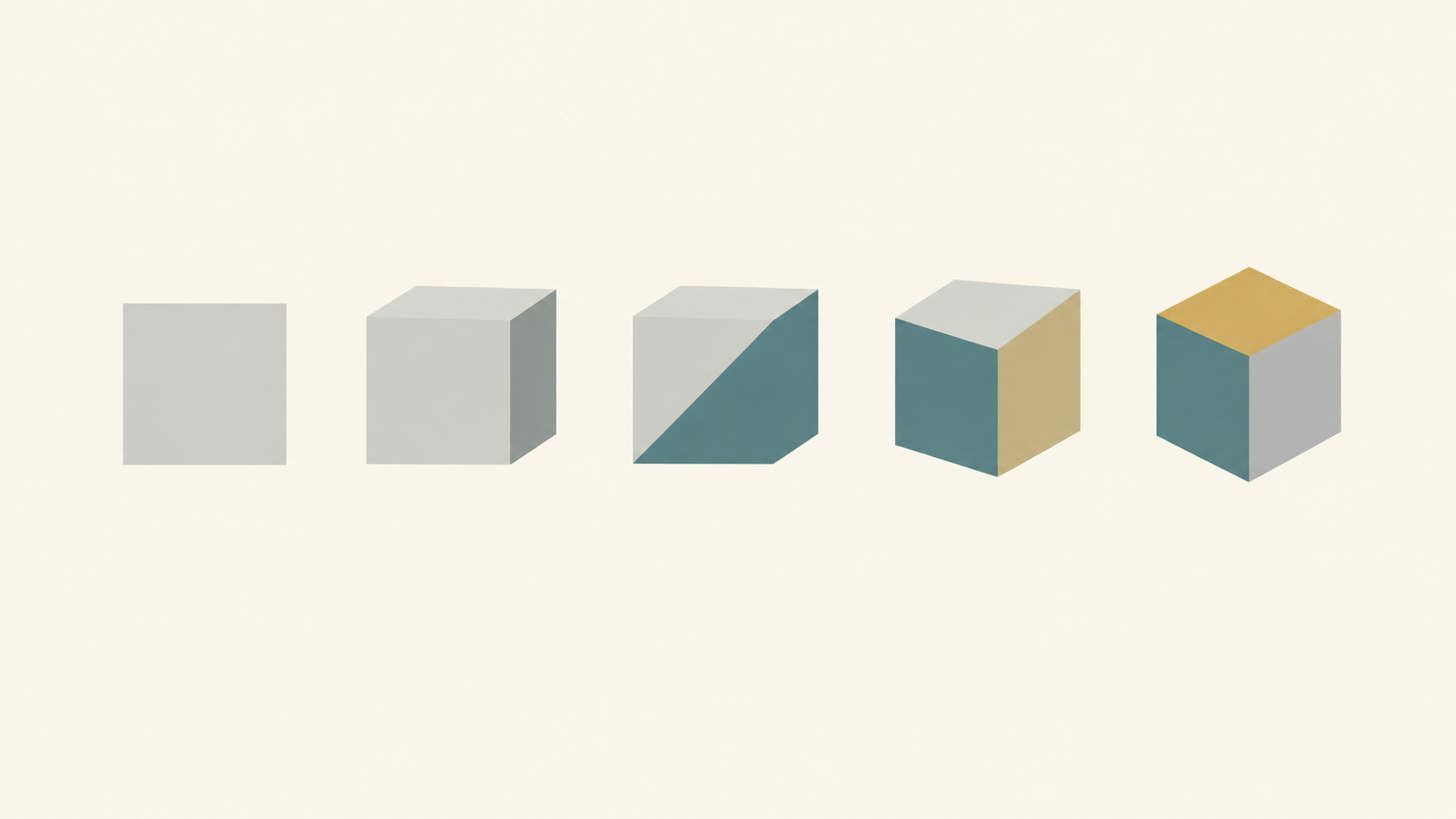
Passo 3 — Scrivi il brief in linea con la fascia
In una fascia bassa, le invarianti diventano la parte più lunga del prompt e il cambiamento è breve. In una fascia alta vale il contrario: descrivi la scena di destinazione e accetti che la sorgente sia solo un riferimento per l'atmosfera. In entrambi i casi, una struttura mantiene leggibile il brief — nomina l'obiettivo, descrivi il cambiamento, ripeti le invarianti, poi aggiungi indicazioni di integrazione su come i nuovi pixel dovrebbero inserirsi rispetto a quelli vecchi.
Un esempio di fascia intermedia: «Ristilizza questa fotografia di cucina come luce calda scandinava. Cambia solo le superfici e la luce: mobili in rovere chiaro, tessuti in lino morbido, luce diffusa da sinistra. Mantieni invariati la geometria della stanza, l'angolo di ripresa, la posizione della finestra e la disposizione degli elettrodomestici. Abbina la morbidezza delle ombre e i riflessi alla ripresa originale.»
Anche la guida passo passo di OpenArt arriva alle stesse due responsabilità: scrivere un prompt che descriva l'immagine finale e dire cosa deve restare uguale (OpenArt). Runway aggiunge il consiglio sull'ordine — i modelli di immagini tendono a dare più peso alle parole iniziali, quindi metti in testa i dettagli che contano di più (Runway). In pratica la descrizione positiva batte anche gli elenchi di divieti: dire al modello come dovrebbe essere la superficie è più affidabile che elencare tutto ciò che non deve aggiungere.
Passo 4 — Itera una variabile alla volta, con il seed bloccato
Una volta che la fascia e il brief concordano, smetti di riscrivere tutto. Il consiglio di AI Horde è di cambiare il valore gradualmente e confrontare i risultati, e i suoi esempi pubblicati sono stati realizzati con un solo prompt, un solo modello e un solo seed mentre si muoveva unicamente l'impostazione in discussione (AI Horde). Questa è la disciplina da copiare: blocca il seed, cambia una clausola o uno scalino di fascia per round e mantieni identico il resto del brief, così puoi capire quale modifica ha fatto il lavoro.
Anche le indicazioni di Luma sulle revisioni puntano nella stessa direzione — cambia solo ciò che va cambiato, così le fondamenta approvate restano intatte (Luma, AI image prompting guide). Ci sono due comportamenti da tenere d'occhio nel corso dei round. Se il risultato si allontana dalle tue invarianti, ripetile in modo più esplicito invece di aggiungere nuove istruzioni. Se il modello continua a inventare elementi indesiderati, descrivi con più precisione la cosa che vuoi davvero invece di far crescere un elenco di divieti. Quando un round funziona, salva il testo esatto del prompt e le impostazioni; quella riga è ormai un preset per questo soggetto.
Passo 5 — Limita il cambiamento, poi rivedi a dimensione piena
Un valore di trasformazione è globale: AI Horde è esplicito nel dire che non identifica quali oggetti o caratteristiche cambieranno e che una maschera è lo strumento per limitare l'area (AI Horde). I controlli di struttura vanno oltre. ControlNet estrae una mappa strutturale — bordi, profondità o posa — dal tuo input e obbliga ogni pixel generato a rispettarla, mentre il prompt fornisce solo lo stile, e i modelli di editing contestuale cambiano soltanto la regione che indichi senza alcuna mascheratura (Studio Matrx). Quando il lavoro è davvero circoscritto, uno strumento dedicato è più veloce di uno generico: il riempimento generativo per riparare o estendere un'area, un rimuovi oggetti per togliere una distrazione, la ricolorazione locale quando deve cambiare solo un colore e un espansore di immagine quando è l'inquadratura stessa a dover cambiare. Lascia un piccolo margine intorno al bordo di un oggetto, così lo strumento ha spazio per fondere i nuovi pixel con i vecchi.
Poi rivedi come si deve, fianco a fianco con la sorgente intatta e a dimensione piena, ponendo quattro domande in ordine: il cambiamento che avevo chiesto è davvero avvenuto, le invarianti hanno tenuto, il nuovo contenuto si inserisce correttamente rispetto alla luce e alla prospettiva originali, e si è mosso qualcos'altro. Le miniature nascondono proprio i difetti che contano — una tonalità spostata, un bordo ammorbidito, un logo che si è insinuato. Ingrandisci tutto ciò che lo strumento ha dovuto inventare.
Limiti che vale la pena conoscere prima di pubblicare
Tre limiti mantengono onesto il flusso di lavoro. I modelli non sono intercambiabili: le classifiche cambiano da un compito all'altro e le stesse parole si comportano diversamente in un altro generatore, quindi un prompt che funziona in uno strumento non è una garanzia nel successivo (OpenArt). L'editing ripetuto accumula danni: Black Forest Labs, l'azienda che ha creato FLUX Kontext, documenta un degrado visibile dopo sei modifiche consecutive sulla stessa immagine, il che è un buon argomento a favore di catene brevi e sorgenti pulite (OpenArt). E i diritti non si trasferiscono con i pixel: non trasformare immagini che non hai il diritto di usare, non usare prompt per persone identificabili o personaggi protetti in modi che non ti sono consentiti e dichiara l'editing con IA dove il tuo pubblico o la tua piattaforma se lo aspetta.
Esegui il flusso di lavoro una volta oggi
La differenza tra una trasformazione che sembra generata e una che sembra intenzionale raramente dipende da parole magiche. Prepara la sorgente più pulita che puoi, decidi in anticipo cosa deve sopravvivere, scegli la fascia che lo protegge, scrivi un brief che corrisponda alla fascia, poi muovi una variabile alla volta con il seed bloccato e rivedi alla fine a dimensione piena. Esegui quel ciclo e il valore di strength smette di essere una lotteria.
Apri lo strumento AI image to image di KOOX, carica il tuo miglior fotogramma di partenza e inizia una fascia più in basso di quanto pensi ti serva. Quando il cambiamento che vuoi è un restyling dell'intero fotogramma, quello è lo strumento giusto; quando riguarda una sola regione o un solo attributo, affida il lavoro a un effetto più mirato e lascia stare il resto dell'immagine.