Come cambiare il formato di un'immagine con l'AI: un flusso di lavoro in cinque passaggi
Un flusso di lavoro in cinque passaggi per cambiare il formato di un'immagine con l'AI: scegliere il rapporto dalle specifiche della destinazione, collocare l'originale, guidare il nuovo spazio con un prompt, controllare la giunzione, poi esportare.
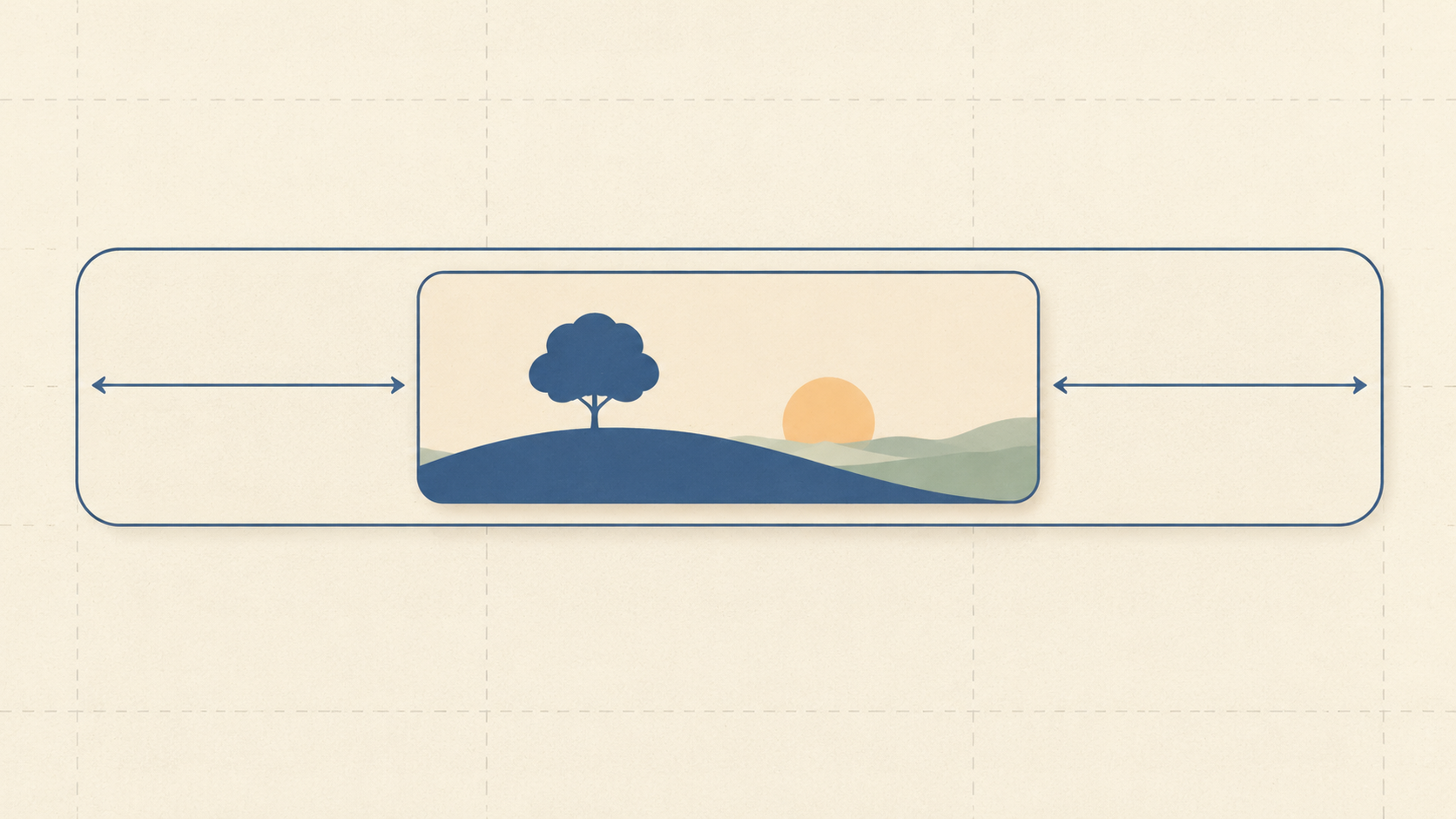
Le richieste di cambio formato raramente arrivano sotto forma di brief di progetto. Arrivano come un vincolo di impaginazione: lo spazio del banner è largo, il Reel è verticale, la griglia di prodotti vuole qualcosa di più alto del file che hai. La fotografia è stata composta per un'altra cornice, e adesso qualcosa deve cedere.
Le tre risposte classiche costano tutte qualcosa. Il ritaglio butta via una composizione costruita di proposito. L'allungamento deforma volti e prodotti. L'aggiunta di bande di un colore piatto annuncia che il file aveva la forma sbagliata. L'espansione con l'AI aggiunge una quarta opzione: conservare ogni pixel originale, allargare la tela e generare contenuto di scena plausibile nel nuovo spazio, così che la cornice sembri composta in quel modo.
Questa è una guida pratica per cambiare il formato di un'immagine con l'AI, scritta in cinque passaggi. Ogni passaggio si chiude con qualcosa che puoi ispezionare, non con la sensazione che vada bene: è la differenza tra un'espansione che puoi pubblicare e una che si legge come una toppa. Lo strumento usato qui è KOOX AI Image Expander, che prende una foto di partenza, un rapporto di destinazione, una descrizione opzionale di ciò che appartiene al nuovo spazio e restituisce per impostazione predefinita un risultato in 4K. Le stesse decisioni valgono per qualsiasi strumento di outpainting.
Decidi il rapporto di destinazione prima di aprire lo strumento
Ogni destinazione pubblica i propri limiti, e non hanno la stessa forma. Instagram Reels accetta qualsiasi cosa tra 1.91:1 e 9:16, con una risoluzione minima di 720 pixels e una frequenza minima di 30 FPS. Le foto del feed di Instagram mantengono la risoluzione originale solo finché il rapporto resta tra 1.91:1 e 3:4; fuori da quell'intervallo la piattaforma ritaglia il file per adattarlo.
Quest'ultimo dettaglio conta più di quanto sembri. Espandi una foto prodotto quadrata a 16:9 per un hero del sito, riusa lo stesso file in un post del feed, e la piattaforma può ritagliarlo di nuovo annullando il lavoro. L'espansione è veloce, ed è per questo che decidere prima la destinazione vale due minuti: ti risparmia il pagare due volte la stessa conversione.
Aiuta anche sapere quanta invenzione stai chiedendo. Passando da 1:1 a 16:9 a parità di altezza la tela cresce di circa il 78 percento, e passando da 1:1 a 9:16 a parità di larghezza succede lo stesso nell'altra direzione. Il modello non riempie un margine, inventa gran parte dell'immagine. Le correzioni di rapporto contenute sono affidabili; quelle drastiche sono una scommessa creativa.
I rapporti che la maggior parte delle impaginazioni richiede sono 16:9 per i banner hero, 9:16 per Reels e Stories, 4:5 per i posizionamenti verticali nel feed e 1:1 per le griglie di catalogo. Annota il formato di destinazione con la sua soglia minima in pixel prima di iniziare, così l'esportazione avrà un criterio rispetto al quale passare o fallire.
Passaggio 1: prepara il file di partenza
Parti dalla versione più grande che hai. Le piattaforme ridimensionano verso il basso con competenza, ma nulla recupera il dettaglio che non è mai stato caricato, e un file che parte piccolo resta piccolo.
Poi guarda con attenzione i bordi, perché l'espansione continua qualunque cosa si trovi sul confine. Un soggetto tagliato dalla cornice è il caso costoso: il modello deve indovinare la parte mancante di una scarpa, di una spalla o di una bottiglia, e le congetture su anatomia e geometria del prodotto sono il punto in cui l'outpainting fallisce nel modo più visibile. I buoni strumenti separano i due compiti: l'API di Photoroom distingue uncrop, che ricostruisce un prodotto tagliato dai pixel visibili, da expand, che allarga lo spazio attorno a un soggetto intatto. Un espansore fa la seconda cosa, quindi se è il prodotto stesso a uscire dal bordo, correggi prima l'originale.
Pulisci la cornice prima di allargarla. Tutto ciò che tocca il bordo diventa un seme per la nuova area, quindi un cavo fuori posto, un'etichetta che distrae o una mano che entra da lato verranno continuati attraverso lo spazio inventato. Rimuoverli prima con il rimuovi oggetti lascia al modello meno rumore con cui lavorare.
Preferisci una foto che abbia ancora uno sfondo reale. Un ritaglio trasparente dà al modello quasi nessuna informazione di scena sul confine, e il risultato sembra un adesivo appoggiato su una superficie nuova. Se hai solo un ritaglio, mettilo prima su uno sfondo plausibile con il riempimento generativo.
Passaggio 2: scegli la tela e colloca l'originale con intenzione
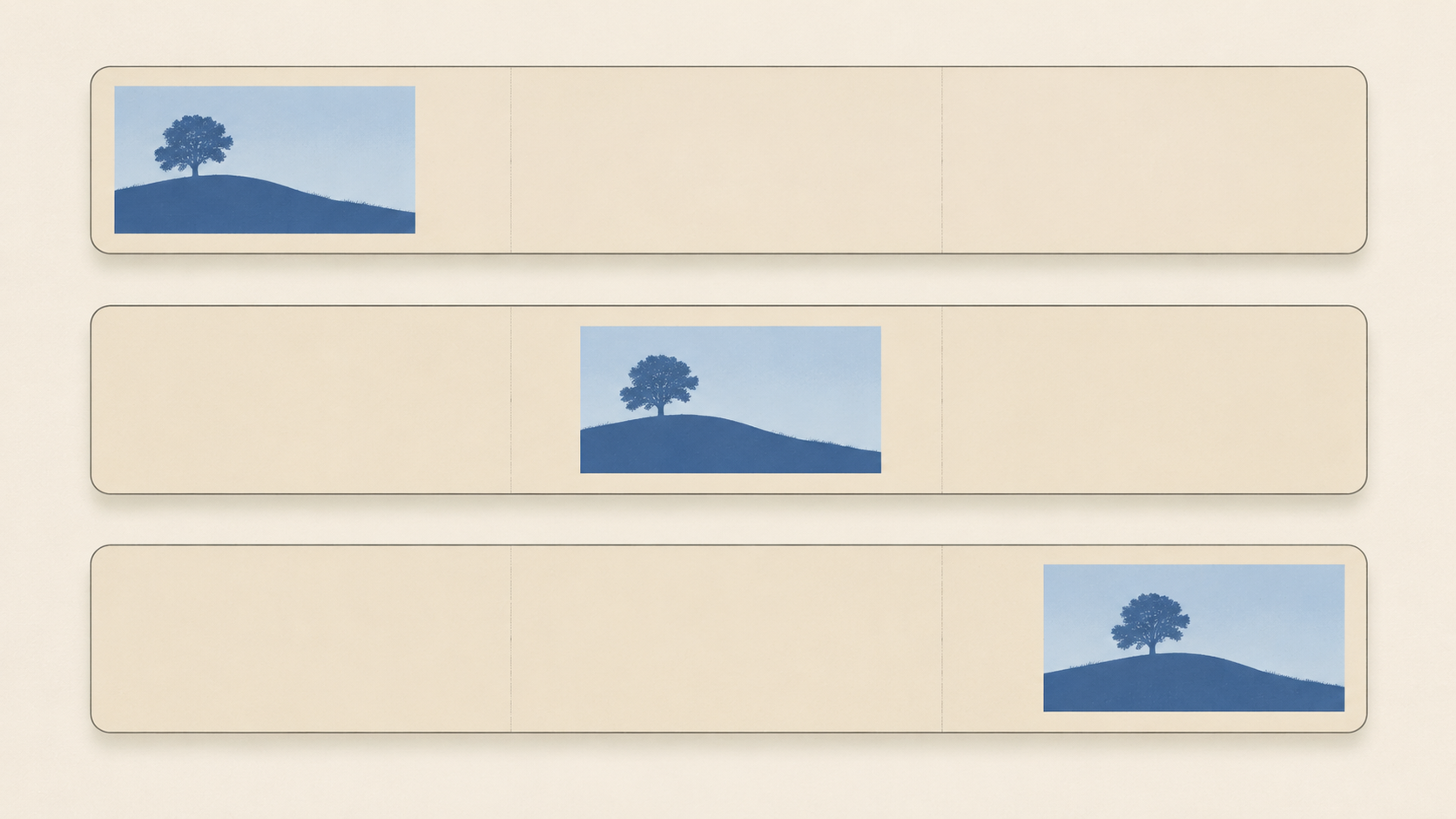
Il controllo più sottoutilizzato nell'outpainting è la posizione. La maggior parte delle persone centra l'originale e accetta lo spazio che compare da entrambi i lati, che di solito è la distribuzione sbagliata.
Metti l'area aggiunta dove la continuazione è facile. Cielo sopra uno skyline, pavimento sotto un tavolo, parete accanto a un ritratto. Mettila dove la continuazione è difficile e stai chiedendo al modello di inventare una stanza, una folla o un orizzonte dal nulla, ed è lì che compaiono gli oggetti strani.
Per le persone lascia spazio sopra la testa invece che sotto i piedi: un volto vicino al bordo superiore dell'originale resta vicino al bordo superiore del file espanso, e un ritaglio successivo risulta più stretto.
Se l'impaginazione ha bisogno di spazio per un titolo, riservalo di proposito: una parete neutra o un gradiente morbido che si estende lateralmente è molto più facile da generare, e più utile, di un oggetto specifico. Sposta il soggetto su una linea dei terzi quando il file verrà riutilizzato, così la composizione sopravvive a un ritaglio successivo.
L'espansore KOOX segue esattamente questa sequenza: carica, scegli un rapporto, sposta e ridimensiona l'originale dentro la tela più grande, aggiungi istruzioni se le vuoi, poi genera. Spostare la foto non costa nulla; rigenerare perché la composizione era sbagliata sì.
Passaggio 3: descrivi che cosa riempie il nuovo spazio
Un'istruzione come «estendi verso destra» non dice al modello nulla che non sapesse già. Ciò di cui ha bisogno sono materiale, luce e geometria: le cose che gli permettono di continuare una scena invece di decorare un vuoto. Lo stesso consiglio attraversa le guide pratiche all'estensione delle immagini, che collocano il controllo del prompt tra i primi fattori che distinguono un risultato utilizzabile da una giunzione visibile.
Tre schemi coprono la maggior parte dei casi. Per una superficie, nomina il materiale e la luce: «continua le assi di rovere chiaro del pavimento, stessa luce morbida dalla finestra a sinistra, ombra di contatto coerente sotto il tavolo». Per un'estensione neutra, resta sul banale: «stessa parete dipinta in bianco caldo, caduta di luce graduale allontanandosi dalla finestra, nulla di aggiunto». Per un esterno, ancora l'orizzonte: «cielo coperto che continua il gradiente esistente, linea dell'orizzonte alla stessa altezza, nessun oggetto nuovo».
Tre abitudini fanno funzionare questi prompt. Nomina la fonte di luce e la sua direzione, perché un'ombra che punta dalla parte sbagliata è la prima cosa che un osservatore nota. Indica l'orizzonte o l'altezza della macchina da presa quando la scena ne ha uno, il che impedisce alla prospettiva di appiattirsi. E di' che cosa non deve comparire, dato che ai modelli generativi piace riempire lo spazio vuoto: niente testo, niente loghi, niente persone in più.
Tieni le istruzioni entro una o due frasi. Un prompt lungo scivola nel descrivere una nuova fotografia invece di una continuazione, e il modello comincia ad aggiungere proprio gli oggetti che cercavi di evitare. Per un modo ripetibile di scrivere e riusare queste righe, vedi il flusso di lavoro dei prompt per la modifica delle immagini.
Passaggio 4: genera e ispeziona la giunzione a dimensione piena
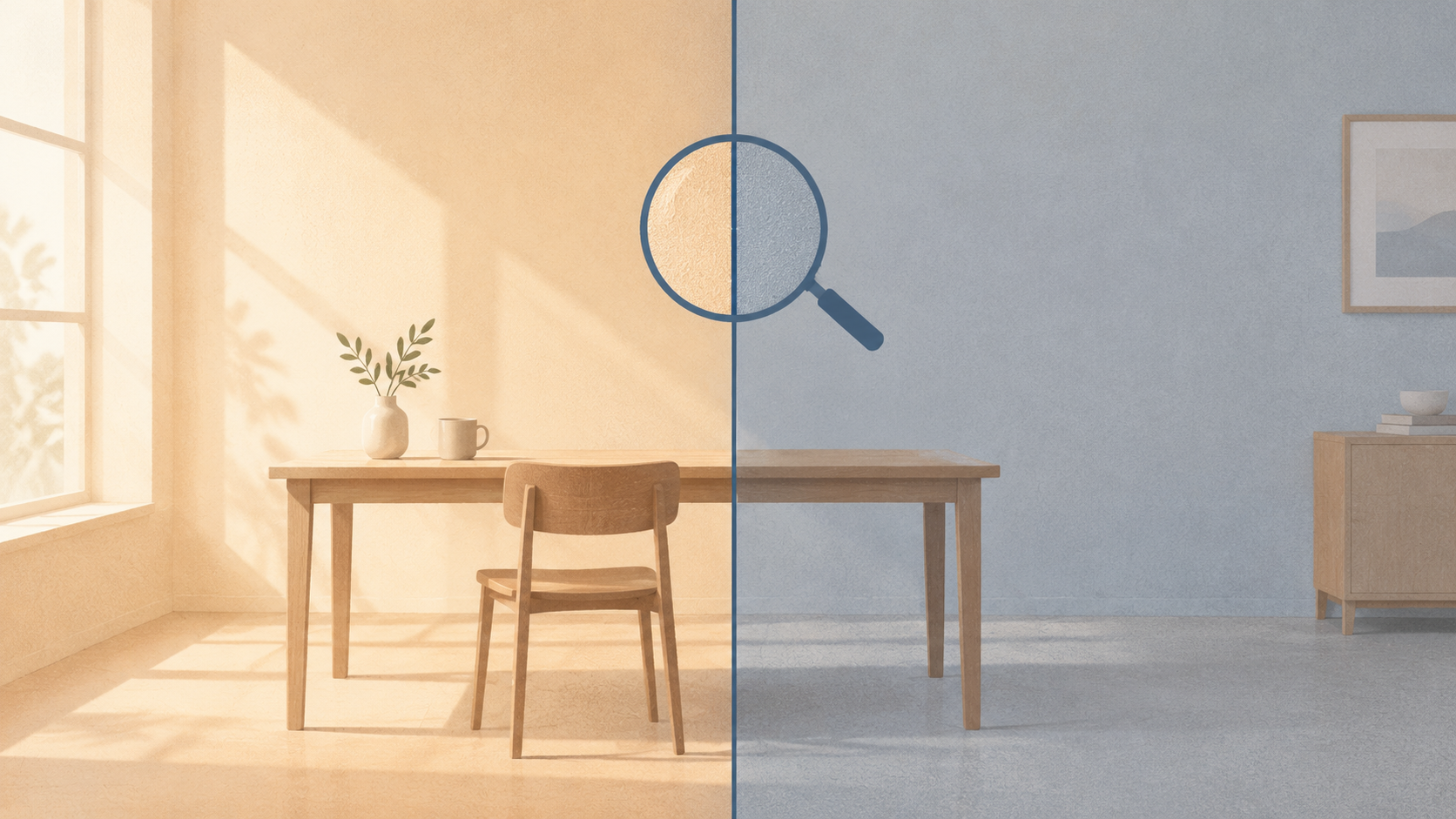
Giudica il risultato sul confine tra i pixel originali e quelli generati, a dimensione piena. Una miniatura nasconde proprio i difetti che contano, ed è per questo che il controllo va fatto al 100 percento.
Cerca uno scatto tonale sulla giunzione, un cambiamento di nitidezza o di grana, e pixel ripetuti o speculari, che segnalano che qualcosa ha ridimensionato l'immagine invece di estenderla. Controlla la scala: assi del pavimento che cambiano larghezza, finestre troppo piccole per la parete. Fai attenzione agli oggetti focali inventati che distolgono l'occhio dal soggetto, e alle forme delle lettere: qualsiasi testo tenti un modello sarà sgranato.
Poi confronta il risultato con l'originale invece che con la tua memoria. Mettili uno accanto all'altro e chiediti se la nuova area descrive lo stesso luogo alla stessa ora del giorno. Un output in 4K dà alla piattaforma spazio per ridimensionare, ma la risoluzione non aggiusta mai una giunzione; rende solo più nitida una giunzione buona.
Passaggio 5: itera un bordo alla volta, poi esporta
Estendere tutti e quattro i bordi in un solo passaggio dà al modello troppi confini da far combaciare insieme. Le estensioni sequenziali producono giunzioni più pulite perché ogni passo eredita più contesto originale: allarga prima, rivedi, poi aggiungi altezza se la destinazione ne ha bisogno.
Se una giunzione continua a fallire dopo due tentativi, cambia il posizionamento prima di cambiare il prompt. Spostare l'originale di qualche decina di pixel cambia quali pixel il modello tratta come contesto, e spesso questo fa più di un altro paragrafo di descrizione.
Fai l'upscale dopo l'espansione, mai prima: un upscale gonfia il file che l'espansore deve leggere e può amplificare gli artefatti lungo il nuovo confine.
Esporta per destinazione, non per sorgente. Un'espansione 16:9 e una 9:16 della stessa fotografia sono due file con due composizioni, e trattare l'una come master di solito significa che l'altra finisce ritagliata. Nomina ogni file per destinazione e rapporto, tieni l'originale intatto accanto a loro e controlla le dimensioni finali rispetto alla soglia in pixel che hai annotato all'inizio.
Quando l'espansione è la risposta sbagliata
Alcuni problemi di rapporto non sono problemi di espansione. Se il soggetto è tagliato al bordo, ti servono una ricostruzione, un originale più largo o un nuovo scatto. Se ti serve più risoluzione invece di più scena, lo strumento giusto è un upscaler. Se l'immagine è uno screenshot o una slide densa di testo, le aree generate producono lettere sgranate, e ricomporre in uno strumento di impaginazione è più rapido. Se il prodotto deve essere esattamente accurato, espandere lo sfondo è sicuro mentre qualsiasi intervento che ridisegna il prodotto non lo è. E se duecento immagini di catalogo devono corrispondere a un unico template, un ritaglio fisso batterà il prompt immagine per immagine.
Per l'abitudine di revisione che tiene insieme un intero set, la routine di modifica in quattro passaggi è un complemento utile a questo flusso di lavoro.
Una breve checklist prima di pubblicare
- Il rapporto corrisponde all'intervallo pubblicato dalla destinazione e alla sua soglia minima in pixel.
- I pixel originali sono intatti, senza allungamenti né distorsioni in nessun punto della cornice.
- La nuova area estende la scena invece di decorarla: stessa luce, stesso orizzonte, stessi materiali.
- La giunzione è stata ispezionata al 100 percento, non in una miniatura.
- Nessun testo, logo, volto o marchio inventato si è insinuato nello spazio generato.
- Il file originale è archiviato e ogni destinazione ha la propria esportazione.
Questo è l'intero flusso di lavoro: il rapporto dalla destinazione, la sorgente preparata, il posizionamento scelto, l'ambiente descritto, la giunzione ispezionata, un bordo alla volta. Niente di tutto ciò è esotico: la maggior parte accade prima che il modello parta. Quando vuoi eseguire la sequenza su un file reale, l'espansore di immagini tiene tutto su una sola schermata.