Pattern di prompt per il riempimento generativo per riempire le parti mancanti di un'immagine
Riempi le parti mancanti di un'immagine con pattern di prompt riutilizzabili per il riempimento generativo AI: un modello a quattro slot più i prompt di sostituzione, estensione e riparazione.
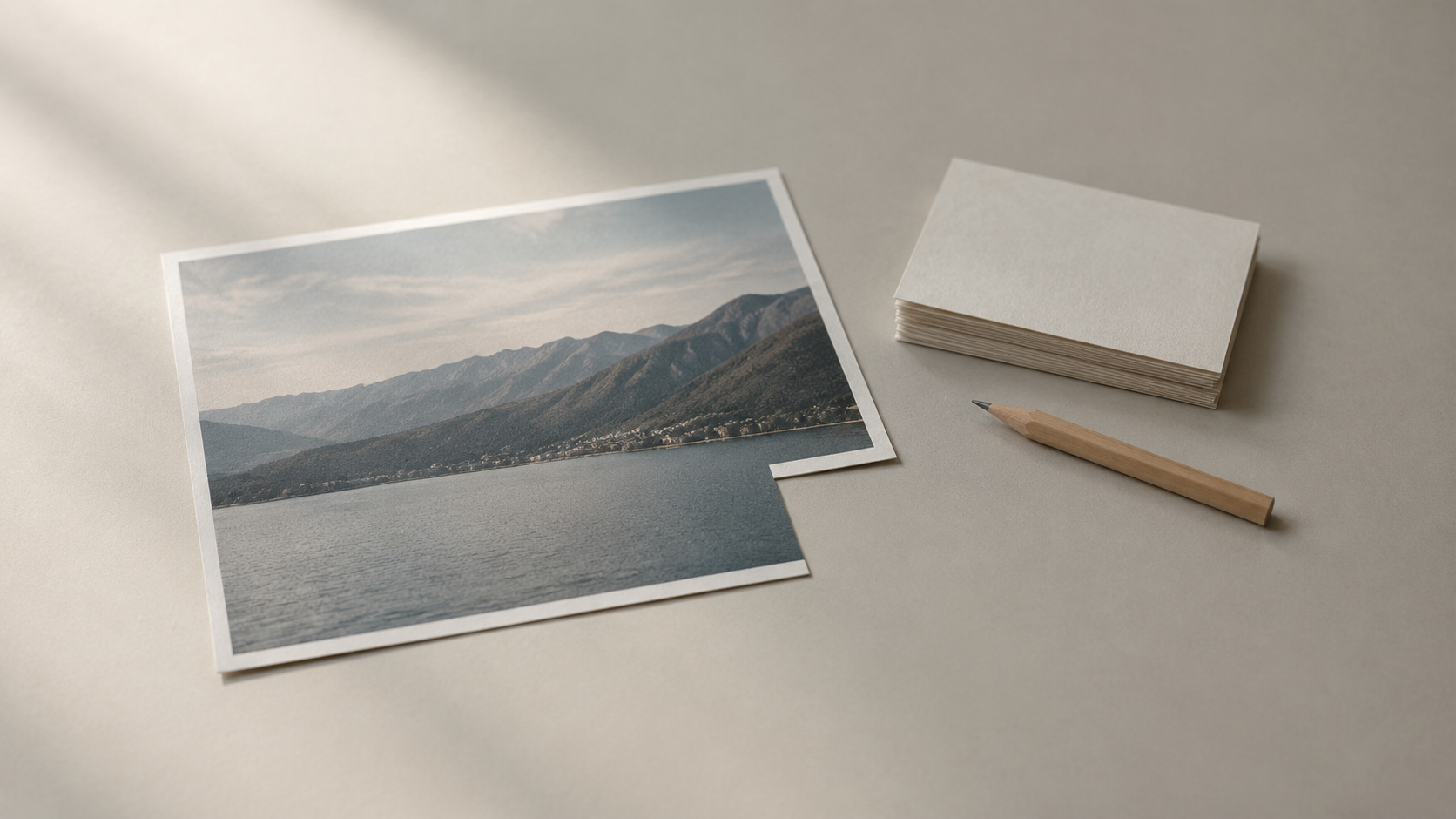
Il riempimento generativo è la cosa più vicina a un trucco di magia che l'editing fotografico con l'AI abbia: si contrassegna una regione vuota, si digita una frase e il modello inventa contenuti plausibili che si collocano dove prima non esisteva nulla. Il punto debole è che lo strumento sa solo ciò che gli si dice. Quando un risultato sembra incollato, la maschera raramente è il vero problema; lo è il prompt. Questa guida raccoglie i pattern di prompt che riempiono in modo affidabile le parti mancanti di un'immagine, spiega perché ciascuno funziona e mostra come adattarli alle proprie foto con un editor mirato come lo strumento di riempimento generativo AI di KOOX AI.
Cosa legge davvero il riempimento generativo nel tuo prompt
Prima di passare ai pattern, è utile sapere cosa viene chiesto al modello. Il riempimento generativo rigenera una regione selezionata invece di rifare l'intera inquadratura, quindi legge due input contemporaneamente: i pixel attorno alla selezione, che portano la prospettiva, il colore e l'illuminazione della scena, e le parole che si digitano, che descrivono ciò che deve comparire in quello spazio. Un buon riempimento si fonde bene perché il modello adatta il nuovo contenuto al contesto esistente invece di partire da una tela bianca.
Le grandi piattaforme di editing descrivono lo stesso meccanismo. La documentazione di aiuto di Photoshop spiega che si inserisce un prompt testuale che descrive ciò che si vuole generare e che, se si lascia il prompt vuoto, lo strumento riempie semplicemente la selezione usando i pixel circostanti. Le guide di fotografia lo dicono chiaramente: il riempimento generativo analizza l'immagine per creare nuovi contenuti che corrispondano all'illuminazione, alla prospettiva, ai colori e all'aspetto generale della scena, ed è esattamente per questo che può aggiungere un elemento che non è mai stato fotografato.
La conseguenza pratica è che un prompt vuoto è un ripiego, non una strategia. Lasciarlo vuoto permette al modello di ricostruire la texture dai pixel vicini, cosa utile per una piccola riparazione, ma non dà alcun controllo su che cosa rappresenti il nuovo contenuto. Per collocare un oggetto, un materiale o un dettaglio specifico, bisogna nominarlo.
I quattro slot di cui ogni prompt di riempimento ha bisogno
Ogni prompt di riempimento affidabile, qualunque sia lo strumento, tende a contenere quattro informazioni: cosa aggiungere, di cosa è fatto, dove e quanto grande deve essere, e come deve stare nella luce. La documentazione di editing presenta le ultime due come la differenza tra un riempimento che si fonde e uno che fluttua: descrivere le dimensioni, il materiale e la posizione attesi permette all'oggetto generato di corrispondere alla prospettiva, all'illuminazione, all'ombra di contatto e alla profondità di campo originali.
La specificità è la seconda leva. Un prompt di una sola parola restituisce un risultato generico, mentre uno descritto restituisce qualcosa di vicino alla propria intenzione. L'esempio classico è che "tazza" dà una tazza qualsiasi, mentre "tazza di porcellana blu con caffè caldo fumante su un piattino coordinato con un cucchiaino accanto" dà la scena che si aveva in mente. I quattro slot trasformano questo consiglio in un modello ripetibile:
-
Soggetto: l'oggetto o il materiale che deve comparire nella regione contrassegnata.
-
Dettaglio: colore, materiale, texture e finitura.
-
Posizionamento: dove si trova, quanto è grande e come è orientato.
-
Integrazione: la direzione dell'illuminazione, l'ombra di contatto e la profondità di campo a cui deve corrispondere.
Mantieni ogni slot entro una breve frase. L'obiettivo è un brief leggibile, non una pagina di contraddizioni, perché un prompt sovraccarico confonde il modello tanto quanto uno vago.
Pattern uno: la sostituzione descrittiva
Il primo pattern, e il più comune, sostituisce ciò che attualmente si trova nell'area contrassegnata con qualcos'altro:
Sostituisci [oggetto attuale] con [nuovo oggetto più materiale e colore]. Mantieni invariati [forma, etichetta, angolazione della fotocamera e sfondo]. Fai corrispondere [riflessi e ombre di contatto] all'illuminazione originale.
Funziona perché enuncia insieme il cambiamento e gli elementi che non devono cambiare. Nominare ciò che non deve muoversi, come l'etichetta del prodotto, l'angolazione della fotocamera o lo sfondo, è ciò che impedisce al modello di migliorare silenziosamente le parti che dovevano restare. Indirizza il riempimento su un oggetto alla volta, poiché una maschera che copre un intero scaffale di prodotti invita il modello a riprogettarli tutti.
Per adattarlo, sostituisci le parti tra parentesi con la tua scena. Per una foto di prodotto: "Sostituisci il tappo di plastica semplice con un tappo in alluminio spazzolato. Mantieni invariati la forma della bottiglia, il testo dell'etichetta e l'angolazione della fotocamera. Fai corrispondere i riflessi e la morbida ombra di contatto sotto la base." La clausola di integrazione qui fa un lavoro concreto; senza di essa, il nuovo tappo tende a sembrare ritagliato.
Pattern due: l'estensione del contesto
Il secondo pattern riempie una regione vuota continuando ciò che è già presente. È utile quando si è ritagliato troppo stretto, quando una scansione lascia un bordo vuoto o quando una composizione ha bisogno di più respiro:
Continua [superficie o materiale] nella regione contrassegnata alla stessa scala e prospettiva. Mantieni la grana, la direzione delle ombre e la profondità di campo coerenti con l'area circostante.
Poiché il modello adatta l'intorno invece di inventare un oggetto riconoscibile, questo pattern è indulgente, ed è anche il caso in cui un prompt vuoto dà buoni risultati: per le texture semplici, lasciare che lo strumento campioni i pixel circostanti è spesso sufficiente. Nel momento in cui l'estensione ha bisogno di un elemento specifico, come una tavola del pavimento che continua o un motivo che deve allinearsi, descrivi quell'elemento e la sua direzione in modo esplicito.
Pattern tre: il riempimento di riparazione
Il terzo pattern prende di mira lacune reali: una parte mancante di un'immagine, una superficie scheggiata, un'area nascosta da qualcosa che è stato rimosso o una sezione danneggiata di una foto più vecchia.
Riempi la lacuna contrassegnata con [materiale] che continua la [superficie] circostante. Fai corrispondere la texture, il tono e il dettaglio dei bordi esistenti e mantieni la grana originale.
I riempimenti di riparazione vivono o muoiono sulla maschera. Dipingere la selezione leggermente più grande della lacuna, così da includere una scheggia dei pixel circostanti intatti, fornisce al modello prove su cui basarsi. Una maschera che aderisce esattamente al bordo non lascia nulla in cui fondersi, ed è la causa singola più comune di una giuntura visibile.
Perché i riempimenti sembrano incollati, e la soluzione a livello di prompt
Quando un oggetto generato sembra fluttuare, la causa è di solito un indizio di integrazione mancante, non un modello debole. Il contenuto è posizionato correttamente ma è illuminato dalla direzione sbagliata, non proietta alcuna ombra di contatto, si trova alla scala sbagliata o ha bordi più netti di ciò che lo circonda. La soluzione è aggiungere l'indizio che si è omesso: indica la direzione della luce, chiedi una morbida ombra di contatto dove l'oggetto incontra la superficie e specifica le dimensioni approssimative affinché la prospettiva concordi.
C'è anche una soluzione dal lato maschera che vale la pena conoscere. Se un oggetto continua a sembrare incollato, ridipingi la maschera attorno all'oggetto originale completo con un piccolo margine, mantieni visibile un contesto utile della scena e, quando lo strumento lo supporta, fornisci un'immagine di riferimento con un angolo di ripresa simile. Descrivere nel prompt il materiale e il posizionamento attesi permette poi al modello di allineare il nuovo oggetto alla prospettiva e all'ombra originali.
Come adattare un pattern a uno strumento diverso
Editor diversi premiano formulazioni diverse. Un editor conversazionale che si guida con paragrafi risponde bene a un brief completo a quattro slot scritto come frasi, mentre un riempimento mascherato all'interno di uno strumento web mirato preferisce una frase breve e ad alto contenuto informativo. Gli slot restano gli stessi; cambia solo la formulazione.
Due abitudini rendono i pattern portabili. Primo, cambia una sola variabile per tentativo, che si tratti della clausola di illuminazione, del materiale, della maschera o della scala, così impari quale parola ha fatto la differenza invece di azzardare un prompt completamente nuovo. Secondo, conserva il tuo prompt migliore come modello: molti editor permettono di rigenerare varianti dalla stessa istruzione, quindi una volta che una formulazione funziona puoi riutilizzarla su una serie di immagini e modificare solo i dettagli.
Un breve flusso di lavoro che puoi ripetere
Metti insieme i pattern e la routine diventa breve. Scegli la versione più pulita dell'immagine di partenza, contrassegna una regione leggermente più grande dell'area che vuoi cambiare, scrivi i quattro slot in una o due frasi, genera e confronta il risultato con l'originale non toccato invece di giudicarlo isolatamente. Se non funziona, regola un singolo slot e rigenera. Ingrandisci a dimensione piena prima di approvare, perché i difetti che svaniscono in una miniatura possono ripresentarsi su uno schermo grande o in stampa.
Esegui quel ciclo e il modello smette di tirare a indovinare. Tu fornisci l'intenzione, cioè l'oggetto, il suo materiale, il suo posto e la sua luce, e lo strumento si occupa dei pixel.
Usalo in modo responsabile
Un prompt preciso è un piano, non un permesso. Non caricare immagini che non hai il diritto di modificare e non richiedere persone reali e identificabili o prodotti di marca protetti in modi che non ti sono consentiti. Quando un'immagine modificata va a un cliente o a un pubblico, dichiara che è stata modificata con l'AI e non rimuovere le sue informazioni di provenienza.
Prova i pattern sulla tua immagine
Inizia con un oggetto e un cambiamento. Contrassegna la regione, scrivi i quattro slot e lascia che il riempimento fonda il nuovo contenuto nella scena. Lo strumento di riempimento generativo di KOOX AI rigenera una regione contrassegnata con un output fino a 4K, il che lo rende un luogo pratico per esercitarsi con i pattern di sostituzione, estensione e riparazione e per vedere quanto un prompt preciso cambi il risultato.