Come rimuovere lo sfondo da un'immagine e controllare i bordi prima di usarla
Un flusso di lavoro pratico per rimuovere lo sfondo da un'immagine: prepara il file, ritaglia l'intero soggetto una sola volta, prova il ritaglio su tre sfondi e correggi i difetti dei bordi per causa invece di rigenerare.
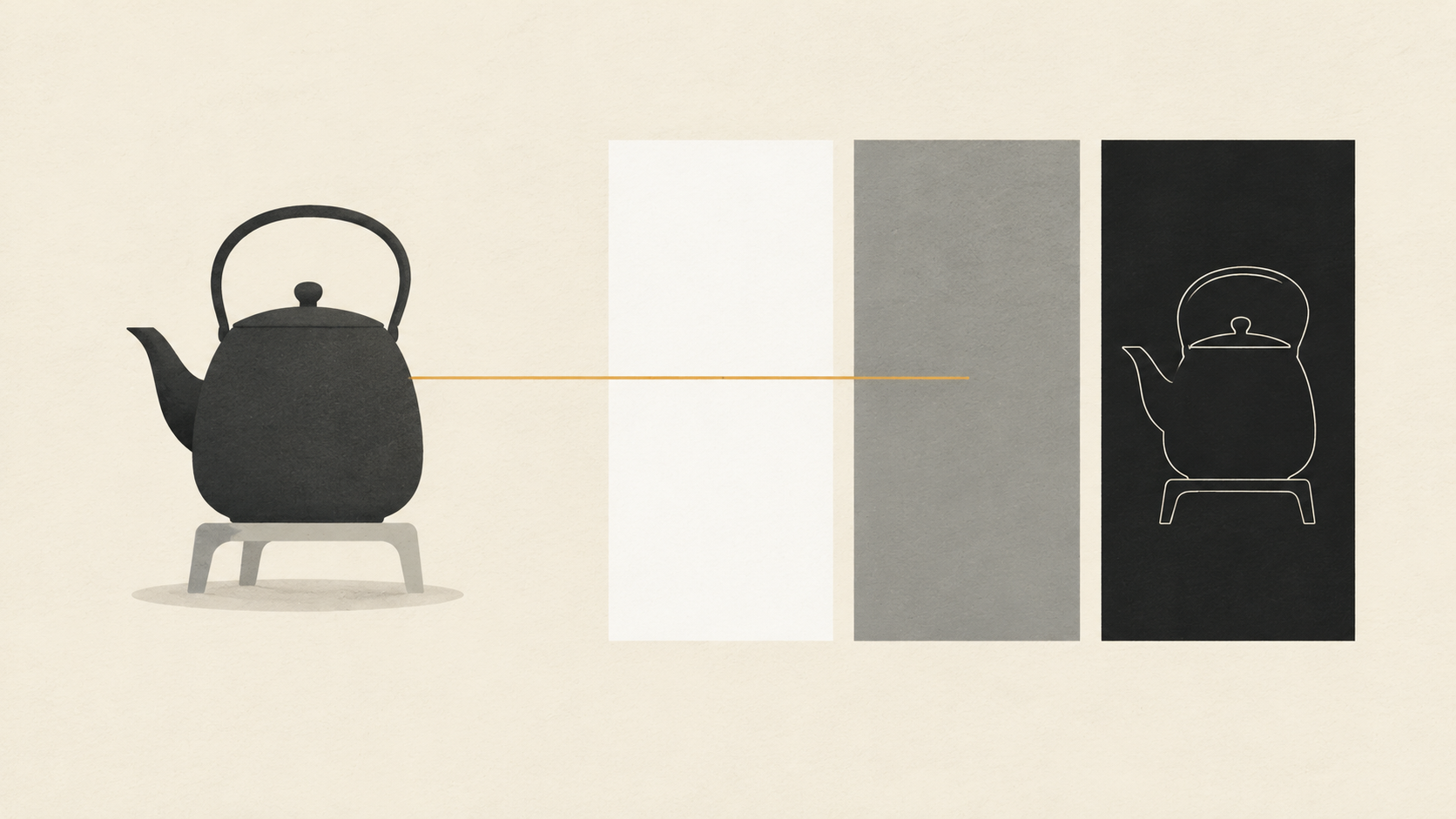
Rimuovere uno sfondo è la metà facile del lavoro. Il ritaglio arriva in pochi secondi, sembra convincente su una pagina bianca e poi crolla nel momento in cui si trova su una slide scura o su una pagina prodotto colorata: un bordo pallido lungo le spalle, una cinghia mangiata, un tenue rettangolo della vecchia stanza ancora aggrappato ai capelli.
Quei difetti costano poco se li intercetti presto e molto se li scopri tardi, quando l'asset è già finito su un marketplace, una presentazione o una campagna. Per questo il flusso di lavoro è costruito intorno alla verifica: prepara l'input, ritaglia l'intero soggetto in un solo passaggio, prova il risultato su sfondi che mettono in evidenza i bordi e solo allora decidi se iterare o correggere il file a mano.
Prepara l'input prima di aprire lo strumento
La maggior parte dei ritagli deboli è decisa prima che la rimozione inizi. Uno strumento di rimozione dello sfondo formula una previsione su quali pixel appartengono al soggetto, e quella previsione diventa più difficile man mano che le prove si assottigliano. Messa a fuoco nitida, risoluzione decente e una differenza visibile tra soggetto e sfondo sono le tre cose che rendono la previsione facile. Uno screenshot di una foto, una miniatura ingrandita o un file salvato a bassa qualità JPEG sono le tre cose che la rendono difficile.
Lavora sull'originale più grande che hai. Se esiste solo una copia compressa, guarda il bordo del soggetto allo zoom massimo prima di caricarla. Le chiazze di colore a blocchi e una zona di transizione morbida intorno al contorno sono artefatti di compressione, e il modello leggerà quella transizione come parte del confine. Più tardi diventano un alone, e nessuna quantità di prompt riesce a toglierle.
Ritaglia quando il soggetto è piccolo nell'inquadratura, e tieni l'intero soggetto al suo interno. Una persona in piedi in un ampio paesaggio dà al modello pochissimi dei dettagli di cui ha bisogno, e un soggetto che tocca il bordo dell'inquadratura non gli lascia alcuno sfondo con cui confrontarsi.
Decidi a cosa serve il file già a questo punto, perché cambia l'esportazione. Un ritaglio riutilizzabile richiede un canale alfa, e questo esclude del tutto il JPEG: il JPEG non ha un canale alfa, ed è per questo che il PNG è il formato di ripiego standard per qualsiasi immagine che richieda trasparenza. Se il ritaglio verrà appiattito su uno sfondo bianco da marketplace e non sarà mai riutilizzato, puoi saltare il lavoro sulla trasparenza ed esportare direttamente il composito.
Esegui un solo passaggio su tutto il soggetto
Ritaglia l'intero soggetto in un'unica operazione, non pezzo per pezzo. Passaggi separati per i capelli, poi una mano, poi una cinghia producono un composito di tre previsioni diverse, e le giunzioni tra loro si vedono come cambiamenti nella morbidezza del bordo.
Prima di giudicare il risultato, ricorda che tipo di oggetto stai guardando. Lo strumento ha prodotto una stima di primo piano e sfondo a partire da schemi visivi appresi; è una previsione, non una misura. È per questo che la stessa immagine può tornare pulita in un'esecuzione e leggermente diversa in quella successiva, e che strutture estremamente sottili come capelli sfuggiti, catenine o steli di piante sono le prime cose a sparire.
Conserva il primo output anche se non ti piace. È il riferimento con cui confronterai i passaggi successivi, ed è di solito l'unico artefatto che registra esattamente ciò che lo strumento ha visto.
Prova il ritaglio su tre sfondi
Un ritaglio verificato solo su una pagina bianca non è verificato. Il bianco nasconde gli aloni pallidi, e la scacchiera della trasparenza nasconde quasi tutto, perché l'occhio legge il motivo invece del confine.
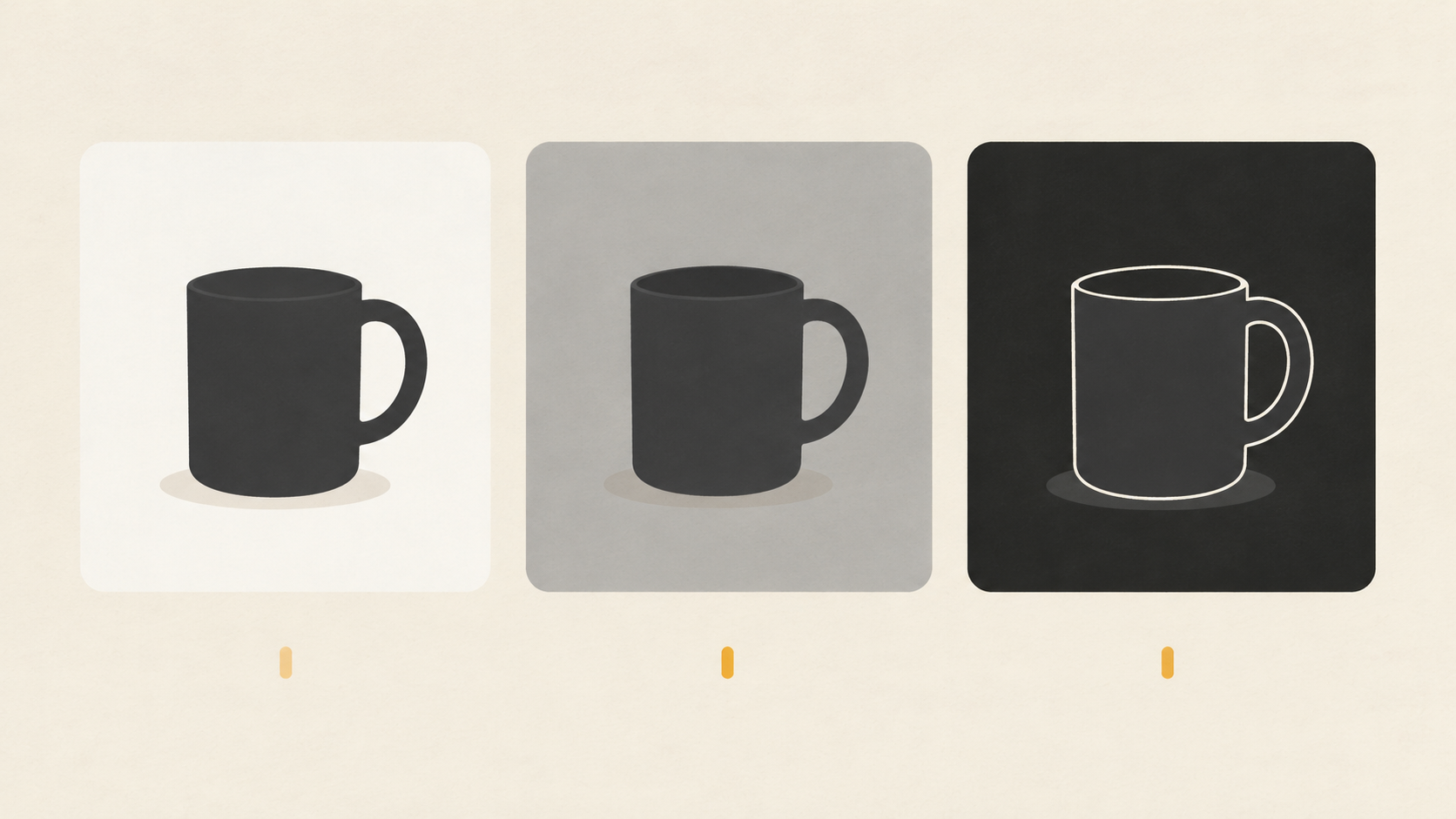
Metti lo stesso ritaglio su tre sfondi contemporaneamente: bianco, grigio medio e qualcosa vicino al nero. Ognuno mette in evidenza un difetto diverso. Gli sfondi scuri rivelano l'alone chiaro che deriva da uno sfondo originale luminoso, il bordo pallido che porta con sé la maggior parte dei ritagli. Il bianco rivela l'opposto, un anello scuro di contaminazione da un fondale da studio scuro o da un'ombra rimasta. Il grigio medio è il giusto compromesso: mostra entrambi i tipi di contaminazione senza esagerarli, ed è la superficie migliore per giudicare se il bordo sembra naturale alla dimensione di visualizzazione normale.
Il test richiede un minuto e intercetta il difetto che conta di più nella pratica, il ritaglio che sembra perfetto nell'editor e mostra un contorno luminoso nell'impaginato.
Leggi il bordo a dimensione piena, in quattro zone
Ingrandisci al 100 percento ed esamina il confine in quattro punti, perché falliscono per ragioni diverse.
Capelli e pelo, dove il bordo non è affatto una linea ma un gradiente di pixel semitrasparenti. Strutture sottili come cinghie, steli, fili e telai, che occupano solo pochi pixel e possono essere classificati come rumore di fondo. Fori interni, lo spazio dentro il manico di una tazza, lo spazio tra i raggi, i controspazi nelle scritte, dove lo sfondo spesso sopravvive come una chiazza perché la silhouette esterna è più facile dello spazio negativo al suo interno. E l'area di contatto, dove il soggetto toccava il pavimento: lì la questione non è solo il bordo ma l'ombra, che a volte fa parte della presentazione e a volte no.
Dai un nome a ciò che vedi usando uno di questi termini: una fascia di sfondo residuo lungo il confine; un bordo mangiato o a scalini dove sono stati rimossi pixel del soggetto; un contorno pallido o scuro; un bordo netto e binario su qualcosa che dovrebbe essere morbido, come capelli o tessuto trasparente. Il nome conta, perché ognuno ha una correzione diversa e solo uno di essi si corregge rieseguendo lo strumento.
Correggi la causa, non il sintomo
Un alone di solito non è un errore di maschera. È lo sfondo originale che sanguina nei pixel del bordo, combinato con l'anti-aliasing, la messa a fuoco morbida e la compressione sul confine. Quei pixel sono già stati mediati con lo sfondo, e la media ora fa parte del tuo soggetto. Rieseguire la rimozione non può recuperare un colore che il file non contiene più, quindi un secondo passaggio o manterrà il contorno o mangerà ancora dentro il soggetto.
Questo divide le correzioni in tre gruppi.
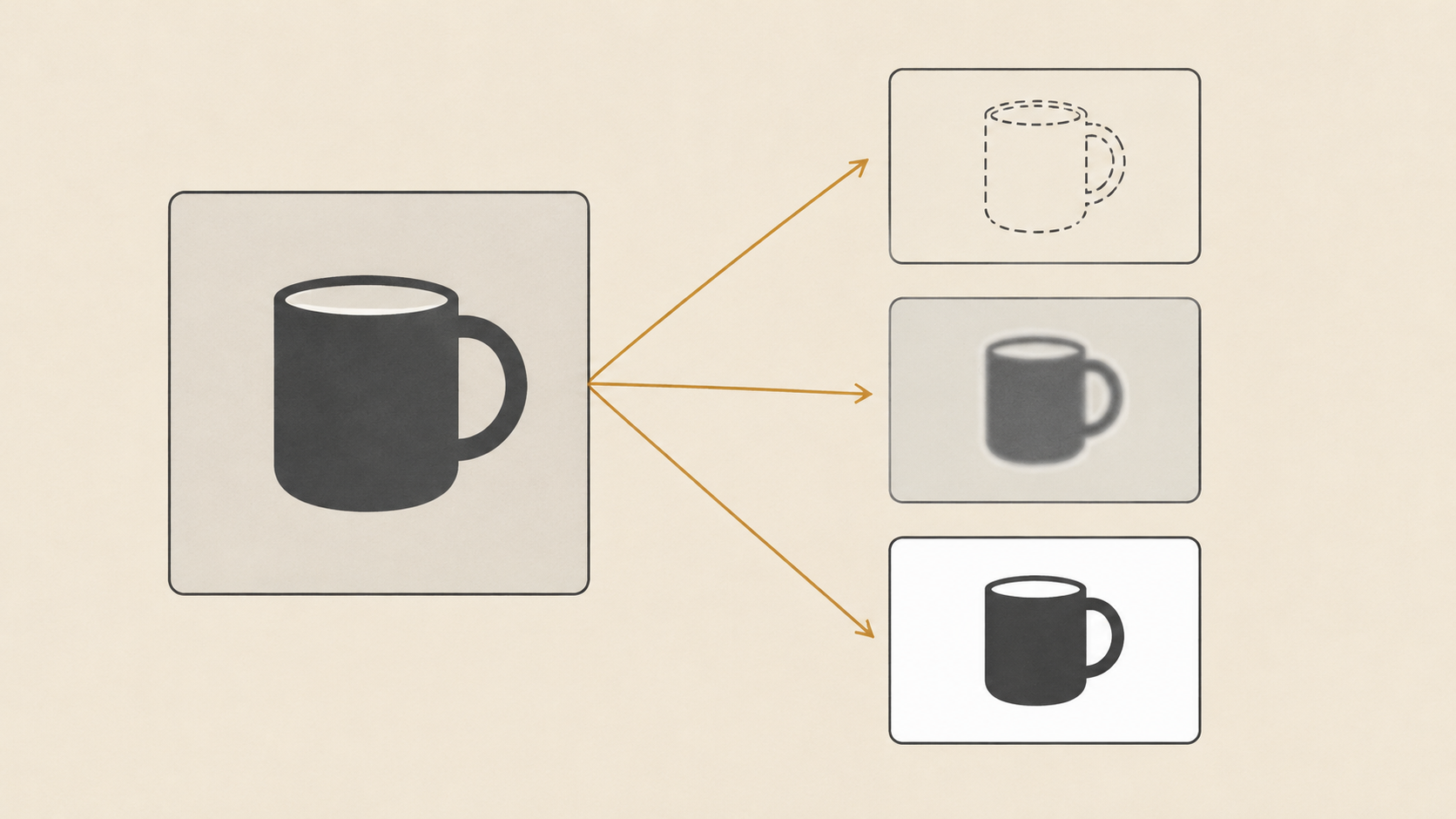
Se la sorgente è ambigua, con colori simili, compressione pesante, sfocatura o uno sfondo caotico, cambia la sorgente. Un file più nitido con più separazione è più veloce di cinque iterazioni, ed è l'unica correzione che migliora tutte le zone insieme.
Se la sorgente è buona e la maschera è sbagliata in una zona che sai nominare — una cinghia mancante, un foro rimasto pieno, un pezzo di spalla rimosso — un secondo passaggio mirato è ragionevole, con l'istruzione che nomina quella zona e chiede che il resto dell'inquadratura resti com'è. Poi fermati. I passaggi ripetuti su un ritaglio tendono a scambiare un difetto con un altro, la stessa deriva che rende inaffidabili le modifiche concatenate delle immagini.
Se la maschera è corretta e il bordo è contaminato, il lavoro appartiene a uno strumento di compositing, non a un generatore. Una contrazione del matte di uno o due pixel, o un passaggio di defringe, rimuove il contorno senza toccare il soggetto. Questo è anche il limite onesto di un ritaglio automatico, e sapere dove si trova quel limite fa risparmiare molta rigenerazione inutile.
Fissa un budget di due passaggi
Concedi a ogni singola immagine due passaggi di rimozione. Il primo copre l'intero soggetto. Il secondo è consentito solo quando sai nominare la zona che ha fallito e la correzione che dovrebbe risolverla.
Dopo due passaggi le opzioni sono: correggere il matte a mano, cambiare la foto di partenza o accettare il ritaglio per la dimensione a cui sarà effettivamente usato. L'ultima è legittima più spesso di quanto sembri. Un bordo ritoccato al 100 percento è invisibile in una scheda larga 400 pixel, e vale anche il contrario: un bordo che sembra a posto su un telefono può fallire su un hero a tutta larghezza.
Esporta per il lavoro che il ritaglio dovrà fare
Esporta il master come PNG con un canale alfa e conservalo. Il PNG memorizza l'immagine senza perdita e supporta un canale alfa opzionale, quindi il file che archivi è il file che hai ritagliato, e ogni esportazione successiva è una copia di quello anziché una ricompressione. Un'esportazione JPEG butta via il canale alfa e reintroduce artefatti di compressione esattamente sul confine che hai appena passato del tempo a controllare.
Non ridimensionare il ritaglio dopo la rimozione se puoi evitarlo. Il ridimensionamento verso il basso rimedia i pixel del bordo, e un contorno largo mezzo pixel diventa visibile. Esporta alla dimensione che serve alla destinazione, partendo dal master a piena risoluzione.
Quando la destinazione appiattisce comunque l'immagine, fai tu l'appiattimento. Colloca il ritaglio sul colore di sfondo finale prima di esportare e giudica il bordo rispetto a quel colore anziché a un grigio neutro. Se un marketplace richiede uno sfondo bianco, controlla il contorno sul bianco, perché è la superficie su cui lo vedrà il cliente.
Inserisci il ritaglio in una nuova scena
Un ritaglio pulito su uno sfondo nuovo può comunque fallire per ragioni che non hanno nulla a che vedere con la maschera. Scala, prospettiva e direzione della luce fanno la maggior parte del lavoro, e lo stesso vale per l'ombra di contatto: un oggetto senza ombra sembra incollato, mentre un oggetto che porta con sé l'ombra della stanza originale sembra sbagliato.
Costruisci lo sfondo nuovo sotto il ritaglio, non sopra, tieni l'ombra su un livello separato così puoi indebolirla senza toccare il soggetto, e allinea la direzione della luce a quella della foto originale. Se la luce originale veniva da sinistra, le ombre nella nuova scena dovrebbero cadere a destra. Una piccola discrepanza lì è più evidente di un bordo leggermente morbido.
Una routine che puoi ripetere
Uno: scegli l'originale nitido più grande e ritaglia vicino al soggetto. Due: rimuovi lo sfondo in un unico passaggio su tutto il soggetto. Tre: metti il risultato su bianco, grigio medio e quasi nero prima di decidere qualsiasi cosa. Quattro: esamina capelli, strutture sottili, fori interni e area di contatto al 100 percento, e nomina il difetto. Cinque: se il matte è sbagliato in un punto, concedi un passaggio mirato; se il bordo è contaminato, fai un defringe in uno strumento di compositing; se la sorgente è debole, sostituisci la sorgente. Sei: esporta un master PNG, poi una copia alla dimensione e con lo sfondo che servono alla destinazione.
Quell'ordine conta più dello strumento usato per ogni passaggio. La rimozione è la parte che tutti guardano; il test sugli sfondi e la lettura del bordo a dimensione piena sono le parti che decidono se il file è utilizzabile. Se vuoi eseguire subito il primo passaggio, il rimuovi sfondo AI fa il ritaglio in un solo passaggio, e questa guida ai pattern di prompt per la rimozione dello sfondo spiega come formulare il secondo passaggio quando una zona ne ha bisogno.