Editing selettivo del colore con l'AI: sei casi d'uso per venditori, brand e creator
L'editing selettivo del colore con l'AI cambia il colore di un solo oggetto lasciando intatto tutto il resto. Sei casi d'uso concreti per venditori, brand e creator, con il controllo che ognuno richiede ancora.
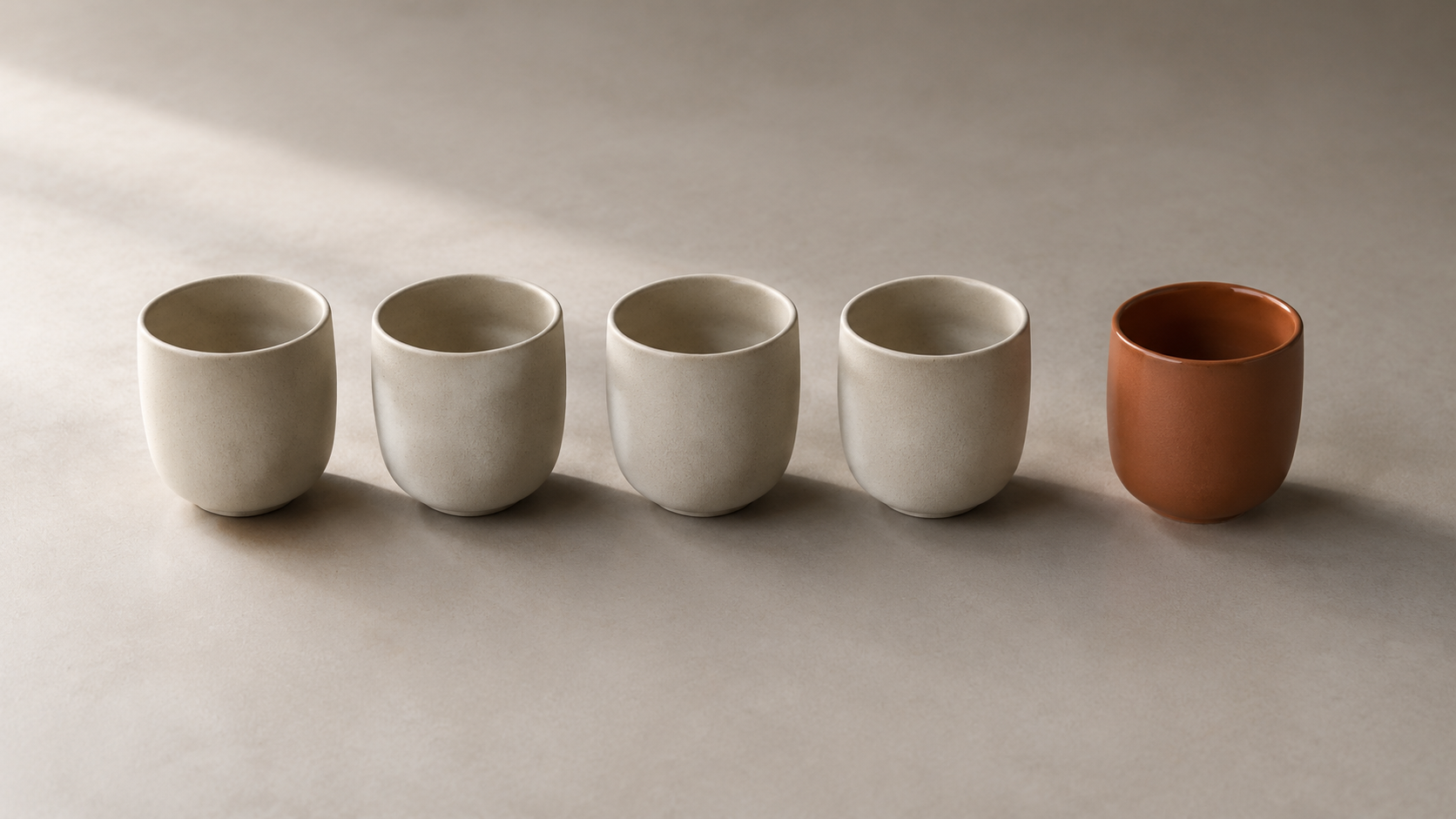
L'editing selettivo del colore con l'AI risponde bene a una domanda ristretta: cambiare il colore di un singolo oggetto in una foto senza alterare nient'altro. Non la correzione complessiva, non l'atmosfera, non l'incarnato — solo la giacca, il bollitore, l'auto o la confezione. È questo vincolo a distinguere una ricolorazione mirata da un filtro globale, ed è per questo che la stessa tecnica compare in contesti così diversi: un venditore che crea varianti di colore, un brand che salva uno scatto di campagna, un creator che fa risaltare un soggetto da una cornice monocromatica. Il lavoro tradizionale di selezione del colore è ben documentato — la guida di Adobe per sostituire i colori degli oggetti ti fa mascherare l'oggetto, aggiungere un livello di regolazione Tonalità/Saturazione, mantenere la luminosità a zero per conservare il contrasto e dipingere la maschera a mano per riparare il bordo. La ricolorazione con l'AI mantiene quell'obiettivo e rimuove gran parte della mascheratura manuale. Di seguito sei casi d'uso per lo strumento AI Local Recolor su KOOX AI, ciascuno accompagnato dal controllo che richiede ancora prima che l'immagine venga pubblicata.
Caso d'uso 1: Trasformare una singola foto di prodotto approvata in un set di varianti di colore
Il motivo più comune per ricorrere all'editing selettivo del colore con l'AI è anche quello più commerciale: hai già una buona foto di prodotto e ti servono più colori. Il cambia-colore di SellerPic descrive esattamente questo percorso — creare varianti di colore professionali da una singola immagine di prodotto per ampliare un catalogo senza il costo di fotografare ogni colore separatamente. Il flusso di lavoro ha senso solo se la ricolorazione preserva il materiale, perciò la sua documentazione promette di mantenere texture, ombre, riflessi e proprietà dei materiali originali invece di applicare un riempimento piatto.
Fatto bene, questo sostituisce un compito ripetitivo: ricostruire una maschera per ogni bozza di colore. Il flusso di lavoro di ricolorazione prodotto di Snappyit inquadra il vantaggio allo stesso modo, descrivendo una ricolorazione che mantiene intatti trama del tessuto, maglia, grana, cuciture, pieghe e riflessi, così i venditori possono creare varianti di catalogo coerenti senza rifare gli scatti. Il controllo che conta: confronta ogni variante di colore generata con un campione reale, non con la generazione precedente. Una ricolorazione può sembrare convincente isolata e restare comunque un colore che in realtà non vendi.
Caso d'uso 2: Correggere un colore sbagliato già in fase di scatto
Non ogni ricolorazione è creativa. A volte il prodotto ha davvero il colore giusto ed è la foto a essere il problema — una dominante calda dovuta a una stanza con luci miste, un blu navy che in foto è risultato un grigio slavato, un rosso che è virato all'arancione sotto le luci della location. La guida Recolor di Photoroom elenca la correzione del colore e la soluzione dei problemi di illuminazione accanto all'abbinamento al brand e alla creazione di varianti, e le tratta come la stessa operazione: indica il colore desiderato, poi rivedi il risultato.
Per la correzione, la disciplina è cambiare il meno possibile. Nomina l'oggetto, nomina il colore desiderato e aggiungi un'istruzione di conservazione, così il modello mantiene la texture e la scena circostante. Il controllo è un confronto affiancato con il vero riferimento — un campione, un provino fisico o il prodotto originale — perché "più vicino al giusto" è facile, mentre "corretto" è specifico.
Caso d'uso 3: Abbinare il colore del brand lungo una campagna
Quando un visual compare su una homepage, su un set di annunci social a pagamento e su una scheda di marketplace, il colore d'accento deve concordare in tutti. L'editing selettivo del colore con l'AI ti offre un modo per avvicinare un singolo elemento — una shopper, un'etichetta, un oggetto di scena sullo sfondo — al colore del brand senza ricorreggere l'intera immagine. Questo è il caso "abbinare i colori del brand" che Photoroom e SellerPic citano entrambi per le immagini di prodotto.
Il limite onesto qui va detto chiaramente: un'istruzione sul colore, anche con un valore esadecimale esatto, è un'indicazione e non la garanzia che i pixel generati siano uguali al provino fisico. Il confronto di Nightjar tra gli strumenti per varianti di colore lo dice direttamente — un valore esadecimale esatto non promette una corrispondenza perfetta al pixel, e il divario aumenta per materiali riflettenti, confezioni traslucide, piccoli loghi, tessuti a fantasia e cambi da scuro a chiaro. Tratta il lavoro sul colore del brand come soggetto a verifica: genera, poi verifica l'elemento alla dimensione finale di visualizzazione rispetto al colore approvato.
Caso d'uso 4: Un color splash per social ed editoria
L'estremo più appariscente della tecnica è il color splash: un soggetto resta a colori pieni mentre il resto dell'immagine passa al bianco e nero. Il selettore di colore di Pixelcut descrive l'effetto come trasformare un'immagine in monocromatica mantenendo un soggetto specifico a colori, così da farlo risaltare, ed elenca usi realistici come fotografia di prodotto, ritratti, immobili e post social che devono fermare lo scorrimento. L'istruzione può essere semplice come "mantieni i fiori rosa e rendi tutto il resto in bianco e nero".
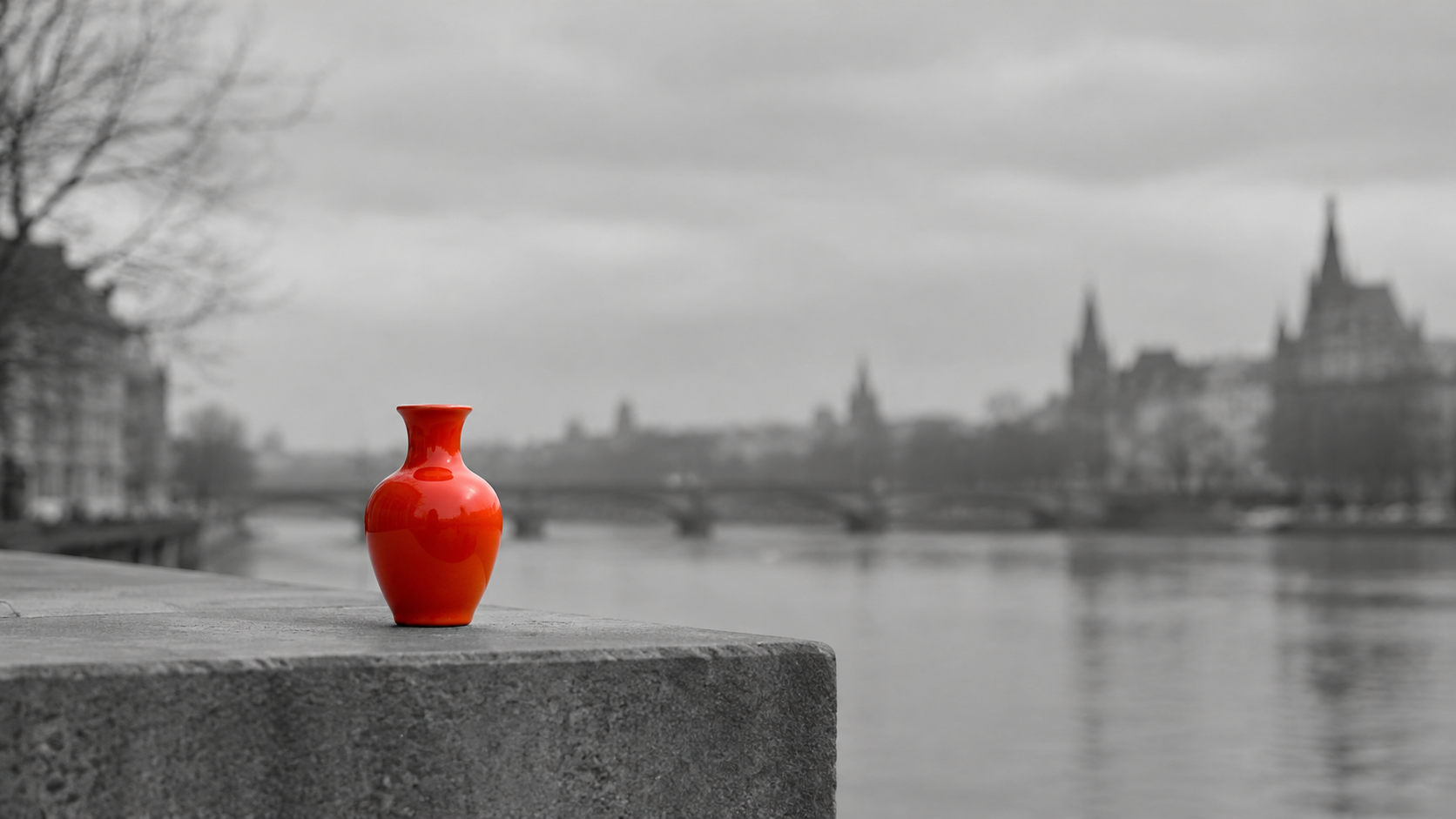
Poiché questo effetto dipende da un confine di isolamento netto, è anche il caso in cui i bordi approssimativi sono più visibili. Il controllo è ingrandire sul confine tra colore e monocromatico e cercare aloni, colore spurio sul bordo del soggetto o una linea netta che non segue la forma reale dell'oggetto.
Caso d'uso 5: Testare un colore stagionale prima della produzione
I team di merchandising spesso vogliono sapere come si legge un nuovo colore prima che qualcuno si impegni a produrlo. Una ricolorazione su una foto esistente è un modo rapido per previsualizzare una direzione in edizione limitata o stagionale — Pixelcut e SellerPic inquadrano entrambi la ricolorazione come un modo per testare una direzione di colore o ampliare una linea, e Nightjar va oltre osservando che ogni variante di colore approvata può diventare un prodotto riutilizzabile a sé stante in un sistema di catalogo.
La cautela è la stessa che vale per qualsiasi render di pre-produzione: un'immagine di anteprima non è una promessa sul materiale finito. Usa la ricolorazione per scegliere una direzione e per rendere più facile il confronto, poi conferma la scelta finale rispetto a un campione reale prima che arrivi a una scheda.
Caso d'uso 6: Una piccola correzione di colore dentro un intervento più ampio
La ricolorazione selettiva raramente viaggia da sola. Convive con le altre modifiche locali in una normale sessione di ritocco: rimuovere un elemento di disturbo, riempire un vuoto, estendere un'inquadratura o sostituire uno sfondo. Le indicazioni di Adobe sono esplicite nel dire che l'oggetto ricolorato deve mantenere il suo contrasto e il suo posto nella scena, che è lo stesso istinto che porta ad abbinare una ricolorazione a una fase di pulizia invece di trattare il colore come un livello a sé stante. Se un oggetto indesiderato si trova accanto a ciò che stai ricolorando, l'ordine naturale è pulire prima con lo strumento di rimozione oggetti e poi ricolorare l'elemento che stai tenendo.
Dove la ricolorazione con l'AI richiede ancora un controllo umano
Un breve elenco di limiti onesti mantiene le aspettative calibrate. L'articolo di Nightjar avverte che ogni output ricolorato deve comunque essere confrontato con la variante di colore reale, e che il rischio si concentra nei materiali riflettenti, nelle confezioni traslucide, nei piccoli loghi, nei tessuti a fantasia e nei passaggi da scuro a chiaro. Photoroom è altrettanto schietto nella direzione opposta: il suo strumento Recolor è pensato per prodotti monocromatici e può funzionare anche per prodotti con finiture bianche, grigie o nere, mentre schemi di colore più complessi arriveranno in futuro. Letti insieme, entrambi dicono la stessa cosa — la ricolorazione con l'AI è forte su un bersaglio definito e monocromatico e più debole dove il bersaglio è ambiguo o il materiale riflette la luce.
Un flusso di lavoro ripetibile per la ricolorazione selettiva
Metti in ordine i casi d'uso e ne scaturisce un flusso di lavoro:
- Scegli un'immagine di partenza in cui l'oggetto bersaglio sia chiaro, piatto e non ostruito, e riparato dall'ombra di un altro elemento — le condizioni di input che diverse guide di ricolorazione elencano per prime.
- Nomina l'oggetto e il colore desiderato nell'istruzione, e aggiungi un'indicazione di conservazione per texture, ombre, riflessi e le parti non modificate della scena.
- Genera, poi rivedi il risultato a piena dimensione per la qualità dei bordi, la texture del materiale e ogni dettaglio protetto come una chiusura, un logo o un bordo.
- Confronta il colore con il tuo riferimento reale, non con il tentativo precedente.
- Mantieni la versione approvata come base per la modifica successiva invece di ridescrivere la scena, così il confronto resta controllato.
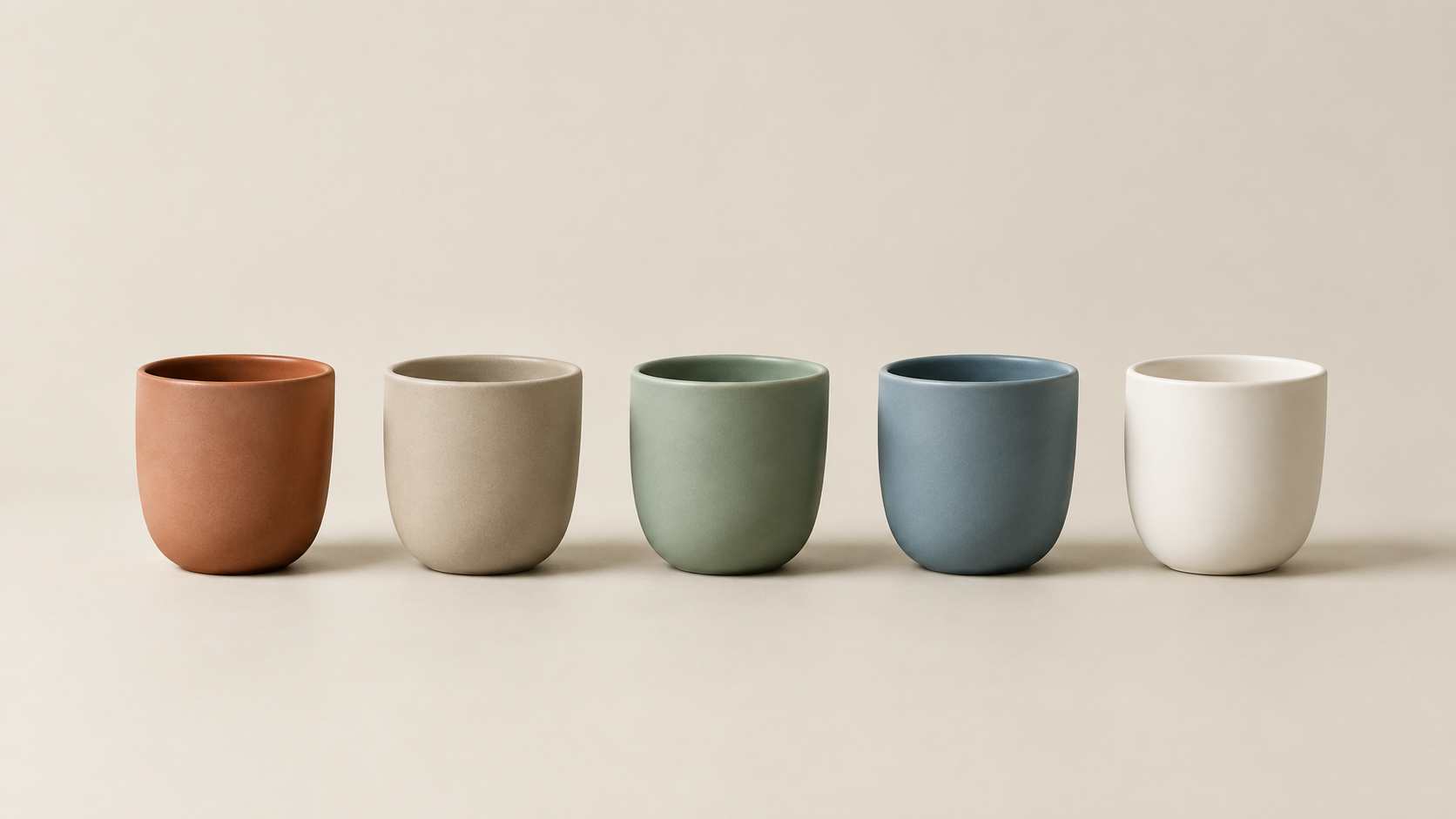
Quella sequenza è volutamente noiosa, e questo è il punto: il valore dell'editing selettivo del colore con l'AI sta nel fatto che una singola modifica ben specificata è ripetibile su un intero set, e la ripetibilità è ciò che fa sembrare un catalogo o una campagna intenzionale invece che messo insieme.
Inizia dall'unico oggetto che conta
Scegli una foto che ti serve già — un prodotto, un oggetto di scena, un ritratto — e cambia il colore di esattamente un elemento. Specifica l'oggetto, il colore e ciò che non deve cambiare, poi controlla il bordo e la texture prima di fidarti del risultato. Una volta che una ricolorazione funziona, la stessa struttura di istruzione si trasferisce su un intero set, e si combina bene con gli strumenti vicini: rifinisci prima l'inquadratura con image-to-image, ricolora l'elemento che stai tenendo e conserva ogni passaggio approvato come input per il successivo.