이미지에서 배경을 제거하고, 사용하기 전에 가장자리를 확인하는 방법
이미지 배경을 제거하는 실무 워크플로: 파일을 준비하고, 피사체 전체를 한 번에 잘라내고, 세 가지 배경에서 결과를 테스트하고, 다시 생성하는 대신 원인에 따라 가장자리 결함을 고칩니다.
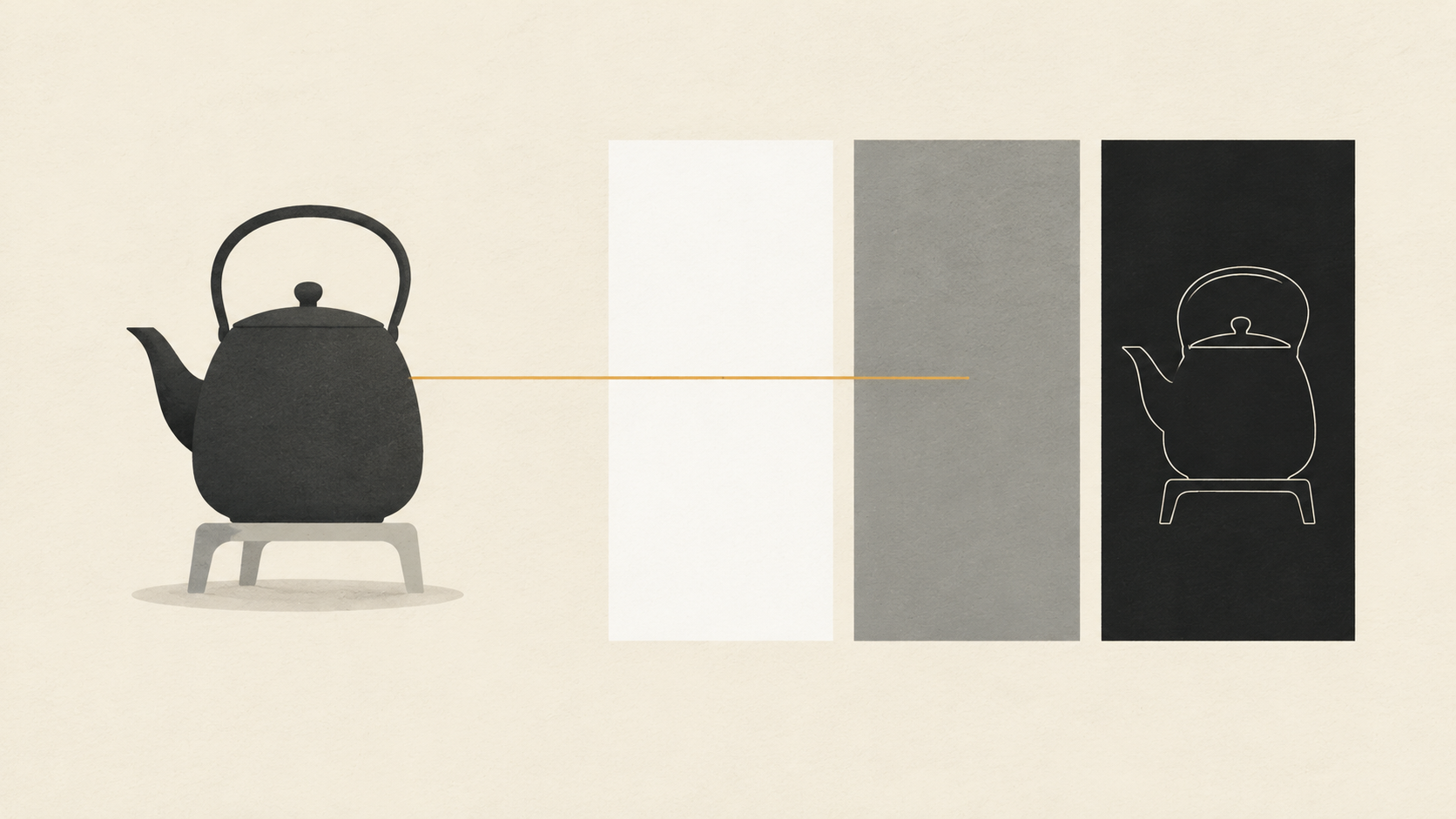
배경 제거는 일의 절반, 그것도 쉬운 절반에 불과합니다. 컷아웃은 몇 초 만에 나오고, 흰 페이지 위에서는 그럴듯해 보입니다. 그런데 어두운 슬라이드나 색이 들어간 제품 페이지에 올리는 순간 무너집니다. 어깨를 따라 남은 옅은 테두리, 갉아먹힌 스트랩, 머리카락에 아직 달라붙어 있는 예전 방의 희미한 사각형 같은 것들입니다.
이런 결함은 일찍 잡으면 비용이 거의 들지 않지만, 에셋이 마켓플레이스나 발표 자료, 캠페인에 들어간 뒤에 발견하면 대가가 큽니다. 그래서 이 워크플로는 검증을 중심으로 짜여 있습니다. 입력을 준비하고, 피사체 전체를 한 번의 패스로 잘라내고, 가장자리가 드러나는 배경에서 결과를 테스트한 다음에야 반복할지, 손으로 파일을 고칠지 결정합니다.
도구를 열기 전에 입력을 준비하세요
품질이 낮은 컷아웃은 대부분 제거를 시작하기 전에 이미 판가름 납니다. 배경 제거 도구는 어떤 픽셀이 피사체에 속하는지 예측하는데, 근거가 희박해질수록 그 예측은 어려워집니다. 선명한 초점, 충분한 해상도, 피사체와 배경 사이의 뚜렷한 차이는 예측을 쉽게 만드는 세 가지 조건입니다. 사진을 캡처한 스크린샷, 확대한 썸네일, 낮은 JPEG 품질로 저장한 파일은 예측을 어렵게 만드는 세 가지 조건입니다.
가지고 있는 것 중 가장 큰 원본으로 작업하세요. 압축된 사본밖에 없다면 업로드 전에 피사체 가장자리를 최대 배율로 확인하세요. 각진 색 덩어리와 윤곽 주변의 흐릿한 전이 영역은 압축 아티팩트이며, 모델은 그 전이를 경계의 일부로 읽습니다. 이것들은 나중에 테두리로 남고, 프롬프트를 아무리 다듬어도 다시 없앨 수 없습니다.
프레임 안에서 피사체가 작다면 크롭하되, 피사체 전체가 안에 들어오게 하세요. 넓은 풍경 속에 서 있는 사람은 모델이 필요로 하는 디테일을 거의 주지 못하고, 프레임 가장자리에 닿은 피사체는 비교할 배경을 주지 못합니다.
이 시점에 파일의 용도를 정하세요. 용도에 따라 내보내기 방식이 달라집니다. 재사용할 컷아웃에는 알파 채널이 필요하고, 그러면 JPEG는 아예 후보에서 빠집니다. JPEG에는 알파 채널이 없습니다. 그래서 투명도가 필요한 이미지에는 PNG가 표준 대안입니다. 컷아웃을 마켓플레이스의 흰 배경 위에 평면으로 합쳐서 다시 쓰지 않을 것이라면 투명도 작업을 건너뛰고 합성본을 바로 내보내도 됩니다.
피사체 전체를 한 번의 패스로 처리하세요
피사체 전체를 한 번의 작업으로 잘라내세요. 조각조각 나눠서 하지 마세요. 머리카락, 그다음 손, 그다음 스트랩을 각각 다른 패스로 처리하면 서로 다른 세 가지 예측을 합친 결과가 되고, 그 사이의 이음매는 가장자리 부드러움의 변화로 드러납니다.
결과를 판단하기 전에, 지금 보고 있는 것이 어떤 성격의 대상인지 기억하세요. 도구는 학습된 시각 패턴으로 전경과 배경을 추정한 것입니다. 그것은 측정이 아니라 예측입니다. 같은 이미지가 어떤 실행에서는 깔끔하게 나오고 다음 실행에서는 조금 달라지는 이유, 그리고 날리는 머리카락이나 보석 체인, 식물 줄기처럼 극도로 가는 구조가 가장 먼저 사라지는 이유가 여기에 있습니다.
첫 결과가 마음에 들지 않아도 보관하세요. 이후 패스를 비교할 기준이 되고, 대체로 도구가 정확히 무엇을 보았는지 기록한 유일한 산출물입니다.
세 가지 배경에서 컷아웃을 테스트하세요
흰 페이지에서만 확인한 컷아웃은 확인한 것이 아닙니다. 흰색은 옅은 헤일로를 감추고, 투명도 체커보드는 거의 모든 것을 감춥니다. 눈이 경계 대신 무늬를 읽기 때문입니다.
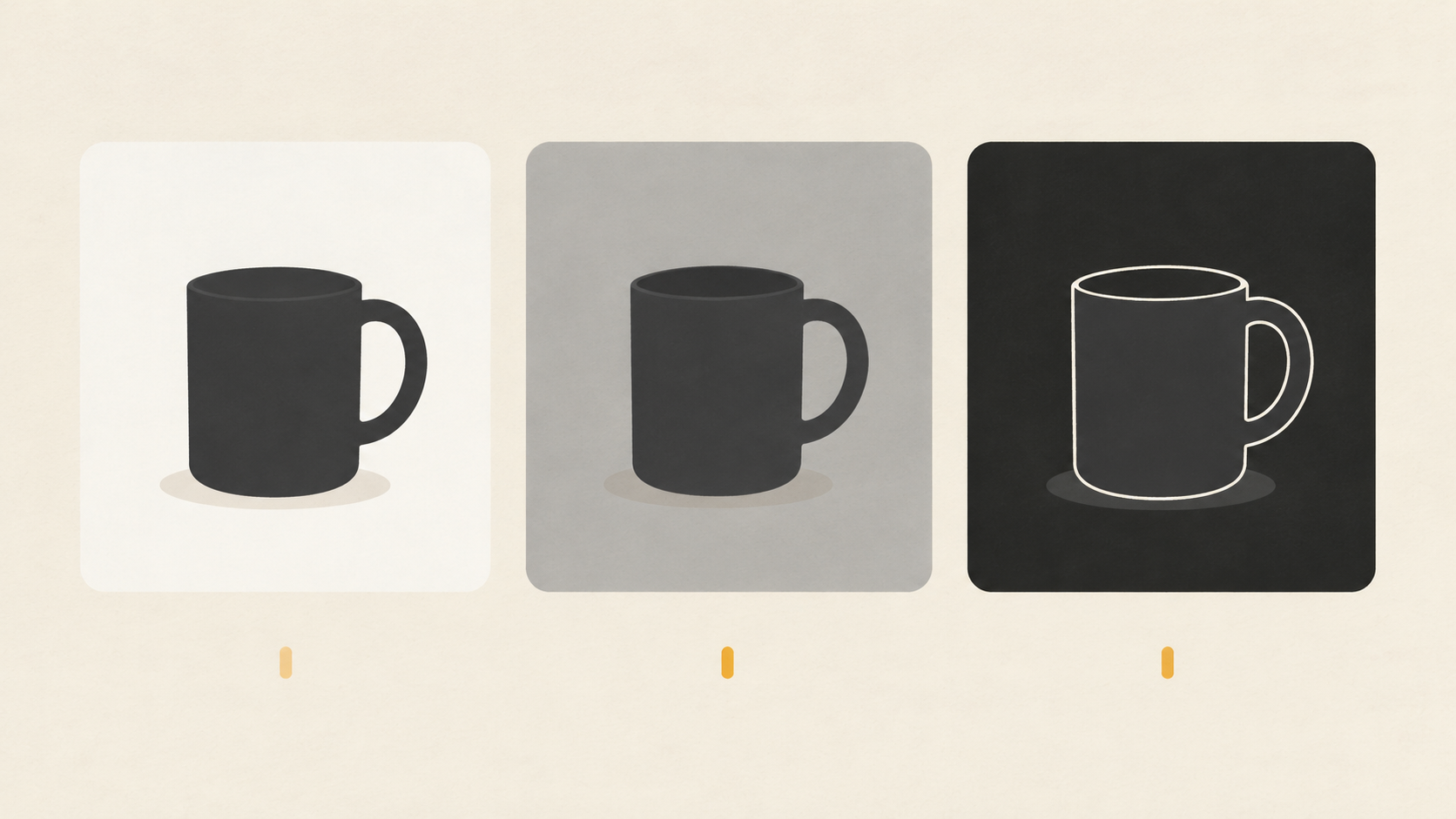
같은 컷아웃을 한 번에 세 가지 배경 위에 올려 보세요. 흰색, 중간 회색, 그리고 거의 검정에 가까운 색입니다. 각각 다른 결함을 드러냅니다. 어두운 배경은 밝은 원본 배경에서 비롯된 밝은 테두리, 즉 대부분의 컷아웃이 달고 나오는 옅은 테두리를 드러냅니다. 흰색은 그 반대로, 어두운 스튜디오 배경에서 온 어두운 오염 고리나 남아 있는 그림자를 드러냅니다. 중간 회색은 정직한 중간값입니다. 어느 쪽 오염이든 과장하지 않고 보여주며, 일반적인 크기에서 가장자리가 자연스러운지 판단하기에 가장 좋은 표면입니다.
이 테스트는 1분이면 끝나고, 실무에서 가장 문제가 되는 결함을 잡아냅니다. 편집기에서는 완벽해 보이는데 레이아웃에 넣으면 빛나는 윤곽이 드러나는 컷아웃입니다.
원본 크기에서 네 구역으로 가장자리를 읽으세요
100퍼센트로 확대해 네 곳의 경계를 살펴보세요. 각각 실패하는 이유가 다르기 때문입니다.
머리카락과 털은 가장자리가 선이 아니라 반투명 픽셀의 그라디언트입니다. 스트랩, 줄기, 전선, 프레임처럼 몇 픽셀만 차지하는 가느다란 구조는 배경 노이즈로 분류되기 쉽습니다. 내부 구멍, 머그잔 손잡이 안쪽 공간, 바퀴살 사이, 글자의 속공간은 외곽 실루엣이 내부의 음영 공간보다 쉬워서 배경이 종종 한 덩어리로 남습니다. 그리고 피사체가 바닥에 닿은 접촉부에서는 가장자리뿐 아니라 그림자도 문제입니다. 그림자는 연출의 일부일 때도 있고 아닐 때도 있습니다.
보이는 것을 다음 용어 중 하나로 이름 붙이세요. 경계를 따라 남은 배경 띠, 피사체 픽셀이 깎여 나간 갉아먹힌 또는 계단진 가장자리, 밝거나 어두운 테두리, 머리카락이나 얇은 천처럼 부드러워야 할 곳에 생긴 딱딱한 이진 경계입니다. 이름 붙이기가 중요한 이유는 각각 고치는 방법이 다르고, 그중 하나만 도구를 다시 실행해서 고칠 수 있기 때문입니다.
증상이 아니라 원인을 고치세요
헤일로는 대개 마스크 오류가 아닙니다. 원본 배경이 가장자리 픽셀에 스며든 것에, 경계에서의 안티앨리어싱과 소프트 포커스, 압축이 더해진 결과입니다. 그 픽셀들은 이미 배경과 평균화되었고, 그 평균값이 이제 피사체의 일부입니다. 제거를 다시 실행해도 파일에 더 이상 없는 색을 되살릴 수 없습니다. 그래서 두 번째 패스는 테두리를 그대로 두거나 피사체를 더 파고들 뿐입니다.
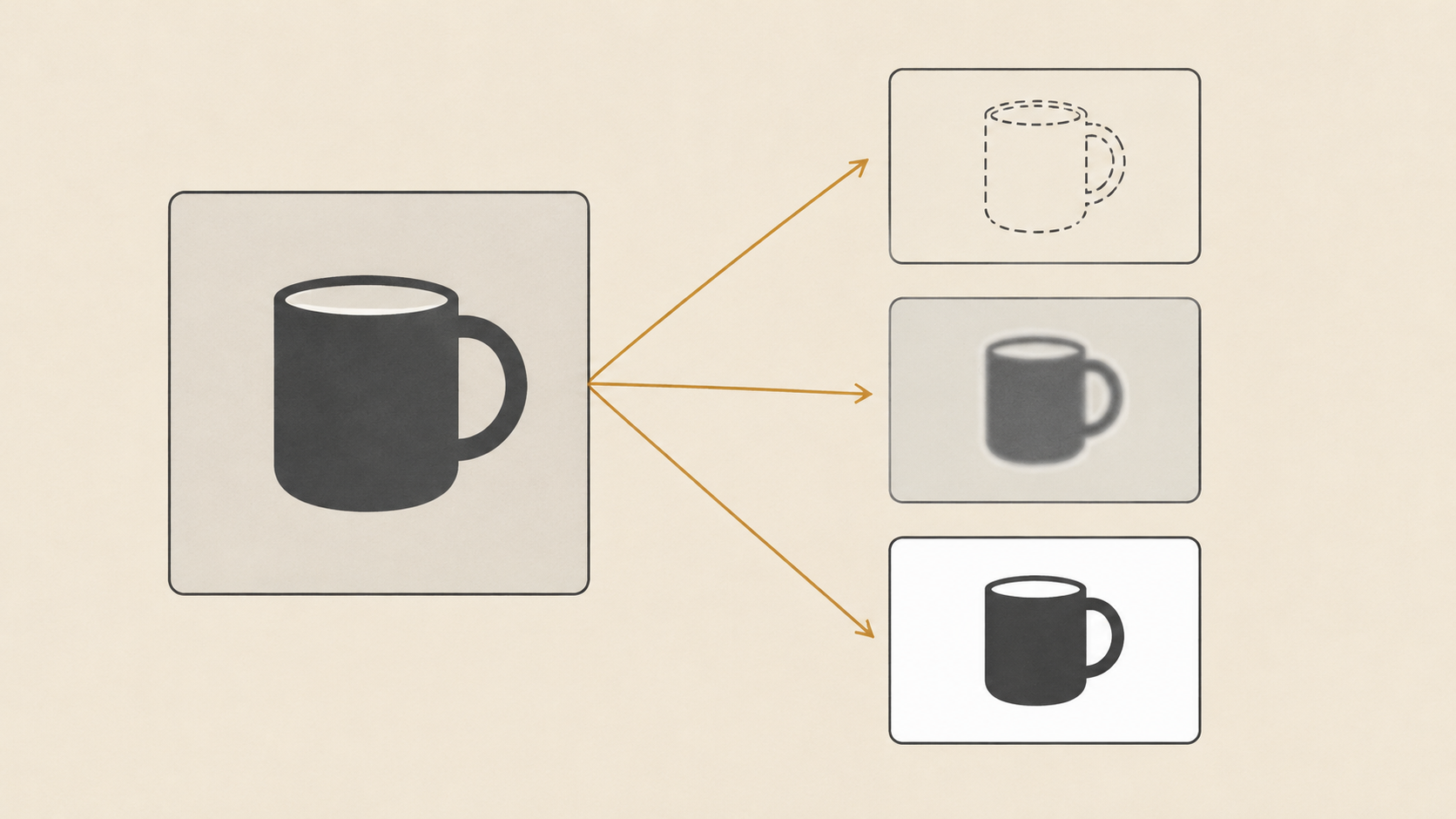
그래서 해결책은 세 갈래로 나뉩니다.
원본이 애매하다면, 즉 색이 비슷하거나 압축이 심하거나 흐리거나 배경이 복잡하다면 원본을 바꾸세요. 분리가 더 잘 되는 선명한 파일 하나가 다섯 번의 반복보다 빠르고, 모든 구역을 한 번에 개선하는 유일한 방법입니다.
원본은 좋은데 이름 붙인 한 구역에서 마스크가 틀렸다면, 스트랩이 빠졌거나 구멍이 메워진 채 남았거나 어깨 한 조각이 잘려 나갔다면, 그 구역을 지정한 두 번째 패스 한 번은 합리적입니다. 지시문에 해당 구역을 명시하고 나머지 프레임은 그대로 두라고 요청하세요. 그리고 멈추세요. 컷아웃에 패스를 반복하면 하나의 결함을 다른 결함과 맞바꾸는 경향이 있습니다. 이미지 편집을 연쇄적으로 이어 붙일 때 신뢰성이 떨어지는 것과 같은 표류입니다.
마스크는 맞는데 가장자리가 오염되었다면, 그 작업은 생성기가 아니라 합성 도구에서 해야 합니다. 1~2픽셀 매트 축소나 디프린지 패스로 피사체는 건드리지 않고 테두리만 제거할 수 있습니다. 이것이 자동 컷아웃의 정직한 한계이기도 하며, 한계가 어디인지 알면 무의미한 재생성을 많이 줄일 수 있습니다.
두 번의 패스 예산을 정하세요
이미지 하나당 제거 패스를 두 번으로 제한하세요. 첫 번째는 피사체 전체를 다룹니다. 두 번째는 실패한 구역과 그것을 해결할 수정 방법을 말할 수 있을 때만 허용합니다.
두 번의 패스 후 선택지는 이렇습니다. 매트를 손으로 고치거나, 원본 사진을 바꾸거나, 실제로 쓰일 크기 기준으로 컷아웃을 받아들이는 것입니다. 마지막 선택지는 체감보다 자주 정당합니다. 100퍼센트에서 리터칭한 가장자리는 폭 400픽셀 카드에서는 보이지 않습니다. 반대도 마찬가지입니다. 휴대폰에서 괜찮아 보이는 가장자리가 전체 폭 히어로 이미지에서는 실패할 수 있습니다.
컷아웃이 할 일에 맞춰 내보내세요
마스터는 알파 채널이 있는 PNG로 내보내고 보관하세요. PNG는 이미지를 무손실로 저장하고 선택적 알파 채널을 지원합니다. 그래서 보관하는 파일이 곧 잘라낸 파일이고, 이후의 모든 내보내기는 재압축이 아니라 그 파일의 사본입니다. JPEG로 내보내면 알파 채널이 버려지고, 방금 시간을 들여 확인한 바로 그 경계에 압축 아티팩트가 다시 생깁니다.
가능하면 제거 후에 컷아웃 크기를 조정하지 마세요. 축소는 가장자리 픽셀을 다시 평균화하고, 반 픽셀 폭이던 테두리가 눈에 보이는 테두리가 됩니다. 전체 해상도 마스터에서 목적지가 필요로 하는 크기로 내보내세요.
목적지가 어차피 이미지를 평면화한다면, 평면화는 직접 하세요. 내보내기 전에 컷아웃을 최종 배경색 위에 올리고, 중립 회색이 아니라 그 색을 기준으로 가장자리를 판단하세요. 마켓플레이스가 흰 배경을 요구한다면 흰색 위에서 테두리를 확인하세요. 고객이 보게 될 표면이 바로 그 색이기 때문입니다.
컷아웃을 새 장면에 배치하세요
깨끗한 컷아웃도 마스크와 무관한 이유로 새 배경에서 실패할 수 있습니다. 크기, 원근, 빛의 방향이 대부분을 좌우하고, 접촉 그림자도 마찬가지입니다. 그림자가 없는 물체는 붙여 넣은 것처럼 보이고, 원래 방의 그림자를 달고 있는 물체는 틀린 것처럼 보입니다.
새 배경은 컷아웃 위가 아니라 아래에 만드세요. 그림자는 별도 레이어에 두어 피사체를 건드리지 않고 약하게 조절할 수 있게 하고, 원본 사진의 빛 방향에 맞추세요. 원본 빛이 왼쪽에서 왔다면 새 장면의 그림자는 오른쪽으로 져야 합니다. 여기서의 작은 불일치가 약간 부드러운 가장자리보다 더 눈에 띕니다.
반복할 수 있는 루틴
하나, 가장 크고 선명한 원본을 골라 피사체에 가깝게 크롭합니다. 둘, 피사체 전체에 한 번의 패스로 배경을 제거합니다. 셋, 무엇을 결정하기 전에 결과를 흰색, 중간 회색, 거의 검정 위에 올려 봅니다. 넷, 100퍼센트에서 머리카락, 가는 구조, 내부 구멍, 접촉부를 살피고 결함에 이름을 붙입니다. 다섯, 매트가 한 곳에서 틀렸다면 지정 패스 한 번을 허용하고, 가장자리가 오염되었다면 합성 도구에서 디프린지하고, 원본이 약하면 원본을 교체합니다. 여섯, PNG 마스터를 내보낸 뒤 목적지가 필요로 하는 크기와 배경으로 사본을 만듭니다.
각 단계에 쓰는 도구보다 이 순서가 더 중요합니다. 모두가 지켜보는 부분은 제거이고, 파일이 쓸 만한지 결정하는 부분은 배경 테스트와 원본 크기에서의 가장자리 검토입니다. 지금 첫 단계를 실행하고 싶다면 AI 배경 제거기가 한 번의 패스로 잘라내며, 배경 제거 프롬프트 패턴 가이드에서 한 구역에 두 번째 패스가 필요할 때 어떻게 지시할지 다룹니다.