Hoe je een AI-beeldtransformatie onder controle houdt zonder het origineel te verliezen
Een AI-beeldtransformatie-workflow in vijf stappen: bereid de bron voor, kies een transformatieband, schrijf een passende briefing en varieer vervolgens één variabele per keer.
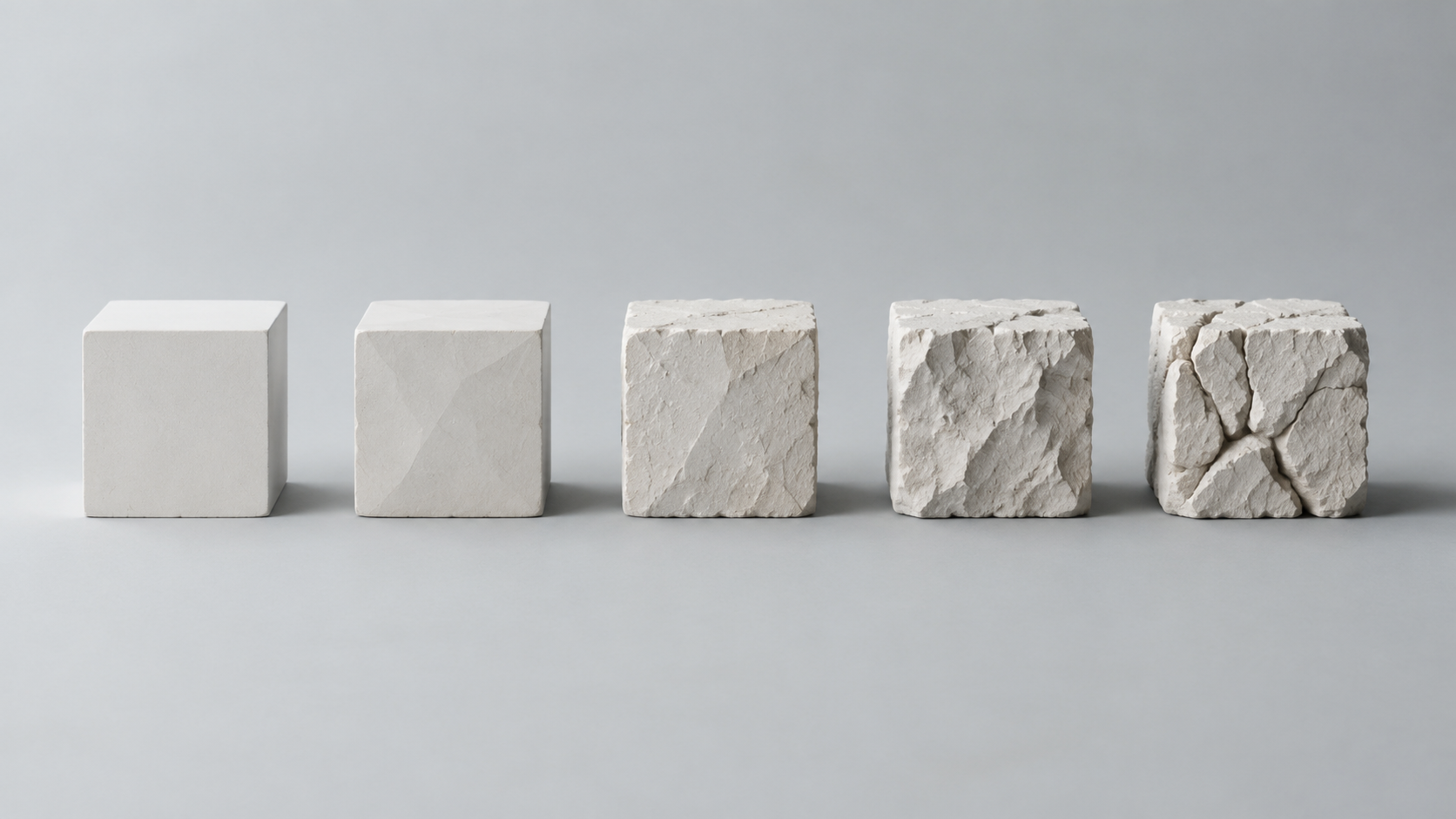
De meeste teleurstellende resultaten van AI-beeldtransformaties zijn geen modelfouten. Het zijn instelfouten. Je uploadt een foto die je al mooi vindt, beschrijft de restyling die je wilt, en de tool geeft je terug ofwel een bijna identieke kopie met een filter eroverheen, ofwel een ander beeld dat je compositie als een losse suggestie behandelt. Beide uitkomsten komen voort uit dezelfde ontbrekende beslissing: hoeveel van het bronbeeld mag blijven bestaan.
Image-to-image-tools maken die beslissing expliciet. Ze vertrekken vanuit jouw beeld in plaats van vanuit ruis en leggen een kortere afstand af richting je prompt, wat de reden is dat ze compositie, pose en lay-out beter vasthouden dan een verse generatie. De reviewer bij Kling vat het onderscheid helder samen: text-to-image bouwt een beeld op vanuit een geschreven beschrijving, terwijl image-to-image begint met een bestaand beeld plus instructies, zodat de bron het onderwerp, de compositie, de stijl en de algemene richting stuurt (Kling, beste AI-beeldgenerator). De instelling die bepaalt hoe kort die wandeling is, gaat onder meerdere namen rond — denoising strength, image weight, creativity, strength — en die bewust instellen is wat een transformatie die je kunt gebruiken onderscheidt van een die je opnieuw moet doen. Wat volgt is een workflow in vijf stappen, van het voorbereiden van de bron tot het beoordelen van de export.
Waarom de afstand van bron tot resultaat de echte regelaar is
Alles in een image-to-image-run hangt af van één getal. De parameterdocumentatie van AI Horde beschrijft het rechtstreeks: denoising strength bepaalt hoeveel van het startbeeld wordt vervangen — dicht bij nul blijft de bron grotendeels behouden, rond het midden kan de prompt het beeld restylen terwijl het onderwerp overleeft, en dicht bij één heeft de bron weinig of geen praktische invloed, waarbij typische runs rond 0.75 liggen (AI Horde, denoising strength).
Dat bereik heeft bruikbare banden. Een ontwerpstudio die architecten leert hun eigen modellen te renderen plaatst de lage band op 0.2–0.35, waar de tool het beeld nauwelijks aanraakt en in plaats daarvan materialen en licht toevoegt met behoud van elke lijn, en de hoge band op 0.7–0.9, waar alleen de losse compositie overleeft en de rest opnieuw wordt bedacht (Studio Matrx, img2img en ControlNet). De aanbevolen middeninstelling voor architectuurwerk is ongeveer 0.35–0.5, en de studio noemt de verkeerde strength de meest voorkomende reden dat een AI-render niet lijkt op het gebouw waaruit hij voortkwam.
Niet elke tool geeft je dat getal. De eigen FAQ van OpenArt over het sturen van hoe nauw een resultaat bij zijn referentie aansluit, merkt op dat Stable Diffusion-frontends een strength-schuifbalk bieden, dat Midjourney de parameter image weight gebruikt, en dat context-editing-modellen zoals FLUX Kontext en GPT Image 2 helemaal geen schuifbalk hebben — dus moet het behoud in de prompt worden geschreven, zoals in "terwijl dezelfde gelaatstrekken en hetzelfde kapsel behouden blijven" (OpenArt, image-to-image-gids). Jouw regelaar is misschien een getal, een schuifbalk of een zin. De beslissing erachter is identiek.
Stap 1 — Bereid de bron voor en noteer wat behouden moet blijven
Geen enkele transformatie kan informatie terugwinnen die de bron niet bevat, dus de goedkoopste kwaliteitswinst behaal je voordat de tool opengaat. De tutorial van Runway geeft de praktische versie: als je vertrekt van een bestaande foto of schets, upload die dan en beschrijf de transformatie die je wilt, in plaats van vanaf niets op te bouwen (Runway, hoe je AI-afbeeldingen maakt). Vertrekken vanuit een echt frame is precies wat je betrouwbare controle over de compositie oplevert.
Voorbereiding is een paar minuten opruimwerk. Snijd bij tot de kadrering die je echt wilt, corrigeer duidelijke belichtings- en kleurproblemen, en verwijder alles waarvan je al weet dat je het weg wilt, zodat het model niet tegen het origineel in gaat. Bepaal de beeldverhouding van de uitvoer nu in plaats van achteraf bij te snijden, en bewaar een onaangetaste kopie van de bron, want je zult in elke stap daarmee vergelijken. Als er iets fijns behouden moet blijven — een productlabel, een weefselstructuur, een gezicht — controleer dan of de bron scherp genoeg is om dat te dragen voordat je een transformatie vraagt die het behoudt.
Noteer dan drie antwoorden voordat je één woord prompt typt:
- Wat mag niet veranderen? Identiteit, geometrie, labeltekst, plaatsing van het logo en lichtrichting zijn de gebruikelijke constanten.
- Wat is de ene verandering die je wilt? Eén primaire verandering per ronde houdt zowel de briefing als de beoordeling behapst.
- Welke vorm heeft de uitvoer? Resolutie, beeldverhouding en formaat horen in het plan, niet in een reddingspoging op het einde.
Stap 2 — Kies een transformatieband voordat je de prompt schrijft
Kies de band op basis van wat behouden moet blijven, niet op basis van hoe avontuurlijk je je vandaag voelt. Drie banden dekken het meeste werk:
- Bijwerken (ongeveer 0.15–0.35). Geometrie, randen en compositie blijven behouden; de prompt levert materialen, licht en afwerking. Dit is de band voor het herbelichten van een productfoto, het toevoegen van korrel of het opruimen van een achtergrond waartegen je onderwerp al goed staat.
- Restylen (ongeveer 0.35–0.6). Het onderwerp en de opbouw blijven behouden terwijl oppervlakken, palet en sfeer opnieuw worden opgebouwd — de band die de studio hierboven aanbeveelt om een ruwe 3D-weergave om te zetten in een gepolijste render met de massa intact.
- Heruitvinding (ongeveer 0.7–1.0). Je behoudt een idee in plaats van een beeld. De compositie gaat zwerven, klein detail verdwijnt, en alles wat je echt moest behouden, zal bewust opnieuw moeten worden ingebracht.
Twee regels houden de keuze eerlijk. Als een klant of een reviewer een verandering eraan zou opmerken, hoort dat element bij de te behouden groep en duwt het je richting de lagere band. En werk omhoog in plaats van omlaag: begin onder de waarde die je denkt nodig te hebben en verhoog die pas wanneer het resultaat te timide terugkomt. Herstellen van een timide restyling kost één extra ronde; herstellen van een verwoeste compositie betekent meestal helemaal opnieuw beginnen.
Stap 3 — Schrijf de briefing passend bij de band
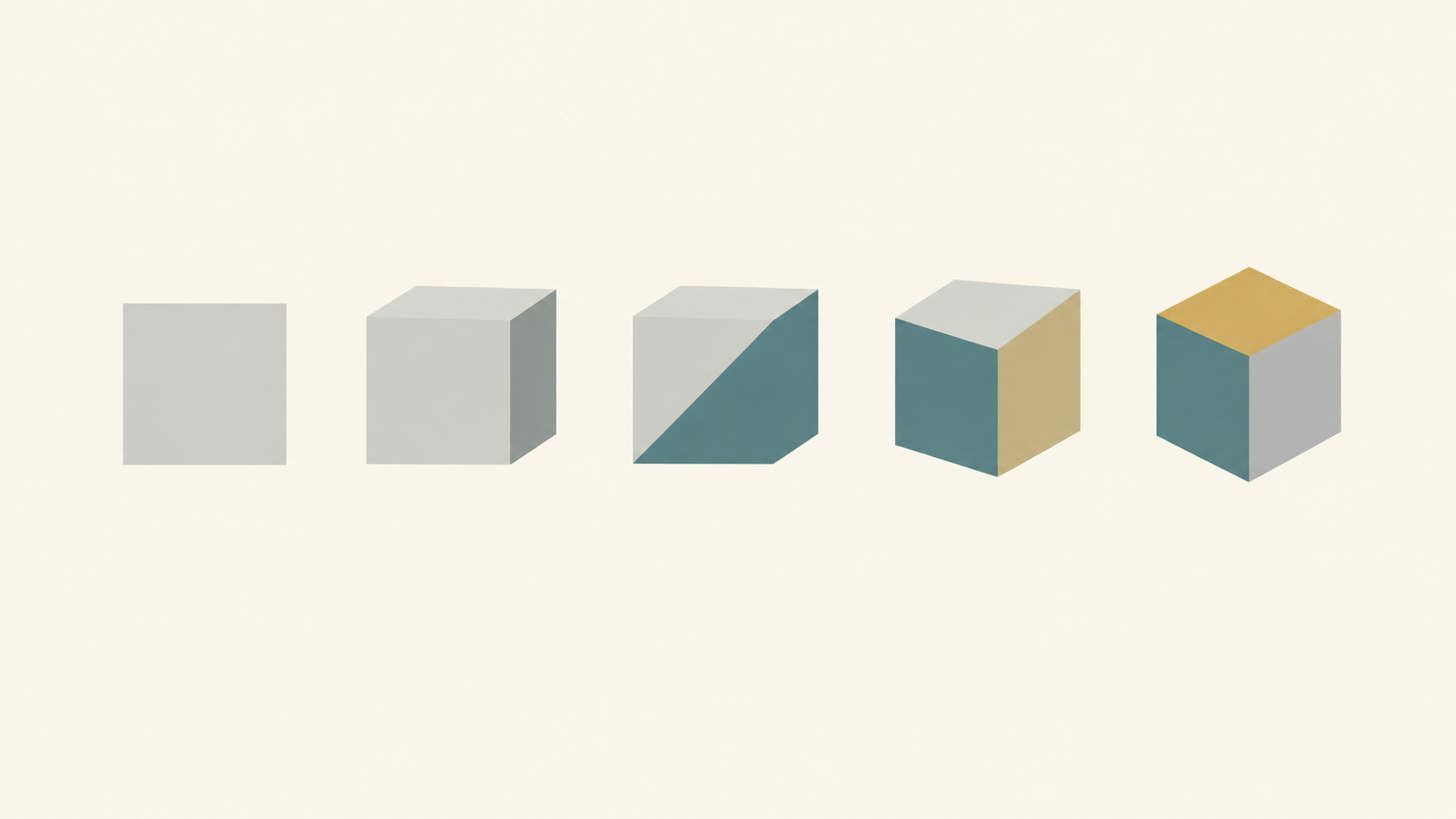
In een lage band worden de constanten het langste deel van de prompt en is de verandering kort. In een hoge band is het omgekeerde waar: je beschrijft de bestemmingsscène en accepteert dat de bron alleen een referentie voor de sfeer is. Hoe dan ook houdt één structuur de briefing leesbaar — benoem het doel, beschrijf de verandering, herhaal de constanten en voeg dan integratieaanwijzingen toe voor hoe de nieuwe pixels tegen de oude moeten aansluiten.
Een voorbeeld uit de middenband: "Restyle deze keukenfoto als warm Scandinavisch daglicht. Verander alleen de oppervlakken en het licht: licht eikenhouten kasten, zachte linnen textiel, diffuus daglicht van links. Houd de geometrie van de ruimte, de camerahoek, de raampositie en de plaatsing van de apparaten ongewijzigd. Stem de zachtheid van de schaduwen en de reflecties af op de originele opname."
De eigen walkthrough van OpenArt komt op dezelfde twee verplichtingen uit: schrijf een prompt die het uiteindelijke beeld beschrijft, en zeg wat hetzelfde moet blijven (OpenArt). Runway voegt daar het advies over volgorde aan toe — beeldmodellen wegen woorden vooraan doorgaans zwaarder, dus zet de details die het meest tellen vooraan (Runway). Een positieve beschrijving werkt in de praktijk ook beter dan negatieve lijsten: het model vertellen wat het oppervlak moet zijn, is betrouwbaarder dan alles op te sommen wat het niet mag toevoegen.
Stap 4 — Varieer één variabele per keer, met de seed vergrendeld
Zodra de band en de briefing overeenkomen, stop dan met alles te herschrijven. Het advies van AI Horde is om de waarde geleidelijk te veranderen en de resultaten te vergelijken, en de gepubliceerde voorbeelden zijn gemaakt met één prompt, één model en één seed, terwijl alleen de instelling die ter discussie stond verschoof (AI Horde). Die discipline moet je kopiëren: vergrendel de seed, verander één zinsdeel of één bandstap per ronde, en houd de rest van de briefing identiek, zodat je kunt zien welke aanpassing het werk heeft gedaan.
De richtlijnen van Luma over herzieningen wijzen dezelfde kant op — verander alleen wat veranderd moet worden, zodat het goedgekeurde fundament intact blijft (Luma, gids voor AI-beeldprompts). Twee gedragingen zijn het letten waard door de rondes heen. Als het resultaat van je constanten afdwaalt, herhaal ze dan explicieter in plaats van nieuwe instructies toe te voegen. Als het model steeds ongewenste elementen blijft verzinnen, beschrijf dan preciezer wat je wél wilt, in plaats van een lijst met verboden te laten groeien. Wanneer een ronde slaagt, sla dan de exacte prompttekst en instellingen op; die regel is nu een preset voor dit onderwerp.
Stap 5 — Beperk de verandering en beoordeel daarna op volledige grootte
Een transformatiewaarde is globaal: AI Horde zegt expliciet dat die niet bepaalt welke objecten of kenmerken zullen veranderen, en dat een masker het hulpmiddel is om het gebied te beperken (AI Horde). Structuurcontrols gaan verder. ControlNet haalt een structurele kaart — randen, diepte of pose — uit je invoer en dwingt elke gegenereerde pixel daaraan te gehoorzamen, terwijl de prompt alleen de stijl levert, en context-edit-modellen veranderen precies de regio die je benoemt zonder enige vorm van maskeren (Studio Matrx). Wanneer de klus echt nauw omschreven is, is een tool voor één doel sneller dan een algemene: generative fill om één gebied te repareren of uit te breiden, een objectverwijderaar om een afleiding weg te halen, lokale herkleuring wanneer alleen een kleur moet verschuiven, en een beeldvergroter wanneer de kadrering zelf moet veranderen. Laat een beetje marge rond de rand van een object, zodat de tool ruimte heeft om de nieuwe pixels in de oude te laten overvloeien.
Beoordeel dan goed, naast de onaangetaste bron en op volledige grootte, met vier vragen in deze volgorde: is de verandering die ik vroeg echt gebeurd, zijn de constanten behouden gebleven, sluit de nieuwe inhoud correct aan op het originele licht en perspectief, en is er nog iets anders verschoven. Miniaturen verbergen precies de defecten die tellen — een verschoven tint, een verzachte rand, een logo dat is opgeschoven. Zoom in op alles wat de tool heeft moeten verzinnen.
Beperkingen die je moet kennen voordat je publiceert
Drie beperkingen houden de workflow eerlijk. Modellen zijn niet uitwisselbaar: rangordes verschuiven tussen taken en dezelfde formulering gedraagt zich anders in een andere generator, dus een prompt die in de ene tool werkt, is geen garantie in de volgende (OpenArt). Herhaald bewerken stapelt schade op: Black Forest Labs, de maker van FLUX Kontext, documenteert zichtbare degradatie na zes opeenvolgende aanpassingen op hetzelfde beeld, wat een goed argument is voor korte ketens en schone bronnen (OpenArt). En rechten gaan niet mee met de pixels: transformeer geen beelden die je niet mag gebruiken, vraag geen prompts voor identificeerbare personen of beschermde personages op manieren die je niet zijn toegestaan, en maak AI-bewerking bekend waar je publiek of je platform dat verwacht.
Voer de workflow vandaag één keer uit
Het verschil tussen een transformatie die gegenereerd uitziet en een die intentioneel uitziet, komt zelden neer op magische woorden. Bereid de schoonste bron voor die je kunt, beslis vooraf wat behouden moet blijven, kies de band die dat beschermt, schrijf een briefing die bij de band past, verschuif dan één variabele per keer met de seed vergrendeld en beoordeel uiteindelijk op volledige grootte. Voer die lus uit en de strength-waarde is geen loterij meer.
Open de KOOX AI image to image-tool, laad je beste bronframe en begin één band lager dan je denkt nodig te hebben. Wanneer de verandering die je wilt een restyling van het hele frame is, is die tool de juiste; wanneer het om één regio of één eigenschap gaat, geef de klus dan aan een smallere effect en laat de rest van het beeld met rust.