Hoe je de beeldverhouding van een afbeelding wijzigt met AI: een uitbreidingsworkflow in vijf stappen
Een workflow in vijf stappen om de beeldverhouding van een afbeelding met AI te wijzigen: kies de verhouding op basis van de specificatie van de bestemming, plaats het origineel, geef de nieuwe ruimte een prompt, controleer de naad en exporteer.
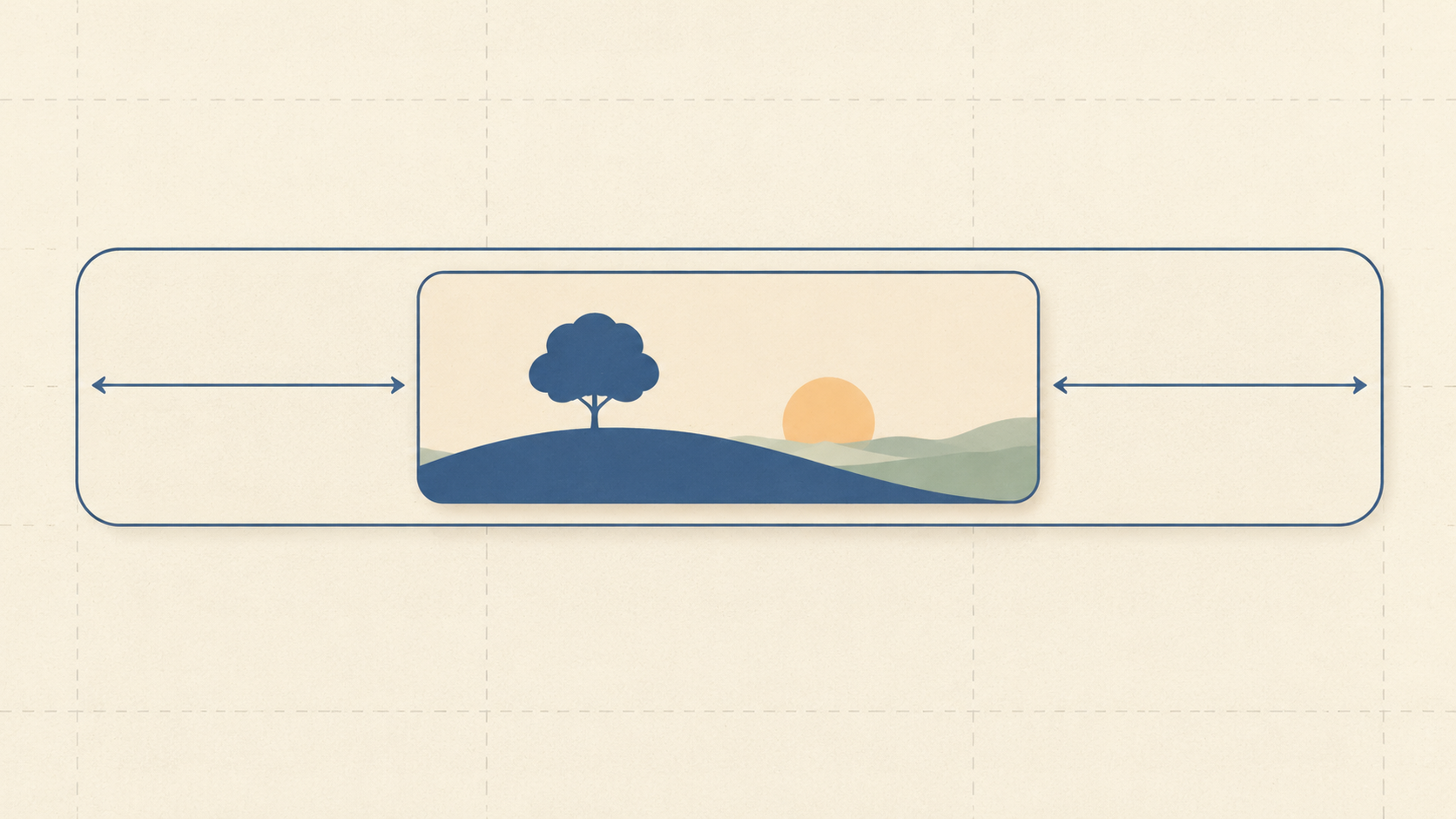
Verzoeken om een andere beeldverhouding komen zelden binnen als een ontwerpopdracht. Ze komen binnen als een lay-outbeperking: de bannersleuf is breed, de Reel is verticaal, het productraster wil iets hogers dan het bestand dat je hebt. De foto is voor een ander kader samengesteld, en nu moet er iets wijken.
De drie klassieke antwoorden kosten allemaal iets. Bijsnijden gooit compositie weg die je bewust hebt opgebouwd. Uitrekken vervormt gezichten en producten. Opvullen met een effen kleur maakt meteen duidelijk dat het bestand de verkeerde vorm had. AI-uitbreiding voegt een vierde optie toe: behoud elke originele pixel, vergroot het canvas en genereer aannemelijke scène-inhoud in de nieuwe ruimte, zodat het kader lijkt alsof het zo is samengesteld.
Dit is een praktische gids voor het wijzigen van de beeldverhouding van een afbeelding met AI, opgezet in vijf stappen. Elke stap eindigt in iets wat je kunt inspecteren in plaats van een gevoel dat het er wel goed uitziet, en dat is het verschil tussen een uitbreiding die je kunt publiceren en een die als een pleister leest. De tool die doorlopend wordt gebruikt is de KOOX AI Image Expander, die een bronfoto, een doelverhouding en een optionele beschrijving van wat er in de nieuwe ruimte hoort aanneemt, en standaard een 4K-resultaat teruggeeft. Dezelfde afwegingen gelden voor elke outpainting-tool.
Bepaal de doelverhouding voordat je de tool opent
Elke bestemming publiceert zijn eigen limieten, en die hebben niet dezelfde vorm. Instagram Reels accepteert alles tussen 1.91:1 en 9:16, met een minimale resolutie van 720 pixels en een minimale framesnelheid van 30 FPS. Foto's in de Instagram-feed behouden hun originele resolutie alleen zolang de verhouding tussen 1.91:1 en 3:4 blijft; buiten dat bereik snijdt het platform het bestand bij om het passend te maken.
Dat laatste detail is belangrijker dan het lijkt. Breid een vierkante productfoto uit naar 16:9 voor een websitehero, hergebruik hetzelfde bestand in een feedpost, en het platform snijdt het misschien weer terug en maakt het werk ongedaan. Uitbreiden is snel, en daarom is twee minuten besteden aan het bepalen van de bestemming de moeite waard: het voorkomt dat je twee keer betaalt voor dezelfde conversie.
Het helpt ook om te weten hoeveel verzonnen inhoud je vraagt. Van 1:1 naar 16:9 bij dezelfde hoogte laat het canvas met ongeveer 78 procent groeien, en van 1:1 naar 9:16 bij dezelfde breedte gebeurt hetzelfde in de andere richting. Het model vult geen marge op, het verzint het grootste deel van het beeld. Kleine correcties van de verhouding zijn betrouwbaar; dramatische zijn een creatieve gok.
De verhoudingen die de meeste lay-outs vragen zijn 16:9 voor herobanners, 9:16 voor Reels en Stories, 4:5 voor portretplaatsingen in de feed en 1:1 voor catalogusrasters. Schrijf het doel met zijn ondergrens in pixels op voordat je begint, zodat je de export ergens aan kunt toetsen.
Stap 1: Bereid het bronbestand voor
Begin met de grootste versie die je hebt. Platforms verkleinen vakkundig, maar niets haalt detail terug dat nooit is geüpload, en een bestand dat klein begint blijft klein.
Kijk daarna goed naar de randen, want uitbreiding zet voort wat op de grens staat. Een onderwerp dat door het kader wordt afgesneden is het dure geval: het model moet raden naar het ontbrekende deel van een schoen, een schouder of een fles, en juist bij gissingen over anatomie en productgeometrie gaat outpainting het zichtbaarst mis. Goede tools splitsen de twee taken: de API van Photoroom maakt onderscheid tussen uncrop, dat een afgesneden product reconstrueert uit de zichtbare pixels, en expand, dat de ruimte rond een intact onderwerp vergroot. Een expander doet het tweede, dus als het product zelf buiten de rand loopt, repareer dan eerst het origineel.
Maak het kader schoon voordat je het verbreedt. Alles wat de rand raakt wordt een kiem voor het nieuwe gebied, dus een losse kabel, een storend label of een hand die van opzij binnenkomt wordt doorgetrokken over de verzonnen ruimte. Verwijder je dat eerst met de objectverwijderaar, dan heeft het model minder ruis om mee te werken.
Geef de voorkeur aan een foto die nog een echte achtergrond heeft. Een transparante uitsnede geeft het model bijna geen scène-informatie op de grens, en het resultaat ziet eruit als een sticker op een nieuw oppervlak. Heb je niets anders dan een uitsnede, zet die dan eerst op een aannemelijke achtergrond met generative fill.
Stap 2: Kies het canvas en plaats het origineel bewust
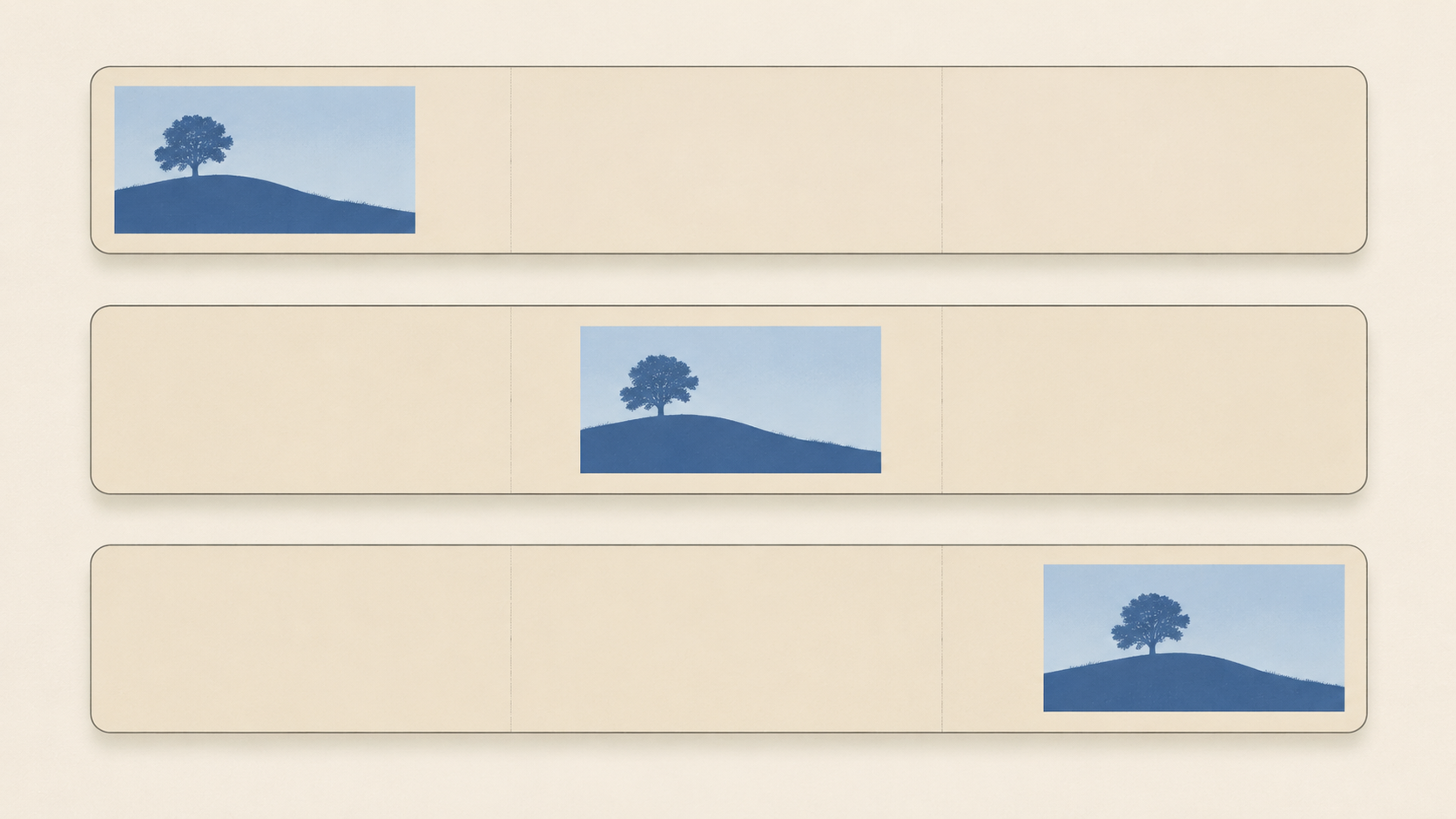
De meest onbenutte instelling bij outpainting is positie. De meeste mensen zetten het origineel in het midden en accepteren de ruimte die aan beide kanten ontstaat, en dat is meestal de verkeerde verdeling.
Leg het toegevoegde gebied waar voortzetten makkelijk is. Lucht boven een skyline, vloer onder een tafel, muur naast een portret. Leg het waar voortzetten moeilijk is en je vraagt het model om een kamer, een menigte of een horizon uit het niets te verzinnen, en daar verschijnen de vreemde objecten.
Laat bij mensen liever ruimte boven dan onder: een gezicht dicht bij de bovenrand van het origineel blijft dicht bij de bovenrand van het uitgebreide bestand, en een latere uitsnede voelt dan krap.
Als de lay-out ruimte nodig heeft voor een kop, reserveer die dan bewust: een kale muur of een zachte gradiënt die zijwaarts doorloopt is veel makkelijker te genereren, en nuttiger, dan een specifiek object. Zet het onderwerp op een derdelijn wanneer het bestand hergebruikt gaat worden, zodat de compositie een latere uitsnede overleeft.
De KOOX-expander volgt precies deze volgorde: uploaden, een verhouding kiezen, het origineel binnen het grotere canvas verplaatsen en schalen, instructies toevoegen als je die wilt, en dan genereren. De foto verplaatsen kost niets; opnieuw genereren omdat de compositie niet klopte wel.
Stap 3: Beschrijf wat de nieuwe ruimte vult
Een instructie als "breid naar rechts uit" vertelt een model niets dat het nog niet wist. Wat het nodig heeft zijn materiaal, licht en geometrie: de dingen waarmee het een scène kan voortzetten in plaats van een gat te versieren. Hetzelfde advies loopt door de praktijkgidsen voor beelduitbreiding, die de regie over de prompt bovenaan zetten als het erom gaat wat een bruikbaar resultaat onderscheidt van een zichtbare overgang.
Drie patronen dekken de meeste klussen. Voor een oppervlak: noem het materiaal en het licht: "zet de bleke eiken vloerdelen voort, hetzelfde zachte raamlicht van links, passende contactschaduw onder de tafel." Voor een eenvoudige uitbreiding: houd het saai: "dezelfde geschilderde muur in warm gebroken wit, zachte afname weg van het raam, niets toegevoegd." Voor een buitenopname: veranker de horizon: "bewolkte lucht die de bestaande gradiënt voortzet, horizon op dezelfde hoogte, geen nieuwe objecten."
Drie gewoonten maken die prompts effectief. Noem de lichtbron en de richting ervan, want een schaduw die de verkeerde kant op wijst is het eerste dat een kijker opmerkt. Geef de horizon of de camerahoogte aan wanneer de scène die heeft, zodat het perspectief niet afvlakt. En zeg wat er niet mag verschijnen, want generatieve modellen vullen graag lege ruimte: geen tekst, geen logo's, geen extra mensen.
Houd de instructies bij een of twee zinnen. Een lange prompt dwaalt af naar het beschrijven van een nieuwe foto in plaats van een voortzetting, en het model gaat juist de objecten toevoegen die je wilde vermijden. Voor een herhaalbare manier om deze regels te schrijven en te hergebruiken, zie de promptworkflow voor beeldbewerkingen.
Stap 4: Genereer en inspecteer de naad op volledige grootte
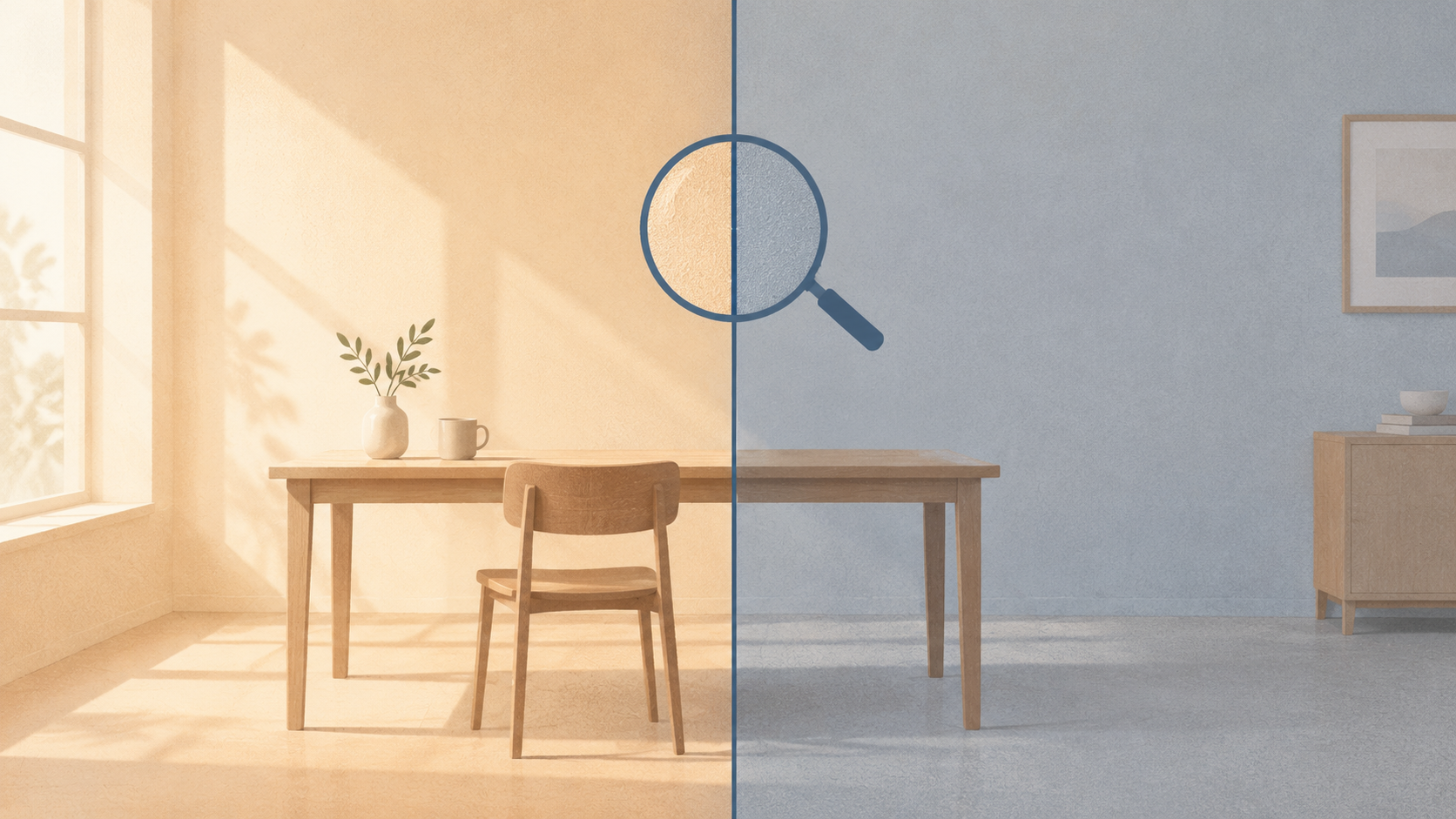
Beoordeel het resultaat op de grens tussen originele en gegenereerde pixels, op volledige grootte. Een miniatuur verbergt precies de fouten die ertoe doen, en daarom hoort die controle op 100 procent te gebeuren.
Let op een toonverschuiving bij de overgang, een verandering in scherpte of korrel, en herhaalde of gespiegelde pixels, die verraden dat iets het beeld heeft geschaald in plaats van uitgebreid. Controleer de schaal: vloerdelen die van breedte veranderen, ramen die te klein zijn voor de muur. Let op verzonnen blikvangers die het oog van het onderwerp wegtrekken, en op lettervormen: elke tekst die een model probeert, wordt onleesbaar.
Vergelijk het resultaat daarna met het origineel in plaats van met je herinnering eraan. Zet ze naast elkaar en vraag je af of het nieuwe gebied dezelfde plek op hetzelfde moment van de dag beschrijft. Een 4K-uitvoer geeft een platform ruimte om te schalen, maar resolutie repareert nooit een naad; het maakt een goede naad alleen scherper.
Stap 5: Werk rand voor rand, en exporteer dan
Alle vier de randen in één keer uitbreiden geeft het model te veel grenzen om tegelijk kloppend te maken. Opeenvolgende uitbreidingen leveren schonere overgangen op, omdat elke stap meer originele context erft: eerst verbreden, beoordelen, en dan hoogte toevoegen als de bestemming dat vraagt.
Als een naad na twee pogingen nog steeds niet klopt, verander dan de plaatsing voordat je de prompt verandert. Het origineel een paar dozijn pixels verschuiven verandert welke pixels het model als context behandelt, en dat doet vaak meer dan nog een alinea beschrijving.
Schaal op na het uitbreiden, nooit ervoor: opschalen blaast het bestand op dat de expander moet lezen en kan artefacten langs de nieuwe grens versterken.
Exporteer per bestemming, niet per bron. Een 16:9- en een 9:16-uitbreiding van dezelfde foto zijn twee bestanden met twee composities, en als je er één als master behandelt, wordt de andere meestal alsnog bijgesneden. Noem elk bestand naar bestemming en verhouding, bewaar het onaangeroerde origineel ernaast, en controleer de uiteindelijke afmetingen tegen de ondergrens in pixels die je aan het begin hebt opgeschreven.
Wanneer uitbreiden het verkeerde antwoord is
Sommige verhoudingsproblemen zijn geen uitbreidingsproblemen. Is het onderwerp bij de rand afgesneden, dan heb je reconstructie nodig, een breder origineel of een nieuwe opname. Heb je meer resolutie nodig in plaats van meer scène, dan is een upscaler het juiste gereedschap. Is het beeld een screenshot of een dia vol tekst, dan leveren gegenereerde gebieden onleesbare lettervormen op, en is hercomponeren in een lay-outtool sneller. Moet het product exact kloppen, dan is de achtergrond uitbreiden veilig, maar alles wat het product opnieuw tekent niet. En als tweehonderd catalogusbeelden op één template moeten passen, wint een vaste uitsnede van prompting per beeld.
Voor de beoordelingsgewoonte die een hele set als één set laat ogen, is de routine van vier doorgangen voor het bewerken een nuttige metgezel bij deze workflow.
Een korte checklist voordat je publiceert
- De verhouding valt binnen het gepubliceerde bereik en de ondergrens in pixels van de bestemming.
- De originele pixels zijn onaangeroerd, zonder rek of vervorming ergens in het kader.
- Het nieuwe gebied zet de scène voort in plaats van die te versieren: hetzelfde licht, dezelfde horizon, dezelfde materialen.
- De naad is op 100 procent geïnspecteerd, niet in een miniatuur.
- Er zijn geen verzonnen tekst, logo's, gezichten of merktekens in de gegenereerde ruimte geslopen.
- Het originele bestand is gearchiveerd en elke bestemming heeft een eigen export.
Dat is de hele workflow: de verhouding vanuit de bestemming, een voorbereide bron, een bewuste plaatsing, een beschreven omgeving, een gecontroleerde naad, rand voor rand. Niets ervan is exotisch: het meeste gebeurt voordat het model draait. Wil je de reeks op een echt bestand doorlopen, dan staat alles bij elkaar op één scherm in de beeld-uitbreider.