Generatieve fill-promptpatronen om ontbrekende delen van een afbeelding op te vullen
Vul ontbrekende delen van een afbeelding op met herbruikbare AI-promptpatronen voor generatieve fill: een sjabloon met vier slots plus de vervangings-, uitbreidings- en reparatie-fillprompts.
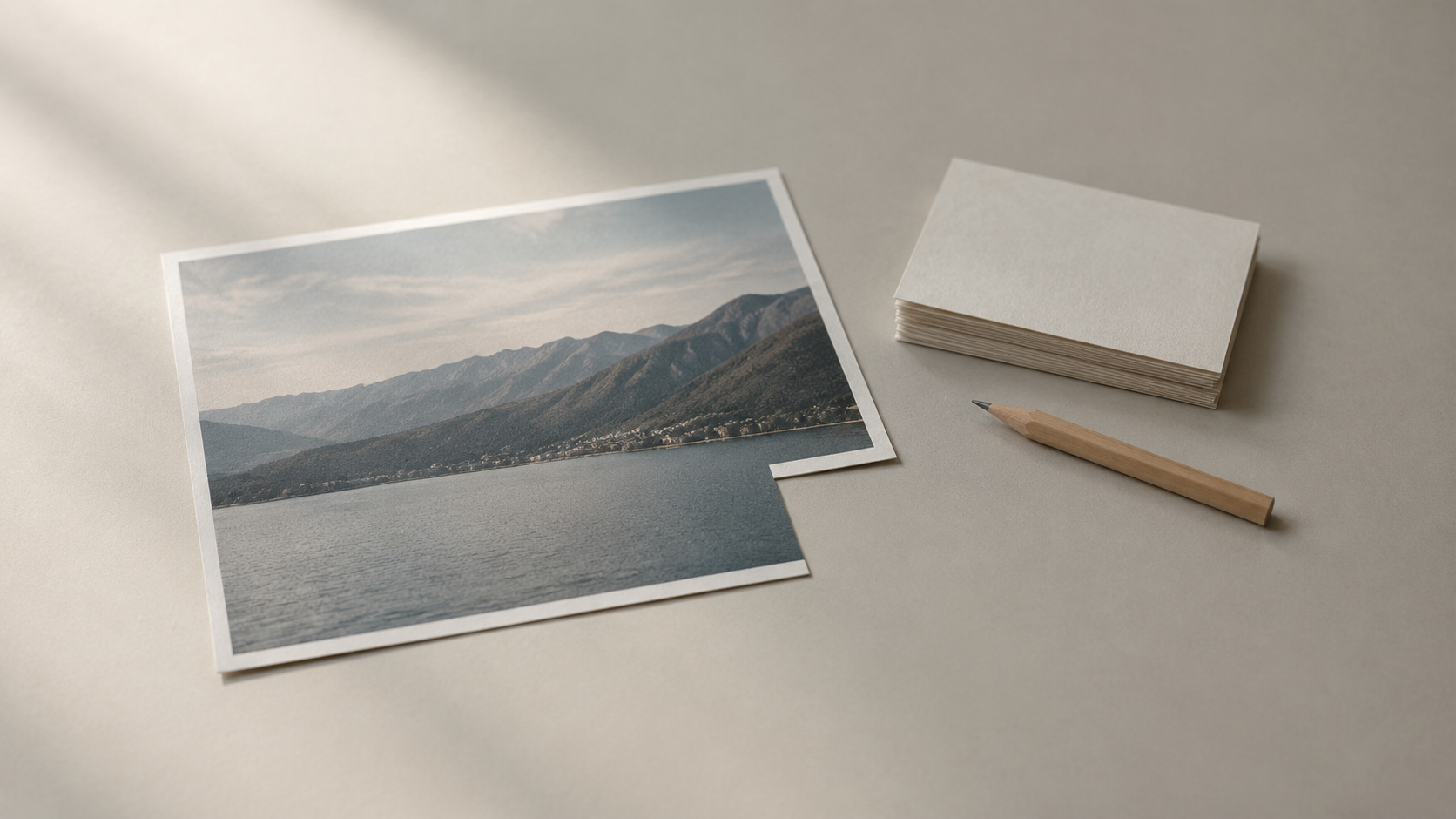
Generatieve fill is het dichtste dat AI-fotobewerking bij een goocheltruc komt: je markeert een leeg gebied, typt een zin, en het model verzint plausibele inhoud die terechtkomt waar eerst niets was. Het addertje onder het gras is dat de tool alleen weet wat jij hem vertelt. Wanneer een resultaat erop geplakt uitziet, is het masker zelden het echte probleem; de prompt is het. Deze gids verzamelt de promptpatronen die ontbrekende delen van een afbeelding betrouwbaar opvullen, legt uit waarom elk patroon werkt, en laat zien hoe je ze aanpast aan je eigen foto's met een gerichte editor zoals de AI-tool voor generatieve fill op KOOX AI.
Wat generatieve fill werkelijk leest in je prompt
Voordat we bij de patronen komen, is het nuttig om te weten wat het model gevraagd wordt te doen. Generatieve fill regenereert een geselecteerd gebied in plaats van het hele kader opnieuw te maken, dus leest het twee inputs tegelijk: de pixels rond je selectie, die het perspectief, de kleur en de belichting van de scène meedragen, en de woorden die je typt, die beschrijven wat er binnen die ruimte moet verschijnen. Een goede fill vloeit samen omdat het model de nieuwe inhoud afstemt op de bestaande context in plaats van vanaf een blanco doek te beginnen.
Grote bewerkingsplatforms beschrijven hetzelfde mechanisme. De helpdocumentatie van Photoshop legt uit dat je een tekstprompt invoert die beschrijft wat je wilt genereren, en dat de tool de selectie simpelweg opvult met de omringende pixels als je de prompt leeg laat. Fotografiehandleidingen zeggen het ronduit: generatieve fill analyseert de afbeelding om nieuwe inhoud te creëren die past bij de belichting, het perspectief, de kleuren en de algehele uitstraling van de scène, en dat is precies waarom het een element kan toevoegen dat nooit gefotografeerd is.
De praktische consequentie is dat een lege prompt een terugvaloptie is, geen strategie. Als je hem leeg laat, reconstrueert het model textuur uit nabijgelegen pixels, wat nuttig is voor een kleine reparatie, maar het geeft je geen controle over wat de nieuwe inhoud voorstelt. Om een specifiek object, materiaal of detail te plaatsen, moet je het benoemen.
De vier slots die elke fill-prompt nodig heeft
Elke betrouwbare fill-prompt, ongeacht de tool, bevat doorgaans vier stukjes informatie: wat je toevoegt, waarvan het gemaakt is, waar en hoe groot het moet zijn, en hoe het in het licht moet staan. Bewerkingsdocumentatie ziet de laatste twee als het verschil tussen een fill die samenvloeit en een die zweeft: het beschrijven van de verwachte grootte, het materiaal en de plaatsing laat het gegenereerde object overeenkomen met het oorspronkelijke perspectief, de belichting, de contactschaduw en de scherptediepte.
Specificiteit is de tweede hefboom. Een prompt van één woord levert een generiek resultaat op, terwijl een beschreven prompt iets oplevert dat dicht bij je bedoeling komt. Het klassieke voorbeeld is dat "kopje" je een willekeurig kopje geeft, terwijl "blauw porseleinen kopje met stomend hete koffie op een bijpassend schoteltje met een theelepel ernaast" je de scène geeft die je voor je zag. De vier slots maken van dat advies een herhaalbaar sjabloon:
-
Onderwerp: het object of materiaal dat in het gemarkeerde gebied moet verschijnen.
-
Detail: kleur, materiaal, textuur en afwerking.
-
Plaatsing: waar het staat, hoe groot het is en hoe het georiënteerd is.
-
Integratie: de lichtrichting, contactschaduw en scherptediepte waarmee het moet overeenkomen.
Houd elk slot kort. Het doel is een leesbare briefing, niet een pagina vol tegenstrijdigheden, want een overvolle prompt verwart het model net zo goed als een vage.
Patroon één: de beschrijvende vervanging
Het eerste en meest voorkomende patroon vervangt wat zich momenteel in het gemarkeerde gebied bevindt door iets anders:
Vervang [huidig object] door [nieuw object plus materiaal en kleur]. Houd [vorm, label, camerahoek en achtergrond] ongewijzigd. Stem [reflecties en contactschaduwen] af op de oorspronkelijke belichting.
Dit werkt omdat het de verandering en de constanten samen benoemt. Benoemen wat niet mag veranderen, zoals het productlabel, de camerahoek of de achtergrond, is wat het model ervan weerhoudt om stilletjes de delen te verbeteren die je wilde behouden. Richt de fill op één object tegelijk, want een masker dat een hele plank producten bedekt, nodigt het model uit om ze allemaal opnieuw te ontwerpen.
Om het aan te passen, vervang je de stukken tussen haakjes door je eigen scène. Voor een productfoto: "Vervang de effen plastic dop door een dop van geborsteld aluminium. Houd de vorm van de fles, de labeltekst en de camerahoek ongewijzigd. Stem de reflecties en de zachte contactschaduw onder de bodem af op de rest." De integratieclausule doet hier echt werk; zonder die clausule lijkt de nieuwe dop al snel uitgesneden.
Patroon twee: de contextuitbreiding
Het tweede patroon vult een leeg gebied op door voort te bouwen op wat er al is. Het is nuttig wanneer je te strak hebt bijgesneden, wanneer een scan een lege rand achterlaat, of wanneer een compositie meer ademruimte nodig heeft:
Zet [oppervlak of materiaal] voort in het gemarkeerde gebied op dezelfde schaal en met hetzelfde perspectief. Houd korrel, schaduwrichting en scherptediepte consistent met het omringende gebied.
Omdat het model de omgeving afstemt in plaats van een herkenbaar object te verzinnen, is dit patroon vergevingsgezind, en het is ook het patroon waarbij een lege prompt goed presteert: bij effen texturen is het vaak genoeg om de tool de omringende pixels te laten bemonsteren. Zodra de uitbreiding een specifiek element nodig heeft, zoals een doorlopende vloerplank of een patroon dat moet aansluiten, beschrijf je dat element en zijn richting expliciet.
Patroon drie: de reparatie-fill
Het derde patroon richt zich op echte gaten: een ontbrekend deel van een afbeelding, een afgebladderd oppervlak, een gebied dat verborgen was door iets wat je hebt verwijderd, of een beschadigd gedeelte van een oudere foto.
Vul het gemarkeerde gat op met [materiaal] dat aansluit op het omringende [oppervlak]. Stem de bestaande textuur, toon en randdetails af op de rest, en behoud de oorspronkelijke korrel.
Reparatie-fills staan of vallen met het masker. Als je de selectie iets groter schildert dan het gat, zodat er een strookje van de intacte omringende pixels in zit, krijgt het model bewijs om op af te stemmen. Een masker dat precies langs de rand loopt, laat niets over om in samen te vloeien, wat de meest voorkomende oorzaak is van een zichtbare naad.
Waarom fills erop geplakt uitzien, en de oplossing op promptniveau
Wanneer een gegenereerd object lijkt te zweven, is de oorzaak meestal een ontbrekende integratieaanwijzing en niet een zwak model. De inhoud is correct geplaatst, maar wordt vanuit de verkeerde richting belicht, werpt geen contactschaduw, staat op de verkeerde schaal, of heeft scherpere randen dan de omgeving. De oplossing is de aanwijzing toe te voegen die je hebt weggelaten: benoem de lichtrichting, vraag om een zachte contactschaduw waar het object het oppervlak raakt, en geef de geschatte grootte aan zodat het perspectief klopt.
Er is ook een oplossing aan de maskerkant die het kennen waard is. Als een object erop geplakt blijft uitzien, schilder het masker dan opnieuw rond het complete oorspronkelijke object met een kleine marge, houd nuttige scènecontext zichtbaar, en lever, wanneer de tool dit ondersteunt, een referentieafbeelding met een vergelijkbare kijkhoek aan. Als je vervolgens het verwachte materiaal en de plaatsing in de prompt beschrijft, kan het model het nieuwe object uitlijnen op het oorspronkelijke perspectief en de schaduw.
Hoe je een patroon aanpast aan een andere tool
Verschillende editors belonen verschillende formuleringen. Een conversationele editor die je met alinea's aanstuurt, reageert goed op een volledige briefing met vier slots die als zinnen is geschreven, terwijl een gemaskeerde fill in een gerichte webtool de voorkeur geeft aan een korte, krachtige formulering. De slots blijven hetzelfde; alleen de bewoording verandert.
Twee gewoontes houden de patronen overdraagbaar. Ten eerste: verander één variabele per poging, of dat nu de lichtclausule, het materiaal, het masker of de schaal is, zodat je leert welk woord het werk deed in plaats van te gokken op een heel nieuwe prompt. Ten tweede: bewaar je beste prompt als sjabloon: veel editors laten je variaties opnieuw genereren op basis van dezelfde instructie, dus zodra een formulering slaagt, kun je hem hergebruiken voor een reeks afbeeldingen en alleen de details wijzigen.
Een korte workflow die je kunt herhalen
Zet de patronen samen en de routine is klein. Kies de schoonste versie van de bronafbeelding, markeer een gebied dat iets groter is dan het gebied dat je wilt veranderen, schrijf de vier slots als een of twee zinnen, genereer, en vergelijk het resultaat met het onaangeroerde origineel in plaats van het op zichzelf te beoordelen. Als het niet klopt, pas je één slot aan en genereer je opnieuw. Zoom in op volledige grootte voordat je goedkeurt, want gebreken die in een miniatuur verdwijnen, kunnen terugkomen op een groot scherm of in druk.
Doorloop die lus en het model stopt met gokken. Jij levert de intentie, dat wil zeggen het object, het materiaal, de plek en het licht, en de tool regelt de pixels.
Gebruik het verantwoord
Een nauwkeurige prompt is een plan, geen toestemming. Upload geen afbeeldingen die je niet mag bewerken, en vraag niet om echte, identificeerbare personen of beschermde merkproducten op manieren die niet zijn toegestaan. Wanneer een bewerkte afbeelding naar een klant of een publiek gaat, maak dan bekend dat deze met AI is bewerkt en verwijder de herkomstinformatie niet.
Probeer de patronen op je eigen afbeelding
Begin met één object en één verandering. Markeer het gebied, schrijf de vier slots, en laat de fill de nieuwe inhoud in de scène laten samenvloeien. De generatieve fill-tool op KOOX AI regenereert een gemarkeerd gebied met een output tot 4K, wat het een praktische plek maakt om de vervangings-, uitbreidings- en reparatiepatronen te oefenen, en om te zien hoeveel een nauwkeurige prompt het resultaat verandert.