Hoe je de achtergrond uit een afbeelding verwijdert en de randen controleert voordat je hem gebruikt
Een praktische workflow om de achtergrond uit een afbeelding te verwijderen: bereid het bestand voor, snijd het hele onderwerp in één keer uit, test de uitsnede op drie achtergronden en verhelp randfouten bij de oorzaak in plaats van opnieuw te genereren.
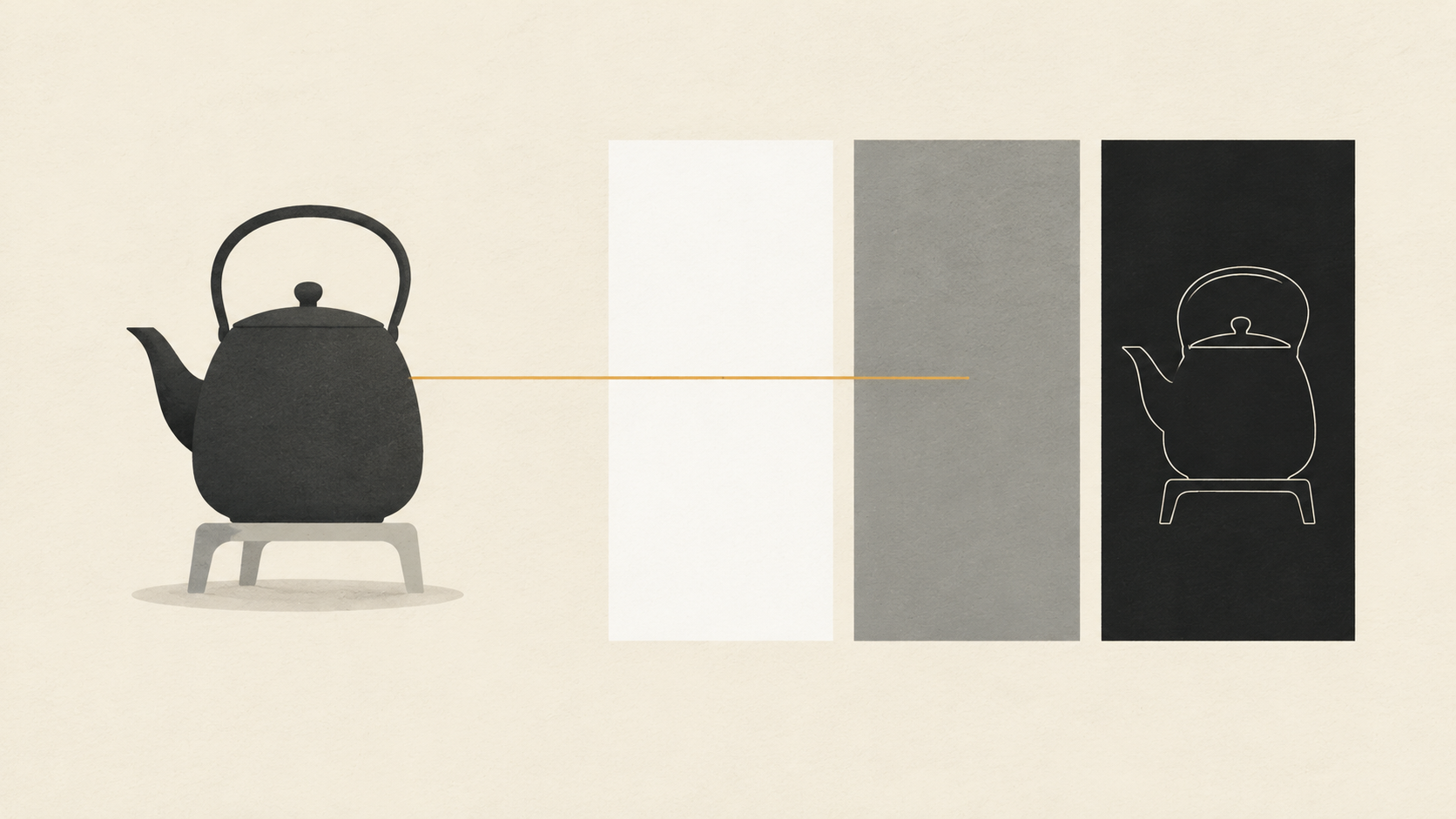
Een achtergrond verwijderen is het makkelijke deel van het werk. De uitsnede is er binnen een paar seconden, ziet er overtuigend uit op een witte pagina, en valt uit elkaar zodra hij op een donkere dia of een gekleurde productpagina staat: een lichte rand langs de schouders, een aangevreten bandje, een vaag rechthoekje van de oude kamer dat nog in het haar hangt.
Die fouten zijn goedkoop om vroeg te vangen en duur om laat te vinden, nadat het bestand al naar een marktplaats, een presentatie of een campagne is gegaan. Deze workflow is daarom opgebouwd rond controle: bereid de invoer voor, snijd het hele onderwerp in één pass uit, test het resultaat tegen achtergronden die de randen blootleggen, en beslis pas daarna of je nog een ronde doet of het bestand met de hand bijwerkt.
Bereid de invoer voor voordat je de tool opent
De meeste zwakke uitsnedes worden beslist voordat het verwijderen begint. Een achtergrondverwijderaar doet een voorspelling over welke pixels bij het onderwerp horen, en die voorspelling wordt moeilijker naarmate het bewijs dunner is. Scherpe focus, een behoorlijke resolutie en een zichtbaar verschil tussen onderwerp en achtergrond zijn de drie dingen die de voorspelling makkelijk maken. Een screenshot van een foto, een opgeschaalde thumbnail of een bestand dat met lage JPEG-kwaliteit is opgeslagen zijn de drie dingen die het moeilijk maken.
Werk vanuit het grootste origineel dat je hebt. Is er alleen een gecomprimeerde kopie, bekijk dan de rand van je onderwerp op volledige zoom voordat je uploadt. Blokkerige kleurvlakken en een zachte overgangszone rond de omtrek zijn compressieartefacten, en het model leest die overgang als deel van de grens. Daar wordt later een kleurrand van, en geen enkele prompt krijgt die er weer uit.
Snijd bij als het onderwerp klein in het kader staat, en houd het hele onderwerp binnen die uitsnede. Iemand die in een wijd landschap staat geeft het model heel weinig van de details die het nodig heeft, en een onderwerp dat de kaderrand raakt geeft het geen achtergrond om mee te vergelijken.
Bepaal hier al waar het bestand voor dient, want dat verandert de export. Een herbruikbare uitsnede heeft een alfakanaal nodig, en dat sluit JPEG volledig uit: JPEG heeft geen alfakanaal, en daarom is PNG de standaardoplossing voor elke afbeelding die transparantie nodig heeft. Wordt de uitsnede platgeslagen op een witte marktplaatsachtergrond en nooit hergebruikt, dan kun je het transparantiewerk overslaan en de compositie direct exporteren.
Doe één pass over het hele onderwerp
Snijd het hele onderwerp in één bewerking uit, niet stukje voor stukje. Aparte passes voor haar, dan een hand, dan een bandje leveren een compositie van drie verschillende voorspellingen op, en de naden ertussen zijn zichtbaar als veranderingen in de zachtheid van de rand.
Bedenk voordat je het resultaat beoordeelt met wat voor object je te maken hebt. De tool heeft een schatting van voorgrond en achtergrond gemaakt op basis van aangeleerde visuele patronen; het is een voorspelling, geen meting. Daarom kan dezelfde afbeelding de ene keer schoon terugkomen en de volgende keer net iets anders, en daarom verdwijnen extreem fijne structuren zoals losse haren, sieradenkettinkjes of plantenstengels als eerste.
Bewaar de eerste uitvoer, ook als je er niet tevreden mee bent. Het is de referentie waarmee je latere passes vergelijkt, en meestal het enige artefact dat precies vastlegt wat de tool zag.
Test de uitsnede op drie achtergronden
Een uitsnede die alleen op een witte pagina is gecontroleerd, is niet gecontroleerd. Wit verbergt lichte halo's, en een dambordpatroon voor transparantie verbergt bijna alles, omdat het oog het patroon leest in plaats van de grens.
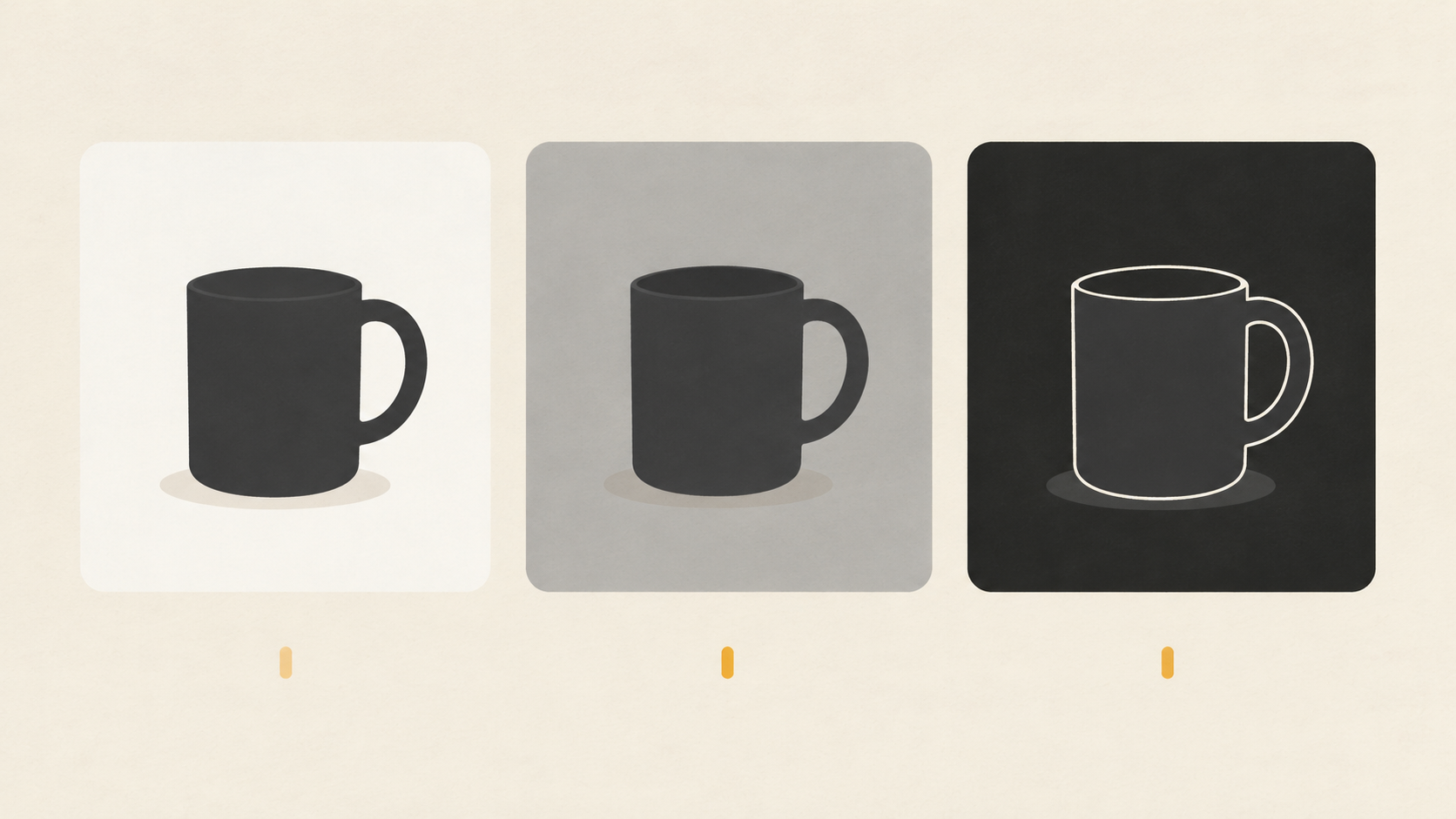
Zet dezelfde uitsnede tegelijk op drie achtergronden: wit, een middenvlak grijs en iets dat dicht bij zwart ligt. Elk daarvan legt een andere fout bloot. Donkere achtergronden laten de lichte kleurrand zien die van een heldere originele achtergrond kwam, de lichte rand die de meeste uitsnedes hebben. Wit laat het tegenovergestelde zien: een donkere besmettingsring van een donkere studiowand of een achtergebleven schaduw. Middenvlak grijs is het eerlijke midden: het toont beide soorten besmetting zonder ze te overdrijven, en het is het beste vlak om te beoordelen of de rand er bij normale weergavegrootte natuurlijk uitziet.
De test kost een minuut en vangt de fout die in de praktijk het meest telt: de uitsnede die in de editor perfect lijkt en in de opmaak een gloeiende omtrek laat zien.
Lees de rand op volledige grootte, in vier zones
Zoom naar 100 procent en bekijk de grens op vier plaatsen, want die falen om verschillende redenen.
Haar en vacht, waar de rand helemaal geen lijn is maar een gradiënt van halfdoorzichtige pixels. Dunne structuren zoals bandjes, stengels, draden en monturen, die maar een paar pixels beslaan en als achtergrondruis kunnen worden geclassificeerd. Interne gaten, de opening van een mokoor, de ruimte tussen spaken, de besloten ruimtes in letters, waar de achtergrond vaak als vlek overleeft omdat het buitenste silhouet makkelijker is dan de negatieve ruimte erin. En het contactvlak, waar het onderwerp de vloer raakte: daar gaat het niet alleen om de rand maar ook om de schaduw, die soms bij de presentatie hoort en soms niet.
Benoem wat je ziet met een van deze termen: een band achtergebleven achtergrond langs de grens; een aangevreten of getrapte rand waar pixels van het onderwerp zijn weggehaald; een lichte of donkere rand; een harde binaire rand op iets dat zacht zou moeten zijn, zoals haar of doorzichtige stof. De naam doet ertoe, want elke fout heeft een andere oplossing en slechts één ervan wordt opgelost door de tool opnieuw te draaien.
Los de oorzaak op, niet het symptoom
Een halo is meestal geen fout in het masker. Het is de originele achtergrond die in de randpixels doorbloedt, in combinatie met anti-aliasing, zachte focus en compressie bij de grens. Die pixels zijn al gemiddeld met de achtergrond, en dat gemiddelde hoort nu bij je onderwerp. Opnieuw verwijderen kan kleur niet terugvinden die het bestand niet meer bevat, dus een tweede pass behoudt de rand of vreet verder in het onderwerp.
Daarmee splitsen de oplossingen zich in drie categorieën.
Is de bron onduidelijk, met vergelijkbare kleuren, zware compressie, onscherpte of een drukke achtergrond, vervang dan de bron. Een scherper bestand met meer scheiding is sneller dan vijf iteraties, en het is de enige oplossing die alle zones tegelijk verbetert.
Is de bron goed en zit het masker fout in één benoemde zone — een ontbrekend bandje, een gat dat gevuld bleef, een stuk schouder dat weg is — dan is één gerichte tweede pass redelijk, met een instructie die die zone noemt en vraagt de rest van het kader te laten zoals het is. Stop daarna. Herhaalde passes op een uitsnede ruilen meestal de ene fout in voor de andere, dezelfde drift die geketende beeldbewerkingen onbetrouwbaar maakt.
Klopt het masker en is de rand besmet, dan hoort het werk in een compositietool thuis en niet in een generator. Een contractie van de matte met één of twee pixels, of een defringe-pass, haalt de rand weg zonder het onderwerp aan te raken. Dat is ook de eerlijke grens van een automatische uitsnede, en weten waar die grens ligt scheelt een hoop zinloos opnieuw genereren.
Stel een budget van twee passes in
Geef elke afbeelding twee verwijderpasses. De eerste dekt het hele onderwerp. De tweede is alleen toegestaan als je de zone die faalde kunt benoemen en de oplossing die daar iets aan moet doen.
Na twee passes zijn de opties: de matte met de hand bijwerken, de bronfoto vervangen, of de uitsnede accepteren voor de grootte waarop hij echt gebruikt wordt. De laatste optie is vaker terecht dan het voelt. Een bijgewerkte rand op 100 procent is onzichtbaar in een kaart van 400 pixels breed, en het omgekeerde geldt ook: een rand die op een telefoon goed lijkt, kan op een hero over de volle breedte door de mand vallen.
Exporteer voor de taak die de uitsnede moet doen
Exporteer de master als PNG met een alfakanaal en bewaar die. PNG slaat de afbeelding verliesvrij op en ondersteunt een optioneel alfakanaal, dus het bestand dat je archiveert is het bestand dat je hebt uitgesneden, en elke latere export is een kopie daarvan in plaats van een hercompressie. Een JPEG-export gooit het alfakanaal weg en brengt compressieartefacten precies terug op de grens waar je net tijd aan hebt besteed.
Herschaaal de uitsnede na het verwijderen niet als je het kunt vermijden. Verkleinen middelt de randpixels opnieuw, en een rand die een halve pixel breed was wordt een zichtbare. Exporteer op de grootte die de bestemming nodig heeft, vanuit de master op volledige resolutie.
Als de bestemming de afbeelding toch plat slaat, doe het plat slaan dan zelf. Zet de uitsnede vóór de export op de uiteindelijke achtergrondkleur en beoordeel de rand tegen die kleur in plaats van tegen een neutraal grijs. Vereist een marktplaats een witte achtergrond, controleer de rand dan op wit, want dat is het vlak waarop de klant hem ziet.
Zet de uitsnede in een nieuwe scène
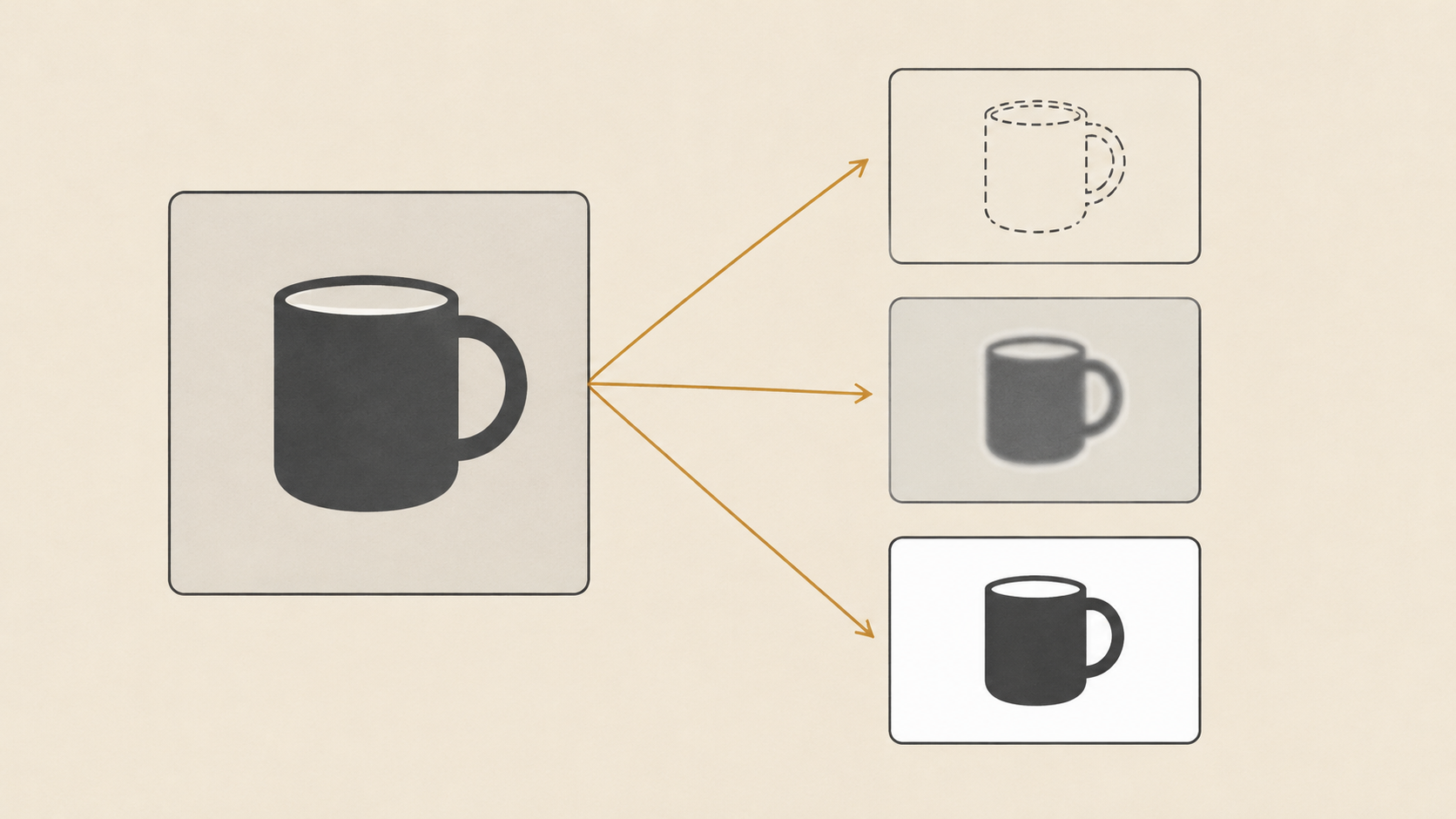
Een schone uitsnede op een nieuwe achtergrond kan alsnog mislukken om redenen die niets met het masker te maken hebben. Schaal, perspectief en lichtrichting doen het meeste werk, en de contactschaduw net zo goed: een object zonder schaduw leest als geplakt, terwijl een object dat de schaduw van de oorspronkelijke kamer meedraagt verkeerd leest.
Bouw de nieuwe achtergrond onder de uitsnede in plaats van eroverheen, houd de schaduw op een eigen laag zodat je hem kunt verzwakken zonder het onderwerp aan te raken, en volg de lichtrichting van de originele foto. Kwam het licht van links, dan moeten de schaduwen in de nieuwe scène naar rechts vallen. Een kleine afwijking daarin valt meer op dan een iets te zachte rand.
Een routine die je kunt herhalen
Eén: pak het grootste scherpe origineel en snijd dicht bij het onderwerp. Twee: verwijder de achtergrond in één pass over het hele onderwerp. Drie: zet het resultaat op wit, middenvlak grijs en bijna zwart voordat je iets beslist. Vier: bekijk haar, dunne structuren, interne gaten en het contactvlak op 100 procent, en benoem de fout. Vijf: zit de matte op één plek fout, sta één gerichte pass toe; is de rand besmet, defringe hem dan in een compositietool; is de bron zwak, vervang de bron. Zes: exporteer een PNG-master en daarna een kopie op de grootte en achtergrond die de bestemming nodig heeft.
Die volgorde doet meer ter zake dan de tool die je per stap gebruikt. Verwijderen is het deel waar iedereen naar kijkt; de achtergrondtest en het lezen van de rand op volledige grootte zijn de delen die beslissen of het bestand bruikbaar is. Wil je de eerste stap nu uitvoeren, dan maakt de AI-achtergrondverwijderaar de uitsnede in één pass, en deze gids over promptpatronen voor achtergrondverwijdering behandelt hoe je de tweede pass formuleert als één zone dat nodig heeft.