Selectief kleuren bewerken met AI: zes use cases voor verkopers, merken en creators
Selectief kleuren bewerken met AI verandert de kleur van één object terwijl de rest intact blijft. Zes concrete use cases voor verkopers, merken en creators, met de controle die elk ervan nog nodig heeft.
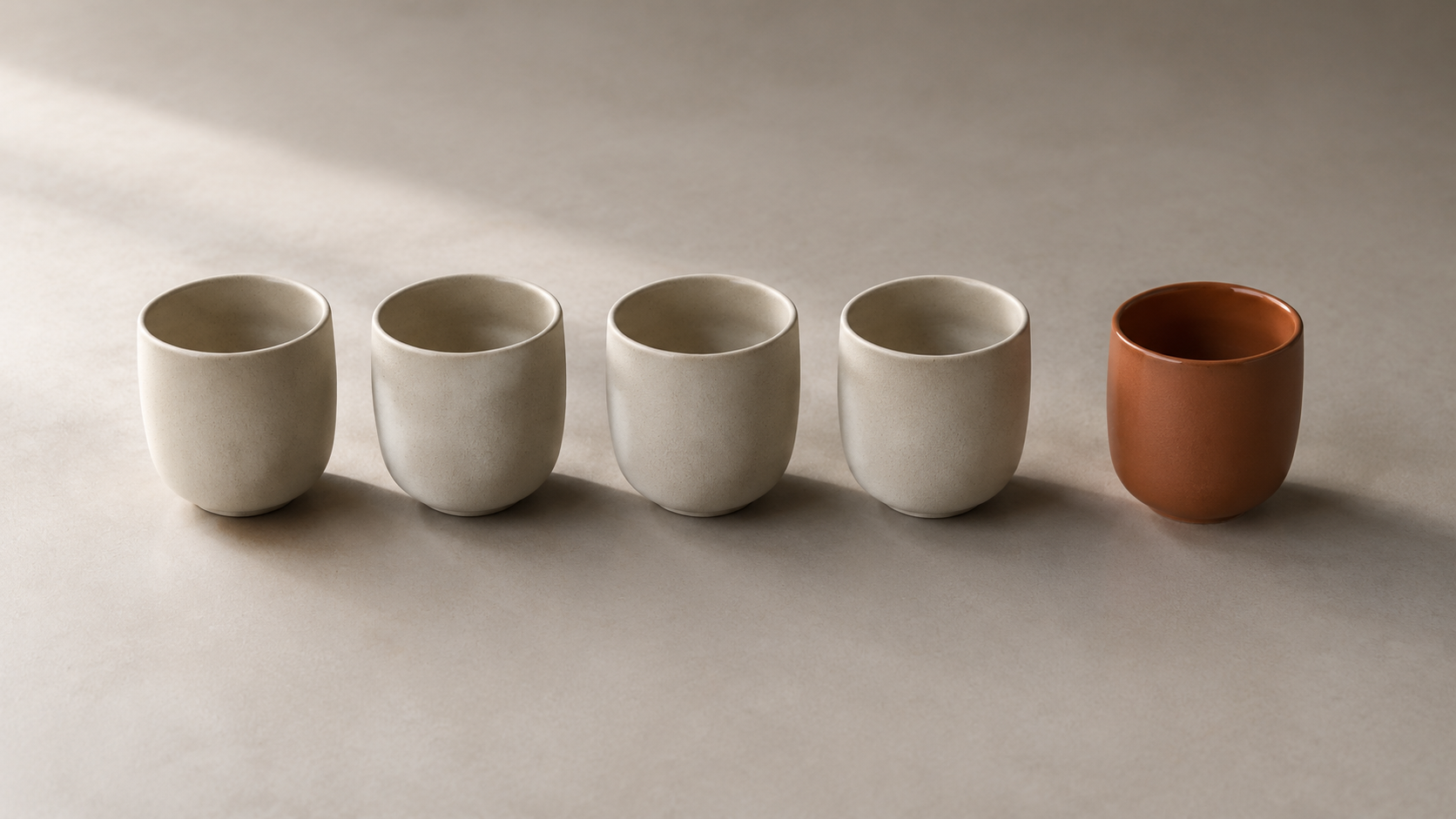
Selectief kleuren bewerken met AI beantwoordt één smalle vraag goed: verander de kleur van één object in een foto zonder iets anders te verstoren. Niet de algehele grading, niet de sfeer, niet de huidskleur — alleen het jasje, de ketel, de auto of de verpakking. Die beperking is wat een gerichte herkleuring onderscheidt van een globaal filter, en het is de reden dat dezelfde techniek opduikt in zulke verschillende omgevingen: een verkoper die kleurvarianten maakt, een merk dat een campagneshot redt, een creator die één onderwerp uit een monochroom kader laat springen. Traditioneel selectief kleurwerk is goed gedocumenteerd — Adobe's gids voor het vervangen van objectkleuren laat je het object maskeren, een aanpassingslaag voor tint/verzadiging toevoegen, de helderheid op nul houden om contrast te behouden, en het masker met de hand schilderen om de rand te herstellen. AI-herkleuring houdt dat doel vast en haalt het meeste handmatige maskeren weg. Hieronder staan zes use cases voor de AI Local Recolor-tool op KOOX AI, elk met de controle die nog nodig is voordat de afbeelding wordt gepubliceerd.
Use case 1: Één goedgekeurde productfoto omzetten in een set kleurvarianten
De meest voorkomende reden om naar selectief kleuren bewerken met AI te grijpen is ook de meest commerciële: je hebt al één goede productfoto en je hebt meer kleuren nodig. SellerPic's kleurwisselaar beschrijft precies dit pad — maak professionele kleurvarianten van één productafbeelding om een catalogus uit te breiden zonder de kosten van het apart fotograferen van elke kleur. De workflow heeft alleen zin als de herkleuring het materiaal behoudt, dus de documentatie belooft de originele texturen, schaduwen, highlights en materiaaleigenschappen te behouden in plaats van een vlakke opvulling aan te brengen.
Goed uitgevoerd vervangt dit een terugkerende taak: voor elke conceptkleur opnieuw een masker opbouwen. Snappyit's workflow voor productherkleuring beschrijft de winst op dezelfde manier: een herkleuring die weefselstructuur, breiwerk, korrel, stiksels, plooien en highlights intact laat, zodat verkopers consistente catalogusvarianten kunnen maken zonder opnieuw te fotograferen. De controle die ertoe doet: vergelijk elke gegenereerde kleurvariant met een echt monster, niet met de vorige generatie. Een herkleuring kan er op zichzelf overtuigend uitzien en toch een kleur zijn die je niet daadwerkelijk verkoopt.
Use case 2: Een kleur corrigeren die bij het vastleggen verkeerd was
Niet elke herkleuring is creatief. Soms heeft het product echt de juiste kleur en is de foto het probleem — een warme zweem door een ruimte met gemengd licht, een marineblauw dat als verschoten grijs op de foto kwam, een rood dat onder de lichten van de locatie naar oranje verschoof. Photoroom's Recolor-gids noemt het corrigeren van kleur en het oplossen van belichtingsproblemen naast merkmatching en het maken van variaties, en behandelt ze als dezelfde handeling: stuur de doelkleur aan en beoordeel vervolgens het resultaat.
Bij correctie is de discipline om zo weinig mogelijk te veranderen. Benoem het object, benoem de beoogde kleur en voeg een behoudsregel toe zodat het model de textuur en de omringende scène vasthoudt. De controle is een zij-aan-zij met de echte referentie — een kleurstaal, een fysiek monster of het originele product — want 'dichter bij goed' is makkelijk en 'correct' is specifiek.
Use case 3: Een merkkleur matchen over een campagne heen
Wanneer één visual terugkomt op een homepage, in een set betaalde social-uitingen en in een marktplaatsvermelding, moet de accentkleur in allemaal overeenkomen. Selectief kleuren bewerken met AI geeft je een manier om één enkel element — een tas, een label, een rekwisiet op de achtergrond — naar de kleur van het merk te trekken zonder het hele kader opnieuw te graden. Dit is het geval 'merkkleuren matchen' dat zowel Photoroom als SellerPic noemt voor productbeeldmateriaal.
De eerlijke beperking hier is het vermelden waard, ronduit: een kleurinstructie, inclusief een exacte hex-waarde, is een richting en geen garantie dat de gegenereerde pixels gelijk zijn aan het fysieke kleurstaal. Nightjar's vergelijking van tools voor kleurvarianten maakt dat punt direct — een exacte hex-waarde belooft geen pixel-perfecte match, en de kloof wordt groter bij reflecterende materialen, doorschijnende verpakkingen, kleine logo's, geweven stof met patroon en veranderingen van donker naar licht. Behandel merkkleurwerk als iets dat langs een review moet: genereer en verifieer het element daarna op de uiteindelijke weergavegrootte tegen de goedgekeurde kleur.
Use case 4: Een kleursplash voor social en redactioneel
Het uitbundige uiteinde van de techniek is de kleursplash: één onderwerp blijft volledig in kleur terwijl de rest van het kader zwart-wit wordt. Pixelcut's selectieve kleureneditor beschrijft het effect als het omzetten van een afbeelding naar monochroom terwijl een specifiek onderwerp in kleur blijft zodat het opvalt, en noemt realistische toepassingen zoals productfotografie, portretten, vastgoed en social posts die een scroll moeten stoppen. De instructie kan zo simpel zijn als "houd de bloemen roze en maak de rest zwart-wit."
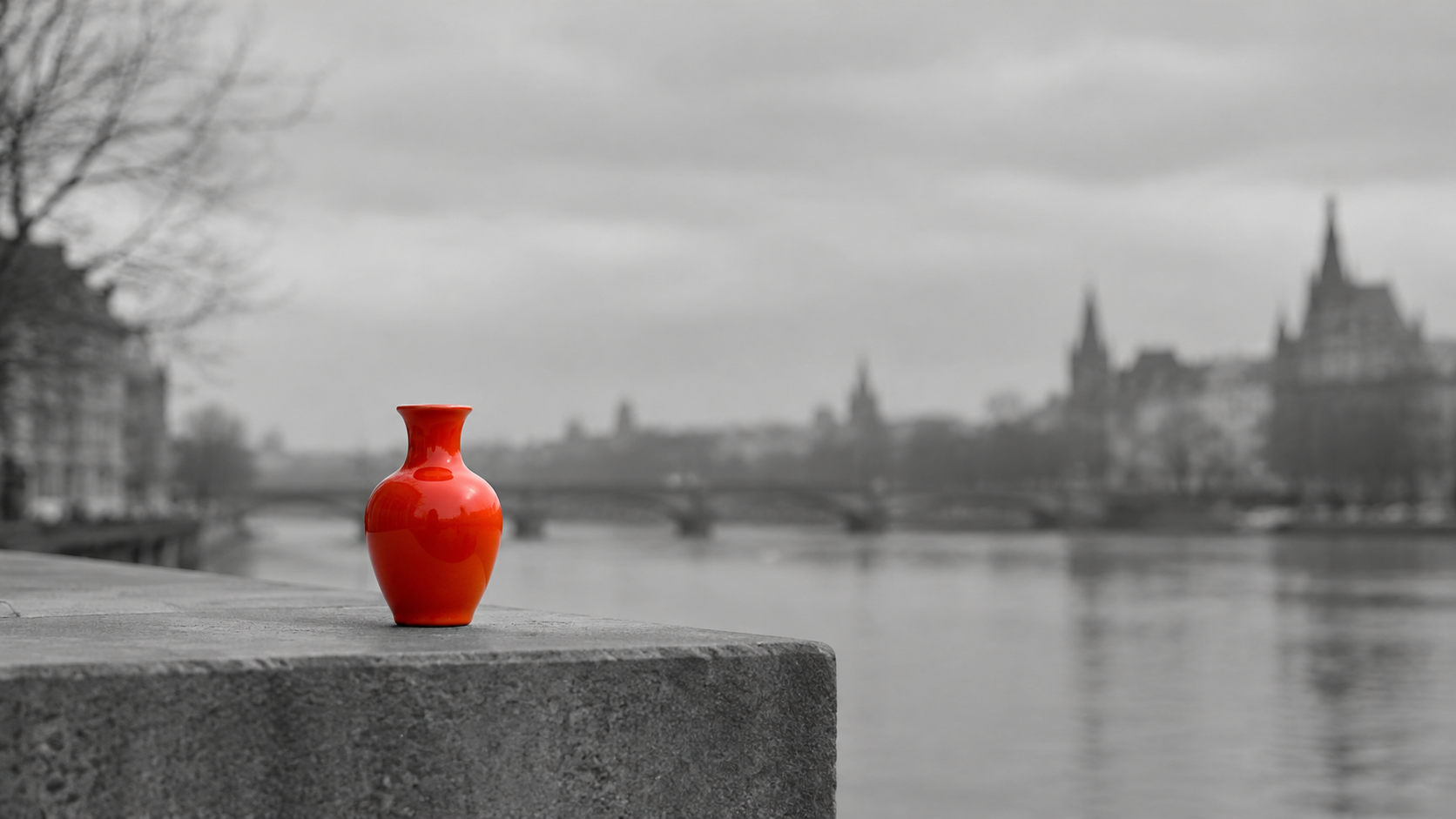
Omdat deze look afhangt van een schone isolatiegrens, is dit ook het geval waarin slordige randen het meest opvallen. De controle is inzoomen op de grens tussen kleur en monochroom en letten op halo's, losse kleur op de rand van het onderwerp, of een harde lijn die niet de werkelijke vorm van het object volgt.
Use case 5: Een seizoenskleur testen voordat er wordt geproduceerd
Merchandisingteams willen vaak weten hoe een nieuwe kleur overkomt voordat iemand zich vastlegt op de productie ervan. Een herkleuring op een bestaande foto is een snelle manier om een limited-edition- of seizoensrichting te bekijken — Pixelcut en SellerPic beschrijven herkleuring allebei als een manier om een kleurrichting te testen of een lijn uit te breiden, en Nightjar gaat verder door op te merken dat elke goedgekeurde kleurvariant zijn eigen herbruikbare product in een catalogussysteem kan worden.
De waarschuwing is dezelfde die geldt voor elke render vóór productie: een preview-afbeelding is geen belofte over het afgewerkte materiaal. Gebruik de herkleuring om een richting te kiezen en de vergelijking makkelijker te maken, en bevestig de uiteindelijke keuze daarna tegen een echt monster voordat die in een vermelding belandt.
Use case 6: Een kleinere kleurcorrectie binnen een grotere bewerking
Selectieve herkleuring reist zelden alleen. Het staat naast de andere lokale bewerkingen in een normale retoucheerronde: een afleiding verwijderen, een gat opvullen, een kader uitbreiden of een achtergrond verwisselen. Adobe's richtlijn is expliciet dat het herkleurde object zijn contrast en zijn plaats in de scène moet behouden, wat hetzelfde instinct is achter het combineren van een herkleuring met een opruimstap in plaats van de kleur als een op zichzelf staande laag te behandelen. Als er een los object naast het ding dat je herkleurt staat, is de natuurlijke volgorde om eerst op te ruimen met de objectverwijderaar en daarna het element te herkleuren dat je behoudt.
Waar AI-herkleuring nog een menselijke controle nodig heeft
Een korte lijst met eerlijke beperkingen houdt de verwachtingen gekalibreerd. Nightjar's artikel waarschuwt dat elke herkleurde uitvoer nog steeds vergeleken moet worden met de echte kleurvariant, en dat het risico zich concentreert bij reflecterende materialen, doorschijnende verpakkingen, kleine logo's, geweven stof met patroon en veranderingen van donker naar licht. Photoroom is even open in de andere richting: de Recolor-tool is gebouwd voor producten met één kleur en werkt mogelijk ook voor producten met witte, grijze of zwarte afwerkingen, waarbij complexere kleurenschema's nog moeten komen. Samen gelezen zeggen beide bronnen hetzelfde — AI-herkleuring is sterk bij een afgebakend doel met één kleur en zwakker waar het doel dubbelzinnig is of het materiaal het licht reflecteert.
Een herhaalbare workflow voor selectieve herkleuring
Zet de use cases op een rij en er rolt een workflow uit:
- Kies een bron waarin het doelobject duidelijk, vlak en onbelemmerd is, en afgeschermd van de schaduw van een ander item — de invoervoorwaarden die verschillende herkleuringsgidsen als eerste noemen.
- Benoem het object en de doelkleur in de instructie, en voeg een behoudsregel toe voor textuur, schaduwen, reflecties en de onaangeroerde delen van de scène.
- Genereer en beoordeel het resultaat daarna op volledige grootte op randkwaliteit, materiaaltextuur en elk beschermd detail zoals een sluiting, een logo of een rand.
- Vergelijk de kleur met je echte referentie, niet met de vorige poging.
- Houd de goedgekeurde versie als basis voor de volgende wijziging in plaats van de scène opnieuw te beschrijven, zodat de vergelijking gecontroleerd blijft.
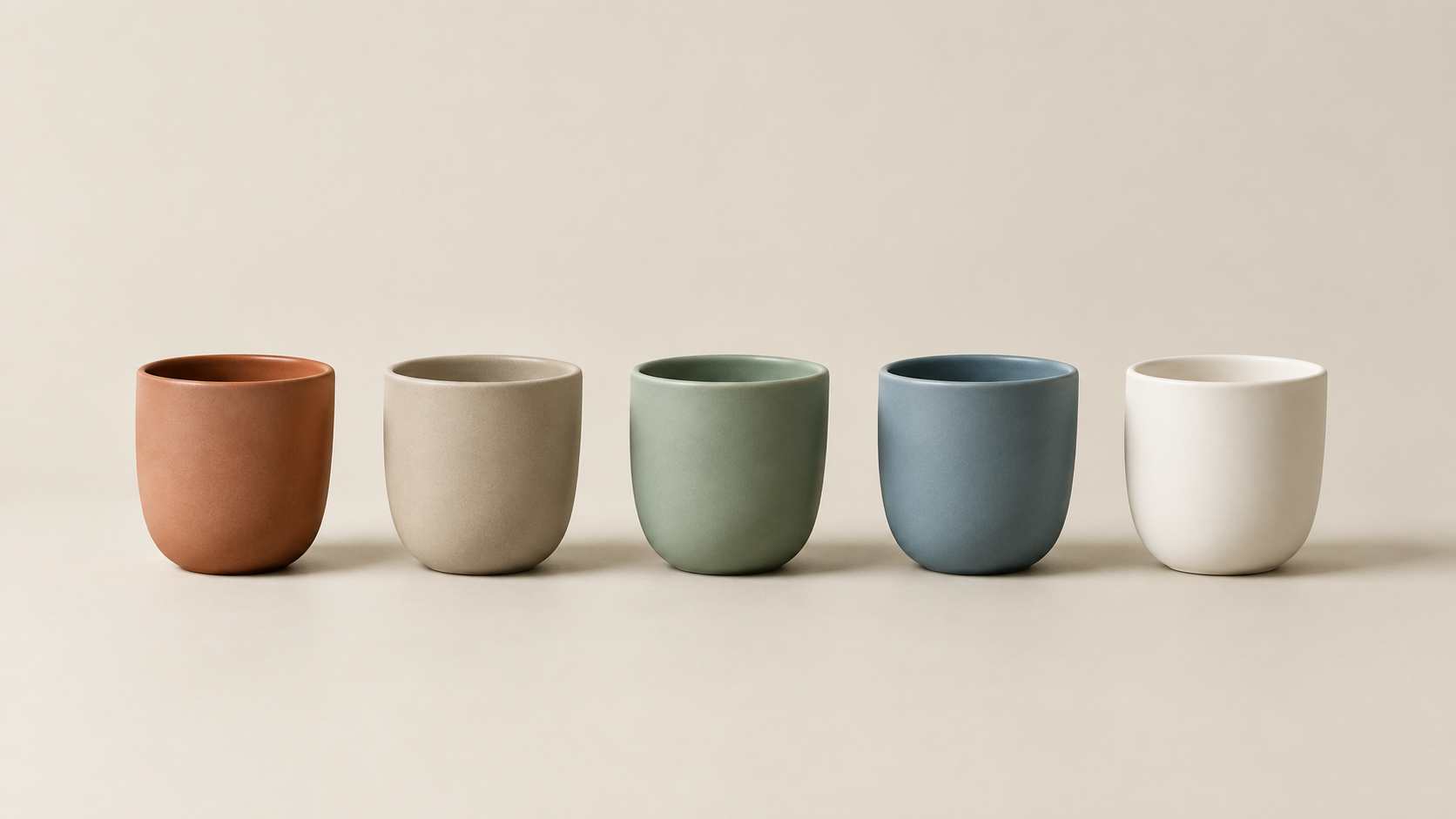
Die reeks is bewust saai, en dat is precies het punt: de waarde van selectief kleuren bewerken met AI is dat één goed gespecificeerde wijziging herhaalbaar is over een hele set, en herhaalbaarheid is wat een catalogus of een campagne opzettelijk laat lijken in plaats van samengeraapt.
Begin met het ene object dat ertoe doet
Kies een foto die je toch al nodig hebt — een product, een rekwisiet, een portret — en verander de kleur van precies één element. Specificeer het object, de kleur en wat niet mag veranderen, en controleer daarna de rand en de textuur voordat je het resultaat vertrouwt. Zodra één herkleuring goed werkt, draagt dezelfde instructiestructuur over een hele set, en het combineert netjes met de naburige tools: verfijn eerst het kader met image-to-image, herkleur het element dat je behoudt, en houd elke goedgekeurde stap als invoer voor de volgende.