Recolorização de imagem com IA que se sustenta: preparar, marcar, descrever, revisar
Rotina prática de recolorização de imagens com IA: prepare o quadro, marque uma região com precisão, especifique cor e acabamento e revise em etapas controladas.
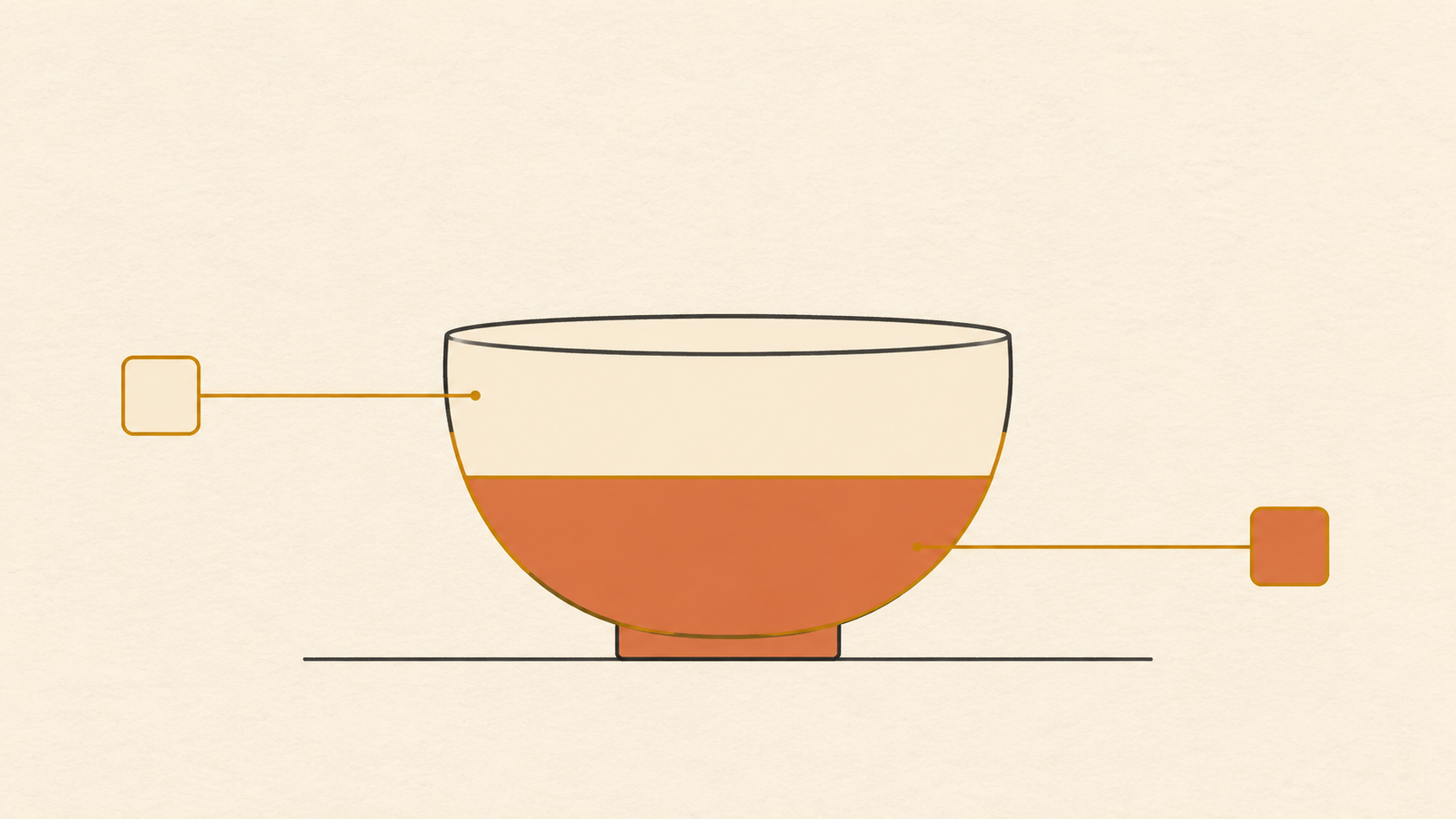
A recolorização local parece a metade fácil da edição de imagens com IA. A imagem já existe, a forma já existe, e você só quer uma cor diferente em um único ponto. Na prática, é o trabalho menos tolerante de toda a caixa de ferramentas. Uma edição global pode esconder os próprios erros atrás de uma composição nova. Uma edição local é julgada por tudo o que não mudou: as bordas originais, a sombra original e o grão original permanecem exatamente onde estavam e acusam em silêncio a região editada de ter sido colada por cima.
A rotina abaixo sobrevive a essa comparação. Ela trata a recolorização de imagens com IA como quatro tarefas separadas — preparar, marcar, descrever, revisar — e dá a palavra final a uma inspeção ampliada, não a um olhar rápido no quadro inteiro. Nada nela depende de um modelo se comportar bem na primeira tentativa.
Para que a recolorização local é realmente boa
Uma recolorização direcionada muda a cor ou o acabamento dentro de uma região selecionada, enquanto a composição, a geometria e todas as outras partes do quadro ficam no lugar. Esse enquadramento indica quais pedidos são razoáveis. Passar uma bolsa de caramelo para bordô, tirar um tom amarelado de uma parede branca, dar acabamento acetinado a uma superfície fosca, testar se uma jaqueta funciona em verde-oliva antes de um ensaio — todos esses são perguntas de uma única região com respostas de uma única região.
O que ela não faz bem é inventar estrutura. Se a nova cor deve sugerir um material diferente — grão de couro, trama de tecido, metal escovado —, o modelo precisa ler essa textura no trecho que você forneceu. Quando a região é uma área plana de pixels quase uniformes, não há nada para ler. O resultado chega liso, uniforme e imediatamente errado ao lado de um tecido real.
Então a primeira prática é pouco glamourosa: decida se você está mudando uma cor ou um material. Uma mudança de cor precisa de uma boa máscara e de uma descrição precisa. Uma mudança de material precisa de uma região de origem que já carregue parte da textura com que você quer terminar.
Prepare um quadro em que a região possa ser encontrada
Máscaras seguem bordas, e bordas vêm de contraste. As orientações sobre ajustes locais são consistentes nesse ponto: onde um objeto se separa claramente do entorno, a seleção é quase automática; onde não se separa, o trabalho recai sobre a pessoa que faz a edição.
Antes de enviar, observe o limite da área que você pretende mudar e conte os pixels de ambiguidade que estão sobre ele. Três situações valem ser corrigidas na origem, e não no prompt:
- A região compartilha um tom quase idêntico com algo atrás dela, então qualquer máscara vai pegar os dois.
- Uma sombra dura cruza o limite, então metade da região já se lê como uma cor diferente.
- A região é cortada pela borda do quadro, então não há contorno fechado a seguir.
Você não precisa de um arquivo de estúdio. Precisa de um limite que consiga descrever e de uma região grande o bastante para julgar. Cortar mais apertado costuma ser o passo de preparação mais eficaz disponível: menos objetos concorrentes, uma região maior, menos distância para a seleção se desviar.
Marque a região como um editor, não como um pintor
A marcação é a edição inteira. A cor vem depois; uma marcação frouxa não é salva por uma redação melhor. Busque uma seleção que pare no limite, e não perto dele, e verifique os dois modos de falha que os controles de borda de qualquer ferramenta de máscara existem para corrigir.
O primeiro é o excesso: a seleção passa do objeto e leva junto uma faixa do fundo ou uma fatia da própria sombra. Essa faixa também é recolorida e, como a sombra sob um objeto é exatamente onde o olhar procura o contato com o chão, o vazamento faz o objeto parecer flutuante. O segundo é a falta: a seleção para antes, deixando um contorno fino da cor original em volta da nova. Em um fundo claro, parece um halo. Em um fundo escuro, parece sujeira.
As ferramentas de borda correspondem diretamente a esses dois erros. Um controle de encaixe ou ajuste puxa o limite para a borda real nas proximidades, que é o que você quer em cabelo, pelo e folhagem. Um controle de deslocamento move a borda inteira para dentro ou para fora em um passo, a correção mais rápida para um halo fino. A suavização amacia a transição para que a mudança entre gradualmente em vez de parar em uma linha, e um pouco costuma bastar.
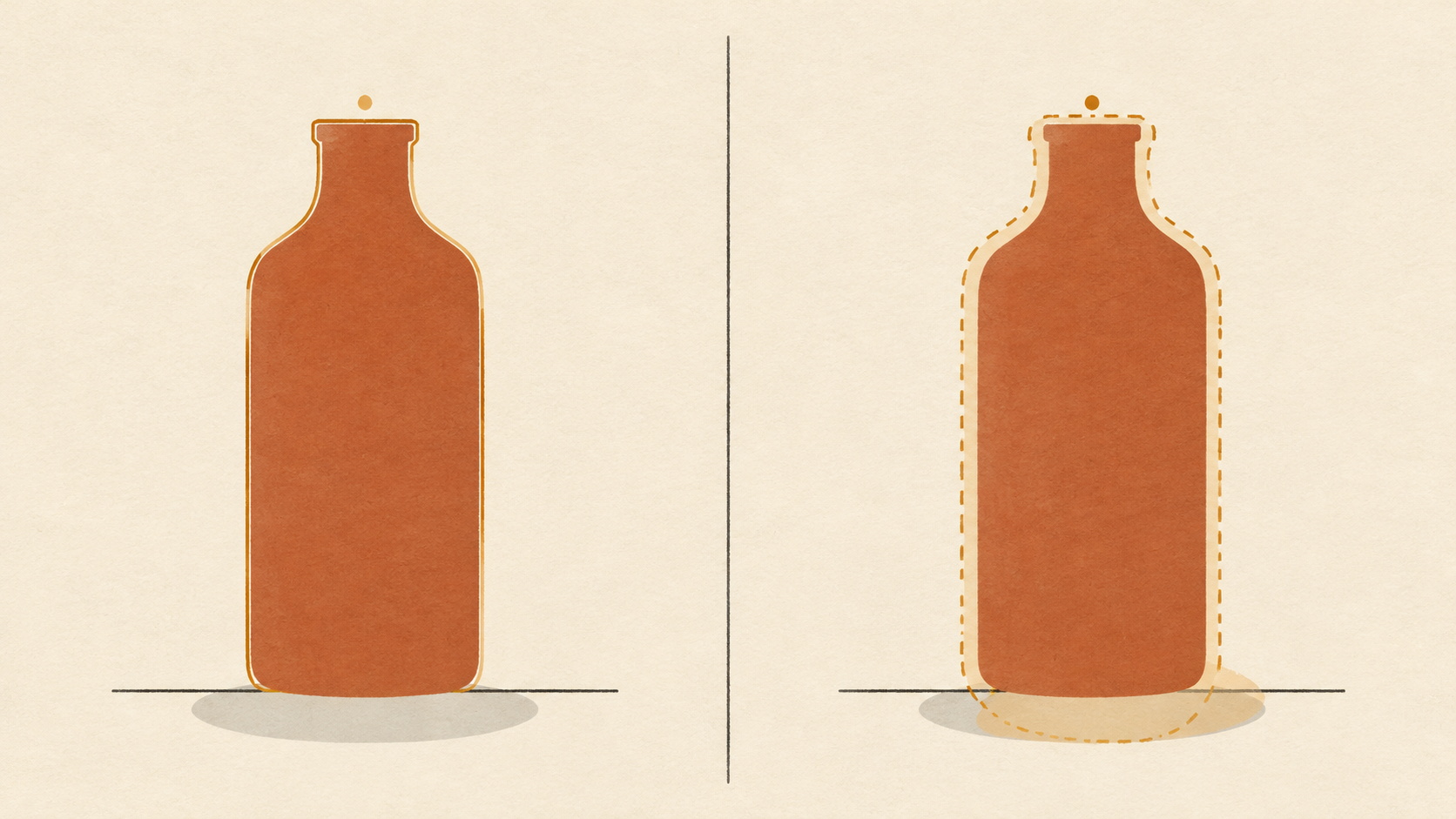
Marque justo e depois verifique a marcação antes de descrever qualquer coisa. Se o editor mostrar a seleção como sobreposição, observe-a contra uma visualização em cinza médio em vez da fotografia: o olho percebe muito melhor um contorno ondulante quando a imagem por baixo não está competindo por atenção.
Escreva a cor como uma especificação
Nomes de cor são a parte mais fraca da maioria dos prompts de recolorização. "Vermelho quente" cobre uma faixa ampla o suficiente para conter tijolo, coral e bordô, e o modelo vai escolher a extremidade dessa faixa que parecer mais atraente. A correção emprestada da prática de retoque de produto é ancorar o pedido: um valor hexadecimal, uma referência física ou uma imagem de amostra ao lado da origem vencem um adjetivo todas as vezes.
Duas regras fazem a especificação funcionar. Primeiro, separe corrigir de mudar. Corrigir significa remover um desvio para que a fotografia corresponda ao objeto; mudar significa criar uma nova variação de cor. Um prompt que pede as duas coisas ao mesmo tempo não alcança nenhuma delas, porque os dois objetivos puxam o balanço de branco em direções diferentes. Segundo, proíba as melhorias. Os modelos tendem a enriquecer por padrão — mais saturação, mais contraste, mais vivacidade — e esse padrão é exatamente o que torna uma recolorização inutilizável para qualquer coisa que precise corresponder a um produto real.
Depois descreva o acabamento, porque é o acabamento que separa uma recolorização de um preenchimento. Fosco, acetinado, brilhante, escovado, empoado, oleado: cada um implica uma forma diferente de a luz se depositar na superfície, e cada um muda quanto do realce original sobrevive. Um acabamento brilhante precisa do realce especular existente preservado e levemente tingido; um acabamento fosco precisa dele suavizado. Peça um, e não "realista".
Empreste a luz que já está na cena
O motivo mais comum de uma recolorização limpa ainda parecer falsa é a nova cor estar uniformemente iluminada enquanto a cena não está. Superfícies reais escurecem em direção ao lado da sombra, captam reflexo de objetos próximos e perdem saturação nos tons mais profundos. Uma única cor chapada em uma região curva ignora os três.
Descreva a luz em vez da média. Nomear a direção — iluminada pela parte superior esquerda, caindo em sombra na base — e pedir que a nova cor siga o sombreamento existente faz mais do que qualquer adjetivo sobre realismo. Onde a superfície é brilhante, mantenha o realce onde está e deixe a cor mudar ao redor dele. Onde a superfície é fosca, peça que o sombreamento permaneça suave e contínuo.
Uma armadilha física está por baixo de tudo isso: o mesmo objeto fotografado sob fontes de luz diferentes realmente parece ter uma cor diferente, então uma recolorização que corresponde a uma amostra na sua mesa ainda pode parecer errada em um cenário de tons quentes.
Revise em três distâncias
Julgar uma edição local em um único nível de zoom é como pequenos erros chegam à publicação. Use três, nesta ordem, e pare no primeiro que falhar.
No ajuste à tela, pergunte apenas se a região pertence ali. A nova cor é plausível para aquele objeto naquela cena, ou puxa o olhar como um adesivo? No tamanho real, verifique o limite. Um halo de um pixel é invisível no ajuste à tela e óbvio a cem por cento. No macro, verifique o interior: o grão que continuava através do limite antes da edição deve continuar, e qualquer textura que ficou plana no meio da região é o modelo suavizando uma decisão que não conseguiu tomar.
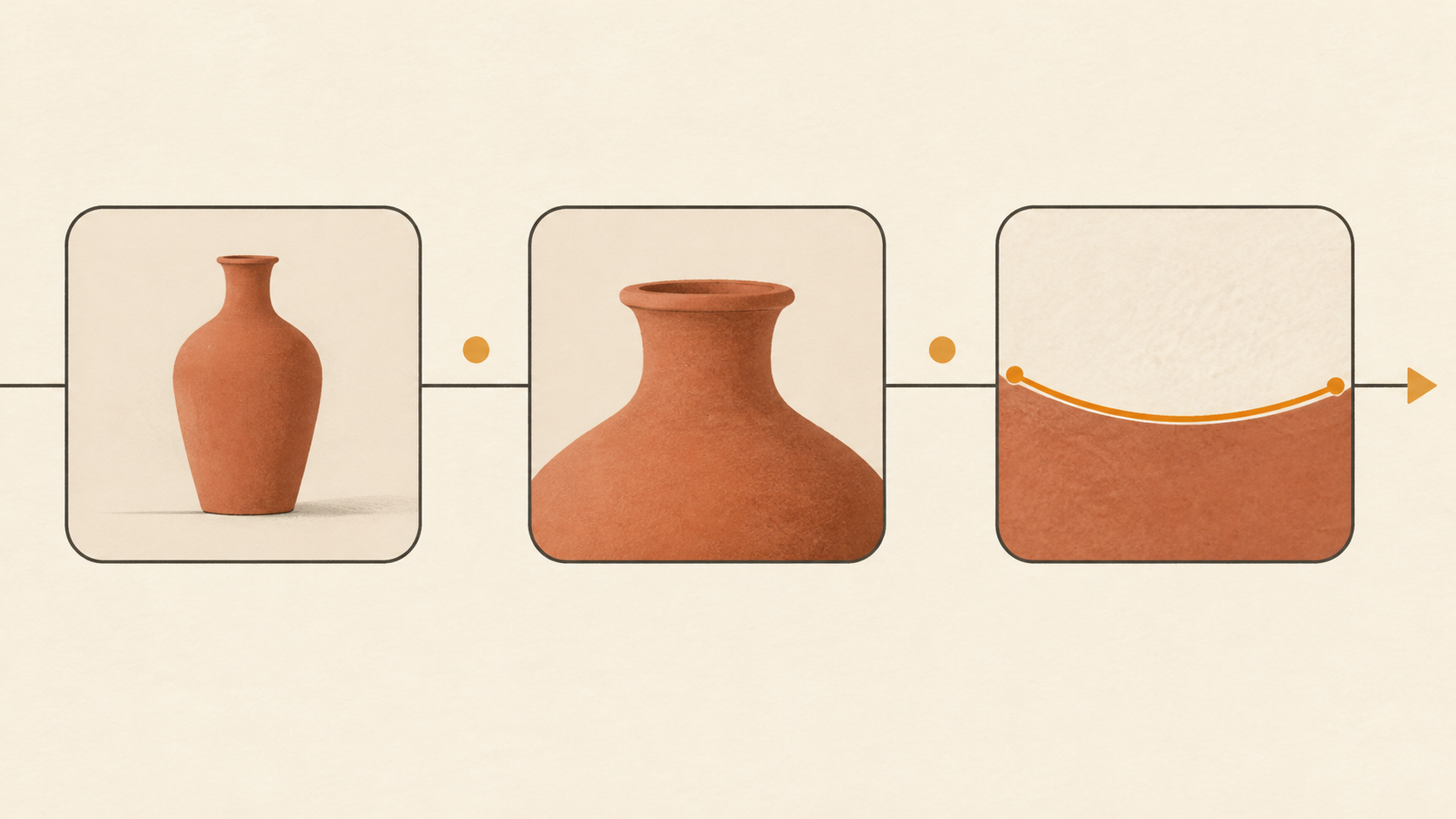
Uma nota prática sobre o passo do meio: compare o limite editado com um limite em outro ponto do mesmo quadro que você não tocou. Seu olho se calibra pelos vizinhos com muito mais confiabilidade do que pela memória.
Refine uma variável por passada
Toda nova tentativa que muda três coisas ao mesmo tempo não ensina nada, porque você não consegue dizer qual mudança resolveu o problema. Mantenha um registro curto por tentativa: a marcação, a referência de cor, o acabamento, a direção da luz. Altere um item do registro, gere de novo, compare os dois resultados lado a lado. Três ou quatro passadas disciplinadas costumam chegar mais longe do que uma dúzia de esperançosas.
Quando um resultado falha, classifique a falha antes de reescrever. Falhas de borda pertencem à marcação e são corrigidas remarcando, não reescrevendo; o prompt não conserta uma seleção que inclui a sombra. Falhas de cor pertencem à especificação e costumam significar que a âncora era vaga demais ou que as melhorias não foram proibidas. Falhas de textura pertencem à região de origem, e nenhum prompt vai corrigi-las se o trecho era plano desde o início.
Quando a precisão vale mais que a beleza
Para trabalho de produto, a ordem de prioridades é diferente da do trabalho criativo. A cor é uma das coisas mais caras de errar no comércio, porque é o erro que volta como devolução: ninguém devolve um item por causa de uma sombra suave, mas muita gente devolve quando a cor que viu não é a cor que chegou. Uma edição que parece mais rica que o original e se desvia meio tom do produto real é um defeito, não uma escolha de estilo.
Isso inverte vários padrões. Mantenha uma cópia do quadro não editado ao lado do resultado e compare o matiz, não o clima. Prefira o resultado mais chapado e mais literal quando os dois discordarem. Anote de qual referência a cor veio, para que a próxima pessoa que editar o mesmo conjunto de produtos possa corresponder a ela. E, se o briefing é um teste real de variação de cor para um produto real, trate qualquer saturação que o modelo tenha adicionado como algo a remover antes da entrega.
Onde a rotina deve parar
A recolorização local com IA ganha seu lugar quando a mudança é de uma região, o limite é descritível e o acabamento pode ser lido no que já está lá. Ela deixa de ganhar seu lugar quando a região não tem uma borda utilizável, quando o material precisa ser inventado em vez de continuado, ou quando a cor precisa ser certificada em vez de aproximada. Reconhecer esses três casos cedo economiza mais tempo do que qualquer outro hábito desta rotina — porque a alternativa não é um prompt melhor, é um método diferente.
Se você quiser testar a sequência em um arquivo real, a ferramenta de recolorização local recebe uma imagem, uma região marcada e uma descrição da nova cor ou acabamento, e mantém o resto da composição intacto em 4K por padrão. Comece com a menor região da sua biblioteca que você sempre quis ver em outra cor e julgue-a em todas as três distâncias antes de decidir que o modelo é o problema.