Como controlar uma transformação de imagem por IA sem perder o original
Um fluxo de trabalho de cinco passos para a transformação de imagens por IA: prepare a origem, escolha uma banda de transformação, escreva um briefing correspondente e depois itere uma variável por vez.
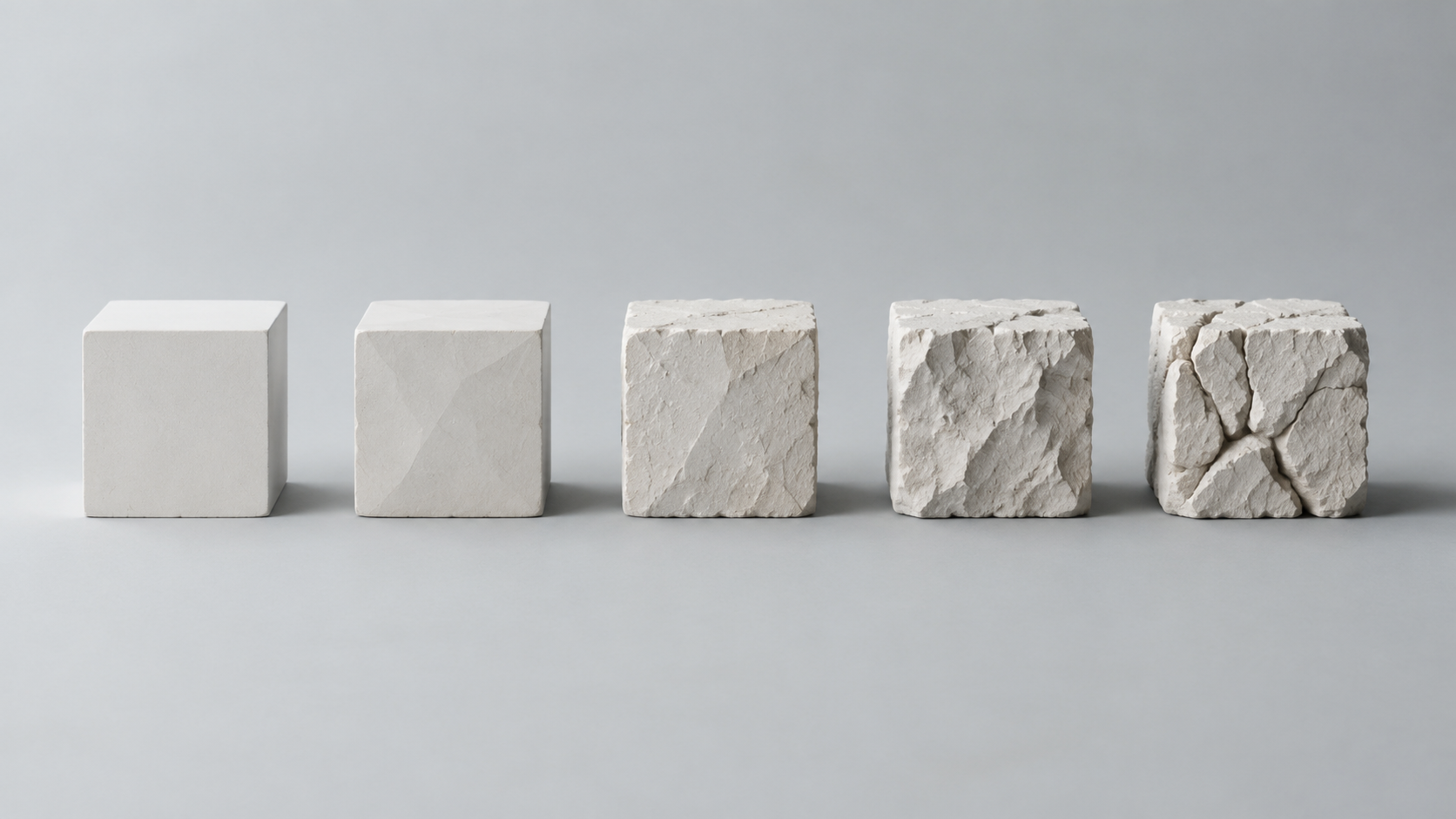
A maioria dos resultados decepcionantes de transformação de imagem por IA não é falha do modelo. É falha de ajuste. Você envia uma fotografia de que já gosta, descreve o novo estilo que quer, e a ferramenta devolve uma cópia quase idêntica com um filtro por cima, ou uma imagem diferente que trata a sua composição como uma sugestão vaga. Os dois desfechos vêm da mesma decisão que ficou de fora: quanto da imagem de origem deve sobreviver.
As ferramentas de imagem para imagem tornam essa decisão explícita. Elas partem da sua imagem em vez de partirem do ruído e percorrem uma distância mais curta em direção ao seu prompt, e é por isso que preservam composição, pose e disposição melhor do que uma geração do zero. O analista da Kling expõe a divisão com clareza: texto para imagem constrói um visual a partir de uma descrição escrita, enquanto imagem para imagem começa com uma imagem existente mais instruções, de modo que a origem orienta o sujeito, a composição, o estilo e a direção geral (Kling, melhor gerador de imagens por IA). O controle que define quão curto é esse percurso atende por vários nomes — força de denoising, peso da imagem, criatividade, força — e defini-lo de propósito é o que separa uma transformação que você pode usar de uma que você precisa refazer. O que segue é um fluxo de trabalho de cinco passos, da preparação da origem à revisão da exportação.
Por que a distância entre a origem e o resultado é o controle de verdade
Tudo em uma execução de imagem para imagem depende de um único número. A documentação de parâmetros do AI Horde descreve isso diretamente: a força de denoising controla quanto da imagem inicial é substituído — perto de zero, a origem é em grande parte mantida; em torno do meio, o prompt pode reestilizar a imagem enquanto o sujeito sobrevive; e perto de um, a origem tem pouca ou nenhuma influência prática, com execuções típicas ficando em torno de 0.75 (AI Horde, força de denoising).
Essa faixa tem bandas utilizáveis. Um estúdio de design que ensina arquitetos a renderizar os próprios modelos situa a banda baixa em 0.2–0.35, na qual a ferramenta quase não toca a imagem e, em vez disso, acrescenta materiais e luz enquanto mantém cada linha, e a banda alta em 0.7–0.9, na qual apenas a composição geral sobrevive e o resto é reinventado (Studio Matrx, img2img e ControlNet). Seu ajuste intermediário recomendado para trabalho de arquitetura é de aproximadamente 0.35–0.5, e ele aponta a força errada como o motivo mais comum, e isolado, de um render de IA não se parecer com o edifício de onde veio.
Nem toda ferramenta entrega o número a você. O próprio FAQ da OpenArt sobre como controlar o quão próximo um resultado fica da referência observa que os front-ends do Stable Diffusion expõem um controle deslizante de força, que o Midjourney usa o parâmetro de peso da imagem e que modelos de edição por contexto, como o FLUX Kontext e o GPT Image 2, não têm controle deslizante algum — então a preservação precisa ser escrita no prompt, como em "mantendo os mesmos traços faciais e o mesmo penteado" (OpenArt, guia de imagem para imagem). Seu ajuste pode ser um número, um controle deslizante ou uma frase. A decisão por trás dele é idêntica.
Passo 1 — Prepare a origem e liste o que precisa sobreviver
Nenhuma transformação consegue recuperar informação que a origem não contém, então o ganho de qualidade mais barato acontece antes de a ferramenta abrir. O tutorial da Runway traz a versão prática: se você está partindo de uma foto ou de um esboço existente, faça o upload dela e descreva a transformação que você quer, em vez de construir do nada (Runway, como criar imagens com IA). Partir de um quadro real é justamente o que garante um controle confiável sobre a composição.
A preparação é alguns minutos de arrumação. Recorte para o enquadramento que você realmente quer, corrija problemas óbvios de exposição e de cor e remova tudo o que você já sabe que quer fora, para que o modelo não fique brigando com o original. Decida a proporção de saída agora, em vez de recortar depois, e guarde uma cópia intacta da origem, porque você vai comparar com ela em cada passo. Se algo delicado precisa sobreviver — um rótulo de produto, a trama de um tecido, um rosto —, verifique se a origem é nítida o bastante para sustentá-lo antes de pedir uma transformação que o preserve.
Depois, anote três respostas antes de digitar uma única palavra de prompt:
- O que não pode mudar? Identidade, geometria, texto de rótulo, posicionamento do logotipo e direção da luz são as invariantes habituais.
- Qual é a única mudança que você quer? Uma mudança principal por passagem mantém tanto o briefing quanto a revisão administráveis.
- Qual é o formato do resultado? Resolução, proporção e formato pertencem ao plano, não a uma tentativa de resgate no final.
Passo 2 — Escolha uma banda de transformação antes de escrever o prompt
Escolha a banda a partir do que precisa sobreviver, não de quão aventureiro você está hoje. Três bandas cobrem a maior parte do trabalho:
- Retoque (aproximadamente 0.15–0.35). Geometria, bordas e composição se mantêm; o prompt fornece materiais, luz e acabamento. Esta é a banda para reiluminar uma foto de produto, acrescentar granulado ou arrumar um fundo contra o qual o seu sujeito já se destaca bem.
- Reestilização (aproximadamente 0.35–0.6). O sujeito e a disposição se mantêm enquanto superfícies, paleta e clima são reconstruídos — a banda que o estúdio citado acima recomenda para transformar uma vista 3D bruta em um render polido com a volumetria intacta.
- Reinvenção (aproximadamente 0.7–1.0). Você está mantendo uma ideia, e não uma imagem. A composição se desvia, os detalhes pequenos desaparecem, e tudo o que você realmente precisava preservar terá de ser reintroduzido de propósito.
Duas regras mantêm a escolha honesta. Se um cliente ou um revisor notaria uma mudança nesse elemento, ele pertence ao grupo preservado e empurra você para a banda mais baixa. E trabalhe de baixo para cima, não de cima para baixo: comece abaixo do valor que você acha necessário e aumente-o apenas quando o resultado voltar tímido demais. Recuperar-se de uma reestilização tímida custa uma única passagem extra; recuperar-se de uma composição destruída geralmente significa começar de novo.
Passo 3 — Escreva o briefing para corresponder à banda
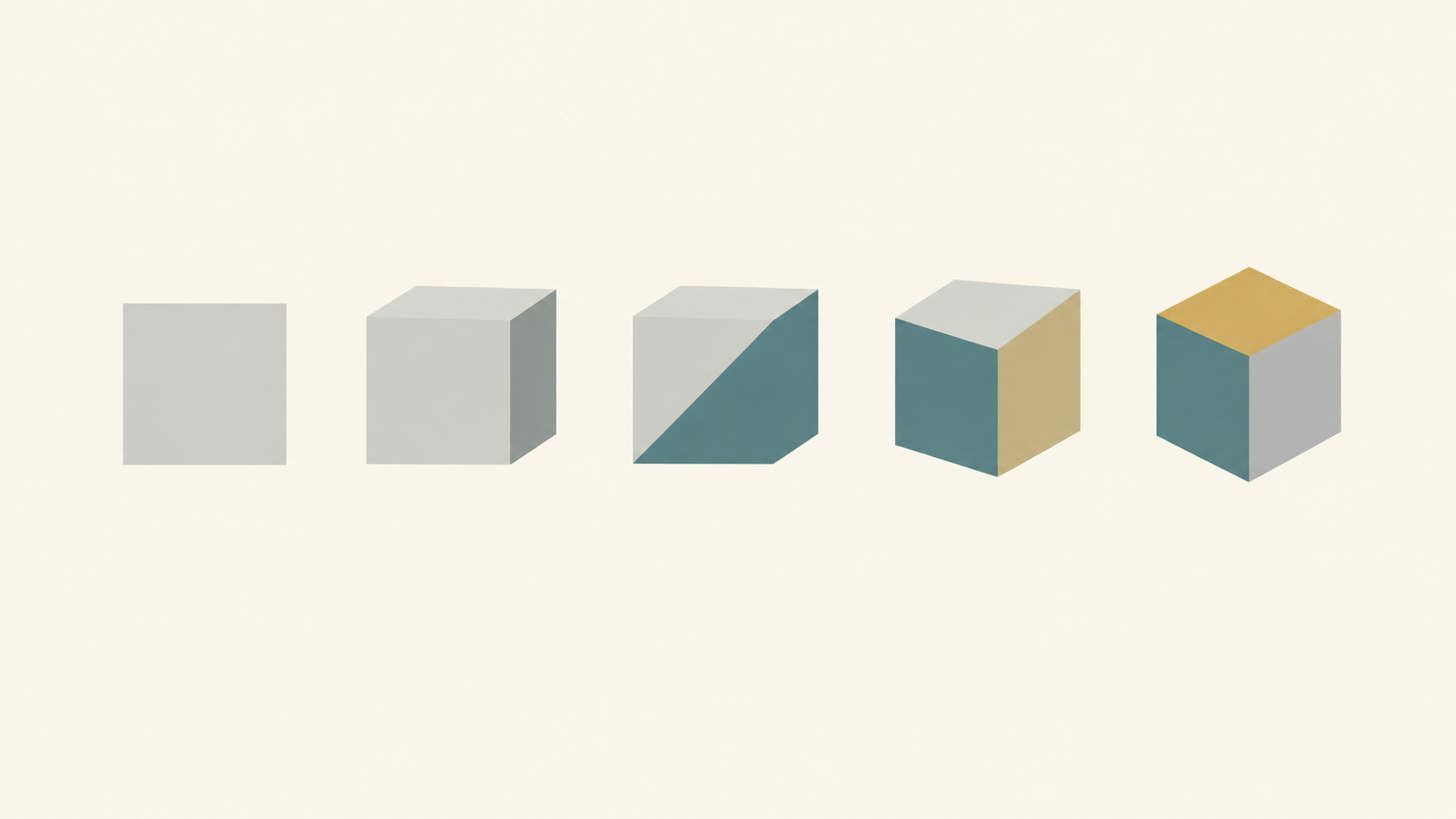
Em uma banda baixa, as invariantes se tornam a parte mais longa do prompt e a mudança é curta. Em uma banda alta, o oposto é verdadeiro: você descreve a cena de destino e aceita que a origem é apenas uma referência de clima. De um jeito ou de outro, uma estrutura mantém o briefing legível — nomeie o alvo, descreva a mudança, reafirme as invariantes e depois acrescente indicações de integração sobre como os novos pixels devem se assentar em relação aos antigos.
Um exemplo de banda média: "Reestilize esta fotografia de cozinha como luz do dia escandinava e quente. Mude apenas as superfícies e a luz: armários de carvalho claro, têxteis de linho macios, luz do dia difusa vinda da esquerda. Mantenha inalteradas a geometria do ambiente, o ângulo da câmera, a posição da janela e o posicionamento dos eletrodomésticos. Iguale a suavidade das sombras e os reflexos à captura original."
O próprio guia da OpenArt chega às mesmas duas obrigações: escrever um prompt que descreva a imagem final e dizer o que deve permanecer igual (OpenArt). A Runway acrescenta o conselho sobre a ordem — os modelos de imagem tendem a dar mais peso às palavras iniciais, então coloque na frente os detalhes que mais importam (Runway). A descrição positiva também supera as listas negativas na prática: dizer ao modelo como a superfície deve ser é mais confiável do que listar tudo o que ele não pode acrescentar.
Passo 4 — Itere uma variável por vez, com a seed travada
Quando a banda e o briefing estiverem de acordo, pare de reescrever tudo. A orientação do AI Horde é mudar o valor gradualmente e comparar os resultados, e seus exemplos publicados foram feitos com um prompt, um modelo e uma seed, enquanto apenas o ajuste em questão mudava (AI Horde). Essa é a disciplina a copiar: trave a seed, mude uma cláusula ou um degrau de banda por rodada e mantenha o resto do briefing idêntico, para que você consiga dizer qual edição fez o trabalho.
A orientação da Luma sobre revisões aponta na mesma direção — mude apenas o que precisa mudar, para que a base aprovada permaneça intacta (Luma, guia de prompt para imagens com IA). Dois comportamentos merecem atenção ao longo das rodadas. Se o resultado se afastar das suas invariantes, reafirme-as de forma mais explícita em vez de acrescentar novas instruções. Se o modelo continuar inventando elementos indesejados, descreva com mais precisão aquilo que você quer, em vez de aumentar uma lista de proibições. Quando uma rodada dá certo, salve o texto exato do prompt e os ajustes; essa linha passa a ser um preset para este sujeito.
Passo 5 — Restrinja a mudança e depois revise em tamanho real
Um valor de transformação é global: o AI Horde deixa claro que ele não identifica quais objetos ou características vão mudar, e que uma máscara é a ferramenta para limitar a área (AI Horde). Os controles de estrutura vão além. O ControlNet extrai um mapa estrutural — bordas, profundidade ou pose — da sua entrada e força cada pixel gerado a obedecer a ele, enquanto o prompt apenas fornece o estilo; e os modelos de edição por contexto mudam somente a região que você nomeia, sem nenhuma máscara (Studio Matrx). Quando o trabalho é realmente pontual, uma ferramenta de finalidade única é mais rápida do que uma genérica: preenchimento generativo para reparar ou estender uma área, um removedor de objetos para tirar uma distração, recoloração local quando apenas uma cor deve mudar, e um expansor de imagem quando o enquadramento em si precisa mudar. Deixe uma pequena margem em volta da borda de um objeto, para que a ferramenta tenha espaço para misturar os novos pixels aos antigos.
Depois, revise adequadamente, lado a lado com a origem intocada e em tamanho real, fazendo quatro perguntas na ordem: a mudança que eu pedi realmente aconteceu, as invariantes se mantiveram, o novo conteúdo se assenta corretamente em relação à luz e à perspectiva originais, e algo mais se moveu. As miniaturas escondem justamente os defeitos que importam — um matiz deslocado, uma borda suavizada, um logotipo que se deslocou sem ser notado. Aproxime o zoom em tudo o que a ferramenta teve de inventar.
Limites que vale conhecer antes de publicar
Três limites mantêm o fluxo de trabalho honesto. Os modelos não são intercambiáveis: os rankings se deslocam entre tarefas e as mesmas palavras se comportam de forma diferente em outro gerador, então um prompt que funciona em uma ferramenta não é garantia na seguinte (OpenArt). A edição repetida acumula danos: a Black Forest Labs, criadora do FLUX Kontext, documenta degradação visível após seis edições seguidas na mesma imagem, o que é um bom argumento a favor de cadeias curtas e origens limpas (OpenArt). E os direitos não são transferidos junto com os pixels: não transforme imagens que você não tem o direito de usar, não faça pedidos envolvendo pessoas identificáveis ou personagens protegidos de maneiras que você não tem permissão, e divulgue a edição por IA onde o seu público ou a sua plataforma espera isso.
Execute este fluxo de trabalho uma vez ainda hoje
A diferença entre uma transformação que parece gerada e uma que parece intencional raramente se resume a palavras mágicas. Prepare a origem mais limpa que conseguir, decida de antemão o que precisa sobreviver, escolha a banda que protege isso, escreva um briefing que corresponda à banda, depois mova uma variável por vez com a seed travada e revise em tamanho real no final. Rode esse ciclo e o valor de força deixa de ser uma loteria.
Abra a ferramenta de imagem para imagem com IA da KOOX, carregue seu melhor quadro de origem e comece uma banda abaixo do que você acha necessário. Quando a mudança que você quer é uma reestilização de todo o quadro, essa ferramenta é a certa; quando é uma região ou um atributo, entregue o trabalho a um efeito mais específico e deixe o resto da imagem em paz.