Como alterar a proporção de uma imagem com IA: um fluxo de trabalho em cinco etapas
Um fluxo de trabalho em cinco etapas para alterar a proporção de uma imagem com IA: escolha a proporção a partir da especificação do destino, posicione o original, descreva o novo espaço, verifique a emenda e exporte.
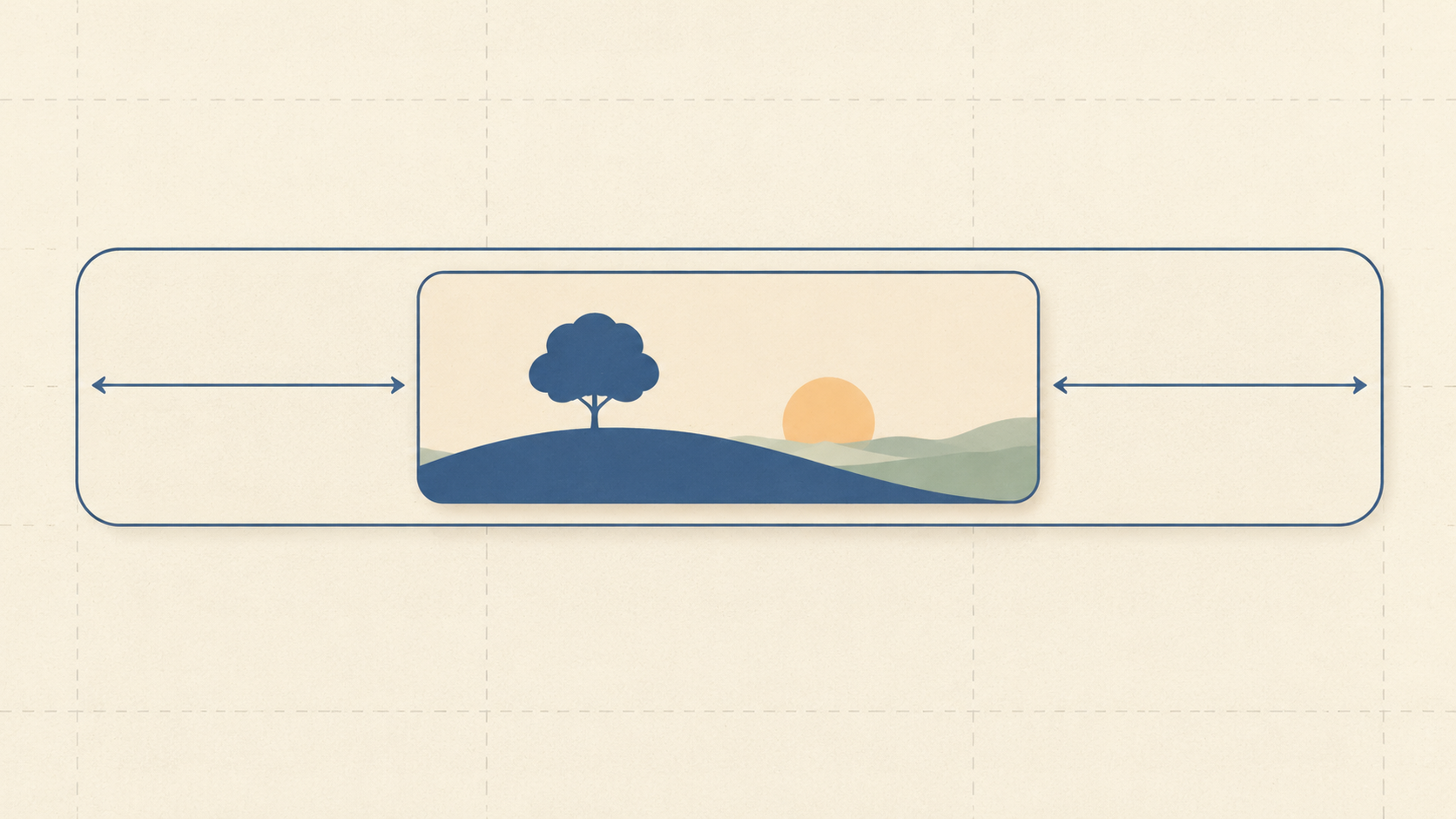
Pedidos de proporção raramente chegam como um briefing de design. Chegam como uma restrição de layout: o espaço do banner é largo, o Reel é vertical, a grade de produtos quer algo mais alto que o arquivo que você tem. A fotografia foi composta para outro enquadramento, e agora algo precisa ceder.
As três respostas clássicas custam todas alguma coisa. O recorte descarta composição que você construiu de propósito. O esticamento distorce rostos e produtos. O preenchimento com uma cor chapada anuncia que o arquivo tinha o formato errado. A expansão com IA acrescenta uma quarta opção: manter cada pixel original, ampliar a tela e gerar conteúdo de cena plausível no novo espaço, para que o enquadramento pareça ter sido composto daquela forma.
Este é um guia prático para alterar a proporção de uma imagem com IA, escrito em cinco etapas. Cada etapa termina em algo que você pode inspecionar, em vez de uma sensação de que está bom — e é essa a diferença entre uma expansão que você pode publicar e uma que parece um remendo. A ferramenta usada em todo o guia é o KOOX AI Image Expander, que recebe uma foto de origem, uma proporção de destino, uma descrição opcional do que pertence ao novo espaço e devolve um resultado em 4K por padrão. As mesmas decisões valem para qualquer ferramenta de outpainting.
Decida a proporção de destino antes de abrir a ferramenta
Cada destino publica os próprios limites, e eles não têm o mesmo formato. O Instagram Reels aceita qualquer coisa entre 1.91:1 e 9:16, com resolução mínima de 720 pixels e taxa mínima de 30 FPS. As fotos do feed do Instagram mantêm a resolução original apenas enquanto a proporção fica entre 1.91:1 e 3:4; fora dessa faixa, a plataforma recorta o arquivo para ajustá-lo.
Esse último detalhe importa mais do que parece. Amplie uma foto quadrada de produto para 16:9 para um hero de site, reutilize o mesmo arquivo em uma publicação do feed, e a plataforma pode recortá-lo de volta e desfazer o trabalho. A expansão é rápida, e é por isso que decidir o destino primeiro vale dois minutos: evita que você pague duas vezes pela mesma conversão.
Também ajuda saber quanta invenção você está pedindo. Passar de 1:1 para 16:9 na mesma altura aumenta a tela em cerca de 78 por cento, e passar de 1:1 para 9:16 na mesma largura faz o mesmo na outra direção. O modelo não está preenchendo uma margem, está inventando a maior parte da imagem. Correções pequenas de proporção são confiáveis; as dramáticas são uma aposta criativa.
As proporções que a maioria dos layouts pede são 16:9 para banners hero, 9:16 para Reels e Stories, 4:5 para posicionamentos verticais no feed e 1:1 para grades de catálogo. Anote a proporção de destino junto com o piso de pixels antes de começar, para que a exportação tenha um critério pelo qual passar ou falhar.
Etapa 1: Prepare o arquivo de origem
Comece com a maior versão que você tem. As plataformas reduzem bem, mas nada recupera detalhe que nunca foi enviado, e um arquivo que começa pequeno continua pequeno.
Depois, olhe com atenção para as bordas, porque a expansão continua o que estiver na fronteira. Um assunto cortado pelo enquadramento é o caso caro: o modelo precisa adivinhar a parte que falta de um sapato, de um ombro ou de uma garrafa, e adivinhações sobre anatomia e geometria de produto são onde o outpainting falha de forma mais visível. Boas ferramentas separam as duas tarefas: a API da Photoroom distingue uncrop, que reconstrói um produto cortado a partir dos pixels visíveis, de expand, que amplia o espaço ao redor de um assunto intacto. Um expansor faz a segunda coisa, então se o produto em si sai pela borda, corrija o original primeiro.
Limpe o enquadramento antes de alargá-lo. Qualquer coisa que toque a borda vira semente para a nova área, então um cabo perdido, um rótulo que distrai ou uma mão entrando pela lateral serão continuados pelo espaço inventado. Removê-los antes com o removedor de objetos deixa menos ruído para o modelo trabalhar.
Prefira uma foto que ainda tenha um fundo real. Um recorte transparente dá ao modelo quase nenhuma informação de cena na fronteira, e o resultado parece um adesivo sobre uma superfície nova. Se um recorte é tudo o que você tem, coloque-o sobre um fundo plausível com o preenchimento generativo primeiro.
Etapa 2: Escolha a tela e posicione o original de forma deliberada
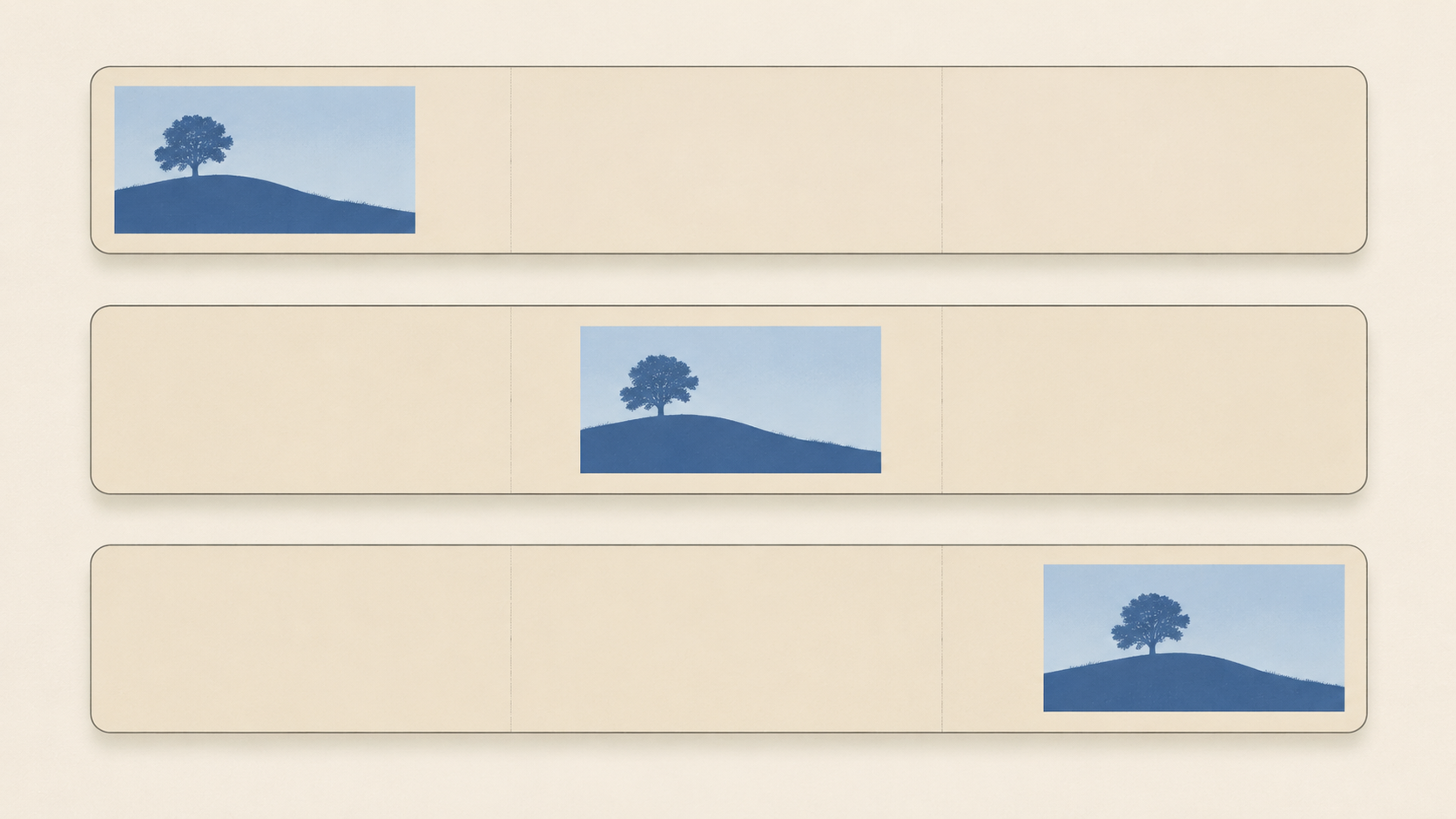
O controle mais subutilizado no outpainting é a posição. A maioria das pessoas centraliza o original e aceita o espaço que aparece dos dois lados, que normalmente é a distribuição errada.
Coloque a área acrescentada onde a continuação é fácil. Céu acima de um skyline, piso abaixo de uma mesa, parede ao lado de um retrato. Coloque-a onde a continuação é difícil e você estará pedindo ao modelo que invente um cômodo, uma multidão ou um horizonte a partir do nada, que é onde objetos estranhos aparecem.
Para pessoas, deixe folga em cima em vez de folga embaixo: um rosto perto da borda superior do original continua perto da borda superior do arquivo expandido, e um recorte posterior parece mais apertado.
Se o layout precisa de espaço para um título, reserve-o de propósito: uma parede lisa ou um degradê suave estendendo-se para o lado é muito mais fácil de gerar, e mais útil, do que um objeto específico. Mova o assunto para uma linha dos terços quando o arquivo for reutilizado, para que a composição sobreviva a um recorte posterior.
O expansor da KOOX segue exatamente esta sequência: enviar, escolher uma proporção, mover e redimensionar o original dentro da tela maior, adicionar instruções se você quiser, e então gerar. Mover a foto é gratuito; regerar porque a composição estava errada, não.
Etapa 3: Descreva o que preenche o novo espaço
Uma instrução como "estenda para a direita" não diz ao modelo nada que ele já não soubesse. O que ele precisa é de material, luz e geometria: as coisas que permitem continuar uma cena em vez de decorar uma lacuna. O mesmo conselho percorre os guias práticos sobre extensão de imagem, que colocam o controle do prompt entre os fatores que mais separam um resultado utilizável de uma emenda visível.
Três padrões cobrem a maioria dos trabalhos. Para uma superfície, nomeie o material e a luz: "continue o piso de tábuas de carvalho claro, a mesma luz suave de janela vinda da esquerda, com a sombra de contato correspondente sob a mesa". Para uma extensão lisa, mantenha-o entediante: "a mesma parede pintada em branco-creme quente, queda suave de luz afastando-se da janela, nada acrescentado". Para um exterior, ancore o horizonte: "céu encoberto continuando o degradê existente, linha do horizonte na mesma altura, sem objetos novos".
Três hábitos fazem esses prompts funcionarem. Nomeie a fonte de luz e sua direção, porque uma sombra apontando para o lado errado é a primeira coisa que o observador nota. Declare o horizonte ou a altura da câmera quando a cena tem um, o que impede que a perspectiva se achate. E diga o que não deve aparecer, já que modelos generativos gostam de preencher espaço vazio: sem texto, sem logotipos, sem pessoas extras.
Mantenha as instruções em uma ou duas frases. Um prompt longo deriva para a descrição de uma nova fotografia em vez de uma continuação, e o modelo começa a acrescentar os objetos que você tentava evitar. Para uma forma repetível de escrever e reutilizar essas linhas, veja o fluxo de trabalho de prompts para edição de imagens.
Etapa 4: Gere e inspecione a emenda em tamanho real
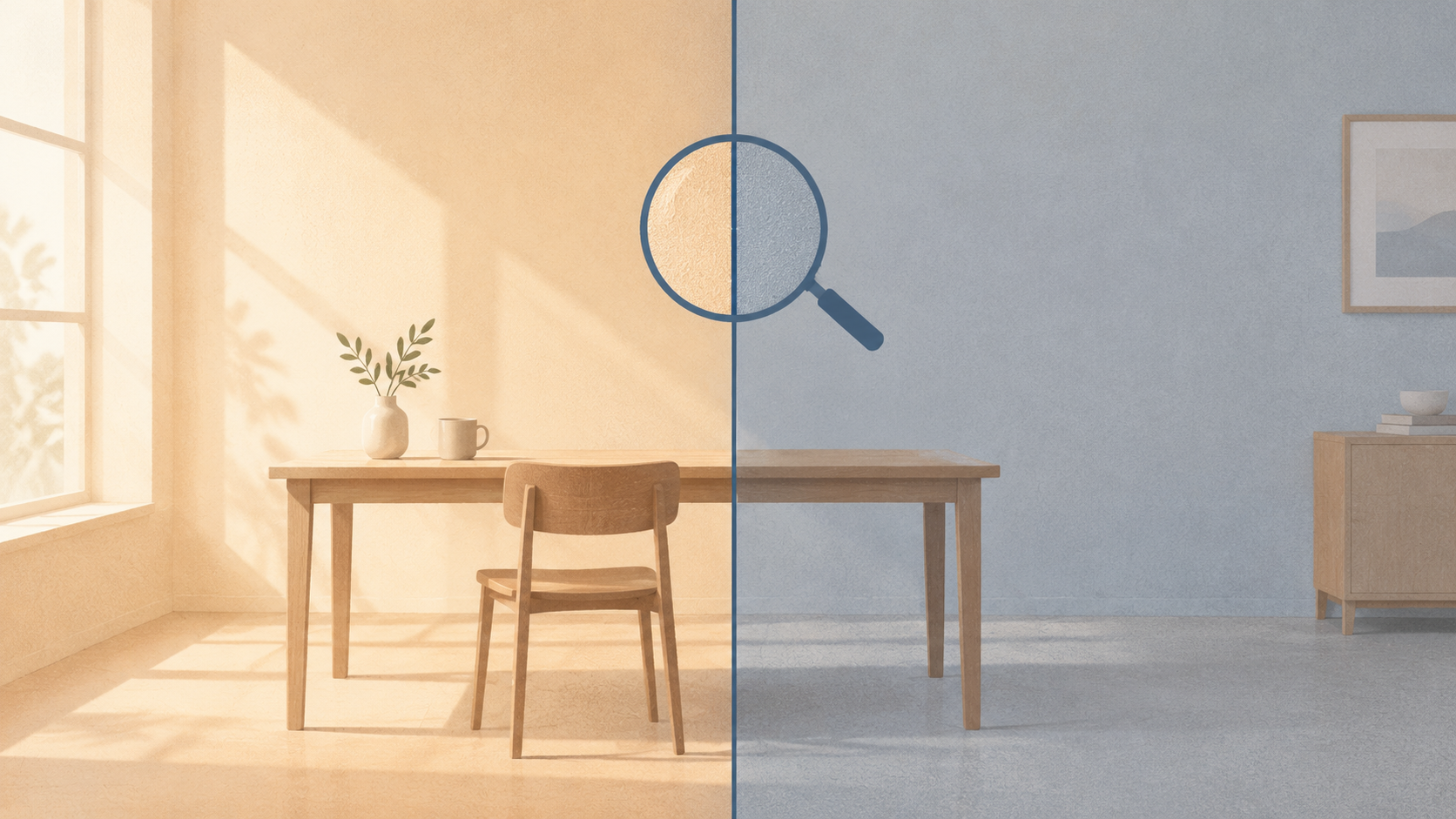
Julgue o resultado na fronteira entre os pixels originais e os gerados, em tamanho real. Uma miniatura esconde exatamente as falhas que importam, e é por isso que a verificação pertence aos 100 por cento.
Procure uma mudança de tom na junção, uma mudança de nitidez ou de granulação, e pixels repetidos ou espelhados, que sinalizam que algo redimensionou a imagem em vez de estendê-la. Verifique a escala: tábuas de piso que mudam de largura, janelas pequenas demais para a parede. Fique atento a objetos focais inventados que puxam o olho para longe do assunto, e a formas de letras: qualquer texto que um modelo tente produzir sairá embaralhado.
Depois compare o resultado com o original, não com a sua memória dele. Coloque-os lado a lado e pergunte se a nova área descreve o mesmo lugar na mesma hora do dia. Uma saída em 4K dá espaço para a plataforma redimensionar, mas a resolução nunca corrige uma emenda; ela apenas torna uma boa emenda mais nítida.
Etapa 5: Itere uma borda de cada vez e depois exporte
Estender as quatro bordas de uma só vez dá ao modelo limites demais para combinar ao mesmo tempo. Extensões sequenciais produzem junções mais limpas porque cada etapa herda mais contexto original: alargue primeiro, revise, depois acrescente altura se o destino precisar.
Se uma emenda ainda falhar depois de duas tentativas, mude o posicionamento antes de mudar o prompt. Deslocar o original algumas dezenas de pixels altera quais pixels o modelo trata como contexto, e isso muitas vezes faz mais do que outro parágrafo de descrição.
Faça upscale depois de expandir, nunca antes: um upscale infla o arquivo que o expansor precisa ler e pode amplificar artefatos ao longo da nova fronteira.
Exporte por destino, não por origem. Uma expansão em 16:9 e uma em 9:16 da mesma fotografia são dois arquivos com duas composições, e tratar um como master normalmente significa que o outro acaba recortado. Nomeie cada arquivo pelo destino e pela proporção, mantenha o original intocado ao lado deles e confira as dimensões finais contra o piso de pixels que você anotou no início.
Quando a expansão é a resposta errada
Alguns problemas de proporção não são problemas de expansão. Se o assunto está cortado na borda, você precisa de reconstrução, de um original mais amplo ou de uma nova sessão de fotos. Se você precisa de mais resolução em vez de mais cena, um upscaler é a ferramenta certa. Se a imagem é uma captura de tela ou um slide cheio de texto, as áreas geradas produzem formas de letras embaralhadas, e recompor em uma ferramenta de layout é mais rápido. Se o produto precisa ser exatamente fiel, expandir o fundo é seguro, enquanto qualquer coisa que redesenhe o produto não é. E se duzentas imagens de catálogo precisam corresponder a um único modelo, um recorte fixo vencerá o prompting imagem por imagem.
Para o hábito de revisão que mantém um conjunto inteiro parecendo um conjunto, a rotina de edição em quatro passagens é uma companheira útil para este fluxo de trabalho.
Uma lista de verificação rápida antes de publicar
- A proporção corresponde à faixa publicada pelo destino e ao piso de pixels.
- Os pixels originais estão intocados, sem esticamento nem distorção em nenhum ponto do enquadramento.
- A nova área estende a cena em vez de decorá-la: mesma luz, mesmo horizonte, mesmos materiais.
- A emenda foi inspecionada a 100 por cento, não em uma miniatura.
- Nenhum texto, logotipo, rosto ou marca inventados entraram no espaço gerado.
- O arquivo original está arquivado, e cada destino tem a sua própria exportação.
Esse é o fluxo de trabalho inteiro: proporção a partir do destino, origem preparada, posicionamento escolhido, ambiente descrito, emenda inspecionada, uma borda de cada vez. Nada disso é exótico: a maior parte acontece antes de o modelo rodar. Quando quiser executar a sequência em um arquivo real, o expansor de imagem mantém tudo isso em uma única tela.