Padrões de prompt de preenchimento generativo para preencher partes ausentes de uma imagem
Preencha partes ausentes de uma imagem com padrões reutilizáveis de prompt de preenchimento generativo com IA: um modelo de quatro campos mais os prompts de substituição, extensão e reparo.
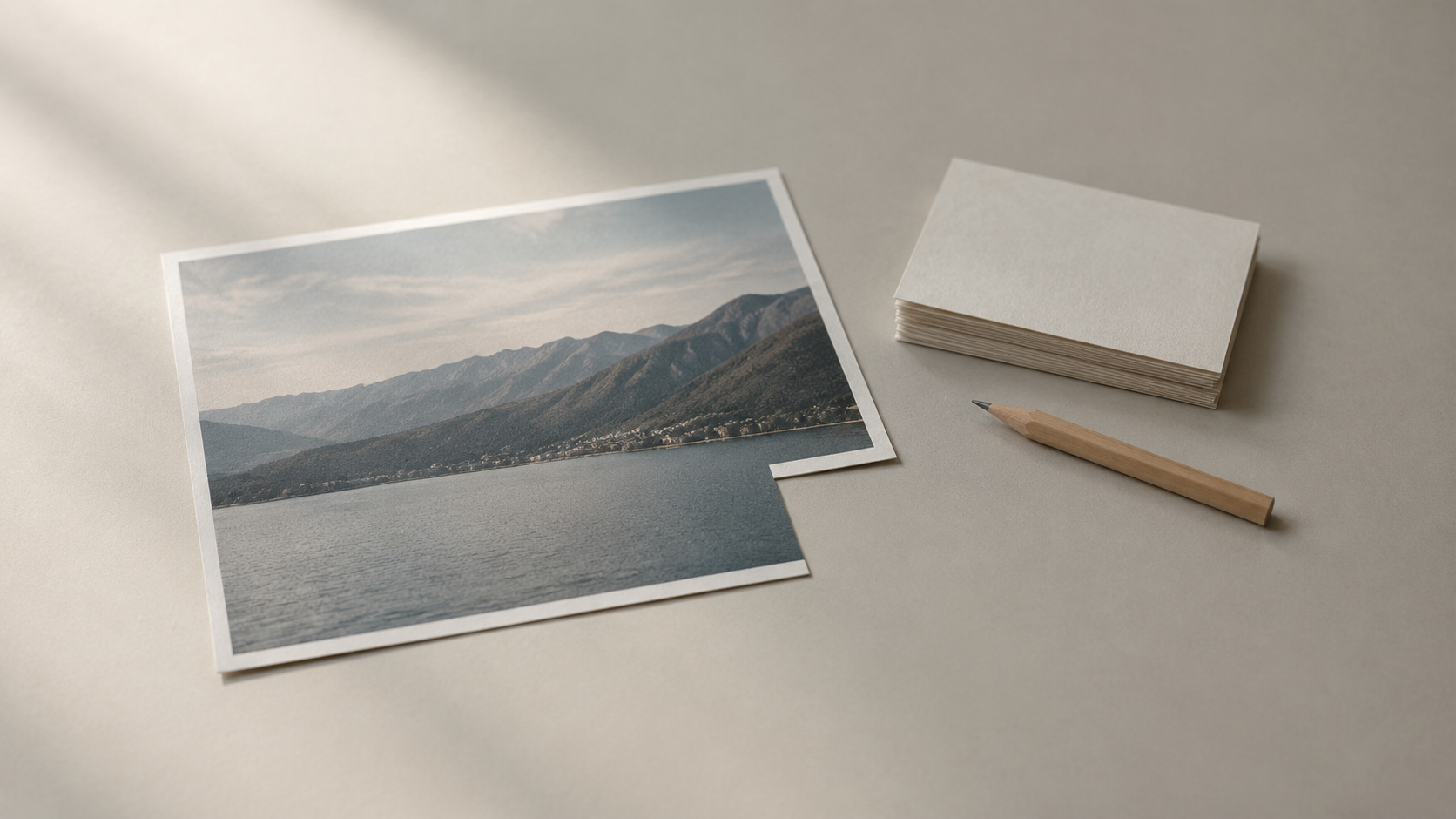
O preenchimento generativo é a coisa mais próxima de um truque de mágica que a edição de fotos com IA tem: você marca uma região vazia, digita uma frase e o modelo inventa conteúdo plausível que fica onde antes nada existia. O problema é que a ferramenta só sabe aquilo que você informa a ela. Quando um resultado parece colado, a máscara raramente é o verdadeiro problema; o prompt é. Este guia reúne os padrões de prompt que preenchem de forma confiável as partes ausentes de uma imagem, explica por que cada um funciona e mostra como adaptá-los às suas próprias fotos com um editor focado, como a ferramenta de preenchimento generativo com IA do KOOX AI.
O que o preenchimento generativo realmente lê no seu prompt
Antes dos padrões, ajuda saber o que se está pedindo ao modelo. O preenchimento generativo regenera uma região selecionada em vez de refazer o quadro inteiro, então ele lê duas entradas ao mesmo tempo: os pixels ao redor da sua seleção, que carregam a perspectiva, a cor e a iluminação da cena, e as palavras que você digita, que descrevem o que deve aparecer naquele espaço. Um bom preenchimento se integra porque o modelo está combinando o novo conteúdo com o contexto existente, em vez de partir de uma tela em branco.
Grandes plataformas de edição descrevem o mesmo mecanismo. A documentação de ajuda do Photoshop explica que você insere um prompt de texto descrevendo o que deseja gerar e que, se deixar o prompt vazio, a ferramenta simplesmente preenche a seleção usando os pixels ao redor. Guias de fotografia deixam o ponto claro: o preenchimento generativo analisa a imagem para criar novo conteúdo que combina com a iluminação, a perspectiva, as cores e o aspecto geral da cena, e é exatamente por isso que ele consegue adicionar um elemento que nunca foi fotografado.
A consequência prática é que um prompt vazio é um recurso de reserva, não uma estratégia. Deixá-lo em branco permite que o modelo reconstrua a textura a partir dos pixels próximos, o que é útil para um pequeno reparo, mas não dá a você nenhum controle sobre o que o novo conteúdo representa. Para colocar um objeto, material ou detalhe específico, você precisa nomeá-lo.
Os quatro campos que todo prompt de preenchimento precisa
Todo prompt de preenchimento confiável, seja qual for a ferramenta, tende a carregar quatro informações: o que adicionar, do que é feito, onde e qual o tamanho que deve ter, e como ele deve se posicionar na luz. A documentação de edição apresenta os dois últimos como a diferença entre um preenchimento que se integra e um que flutua: descrever o tamanho, o material e a colocação esperados permite que o objeto gerado combine com a perspectiva, a iluminação, a sombra de contato e a profundidade de campo originais.
A especificidade é a segunda alavanca. Um prompt de uma única palavra retorna um resultado genérico, enquanto um prompt descrito retorna algo próximo da sua intenção. O exemplo clássico é que "xícara" dá a você uma xícara qualquer, enquanto "xícara de porcelana azul com café quente fumegante sobre um pires combinando, com uma colher de chá ao lado" dá a você a cena que você imaginou. Os quatro campos transformam esse conselho em um modelo repetível:
- Assunto: o objeto ou material que deve aparecer na região marcada.
- Detalhe: cor, material, textura e acabamento.
- Colocação: onde fica, qual o seu tamanho e como está orientado.
- Integração: a direção da luz, a sombra de contato e a profundidade de campo que ele deve combinar.
Mantenha cada campo em uma frase curta. O objetivo é um briefing legível, não uma página de contradições, porque um prompt sobrecarregado confunde o modelo tanto quanto um vago.
Padrão um: a substituição descritiva
O primeiro e mais comum padrão substitui o que atualmente ocupa a área marcada por outra coisa:
Substitua [objeto atual] por [novo objeto com material e cor]. Mantenha [forma, rótulo, ângulo da câmera e fundo] inalterados. Combine [reflexos e sombras de contato] com a iluminação original.
Isso funciona porque enuncia a mudança e os invariantes juntos. Nomear o que não deve mudar, como o rótulo do produto, o ângulo da câmera ou o fundo, é o que impede o modelo de melhorar silenciosamente as partes que você precisava manter. Aponte o preenchimento para um objeto por vez, já que uma máscara que cobre uma prateleira inteira de produtos convida o modelo a redesenhar todos eles.
Para adaptá-lo, troque as partes entre colchetes pela sua própria cena. Para uma foto de produto: "Substitua a tampa de plástico lisa por uma tampa de alumínio escovado. Mantenha a forma da garrafa, o texto do rótulo e o ângulo da câmera inalterados. Combine os reflexos e a sombra de contato suave sob a base." A cláusula de integração faz um trabalho real aqui; sem ela, a nova tampa tende a parecer recortada.
Padrão dois: a extensão de contexto
O segundo padrão preenche uma região vazia continuando o que já está lá. É útil quando você recortou demais, quando uma digitalização deixa uma borda em branco ou quando uma composição precisa de mais espaço para respirar:
Continue [superfície ou material] para dentro da região marcada na mesma escala e perspectiva. Mantenha o grão, a direção da sombra e a profundidade de campo consistentes com a área ao redor.
Como o modelo está combinando com a vizinhança em vez de inventar um objeto reconhecível, esse padrão é tolerante, e é aí que um prompt vazio também se sai bem: para texturas simples, deixar a ferramenta amostrar os pixels ao redor costuma ser suficiente. No momento em que a extensão precisa de um elemento específico, como uma tábua de assoalho continuada ou um padrão que precisa se alinhar, descreva esse elemento e sua direção explicitamente.
Padrão três: o preenchimento de reparo
O terceiro padrão visa lacunas genuínas: uma parte ausente de uma imagem, uma superfície lascada, uma área escondida por algo que você removeu ou uma seção danificada de uma foto mais antiga.
Preencha a lacuna marcada com [material] que continua a [superfície] ao redor. Combine a textura, o tom e o detalhe das bordas existentes e mantenha o grão original.
Os preenchimentos de reparo dependem inteiramente da máscara. Pintar a seleção um pouco maior que a lacuna, de modo que inclua uma lasca dos pixels intactos ao redor, dá ao modelo evidências para combinar. Uma máscara que abraça a borda exatamente não deixa nada para onde se integrar, o que é a causa mais comum de uma costura visível.
Por que os preenchimentos parecem colados, e a correção no nível do prompt
Quando um objeto gerado parece flutuar, a causa geralmente é uma dica de integração ausente, e não um modelo fraco. O conteúdo é colocado corretamente, mas é iluminado da direção errada, não projeta sombra de contato, está na escala errada ou tem bordas mais nítidas que o entorno. A correção é adicionar a dica que você deixou de fora: nomeie a direção da luz, peça uma sombra de contato suave onde o objeto encontra a superfície e declare o tamanho aproximado para que a perspectiva esteja de acordo.
Há também uma correção do lado da máscara que vale a pena conhecer. Se um objeto continua parecendo colado, repinte a máscara ao redor do objeto original completo com uma pequena margem, mantenha visível o contexto útil da cena e, quando a ferramenta oferecer suporte, forneça uma imagem de referência com um ângulo de visão semelhante. Descrever o material e a colocação esperados no prompt então permite que o modelo alinhe o novo objeto com a perspectiva e a sombra originais.
Como adaptar um padrão a uma ferramenta diferente
Editores diferentes recompensam formulações diferentes. Um editor conversacional, que você conduz com parágrafos, responde bem a um briefing completo de quatro campos escrito como frases, enquanto um preenchimento com máscara em uma ferramenta web focada prefere uma frase curta e com alto teor de informação. Os campos continuam os mesmos; apenas as palavras mudam.
Dois hábitos mantêm os padrões portáveis. Primeiro, mude uma variável por tentativa, seja a cláusula de iluminação, o material, a máscara ou a escala, para que você aprenda qual palavra fez o trabalho em vez de adivinhar um prompt totalmente novo. Segundo, mantenha seu melhor prompt como modelo: muitos editores permitem regenerar variações a partir da mesma instrução, então, uma vez que uma formulação dá certo, você pode reutilizá-la em uma série de imagens e editar apenas os detalhes.
Um fluxo de trabalho curto que você pode repetir
Junte os padrões e a rotina fica pequena. Escolha a versão mais limpa da imagem de origem, marque uma região um pouco maior que a área que você quer mudar, escreva os quatro campos como uma ou duas frases, gere e compare o resultado com o original intocado, em vez de julgá-lo isoladamente. Se não der certo, ajuste um único campo e gere novamente. Aproxime o zoom no tamanho real antes de aprovar, porque defeitos que somem em uma miniatura podem reaparecer em uma tela grande ou na impressão.
Execute esse ciclo e o modelo para de adivinhar. Você fornece a intenção, ou seja, o objeto, seu material, seu lugar e sua luz, e a ferramenta cuida dos pixels.
Use com responsabilidade
Um prompt preciso é um plano, não uma permissão. Não faça upload de imagens que você não tem o direito de editar e não peça, por meio de prompts, pessoas reais identificáveis ou produtos de marca protegidos de maneiras que você não tem permissão para fazer. Quando uma imagem editada vai para um cliente ou um público, divulgue que ela foi editada por IA e não remova suas informações de procedência.
Experimente os padrões na sua própria imagem
Comece com um objeto e uma mudança. Marque a região, escreva os quatro campos e deixe o preenchimento integrar o novo conteúdo à cena. A ferramenta de preenchimento generativo do KOOX AI regenera uma região marcada com saída de até 4K, o que a torna um lugar prático para praticar os padrões de substituição, extensão e reparo, e para ver o quanto um prompt preciso muda o resultado.