Como remover o fundo de uma imagem e verificar as bordas antes de usá-la
Um fluxo de trabalho prático para remover o fundo de uma imagem: prepare o arquivo, recorte o assunto inteiro de uma vez, teste o recorte em três fundos e corrija defeitos de borda pela causa em vez de regenerar.
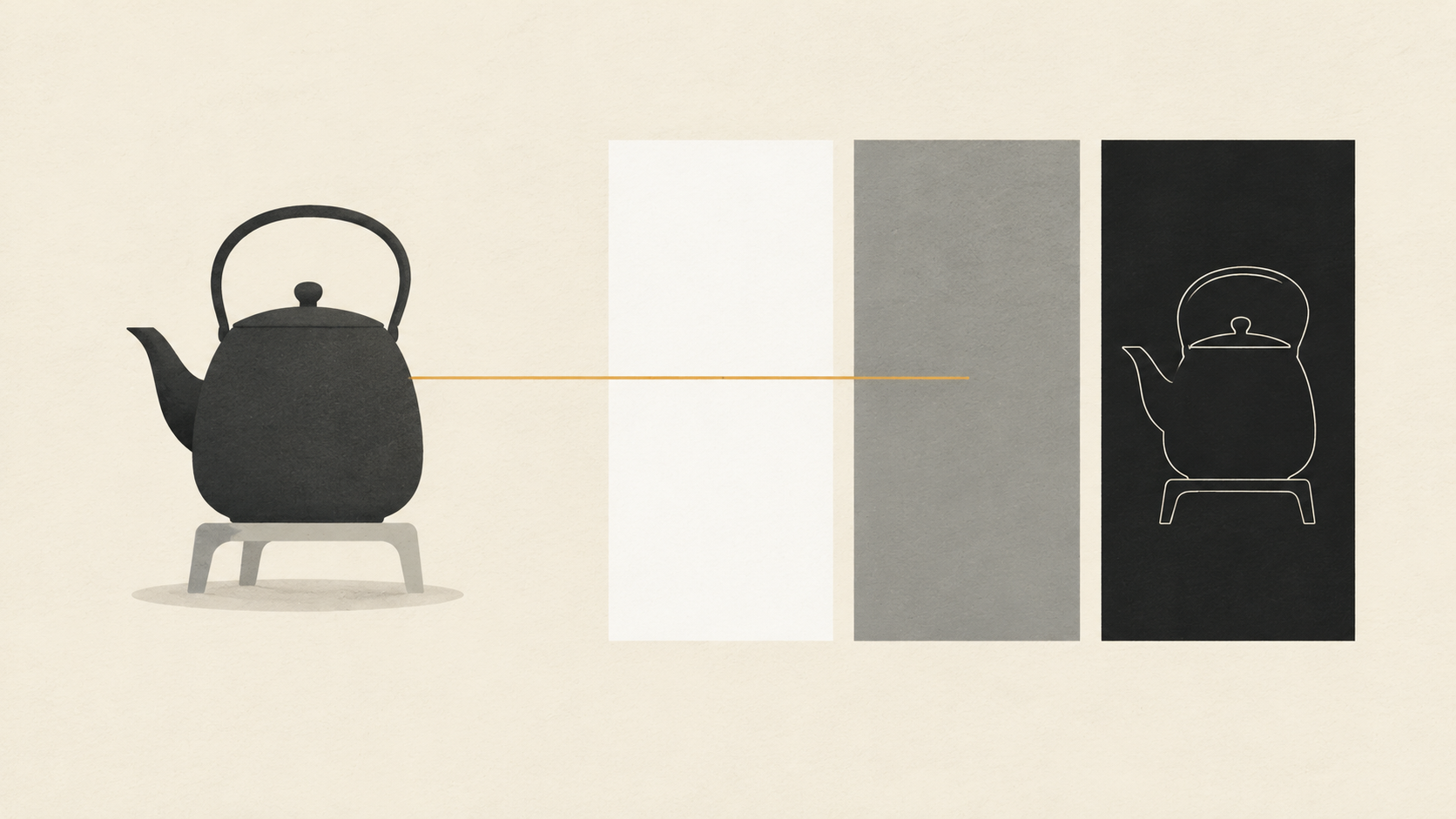
Remover o fundo é a metade fácil do trabalho. O recorte chega em poucos segundos, parece convincente numa página branca e desmorona no momento em que fica num slide escuro ou numa página de produto colorida: uma borda clara ao longo dos ombros, uma alça mastigada, um retângulo tênue do ambiente antigo ainda agarrado ao cabelo.
Esses defeitos são baratos de encontrar cedo e caros de descobrir tarde, depois que o arquivo já foi para um marketplace, um deck ou uma campanha. Por isso este fluxo de trabalho é construído em torno da verificação: prepare a entrada, recorte o assunto inteiro numa única passada, teste o resultado contra fundos que exponham suas bordas e só então decida se deve iterar ou corrigir o arquivo à mão.
Prepare a entrada antes de abrir a ferramenta
A maioria dos recortes fracos é decidida antes de a remoção começar. Um removedor de fundo está fazendo uma previsão sobre quais pixels pertencem ao assunto, e essa previsão fica mais difícil à medida que a evidência fica mais escassa. Foco nítido, resolução decente e uma diferença visível entre assunto e fundo são as três coisas que tornam a previsão fácil. Uma captura de tela de uma foto, uma miniatura ampliada ou um arquivo salvo com qualidade JPEG baixa são as três coisas que a tornam difícil.
Trabalhe a partir do maior original que você tiver. Se só existir uma cópia comprimida, olhe a borda do seu assunto com zoom total antes de enviar. Manchas de cor em blocos e uma zona de transição suave em volta do contorno são artefatos de compressão, e o modelo vai ler essa transição como parte do limite. Elas viram uma franja depois, e nenhuma quantidade de prompting consegue tirá-las de volta.
Recorte quando o assunto é pequeno no enquadramento, e mantenha o assunto inteiro dentro dele. Uma pessoa em pé numa paisagem ampla dá ao modelo muito pouco do detalhe de que ele precisa, e um assunto encostando na borda do enquadramento não dá nenhum fundo para comparar.
Decida para que serve o arquivo neste ponto, porque isso muda a exportação. Um recorte reutilizável precisa de canal alfa, e isso descarta o JPEG por completo: o JPEG não tem canal alfa, e é por isso que o PNG é o padrão de reserva para qualquer imagem que precise de transparência. Se o recorte vai ser achatado sobre um fundo branco de marketplace e nunca reutilizado, você pode pular o trabalho de transparência e exportar o composto diretamente.
Faça uma única passada sobre o assunto inteiro
Recorte o assunto inteiro numa única operação, não pedaço por pedaço. Passadas separadas para o cabelo, depois para uma mão, depois para uma alça produzem um composto de três previsões diferentes, e as costuras entre elas aparecem como mudanças na suavidade da borda.
Antes de julgar o resultado, lembre-se de que tipo de objeto você está olhando. A ferramenta produziu uma estimativa de primeiro plano e fundo a partir de padrões visuais aprendidos; é uma previsão, não uma medição. É por isso que a mesma imagem pode voltar limpa numa execução e ligeiramente diferente na seguinte, e por que estruturas extremamente finas como fios de cabelo soltos, correntes de joias ou caules de plantas são as primeiras coisas a desaparecer.
Guarde a primeira saída mesmo que você não goste dela. É a referência com a qual você vai comparar as passadas seguintes, e normalmente é o único artefato que registra exatamente o que a ferramenta viu.
Teste o recorte em três fundos
Um recorte verificado apenas numa página branca não está verificado. O branco esconde halos claros, e um xadrez de transparência esconde quase tudo, porque o olho lê o padrão em vez do limite.
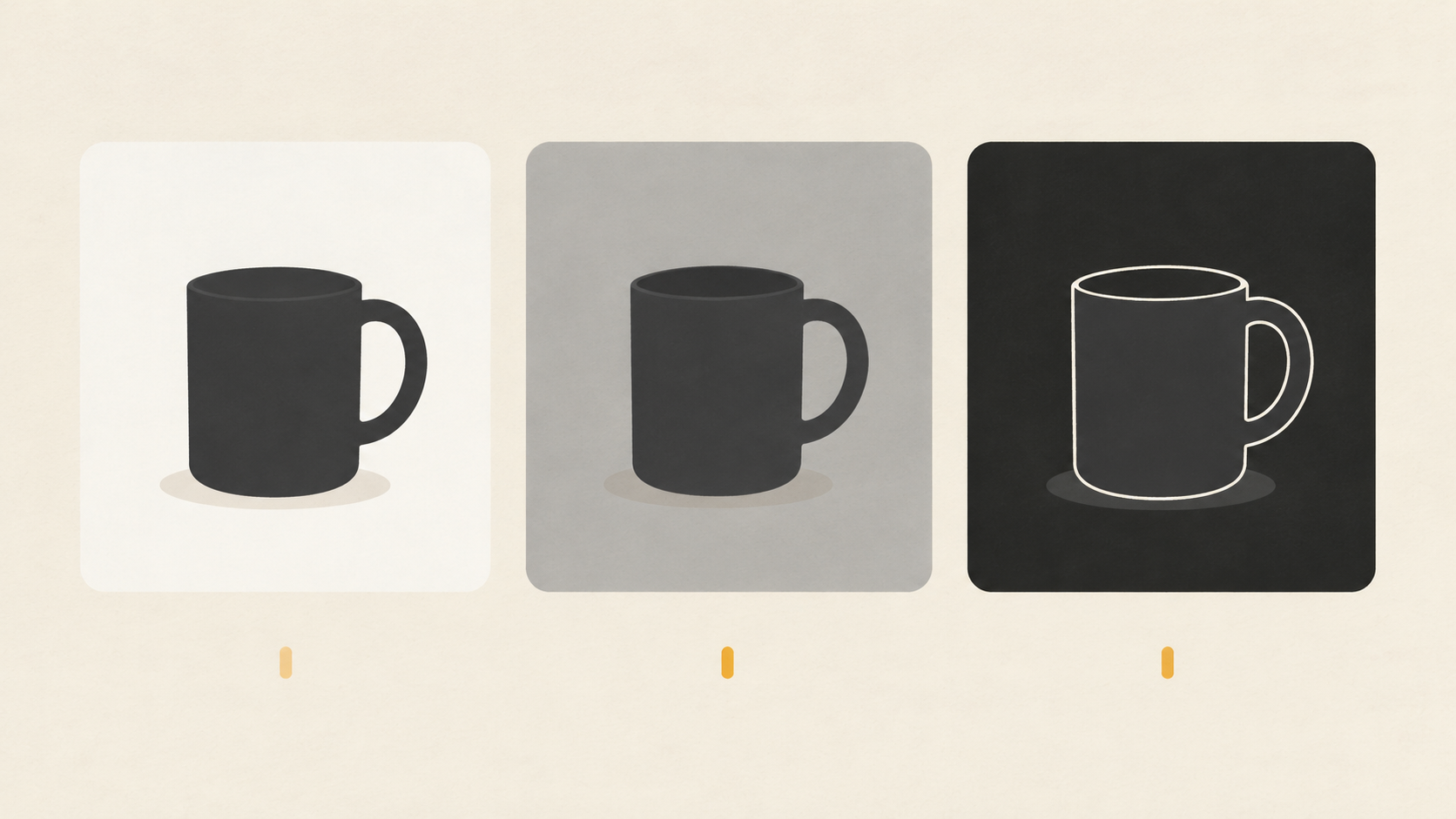
Coloque o mesmo recorte em três fundos ao mesmo tempo: branco, um cinza médio e algo próximo do preto. Cada um expõe um defeito diferente. Fundos escuros revelam a franja clara que veio de um fundo original claro, a borda pálida que a maioria dos recortes carrega. O branco revela o oposto, um anel de contaminação escuro vindo de um fundo de estúdio escuro ou de uma sombra remanescente. O cinza médio é o meio honesto: mostra qualquer um dos dois tipos de contaminação sem exagerá-la, e é a melhor superfície para julgar se a borda parece natural no tamanho normal de visualização.
O teste leva um minuto, e pega o defeito que mais importa na prática: o recorte que parece perfeito no editor e mostra um contorno brilhante no layout.
Leia a borda em tamanho real, em quatro zonas
Amplie para 100 por cento e inspecione o limite em quatro lugares, porque eles falham por motivos diferentes.
Cabelo e pelos, onde a borda não é uma linha de jeito nenhum, mas um gradiente de pixels semitransparentes. Estruturas finas como alças, caules, fios e armações, que ocupam apenas alguns pixels e podem ser classificadas como ruído de fundo. Buracos internos, o vão dentro da alça de uma caneca, o espaço entre raios, os vazios internos das letras, onde o fundo costuma sobreviver como uma mancha porque a silhueta externa é mais fácil que o espaço negativo dentro dela. E a área de contato, onde o assunto encontrou o chão: ali a questão não é só a borda, mas a sombra, que às vezes faz parte da apresentação e às vezes não.
Nomeie o que você vê com um destes termos: uma faixa de fundo remanescente ao longo do limite; uma borda mastigada ou em escada onde pixels do assunto foram removidos; uma borda clara ou escura; uma borda binária dura em algo que deveria ser suave, como cabelo ou tecido transparente. O nome importa, porque cada um tem uma correção diferente e só um deles se corrige rodando a ferramenta de novo.
Corrija a causa, não o sintoma
Um halo normalmente não é um erro de máscara. É o fundo original sangrando nos pixels da borda, combinado com suavização de bordas, foco suave e compressão no limite. Esses pixels já foram misturados com o fundo, e a média agora faz parte do seu assunto. Rodar a remoção de novo não consegue recuperar uma cor que o arquivo não contém mais, então uma segunda passada vai manter a borda ou comer ainda mais o assunto.
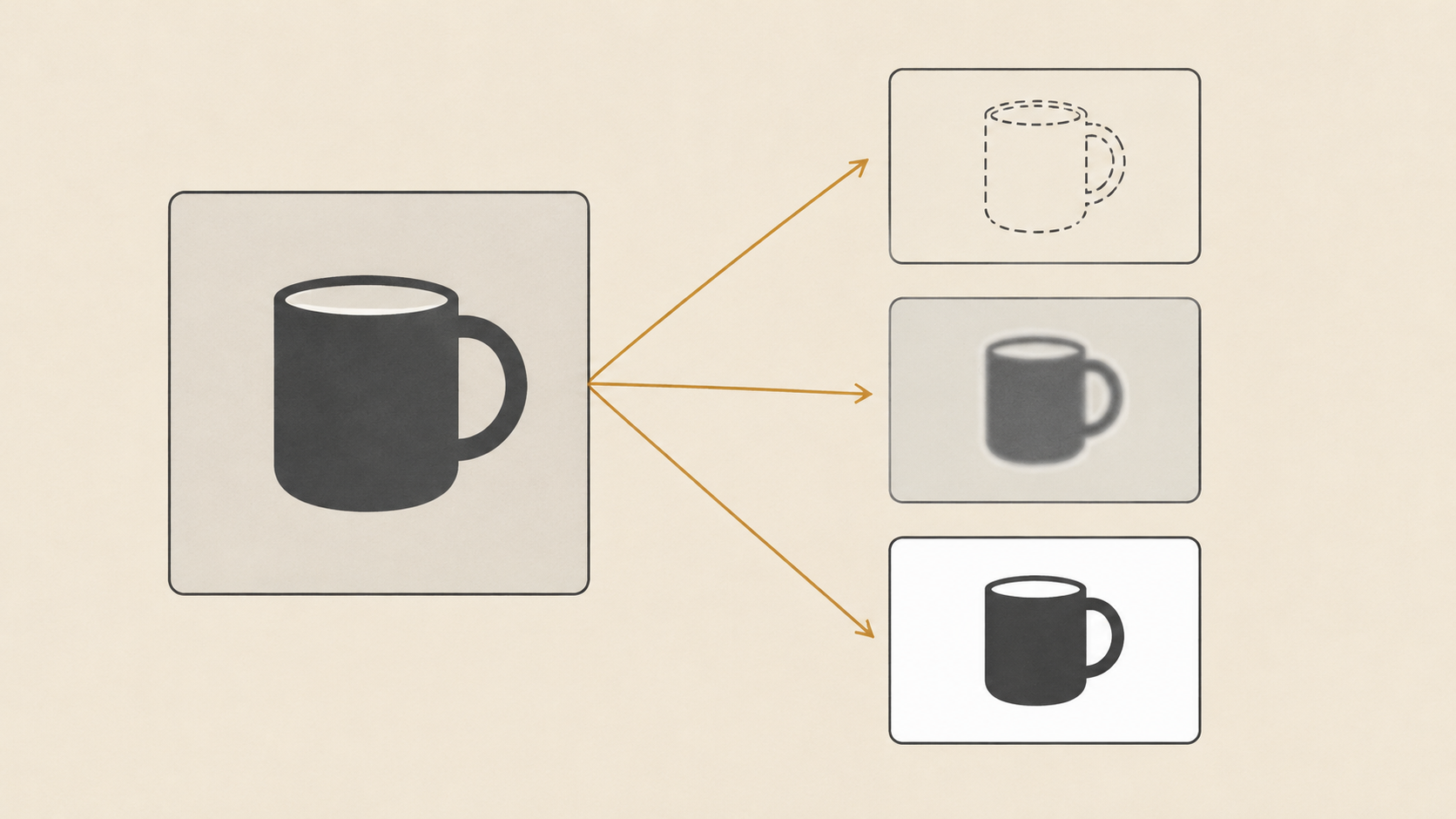
Isso divide as correções em três grupos.
Se a fonte é ambígua, com cores parecidas, compressão pesada, desfoque ou um fundo carregado, troque a fonte. Um arquivo mais nítido com mais separação é mais rápido que cinco iterações, e é a única correção que melhora todas as zonas de uma vez.
Se a fonte é boa e a máscara está errada numa zona nomeada — uma alça faltando, um buraco que ficou preenchido, um pedaço de ombro removido —, uma segunda passada direcionada é razoável, com a instrução nomeando essa zona e pedindo que o resto do quadro fique como está. Depois pare. Passadas repetidas num recorte tendem a trocar um defeito por outro, a mesma deriva que torna edições de imagem encadeadas não confiáveis.
Se a máscara está certa e a borda está contaminada, o trabalho pertence a uma ferramenta de composição, não a um gerador. Uma contração de matte de um ou dois pixels, ou uma passada de defringe, remove a borda sem tocar no assunto. Esse também é o limite honesto de um recorte automático, e saber onde fica o limite economiza muita regeneração sem sentido.
Estabeleça um orçamento de duas passadas
Dê a qualquer imagem duas passadas de remoção. A primeira cobre o assunto inteiro. A segunda só é permitida quando você consegue nomear a zona que falhou e a correção que deve resolvê-la.
Depois de duas passadas, as opções são: corrigir o matte à mão, trocar a foto de origem ou aceitar o recorte para o tamanho em que ele realmente será usado. A última é legítima com mais frequência do que parece. Uma borda retocada a 100 por cento é invisível num cartão de 400 pixels de largura, e o contrário também é verdade: uma borda que parece boa num celular pode falhar num hero de largura total.
Exporte para o trabalho que o recorte vai fazer
Exporte o master como PNG com canal alfa e guarde. O PNG armazena a imagem sem perdas e suporta um canal alfa opcional, então o arquivo que você arquiva é o arquivo que você recortou, e toda exportação posterior é uma cópia dele em vez de uma recompressão. Uma exportação em JPEG descarta o canal alfa e reintroduz artefatos de compressão exatamente no limite que você acabou de passar tempo verificando.
Não redimensione o recorte depois da remoção se puder evitar. Reduzir re-média os pixels da borda, e uma borda que tinha meio pixel de largura se transforma numa visível. Exporte no tamanho que o destino precisa, a partir do master em resolução total.
Quando o destino achata a imagem de qualquer forma, faça o achatamento você mesmo. Coloque o recorte na cor de fundo final antes de exportar e julgue a borda contra essa cor em vez de um cinza neutro. Se um marketplace exige fundo branco, verifique a borda no branco, porque é a superfície contra a qual o cliente vai vê-la.
Coloque o recorte numa nova cena
Um recorte limpo num fundo novo ainda pode falhar por motivos que não têm nada a ver com a máscara. Escala, perspectiva e direção da luz fazem a maior parte do trabalho, e a sombra de contato também: um objeto sem sombra parece colado, enquanto um objeto carregando a sombra do ambiente original parece errado.
Construa o fundo novo sob o recorte em vez de sobre ele, mantenha a sombra numa camada própria para poder enfraquecê-la sem tocar no assunto, e combine com a direção da luz da foto original. Se a luz original vinha da esquerda, as sombras na nova cena devem cair para a direita. Uma pequena incompatibilidade ali é mais perceptível que uma borda ligeiramente suave.
Uma rotina que você pode repetir
Um: escolha o maior original nítido e recorte perto do assunto. Dois: remova o fundo numa única passada sobre o assunto inteiro. Três: coloque o resultado no branco, no cinza médio e no quase preto antes de decidir qualquer coisa. Quatro: inspecione cabelo, estruturas finas, buracos internos e a área de contato a 100 por cento, e nomeie o defeito. Cinco: se o matte está errado num ponto, permita uma passada direcionada; se a borda está contaminada, aplique defringe numa ferramenta de composição; se a fonte é fraca, substitua a fonte. Seis: exporte um master PNG e depois uma cópia no tamanho e no fundo que o destino precisa.
Essa ordem importa mais que a ferramenta usada em cada etapa. A remoção é a parte que todo mundo acompanha; o teste de fundos e a leitura da borda em tamanho real são as partes que decidem se o arquivo é utilizável. Se você quer rodar a primeira etapa agora, o removedor de fundo com IA faz o recorte numa passada, e este guia de padrões de prompt para remoção de fundo cobre como formular a segunda passada quando uma zona precisa.