Edição Seletiva de Cor com IA: Seis Casos de Uso para Vendedores, Marcas e Criadores
A edição seletiva de cor com IA muda a cor de um objeto e deixa o resto intacto. Seis casos de uso concretos para vendedores, marcas e criadores, cada um com a verificação que ainda é necessária.
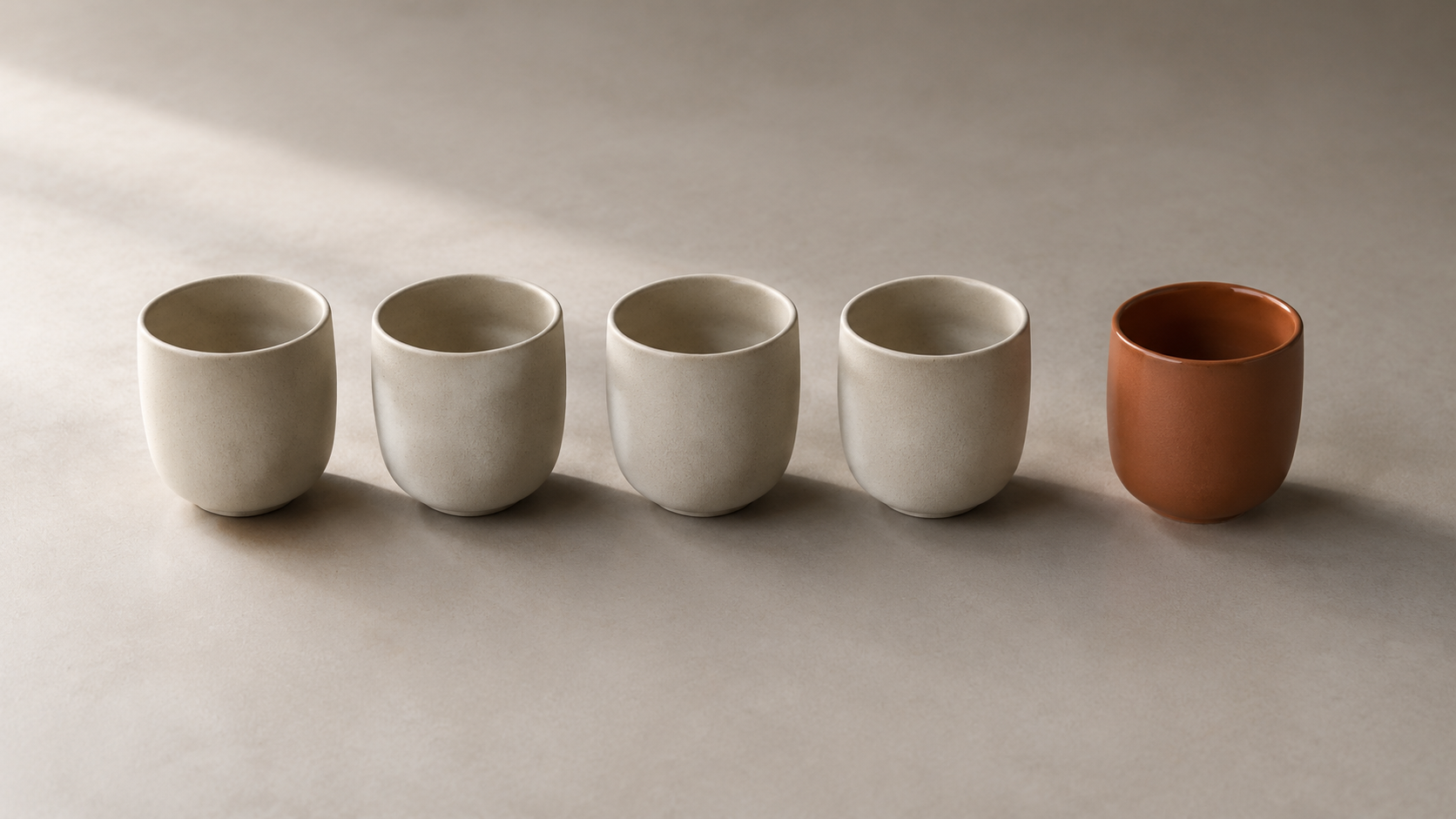
A edição seletiva de cor com IA responde bem a uma pergunta estreita: mudar a cor de um único objeto em uma foto sem mexer em mais nada. Não a gradação geral, não o clima, não o tom de pele — apenas a jaqueta, a chaleira, o carro ou a embalagem. É essa restrição que separa uma recoloração direcionada de um filtro global, e é por isso que a mesma técnica aparece em contextos tão diferentes: um vendedor montando variações de cor, uma marca salvando uma foto de campanha, um criador fazendo um assunto se destacar em um quadro monocromático. O trabalho tradicional de cor seletiva é bem documentado — o guia da Adobe para substituir cores de objetos manda mascarar o objeto, adicionar uma camada de ajuste de Matiz/Saturação, manter a luminosidade em zero para preservar o contraste e pintar a máscara à mão para corrigir a borda. A recoloração com IA mantém esse objetivo e elimina a maior parte da máscara manual. Abaixo estão seis casos de uso do recurso de Recoloração Local com IA no KOOX AI, cada um acompanhado da verificação que ainda é necessária antes de a imagem ser publicada.
Caso de Uso 1: Transformar uma Foto de Produto Aprovada em um Conjunto de Cores
O motivo mais comum para recorrer à edição seletiva de cor com IA também é o mais comercial: você já tem uma boa foto de produto e precisa de mais cores. O troca-cor do SellerPic descreve exatamente esse caminho — criar variações de cor profissionais a partir de uma única imagem de produto para ampliar um catálogo sem o custo de fotografar cada cor separadamente. O fluxo de trabalho só faz sentido se a recoloração preservar o material, por isso sua documentação promete manter texturas, sombras, brilhos e propriedades do material originais, em vez de aplicar um preenchimento chapado.
Bem feito, isso substitui uma tarefa repetitiva: reconstruir uma máscara para cada cor de teste. O fluxo de recoloração de produtos do Snappyit enquadra o ganho da mesma forma, descrevendo uma recoloração que mantém a trama do tecido, o tricô, o grão, as costuras, as dobras e os brilhos intactos, para que os vendedores possam montar variações de catálogo consistentes sem refazer as fotos. A verificação que importa: comparar cada variação de cor gerada com uma amostra real, não com a geração anterior. Uma recoloração pode parecer convincente isoladamente e ainda assim ser uma cor que você não vende de fato.
Caso de Uso 2: Corrigir uma Cor Que Saiu Errada na Captura
Nem toda recoloração é criativa. Às vezes o produto realmente está com a cor certa e o problema é a foto — um tom quente vindo de um ambiente com luzes mistas, um azul-marinho que saiu na foto como um cinza desbotado, um vermelho que puxou para o laranja sob as luzes do local. O guia de Recoloração do Photoroom lista a correção de cor e a correção de problemas de iluminação ao lado da correspondência de cor de marca e da criação de variações, e trata tudo como a mesma operação: direcionar a cor desejada e depois revisar o resultado.
Para correção, a disciplina é mudar o mínimo possível. Nomeie o objeto, nomeie a cor pretendida e adicione uma linha de preservação para que o modelo mantenha a textura e a cena ao redor. A verificação é uma comparação lado a lado com a referência verdadeira — uma amostra de cor, uma amostra física ou o produto original — porque "mais próximo do certo" é fácil e "correto" é específico.
Caso de Uso 3: Igualar uma Cor de Marca em uma Campanha
Quando um mesmo visual circula por uma página inicial, um conjunto de anúncios pagos em redes sociais e um anúncio em marketplace, a cor de destaque precisa concordar em todos eles. A edição seletiva de cor com IA oferece uma forma de puxar um único elemento — uma ecobag, um rótulo, um objeto de fundo — na direção da cor da marca sem regraduar o quadro inteiro. Esse é o caso de "igualar cores de marca" que tanto o Photoroom quanto o SellerPic citam para imagens de produto.
Vale dizer com franqueza o limite honesto aqui: uma instrução de cor, incluindo um valor hexadecimal exato, é uma direção, não uma garantia de que os pixels gerados serão iguais à amostra física. A comparação de ferramentas de variação de cor do Nightjar faz exatamente esse ponto — um valor hexadecimal exato não promete uma correspondência pixel a pixel, e a diferença aumenta em materiais reflexivos, embalagens translúcidas, logotipos pequenos, tecidos estampados e mudanças de escuro para claro. Trate o trabalho de cor de marca como sujeito a revisão: gere e depois verifique o elemento no tamanho final de exibição contra a cor aprovada.
Caso de Uso 4: Um Destaque de Cor para Redes Sociais e Editorial
O extremo chamativo da técnica é o destaque de cor: um assunto permanece em cores plenas enquanto o resto do quadro fica em preto e branco. O editor de cor seletiva do Pixelcut descreve o efeito como transformar uma imagem em monocromática mantendo um assunto específico em cores para que ele se destaque, e lista usos realistas como fotografia de produto, retratos, imóveis e postagens em redes sociais que precisam prender a rolagem. A instrução pode ser tão simples quanto "mantenha as flores rosas e deixe o resto em preto e branco".
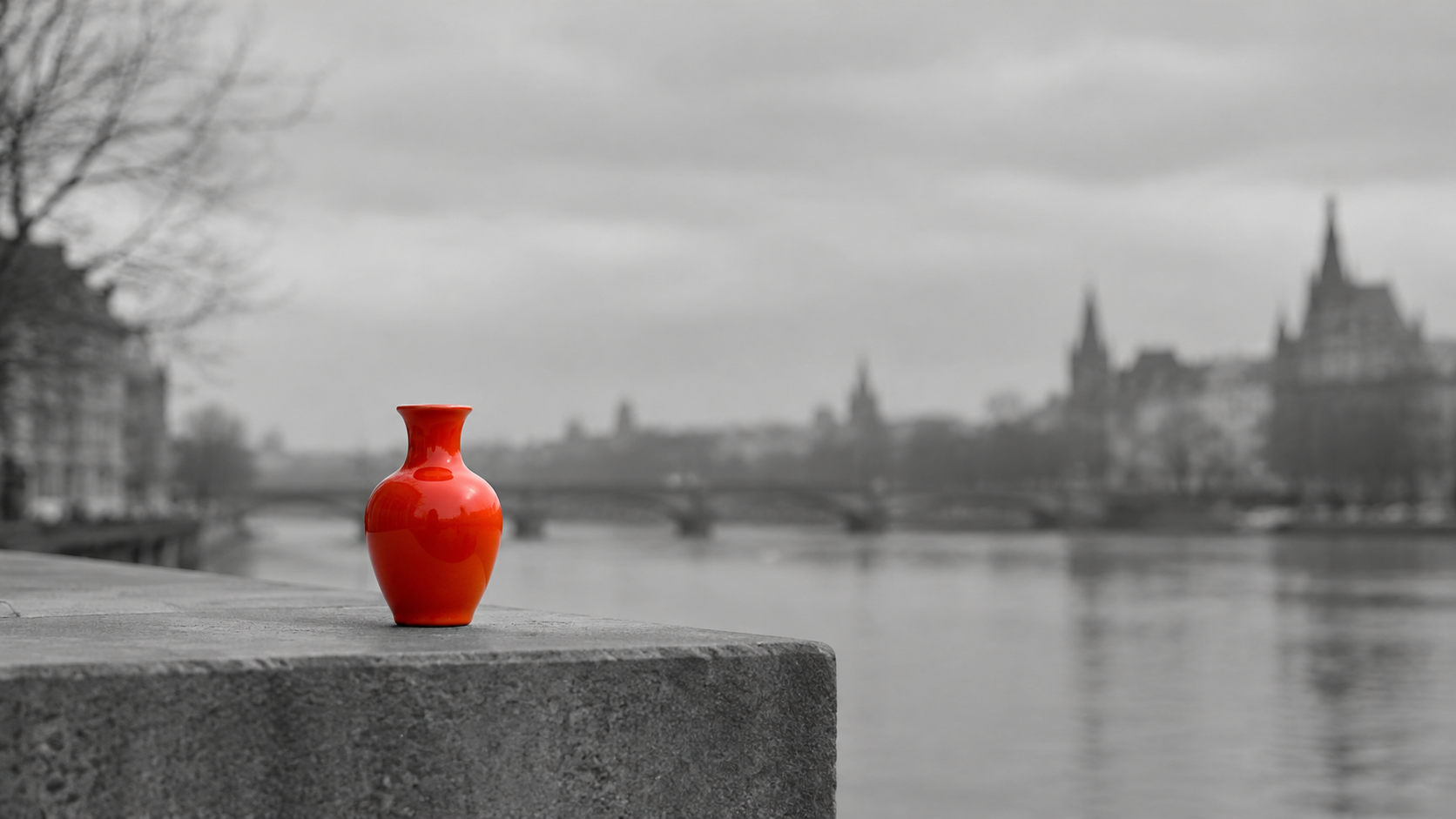
Como esse visual depende de uma fronteira de recorte limpa, também é o caso em que bordas malfeitas ficam mais visíveis. A verificação é ampliar a fronteira entre cor e monocromático e procurar por halos, cor indesejada na borda do assunto ou uma linha dura que não segue o formato real do objeto.
Caso de Uso 5: Testar uma Cor Sazonal Antes da Fabricação
Equipes de merchandising muitas vezes querem saber como uma nova cor se apresenta antes que alguém se comprometa a produzi-la. Uma recoloração em uma foto existente é uma forma rápida de pré-visualizar uma direção sazonal ou de edição limitada — tanto o Pixelcut quanto o SellerPic enquadram a recoloração como uma forma de testar uma direção de cor ou ampliar uma linha, e o Nightjar vai além ao observar que cada variação de cor aprovada pode se tornar seu próprio produto reutilizável em um sistema de catálogo.
A cautela é a mesma que se aplica a qualquer renderização de pré-produção: uma imagem de pré-visualização não é uma promessa sobre o material acabado. Use a recoloração para escolher uma direção e facilitar a comparação, depois confirme a escolha final contra uma amostra real antes que ela chegue a um anúncio.
Caso de Uso 6: Uma Correção de Cor Menor Dentro de uma Edição Maior
A recoloração seletiva raramente anda sozinha. Ela fica ao lado das outras edições locais em uma passagem normal de retoque: remover uma distração, preencher uma lacuna, estender um quadro ou trocar um fundo. A orientação da Adobe é explícita de que o objeto recolorido deve manter seu contraste e seu lugar na cena, que é o mesmo instinto por trás de combinar uma recoloração com uma etapa de limpeza em vez de tratar a cor como uma camada isolada. Se um objeto indesejado estiver ao lado daquilo que você está recolorindo, a ordem natural é limpar primeiro com o removedor de objetos e depois recolorir o elemento que você está mantendo.
Onde a Recoloração com IA Ainda Precisa de uma Verificação Humana
Uma lista curta de limites honestos mantém as expectativas calibradas. O texto do Nightjar avisa que toda saída recolorida ainda precisa ser comparada com a variação de cor real, e que o risco se concentra em materiais reflexivos, embalagens translúcidas, logotipos pequenos, tecidos estampados e mudanças de escuro para claro. O Photoroom é igualmente franco na direção oposta: seu recurso de Recoloração foi feito para produtos de cor única e também pode funcionar para produtos com detalhes brancos, cinzas ou pretos, com esquemas de cores mais complexos ainda por vir. Lidos em conjunto, os dois dizem a mesma coisa — a recoloração com IA é forte em um alvo definido e de cor única e mais fraca onde o alvo é ambíguo ou o material reflete a luz.
Um Fluxo de Trabalho de Recoloração Seletiva Repetível
Coloque os casos de uso em ordem e um fluxo de trabalho surge:
- Escolha uma fonte em que o objeto alvo esteja claro, plano e desobstruído, e protegido da sombra de outro item — as condições de entrada que vários guias de recoloração listam primeiro.
- Nomeie o objeto e a cor desejada na instrução, e adicione uma linha de preservação para textura, sombras, reflexos e as partes intocadas da cena.
- Gere e depois revise o resultado em tamanho real quanto à qualidade das bordas, à textura do material e a qualquer detalhe protegido, como um fecho, um logotipo ou uma borda.
- Compare a cor com sua referência real, não com a tentativa anterior.
- Mantenha a versão aprovada como base para a próxima mudança em vez de redescrever a cena, para que a comparação permaneça controlada.
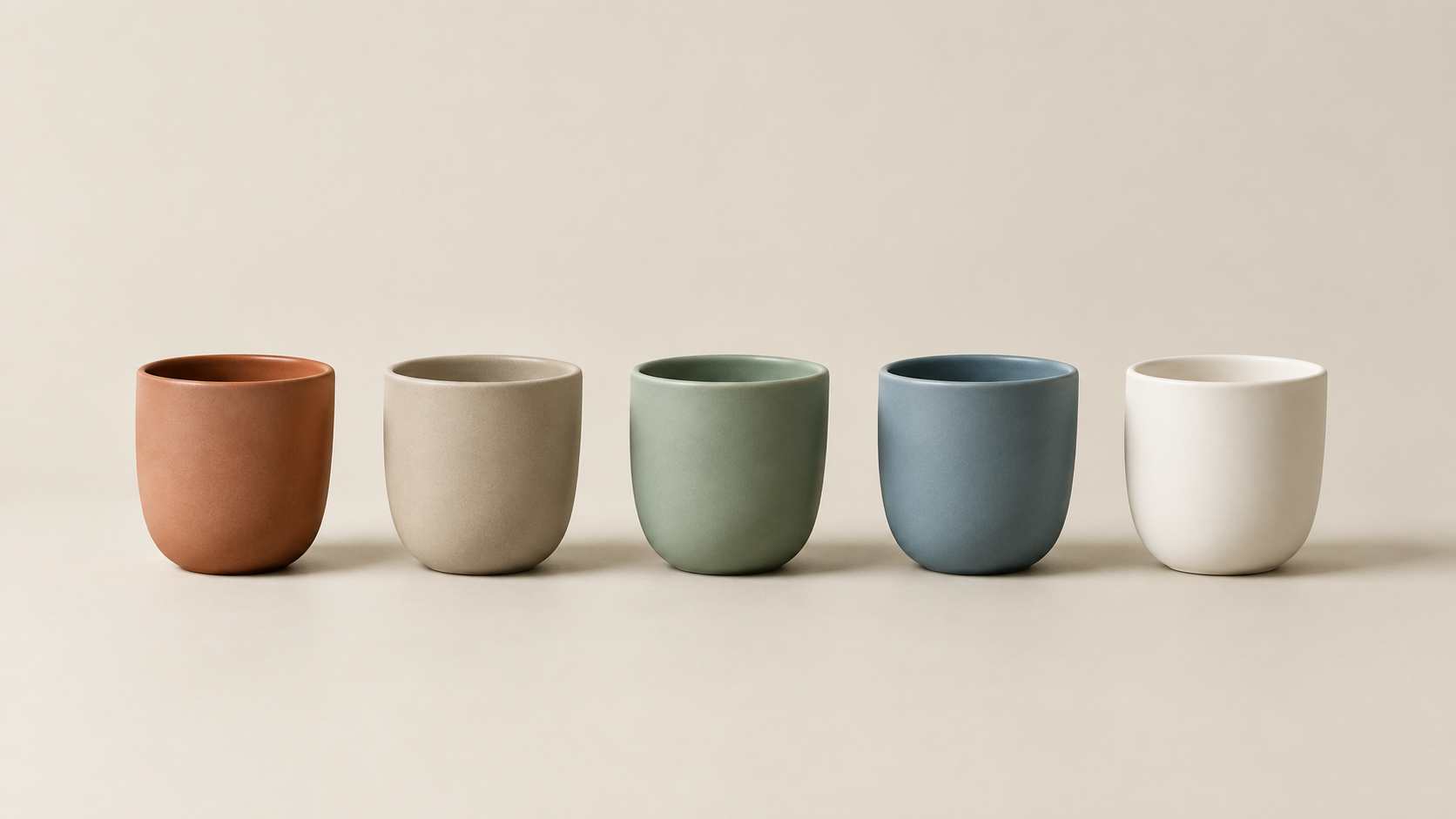
Essa sequência é deliberadamente entediante, e essa é a intenção: o valor da edição seletiva de cor com IA é que uma única mudança bem especificada é repetível em um conjunto, e a repetibilidade é o que faz um catálogo ou uma campanha parecer intencional em vez de montado.
Comece pelo Objeto Que Importa
Escolha uma foto que você já precisa — um produto, um objeto de cena, um retrato — e mude a cor de exatamente um elemento. Especifique o objeto, a cor e o que não deve mudar, depois verifique a borda e a textura antes de confiar no resultado. Quando uma recoloração se comporta bem, a mesma estrutura de instrução se aplica a um conjunto inteiro, e ela combina perfeitamente com as ferramentas vizinhas: refine o quadro primeiro com imagem para imagem, recolora o elemento que você está mantendo e mantenha cada etapa aprovada como entrada para a próxima.