如何把 AI 绘画提示词范例变成可重复的文本生图工作流
一套把 AI 绘画提示词范例变成可重复文本生图流程的实用方法:先确定成品,把提示词拆成五个槽位,冻结你不测试的变量,每轮只改一个槽位,最后按最终尺寸导出。
大多数人接触文本生图,都是从一串范例开始的:从某篇博客里抄一句话,粘进生成器,居然就得到一张好得出乎意料的图。可等他们自己写一句,出来的东西一团模糊,于是断定那些范例靠的是魔法,而不是方法。
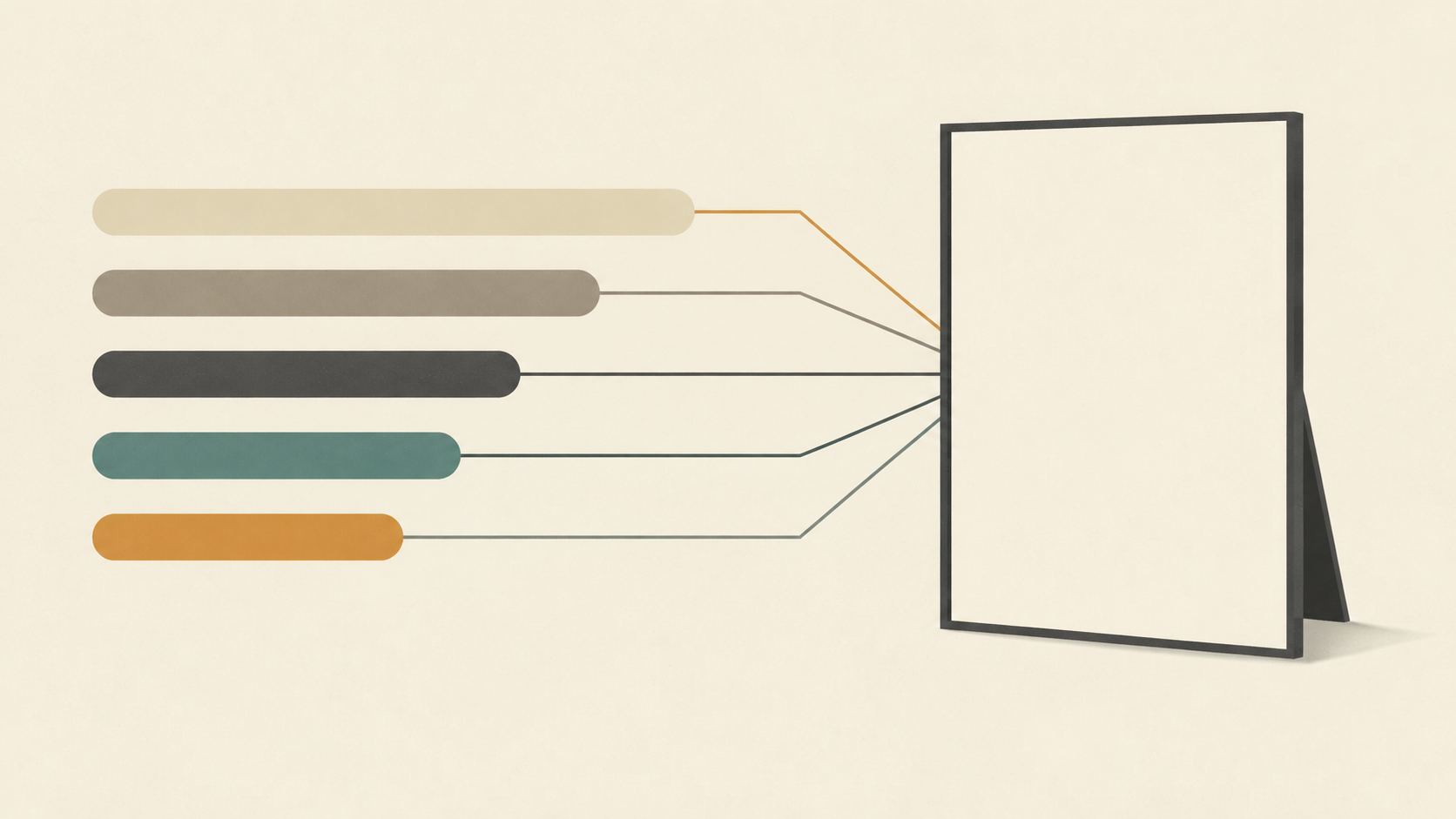
范例并不神奇。它们之所以有效,是因为每一条都悄悄回答了同样那几个问题:这是什么类型的图,主体在做什么,它在哪儿,光在做什么,以及它看起来像什么媒材。如果你能把这几项答案从范例里抽出来,再套到另一个主体上,你就能自己写提示词了。下面的工作流做的正是这件事,顺序固定:先确定成品,拆解一条范例,填满槽位,冻结你不测试的变量,每轮只改一处,诊断偏差,最后导出并记录配方。
动笔之前先确定成品
一条提示词是针对某一个具体文件的指令集,所以先从文件开始。开写之前定下四件事,能省掉后面的大部分返工。第一,画幅比例:横版横幅、方形帖子和竖版海报是三种不同的构图,不是同一张图裁出三种尺寸。第二,唯一的主体:一条提示词里塞两三个互相抢戏的视觉中心,生成的画面往往谁都没交代清楚。第三,观看距离:哪些东西必须在缩略图尺寸下依然可辨,因为只有放到最大才看得见的细节,在构图里就是浪费空间。第四,排除清单,也就是一旦出现就会毁掉这张图的东西。
把比例交给应用自己的控件,而不是写进句子里。Ideogram 的提示词文档把这条界线画得很明确:画幅比例和质量都在设置里选,因为提示词的措辞描述的是构图,并不会改变这些应用控件。多数生成器都遵循同样的分工,KOOX AI 也不例外:模型和输出尺寸都在提示词框旁边,而不是写在框里。
把每条范例拆成五个槽位
AI 绘画提示词范例最好用的形态,是一个短小的有序模板:图像类型、主体、动作或位置、场景,最后是光线与风格。串成一行读起来是这样:一张绿玻璃瓶的产品照,居中放在米色台座上,柔和的窗光,极简的影棚场景。
每个槽位各司其职,明白它管什么,范例才搬得动。
- 图像类型决定这张图的语法:照片、油画、铅笔素描、三维渲染、扁平矢量插画。它是提示词里影响最大的一处措辞,因为它决定了其余的词可以是什么样子。
- 主体承载视觉事实:颜色、形状、材质、纹理、状态。这里用了含糊的名词,结果通常就是题目对得上、画面却空。
- 动作或位置说明主体在画面里怎么待着。即便是一件静物也有姿态:直立、侧躺、占据左侧三分之一。
- 场景回答在哪儿、什么时候,包括主体背后是什么、离得多远。
- 光线与风格决定情绪:方向、软硬、色温,然后是媒材与表面质感。
模板漏掉的东西同样要紧。比例、模型以及任何负向提示词,都是界面里独立的控件,不是句子。一条读起来很顺、却是在别的比例下生成的范例,放到你的画布上复现不出来,再怎么改写也补不上。
填满槽位,再做压缩
先用平实的语言写出填满五个槽位的初稿,然后再删。一个实用的标准是:主体和光线用一个句子,其余用短语。
拿一句很弱的请求试试——一幅关于森林里狐狸的美丽艺术作品——把槽位填上:一幅水彩画,一只红狐静立在一根长满青苔的倒木上,前景是低矮的蕨类,左侧打来冷蓝色的暮光,笔触松动可见。现在每一个补上去的分句,都指向一个你能在结果里核对的东西:狐狸的姿态、那根倒木、蕨类、光的方向、笔触。如果出来的图不对,你能说出是哪一句没兑现,而不用对着整句话瞎猜。
压缩和细节同样重要。两个互相拉扯的形容词,比如柔和与锐利、复古与极简,往往会彼此抵消,或者糊出一层说不清的表面。留下那些描述看得见的东西的形容词,删掉那些只是在表达你对自己所求之物看法的形容词。
冻结所有你不测试的变量
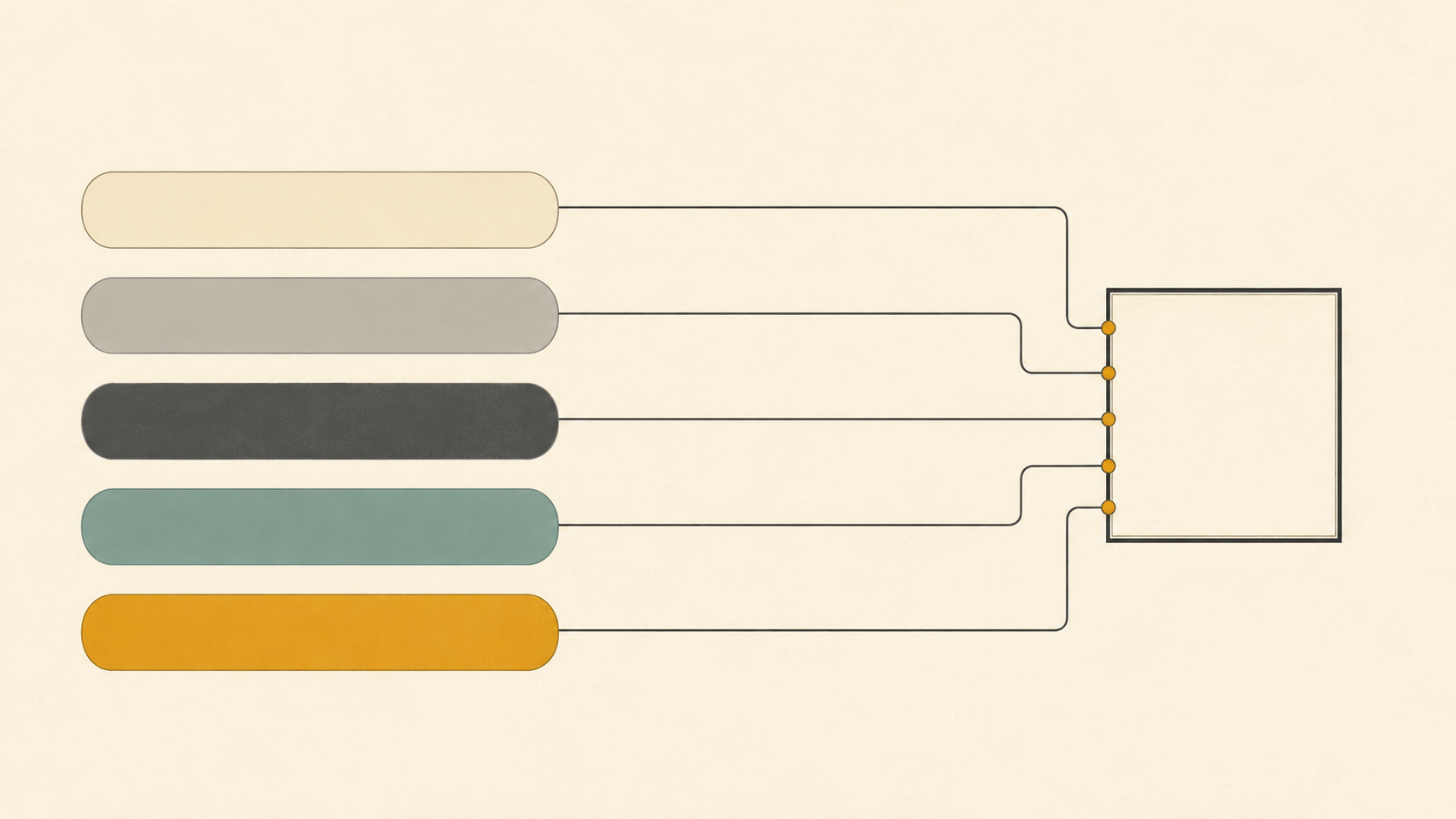
扩散是一个随机过程:同一条提示词,不同次运行会得到不同的像素。Hugging Face 的 diffusers 文档毫不含糊地写明了这一点,指出扩散是一个随机过程,每次生成的输出都不同,所以可复现性既取决于措辞,也取决于对随机种子的控制。
这对迭代有直接影响。如果你同时改了提示词和种子,就说不清是哪一项带来了改善,于是会留下一个其实无关的改动。冻结你不测试的变量:同一个模型、同一个画幅比例、同一个质量设置,工具提供种子的话就用同一个种子。然后只改一个槽位,重新生成,再对比。
如果工具没有种子控制,先跑两次完全相同的生成,看看它们差多少。那就是这个工具的噪声底线,任何小于噪声底线的变化都说明不了什么。
每轮只改一个槽位
这个循环刻意做得枯燥。挑出当前这张图里你判断最弱的槽位,只重写那一个,重新生成,把两个结果按同一尺寸并排放。留下更好的那张,把改动记下来。
同一个槽位改两到三轮,是合理的上限。再往下,问题通常就不在这个槽位上了,老实说下一步该换模型或换构图,而不是把句子写得更长。
按代价给这几轮排序。构图和主体先来,因为主体都不对的图,在光线和风格上做决定是白费。风格放最后,通常也最省事,一个好用的媒材词往往就能解决三个形容词都解决不了的情绪问题。
个人的提示词库也是这么攒起来的。几次实践之后,你不再从零写句子,而是用已经验证过的槽位来拼:一种你知道能出干净阴影的光,一种能把叶丛渲成你想要样子的媒材,一种能给标题留出空间的摆放。
先诊断偏差,再动手改写
因为一处不对就重写整条提示词,正是提示词越写越长、越写越不稳的原因。先给偏差归类,因为每一类都指向不同的槽位。
- 主体对了但画面框架不对:这是构图问题,去修位置和场景。
- 画面框架对了但气氛平淡:先修光线,再动风格词,并给这束光一个方向。
- 主体认不出来,或者融进了背景:要么主体槽位太抽象,要么两个主体在抢。砍到一个,并描述它的边缘。
- 画面太杂:从提示词里去掉次要元素,然后再判断场景本身是不是该更简单。
- 文字渲染成一团乱码:把确切的字词放进引号里,并且保持简短,因为长字符串和生僻拼写最先崩。
- 裁切不对:那是控件的事,不是提示词的事。改比例,然后按新的画幅重写构图那一句。
这几条里有两三条,就几乎覆盖了所有让人失望的结果,而且每一条只要你改一句话,不用整条重做。
把同一条范例放到第二个模型上试
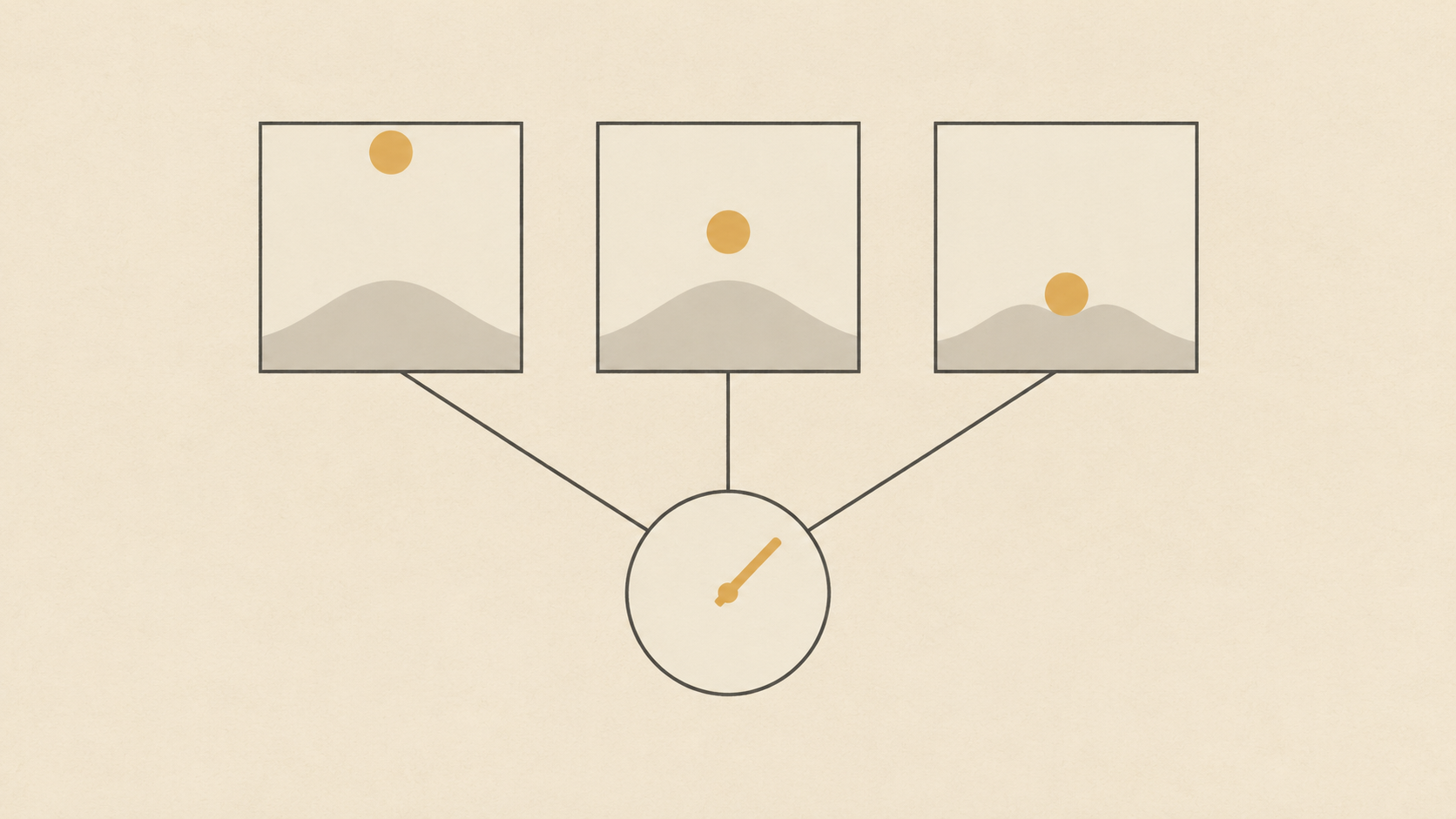
一条提示词进库之前,先拿到另一个模型上跑一次。多数平台都提供好几个模型,KOOX AI 的text to image工具就在画幅比例和分辨率这两个独立控件旁边列出了多个模型。各模型在皮肤、文字、叶丛和细密纹理的渲染上各不相同,为某一个调好的提示词,换一个并不会自动复现。
提示词保持不变,只换模型。无论你更喜欢哪个结果,你都学到了一点耐用的东西:要么这条提示词是模型专属的,值得记一笔;要么它足够稳,在哪儿都能用。
按最终尺寸导出,并把配方记下来
生成设置决定了你之后能拿这个文件做什么。生成之前就把最终尺寸定好,并在这个比例下按工具允许的最大尺寸生成,因为一个小方图要变成宽幅主视觉,要么把构图裁掉,要么拉成一片发虚。如果版式需要另一个比例,就按那个比例重新生成,而不是缩放。
然后用你真正会去翻的形式记录配方:提示词原文、模型、比例、种子(如果有),再加一句这张图是干什么用的。一个装满无名文件的文件夹不叫素材库,每张图配一行注记才叫。
一套二十分钟能跑完的工作流
整个流程塞进一次短时间的会话就够了。先定文件和排除项。把一条范例拆成五个槽位,按你的主体填满。冻结设置,每轮只改一个槽位,每次偏差按类型诊断,而不是全都推倒重来。把胜出的提示词拿到第二个模型上跑一遍,按最终尺寸导出,写下那条注记。
看得见的回报是速度。看不见的回报是,每一张图都留下一条你真正理解的提示词,而这正是“收藏碰巧好用的范例”和“建立一套方法”之间的区别。