如何用 AI 改变图像宽高比:五步扩展工作流
用 AI 改变图像宽高比的五步工作流:按投放平台的规格选比例、摆好原图、为新区域写提示、检查接缝,然后导出。
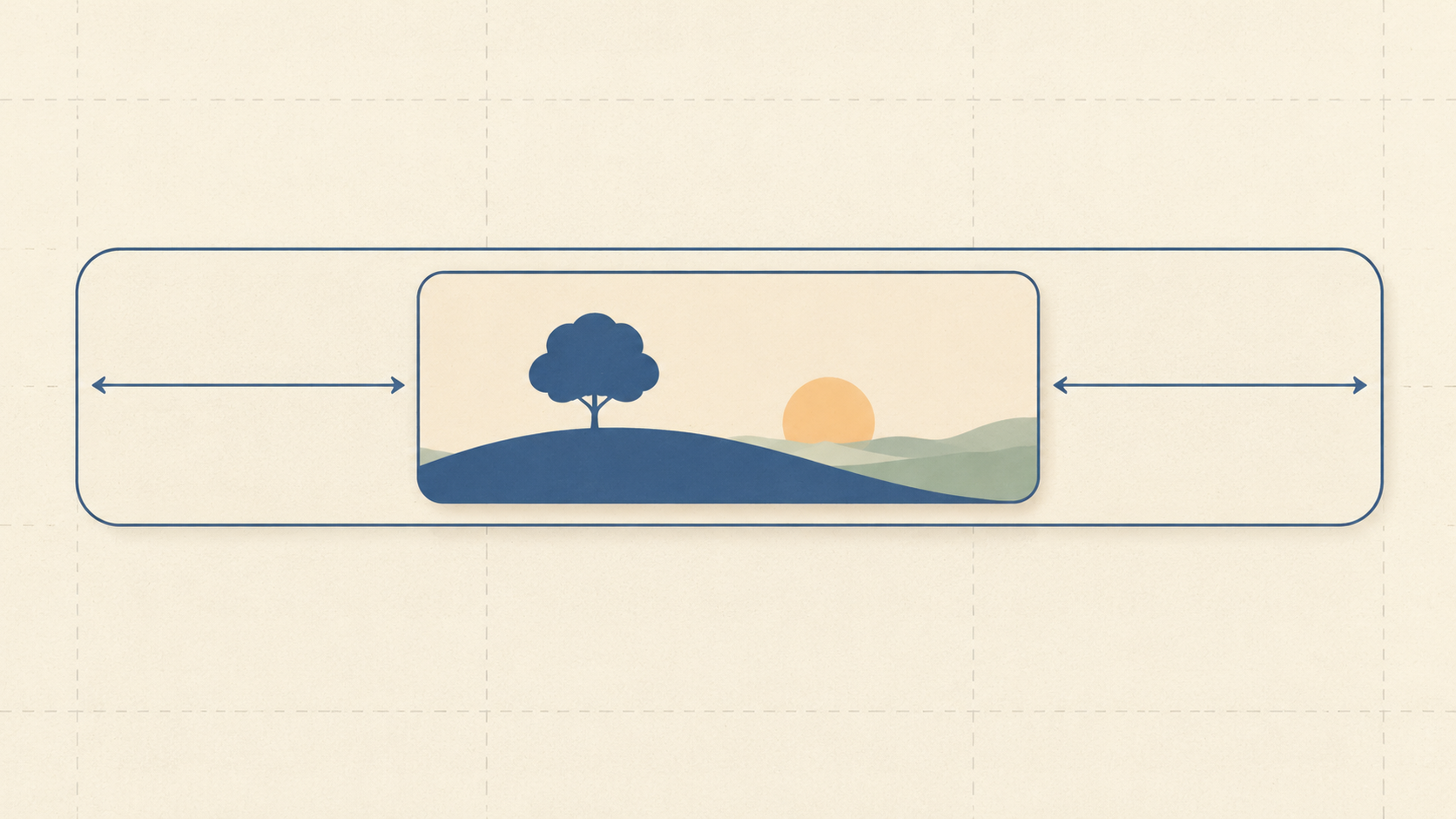
宽高比的需求很少以设计简报的形式出现。它通常是一句版位限制:横幅位是宽的,Reel 是竖的,商品网格想要的文件比你手里的更高。这张照片本来是为另一个画幅构图的,于是总得有一处让步。
三种经典做法都要付出代价。裁剪会丢掉你刻意构建的构图。拉伸会让脸和产品变形。用纯色填充则等于宣告这个文件形状不对。AI 扩展给出了第四种选择:保留每一个原始像素,放大画布,并在新空间里生成合理的场景内容,让画幅看起来像是本来就那样构图的。
这是一份用 AI 改变图像宽高比的实操指南,写成五个步骤。每一步都以可以直接检查的东西收尾,而不是一句“看着还行”——这正是“可以发布的扩展”和“一眼看出是补丁的扩展”之间的区别。全文使用的工具是 KOOX AI Image Expander,它接收一张源照片、一个目标比例、一段对新空间内容的可选描述,默认返回 4K 结果。同样的判断也适用于任何扩图工具。
打开工具之前,先确定目标比例
每个投放平台都公布自己的限制,而且形状并不相同。Instagram Reels 接受 1.91:1 到 9:16 之间的任何比例,最低分辨率 720 像素,最低帧率 30 FPS。Instagram 信息流照片只有在比例保持在 1.91:1 到 3:4 之间时才保留原始分辨率;超出这个范围,平台就会把文件裁到合适为止。
最后这个细节比看上去更重要。把一张方形产品图扩展到 16:9 用在网站主视觉上,再把同一个文件用在信息流帖子里,平台可能又把它裁回去,一番功夫白做。扩展很快,所以先花两分钟定下投放目标值得:它能让你不必为同一次转换付两次钱。
知道自己在要求多少“凭空生成”也有帮助。在保持高度不变的情况下从 1:1 到 16:9,画布大约增大 78%;保持宽度不变从 1:1 到 9:16,则是在另一个方向上做同样的事。模型不是在填补一条边距,它是在凭空画出画面的大部分。小幅的比例修正是可靠的;大幅改动则是一次创作上的押注。
大多数版式要的比例是:主视觉横幅用 16:9,Reels 和 Stories 用 9:16,竖版信息流位用 4:5,商品网格用 1:1。开工前把目标比例连同它的像素下限一起写下来,这样导出时才有可以判定通过与否的标准。
第 1 步:准备源文件
从你手上最大的版本开始。平台做缩小处理很在行,但没有任何东西能还原从未上传过的细节,起点小的文件永远是小文件。
然后仔细看边缘,因为扩展会延续边界上的一切。被画框切掉的主体是最贵的情况:模型只能去猜鞋子、肩膀或瓶子缺失的那一部分,而对解剖结构和产品几何的猜测,正是扩图失败最明显的地方。好的工具会把两件事分开:Photoroom 的 API 区分 uncrop(从可见像素重建被切掉的产品)和 expand(在完整主体周围扩展空间)。扩展器做的是后者,所以如果产品本身就超出画面,先修原图。
加宽之前先把画面清理干净。任何碰到边缘的东西都会成为新区域的种子,所以一根乱入的线缆、一个分散注意力的标签、一只从旁边伸进来的手,都会被延续进凭空生成的空间里。先用对象移除工具把它去掉,留给模型的噪声就少一些。
尽量选一张还有真实背景的照片。透明抠图在边界处几乎不给模型任何场景信息,结果看起来就像贴在新表面上的一张标签。如果手里只有抠图,先用生成式填充把它放到一个可信的背景上。
第 2 步:选好画布,有意地摆放原图
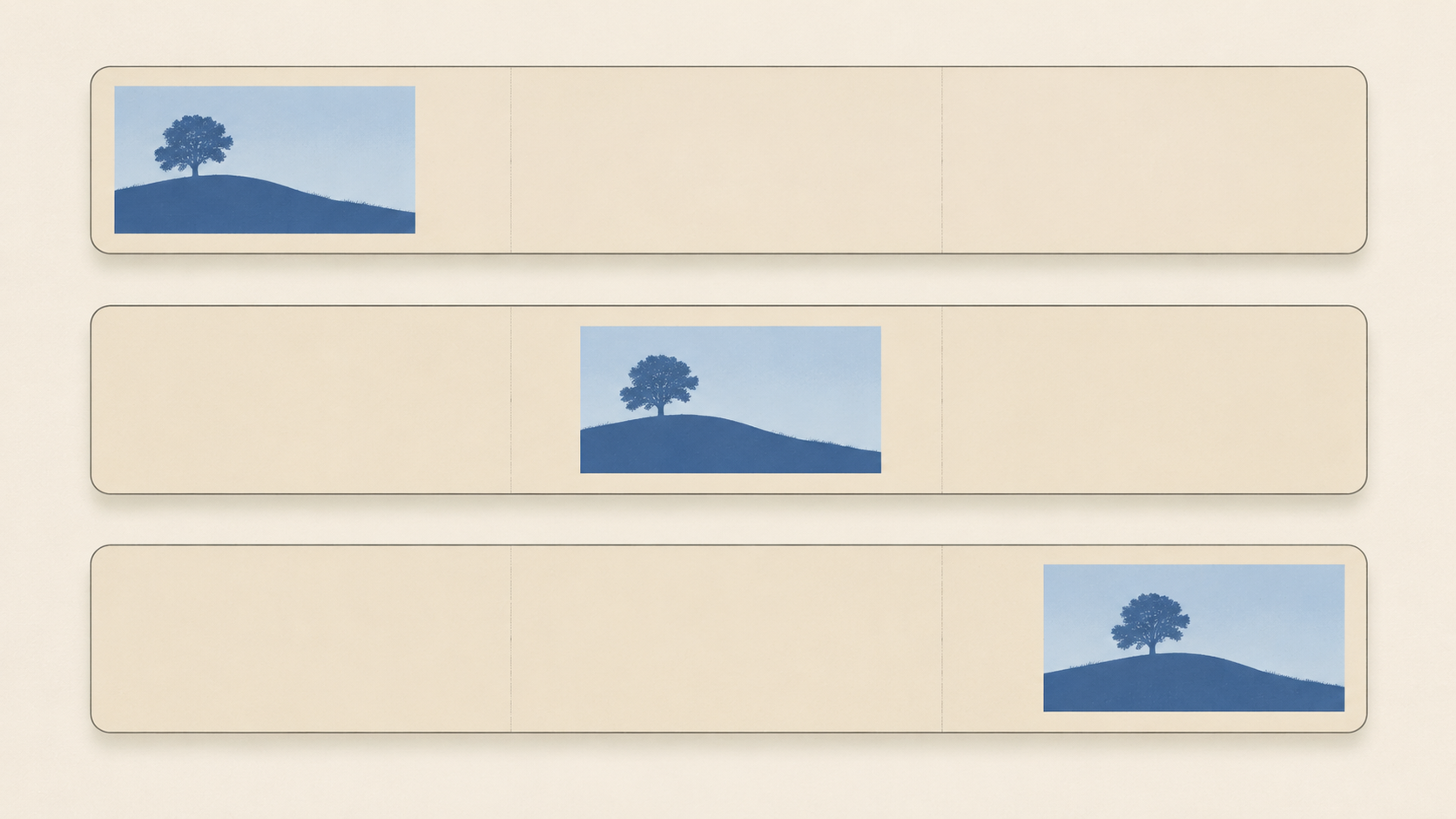
扩图里最被忽视的控制项是位置。大多数人把原图放在正中,然后接受两边出现什么算什么,而这通常是最糟的分配方式。
把新增区域放在容易延续的地方。天际线上方放天空,桌面下方放地面,人像旁边放墙面。把它放在难以延续的地方,你就是在要求模型从无到有地编出一间房、一群人或者一条地平线,奇怪的东西往往就在那儿冒出来。
拍人时留头顶空间而不是脚下空间:靠近原图上边缘的脸,在扩展后的文件里仍然靠近上边缘,之后要裁得更紧时也更从容。
如果版式需要给标题留位置,就刻意把它留出来:一面纯色墙或一段向侧面延伸的柔和渐变,比一个具体物体容易生成得多,也更有用。如果文件之后会被重复使用,把主体移到三分线上,这样构图能经受住后来的裁剪。
KOOX 扩展器的操作顺序正是如此:上传、选比例、在更大的画布里移动和缩放原图、需要的话加上指令,然后生成。移动照片是免费的;因为构图不对而重新生成不是。
第 3 步:描述新空间里要填什么
像“向右扩展”这样的指令,没有告诉模型任何它原本不知道的事。它需要的是材质、光线和几何:这些东西才能让它延续一个场景,而不是装饰一个缺口。讲图像扩展的实践指南里反复出现同样的建议——把提示词控制好,几乎是区分可用结果与明显拼接的关键所在。
三种写法能覆盖大多数情况。处理表面时,点明材质和光线:“延续浅色橡木地板,同样从左侧来的柔和窗光,桌下对应的接触阴影。”做素净延伸时,尽量写得无聊:“同样的暖米白乳胶漆墙面,光线从窗户向外柔和衰减,不添加任何东西。”处理外景时,锚定地平线:“阴天天空延续现有渐变,地平线保持在同一高度,不新增物体。”
三个习惯能让这些提示奏效。说出光源和它的方向,因为影子指错方向是观者最先注意到的东西。场景有地平线或机位高度时就写出来,这能防止透视被压平。还要说明不该出现什么,因为生成模型很喜欢填满空白:不要文字、不要标志、不要多余的人。
指令控制在一两句。长提示会跑偏成在描述另一张新照片,而不是延续,模型于是开始添加你本想避开的东西。想要一套可重复、可复用的写法,参见图像编辑提示词工作流。
第 4 步:生成,并在原始尺寸下检查接缝
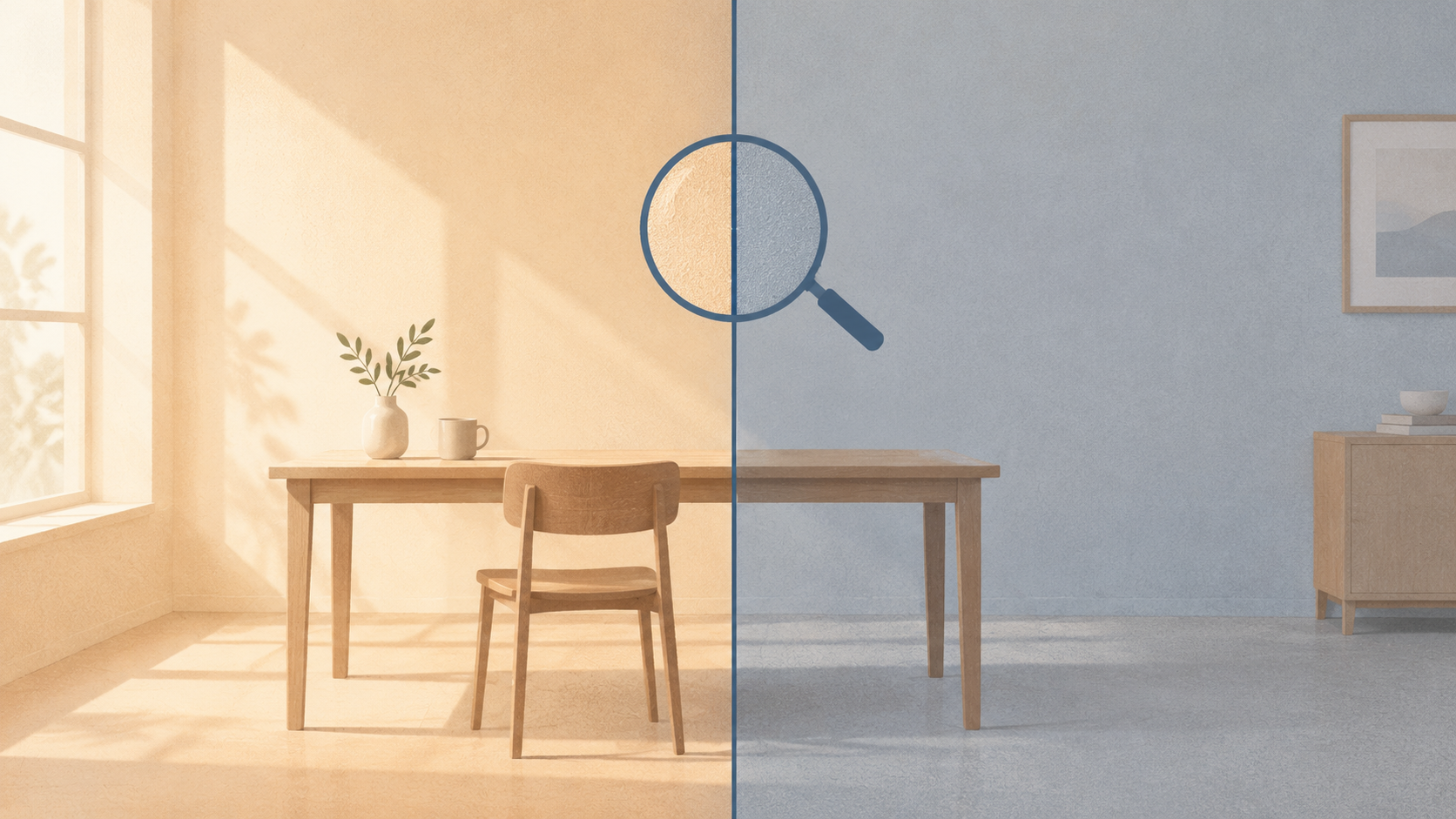
在全尺寸下,就看原图与生成像素之间那条边界。缩略图恰好会藏起真正要紧的失败,所以这项检查必须在 100% 比例下做。
找接缝处的色调跳变、锐度或颗粒感的变化,以及重复或镜像的像素——那说明有别的东西把图像缩放了一遍,而不是在扩展它。检查比例:地板条宽度变了,窗户相对墙面太小。留意凭空出现、把视线从主体上拉走的焦点物件,也留意字形:模型尝试写出的任何文字都会是乱的。
然后把结果和原图比,而不是和你记忆中的原图比。并排放在一起,问一问新区域描述的是不是同一个地方、同一天里的同一个时刻。4K 输出给了平台缩放的余地,但分辨率从不修复接缝;它只会让好的接缝更锐利。
第 5 步:一次只延一条边,然后导出
一次把四条边全扩出去,模型要同时匹配的边界太多。分步扩展的接缝更干净,因为每一步都继承了更多原始上下文:先加宽,检查,如果目标尺寸还需要再加高。
如果接缝试了两次还是失败,先改摆放位置,再改提示词。把原图挪动几十个像素,会改变模型拿哪些像素当上下文,这往往比再加一段描述更管用。
先扩展,再放大,绝不能反过来:放大操作会撑大扩展器需要读取的文件,还可能放大新边界上的伪影。
按投放目标导出,而不是按源文件导出。同一张照片的 16:9 和 9:16 扩展是两个文件、两种构图,把其中一个当成母版,通常意味着另一个最后被裁掉。给每个文件按目标和比例命名,把未改动的原图放在旁边,再把成品尺寸和你开工时写下的像素下限核对一遍。
什么时候扩展是错误答案
有些比例问题不是扩展问题。如果主体在边缘被切断,你需要的是重建、一张更宽的原图,或者重拍。如果你要的是更高分辨率而不是更多场景,放大工具才是对的。如果图片是截图或满是文字的幻灯片,生成区域会产生错乱的字形,在排版工具里重新构图更快。如果产品必须绝对准确,扩展背景是安全的,而任何重绘产品的做法都不是。如果两百张商品图必须套进同一个模板,固定裁剪会胜过逐张写提示。
想让整套图看起来仍像一套,四遍编辑流程是这套工作流的有用搭档。
发布前的简短清单
- 比例符合目标平台公布的区间和像素下限。
- 原始像素未被改动,画面任何位置都没有拉伸或变形。
- 新区域是在延续场景而不是装饰它:同样的光、同样的地平线、同样的材质。
- 接缝已在 100% 比例下检查过,而不是在缩略图里。
- 生成的空间里没有混入凭空出现的文字、标志、人脸或品牌标识。
- 原文件已归档,每个投放目标都有自己的导出文件。
整个流程就是这样:比例来自投放目标,源文件准备好,摆放位置选定,环境描述清楚,接缝检查过,一次一条边。其中没有哪一步是奇技淫巧:大部分事情都发生在模型运行之前。想在真实文件上跑一遍这套流程,图像扩展器把所有这些放在同一个界面里。