生成式填充提示词套路:如何填补图像的缺失部分
用可复用的 AI 生成式填充提示词套路填补图像的缺失部分:一个四槽位模板,外加替换、延展与修复三类填充提示词。
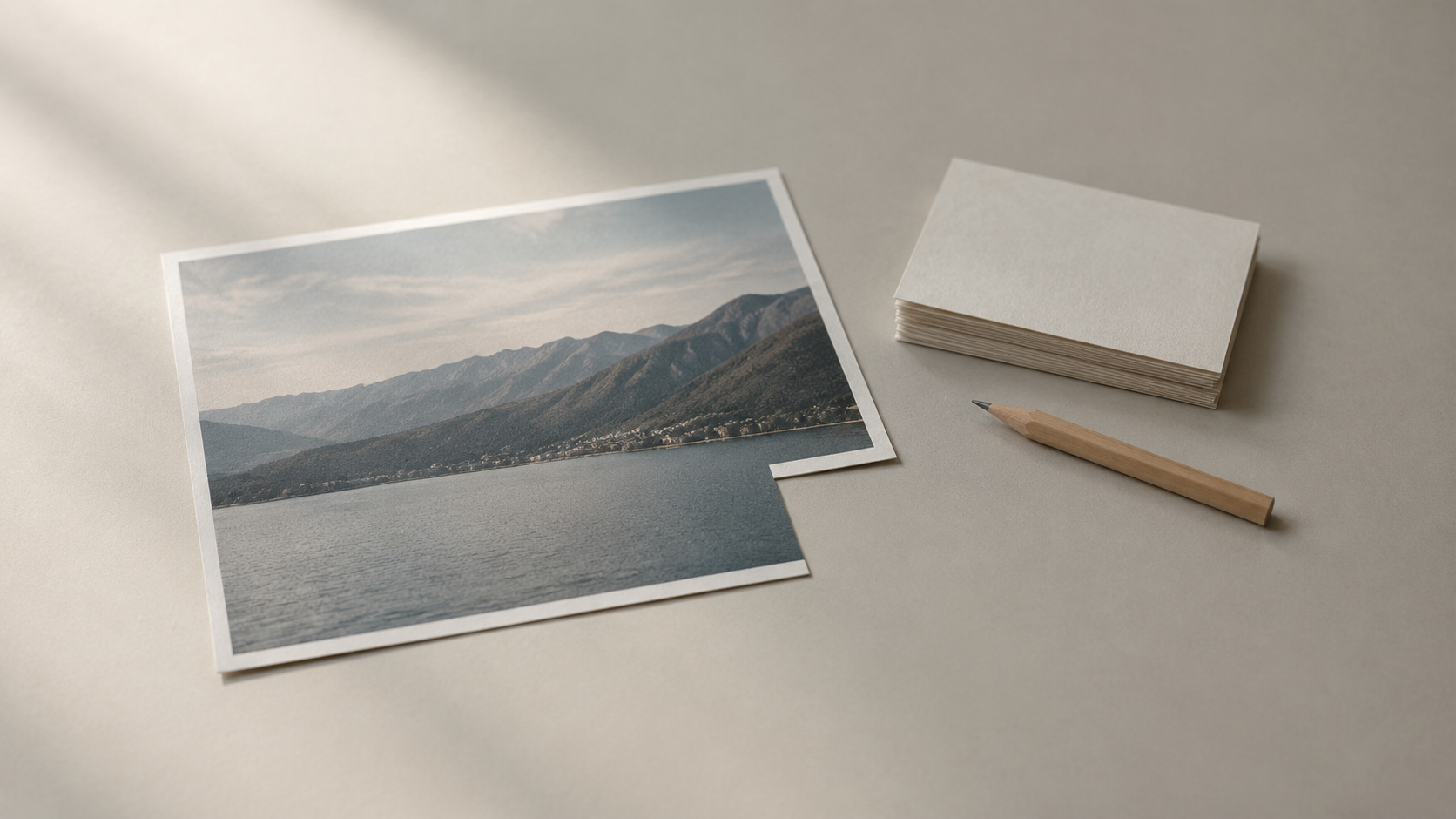
生成式填充(generative fill)堪称 AI 修图领域最接近魔术的东西:你圈出一块空白区域,输入一句话,模型就能凭空在原本空无一物的地方编造出合理可信的内容。问题在于,这个工具只知道你告诉它的信息。当某处结果看起来像是贴上去的,遮罩(mask)通常并非真正的问题所在;提示词才是。本指南汇集了能够稳定填补图像缺失部分的提示词套路,解释每一种为何有效,并演示如何借助诸如 KOOX AI 的 AI 生成式填充工具 这样的专注型编辑器,把这些套路套用到你自己的照片上。
生成式填充究竟从你的提示词中读取什么
在讲套路之前,先了解模型被要求做什么会有所帮助。生成式填充只是重新生成选定区域,而非重制整个画面,因此它同时读取两类输入:你选区周围的像素,它们承载着场景的透视、色彩与光照;以及你输入的词语,它们描述该空间内应当出现什么。好的填充之所以能自然融合,是因为模型是把新内容与既有上下文相匹配,而不是从一块空白画布起步。
大型修图平台描述的也是同一套机制。Photoshop 的帮助文档解释说,你输入一段文字提示词来描述想要生成什么,而如果提示词留空,工具就只是用周围像素来填充选区。摄影指南则说得更直白:生成式填充会分析图像,创造出与场景光照、透视、色彩和整体观感相符的新内容,这正是它能添加一个从未被拍摄过的元素的原因。
实际的结论是:空提示词只是一种退路,而非一种策略。留空会让模型依据附近像素重建纹理,这对极小的修补有用,但它让你无法控制新内容代表什么。要放置某个具体的物体、材质或细节,你就必须把它说出来。
每个填充提示词都需要的四个槽位
无论用什么工具,每一个可靠的填充提示词往往都包含四类信息:添加什么、它由什么构成、它位于何处以及多大、它应当如何融入光照。修图文档把后两项视为「融合的填充」与「漂浮的填充」之间的差别:描述预期的大小、材质和位置,能让生成的物体匹配原图的透视、光照、接触阴影和景深。
具体程度是第二根杠杆。一个单词的提示词只会返回泛泛的结果,而描述充分的提示词则返回接近你意图的东西。经典例子是:「杯子」给你的是一个随意的杯子,而「一只蓝色瓷杯盛着热气腾腾的咖啡,配同款底碟,旁边放一把小茶匙」给你的才是你脑海中构想的场景。这四个槽位把那句建议变成可复用的模板:
- 主体(Subject): 应当出现在标记区域内的物体或材质。
- 细节(Detail): 颜色、材质、纹理与表面处理。
- 位置(Placement): 它位于何处、有多大、朝向如何。
- 融合(Integration): 它必须匹配的光照方向、接触阴影与景深。
每个槽位保持为短语即可。目标是写出一份可读的简报,而不是一页自相矛盾的话,因为过载的提示词和含混的提示词一样会让模型困惑。
套路一:描述性替换
第一种也是最常见的套路,是把标记区域内当前存在的东西替换成别的:
把 [当前物体] 替换为 [新物体,含材质与颜色]。保持 [形状、标签、拍摄角度与背景] 不变。让 [反光与接触阴影] 与原图光照相匹配。
这一招之所以有效,是因为它把「改变」与「不变项」一并写明。点名哪些东西不能动——比如产品标签、拍摄角度或背景——正是防止模型悄悄「优化」掉你本想保留的部分的关键。填充要一次只针对一个物体,因为一块覆盖整排货品的遮罩会诱使模型把它们全部重新设计。
要套用这个套路,就把方括号里的内容换成你自己的场景。以产品照为例:「把普通塑料瓶盖换成拉丝铝盖。保持瓶身形状、标签文字和拍摄角度不变。让反光与底座下方的柔和接触阴影相匹配。」这里的融合条款确实在起作用;少了它,新瓶盖往往看起来像是剪贴上去的。
套路二:上下文延展
第二种套路通过延续已有内容来填补空白区域。当你裁剪得过紧、扫描件留下空白边缘,或构图需要更多呼吸空间时,它很有用:
以相同的比例和透视将 [表面或材质] 延续到标记区域。保持颗粒感、阴影方向与景深与周边区域一致。
因为模型是在匹配邻近区域,而不是凭空虚造一个可辨识的物体,所以这个套路很宽容,也正是空提示词表现不错的地方:对于纯色纹理,让工具采样周围像素往往就足够了。一旦延展需要某个具体元素,比如延续的地板条,或必须对齐的图案,就要明确描述该元素及其方向。
套路三:修复性填充
第三种套路针对真正的缺口:图像缺失的一部分、破损的表面、被你去掉的东西遮挡的区域,或老照片受损的一段。
用 [材质] 填补标记的缺口,使其延续周围的 [表面]。匹配现有的纹理、色调与边缘细节,并保持原有颗粒感。
修复性填充成败取决于遮罩。把选区画得比缺口略大一些,让它包含一丝完好周围像素的窄边,就能给模型提供可供比对的证据。紧贴边缘的遮罩不留任何可融合的余地,这是出现可见接缝最常见的原因。
为什么填充看起来像贴上去的,以及提示词层面的解法
当一个生成的物体显得漂浮,原因通常是缺少融合线索,而不是模型能力弱。内容被放对了位置,却受错误方向的光照、没有投下接触阴影、比例不对,或边缘比周遭更锐利。解法是补上你漏掉的那条线索:写明光照方向,要求在物体与表面相接处有柔和的接触阴影,并说明大致尺寸,让透视彼此吻合。
还有一个值得了解的遮罩层面的解法。如果某个物体老是看起来像贴上去的,就重新围绕完整的原物体重画遮罩,留出一点余量,保留有用的场景上下文可见,并且在工具支持时,提供一张视角相似的参考图。随后在提示词中描述预期的材质与位置,模型就能让新物体与原图的透视和阴影对齐。
如何把套路适配到不同的工具
不同的编辑器偏爱不同的措辞。你用整段文字驱动的对话式编辑器,适合把完整的四槽位简报写成句子;而专注型网页工具里的遮罩填充,则更偏好简短、信息密度高的短语。槽位保持不变,变的只是措辞。
两个习惯能让这些套路易于迁移。第一,每次尝试只改一个变量,无论是光照条款、材质、遮罩还是比例,这样你就能弄清楚是哪个词起了作用,而不是去赌一整套全新提示词。第二,把你最好的提示词留作模板:许多编辑器允许你依据同一条指令重新生成多个变体,所以一旦某种措辞奏效,你就能在一系列图像中复用它,只需修改细节。
一套可以重复的简短流程
把各套路组合起来,流程其实很短。挑出源图最干净的版本,标记一块比想要改动的区域略大的区域,把四个槽位写成一两句话,生成,然后把结果与未改动的原图对比,而不是孤立地评价它。若没打中,只调整一个槽位后重新生成。确认之前把图放大到原始尺寸查看,因为缩略图里看不出的瑕疵,在大屏或印刷时可能重新出现。
运行这个循环,模型就不再靠猜。你提供意图,也就是物体、材质、位置和光照,工具负责像素。
负责任地使用
精确的提示词是一份计划,而不是许可。不要上传你无权编辑的图像,也不要按你不被允许的方式,去提示生成真实可辨认的人物或受保护的品牌商品。当编辑过的图像交付给客户或公开展示时,要披露它是经 AI 编辑的,且不要删除其来源信息。
在你自己的图像上试试这些套路
从一个物体、一处改动开始。标记区域,写下四个槽位,让填充把新内容融入场景。KOOX AI 上的生成式填充工具 能以最高 4K 输出重新生成标记区域,这使它成为练习替换、延展和修复三类套路的实用场所,也便于看清一段精确的提示词能在多大程度上改变结果。