用 AI 进行选择性颜色编辑:面向卖家、品牌与创作者的六个使用场景
用 AI 进行选择性颜色编辑,可以在不干扰其余部分的前提下改变单个物体的颜色。本文为卖家、品牌和创作者整理了六个具体的使用场景,并说明每个场景仍需完成的检查。
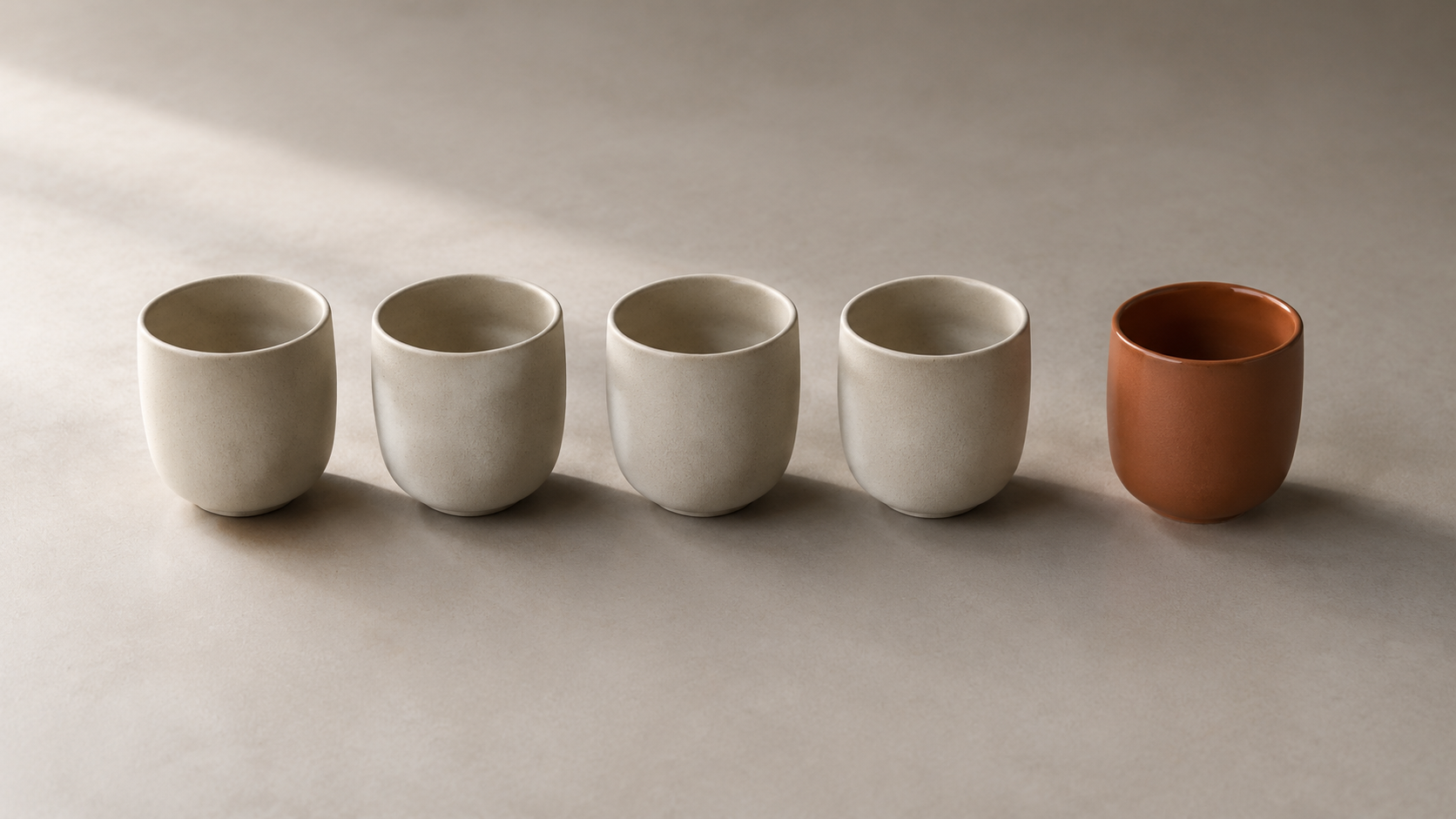
用 AI 进行选择性颜色编辑,能够很好地回答一个很窄的问题:改变照片中单个物体的颜色,同时不干扰其他任何内容。不是整体调色,不是氛围,也不是肤色——只是那件夹克、那把水壶、那辆车或者那个包装。正是这一约束把“定向重新着色”与“全局滤镜”区分开来,也正是它让同一项技术在如此不同的场景中反复出现:卖家制作配色款、品牌挽救一张广告大片、创作者让某个主体从单色画面中跳脱出来。传统的选择性颜色处理已有详尽文档——Adobe 关于替换物体颜色的指南要求你先为物体建立蒙版,添加一个“色相/饱和度”调整图层,把明度保持为零以保留对比度,再手动涂抹蒙版来修补边缘。AI 重新着色保留了这一目标,并去掉了大部分手动蒙版工作。以下是 KOOX AI 上的 AI 局部重新着色工具 的六个使用场景,每个场景都附有图片上线前仍需完成的检查。
使用场景 1:把一张已确认的产品图变成一整套配色款
人们最常动用 AI 选择性颜色编辑的原因,恰恰也最商业:你手上已经有一张不错的产品图,但需要更多颜色。SellerPic 的换色工具 描述的正是这条路径——从单张产品图生成专业的颜色变体,在无需逐个颜色单独拍摄的前提下扩充商品目录。这套流程只有在重新着色能够保留材质时才有意义,因此其文档承诺会保留原有的纹理、阴影、高光和材质属性,而不是覆盖一层平涂色。
做得好时,它取代的是一项重复劳动:为每一种待定颜色重新制作蒙版。Snappyit 的产品重新着色流程 也以同样的方式描述这一收益,称其重新着色能够完整保留织物纹理、针织结构、颗粒感、缝线、褶皱和高光,让卖家无需重拍就能构建一致的目录变体。真正重要的检查是:把每一个生成的配色款与真实样品对比,而不是与上一版生成结果对比。一次重新着色单看可能很有说服力,却仍可能是你实际并不出售的颜色。
使用场景 2:修正拍摄时就错了的颜色
并非每次重新着色都出于创意。有时候产品本身的颜色是对的,问题出在照片上——混合光源房间带来的暖色偏色,藏青色被拍成了发灰的褪色感,红色在场馆灯光下偏成了橙色。Photoroom 的重新着色指南 把校正颜色和修复光照问题与品牌配色、变体构建并列,并把它们视为同一种操作:指定目标颜色,然后检查结果。
用于校正时,原则是尽量少改。说清物体,说清目标颜色,再加上一句保留说明,让模型保住纹理和周围场景。检查方式是把它与真正的参照物并排对比——色卡、实物样品或原始产品——因为“更接近正确”很容易做到,而“正确”是具体的。
使用场景 3:让品牌色贯穿整个营销活动
当同一套视觉素材要出现在首页、付费社交广告套装和电商平台上时,其中的点缀色必须在所有位置保持一致。用 AI 进行选择性颜色编辑,让你可以把单个元素——一个托特包、一张标签、一件背景道具——调向品牌色,而无需整体重新调色。这正是 Photoroom 和 SellerPic 都针对产品图片提到的“匹配品牌色”场景。
这里有一个务实的局限,值得直说:颜色指令,即便给出精确的十六进制值,也只是方向,并不能保证生成的像素就等于实物色卡。Nightjar 对配色变体工具的比较 直接点明了这一点——精确的十六进制值并不承诺像素级完全一致,而对于反光材质、半透明包装、小尺寸 logo、带图案的织物以及由深到浅的变化,这一差距还会扩大。请把品牌色相关工作视为必须经过审核:先生成,再按最终展示尺寸把该元素与获批颜色核对。
使用场景 4:为社交媒体与编辑内容做局部保留彩色
这项技术最张扬的一种用法是“局部保留彩色”:一个主体保持全彩,画面其余部分转为黑白。Pixelcut 的选择性颜色编辑器 把这种效果描述为将图像转为单色、同时让特定主体保留色彩从而脱颖而出,并列举了产品摄影、人像、房地产以及需要让人停下滚动的社交帖子等现实用途。指令可以简单到“让花保持粉色,其余部分做成黑白”。
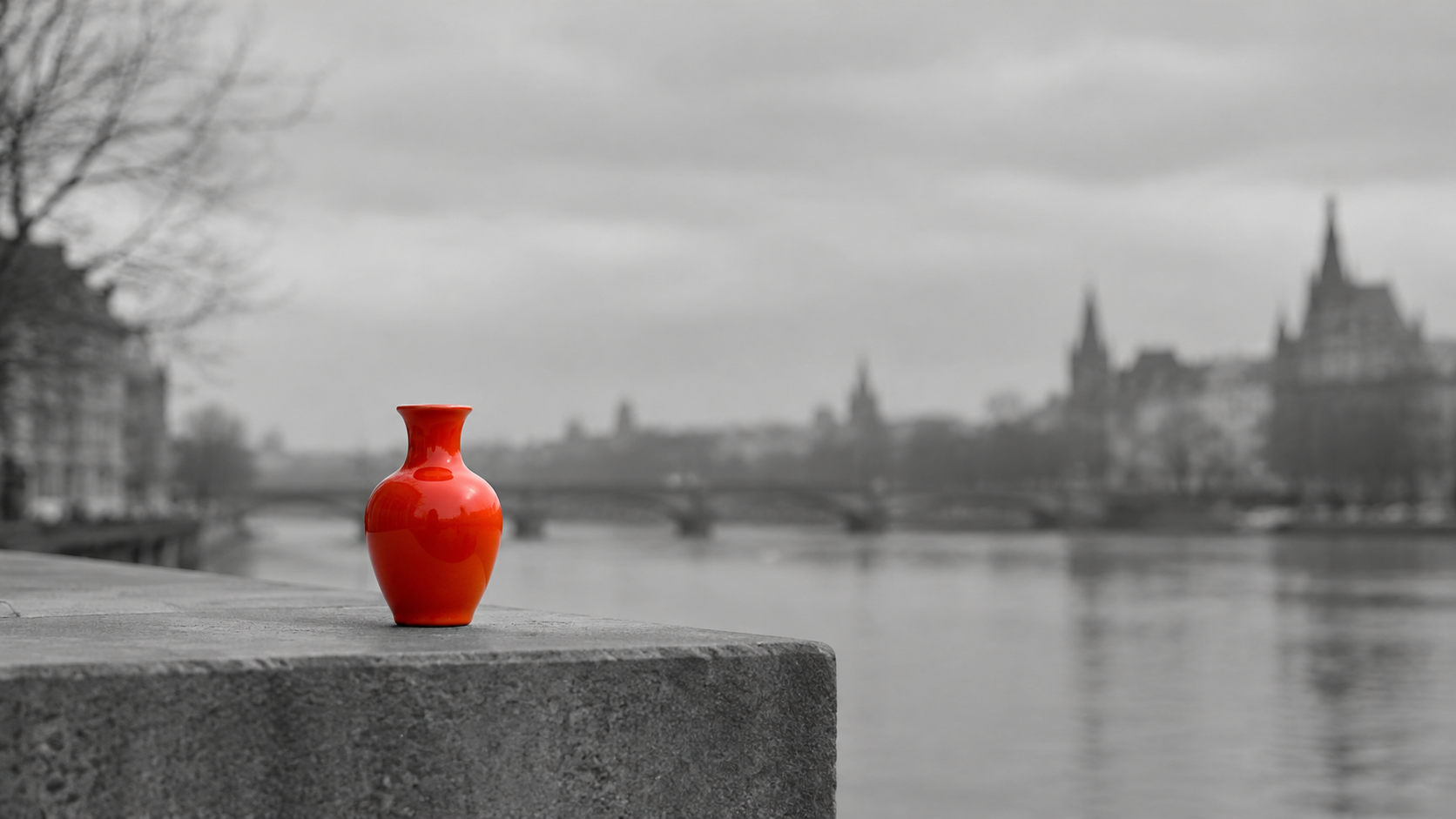
由于这种效果依赖干净的分割边界,它也是最容易暴露粗糙边缘的场景。检查方法是放大到彩色与单色交界处,查看是否有光晕、主体轮廓上残留的杂色,或者一条并不贴合物体真实形状的生硬界线。
使用场景 5:在投产之前测试季节性颜色
商品企划团队常常想在正式投产前先知道一个新颜色的观感如何。在已有照片上做重新着色,是预览限定版或季节性方向的一条快捷途径——Pixelcut 和 SellerPic 都把重新着色视为测试颜色方向或扩充产品线的方式,而 Nightjar 更进一步指出,每一个获批的配色款都可以在目录系统中成为独立、可复用的商品。
这里需要提醒的,与任何投产前渲染图一样:预览图并不等于对成品材质的承诺。用重新着色来选择方向、让对比更轻松,然后在最终方案上架之前,用真实样品予以确认。
使用场景 6:更大修图流程中的一处小改色
选择性重新着色很少单独出现。在常规修图流程中,它与其他局部编辑并排存在:去掉干扰物、填补空缺、扩展画布或替换背景。Adobe 的指导明确指出,重新着色后的物体应保留其对比度以及在场景中的位置;这也正是把重新着色与清理步骤搭配使用、而不是把颜色当作独立图层的同一思路。如果有杂物紧挨着你正在重新着色的对象,自然的顺序是先用物体移除工具清理,再对你要保留的元素重新着色。
AI 重新着色仍需人工检查的地方
列一份诚实的局限清单,有助于把预期校准到位。Nightjar 的文章提醒,每一次重新着色的输出都仍需与真实配色款对比,而且风险集中在反光材质、半透明包装、小尺寸 logo、带图案的织物以及由深到浅的变化上。Photoroom 在另一方向上同样坦率:它的重新着色工具是为单色产品打造的,或许也适用于带白色、灰色或黑色配边的产品,更复杂的配色方案仍有待支持。把两者放在一起看,说的其实是同一件事——AI 重新着色在目标明确且颜色单一的情况下表现出色,而当目标含糊或材质反光时则较弱。
一套可复用的选择性重新着色流程
把这些使用场景按顺序排好,一套流程就自然浮现:
- 选择一张目标物体清晰、平整、无遮挡,且不会被其他物品的阴影遮住的源图——这是多份重新着色指南都会最先列出的输入条件。
- 在指令中说清物体和目标颜色,并加一句保留说明,涵盖纹理、阴影、反光以及场景中不应改动的部分。
- 生成后在原始尺寸下检查结果,查看边缘质量、材质纹理,以及诸如搭扣、logo 或边缘等需要保护的细节。
- 把颜色与你手中的真实参照物对比,而不是与上一次的尝试对比。
- 把获批的版本留作下一次修改的基准,而不是重新描述整个场景,这样对比才始终可控。
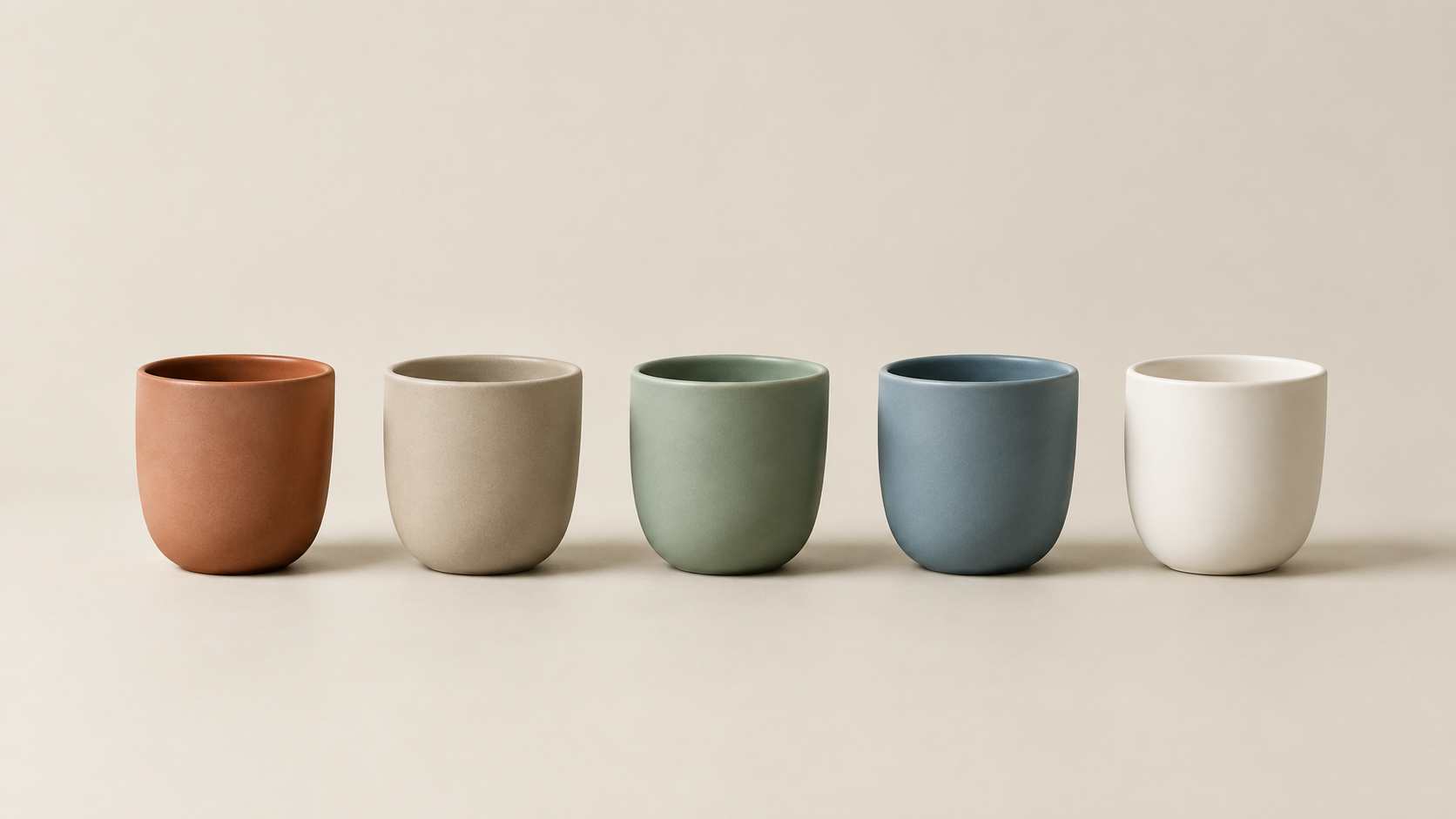
这一顺序刻意显得乏味,而这正是重点:用 AI 进行选择性颜色编辑的价值在于,一次表述清晰的改动可以在整套素材中复用,而正是这种可复用性,让一个商品目录或一场营销活动看起来是有意为之,而不是拼凑而成。
从那个真正重要的物体开始
挑一张你本来就需要用的照片——一件产品、一个道具、一张人像——只改变其中一个元素的颜色。说清物体、颜色以及不能改变的部分,然后在信任结果之前检查边缘和纹理。一旦某次重新着色表现正常,同样的指令结构就能套用到整套素材上,而且它能与相邻工具顺畅配合:先用图生图优化画面,再对你要保留的元素重新着色,并把每一个获批的步骤作为下一步的输入。