Nano Banana 2.1

Nano Banana 2.1

Verwandle eine Beschreibung in ein Bild oder lade ein eigenes Foto hoch und beschreibe die gewünschten Änderungen. Entwickle Produktszenen, erkunde neue Looks und gestalte Motive mit lesbarem Text in einem einzigen Bild-Workspace.

Bilder erzeugen und bearbeiten mit Nano Banana 2.1

Bilder erzeugen und bearbeiten mit Nano Banana 2.1

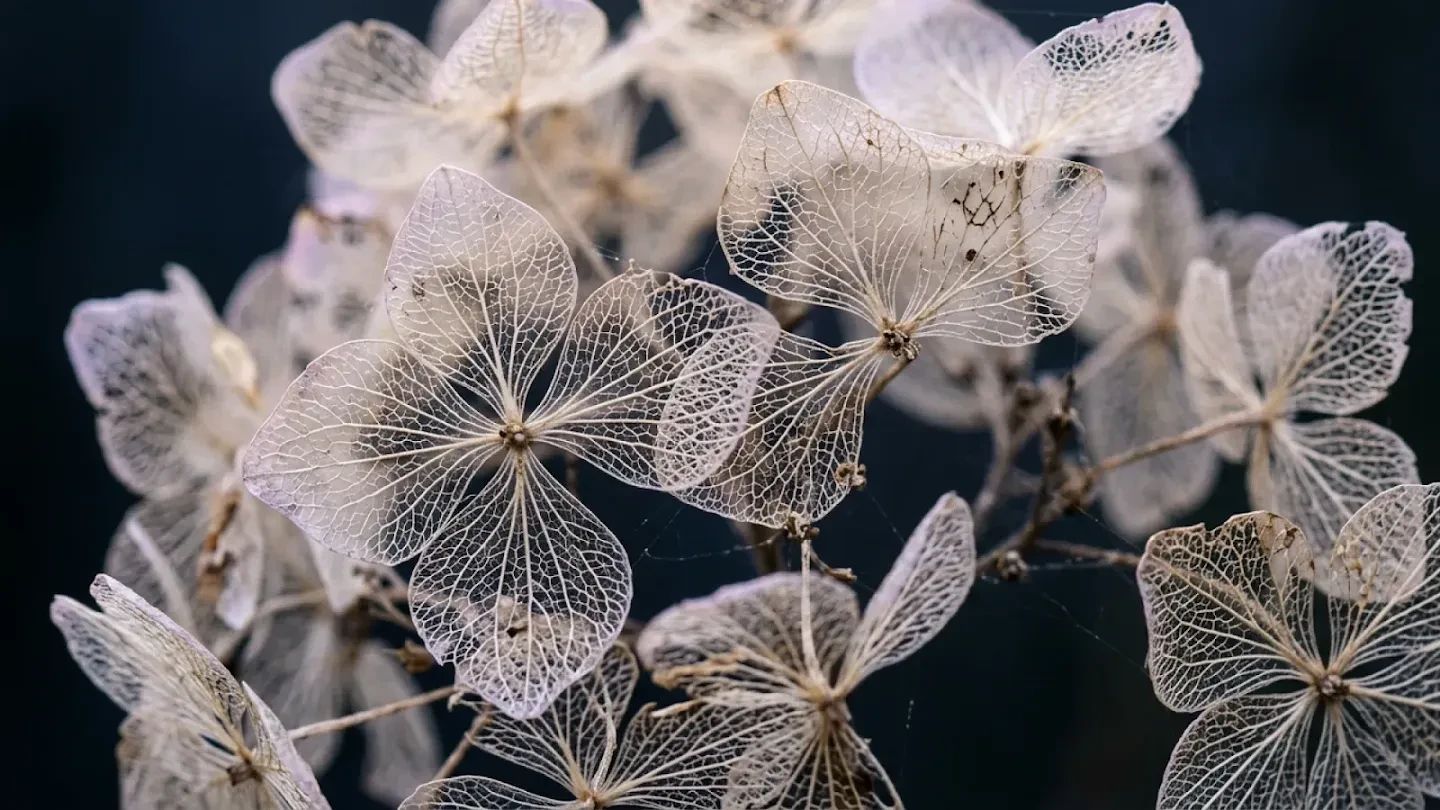
Nano Banana 2.1 ist ein Bildgenerator und Editor auf KOOX AI. Beginne mit einer geschriebenen Idee, wenn du eine neue Komposition brauchst, oder lade Referenzbilder hoch, wenn ein Motiv, Produkt oder visueller Stil das Ergebnis leiten soll. Beschreibe Umgebung, Licht, Bildausschnitt und Details in Alltagssprache. Das statische Bild unten hebt die feinen Details hervor, die in einem fertigen Bild möglich sind. Betrachte jedes Ergebnis als kreativen Entwurf: Prüfe die Details, präzisiere deine Anweisungen und erzeuge bei Bedarf eine weitere Version.

Referenzbilder und Kreativwerkzeuge in Nano Banana 2.1

Mit Nano Banana 2.1 wechselst du zwischen neuer Bilderzeugung und Bearbeitung, während sich deine Idee entwickelt. Wähle Eingaben und Auflösung passend zu deinem Motiv.

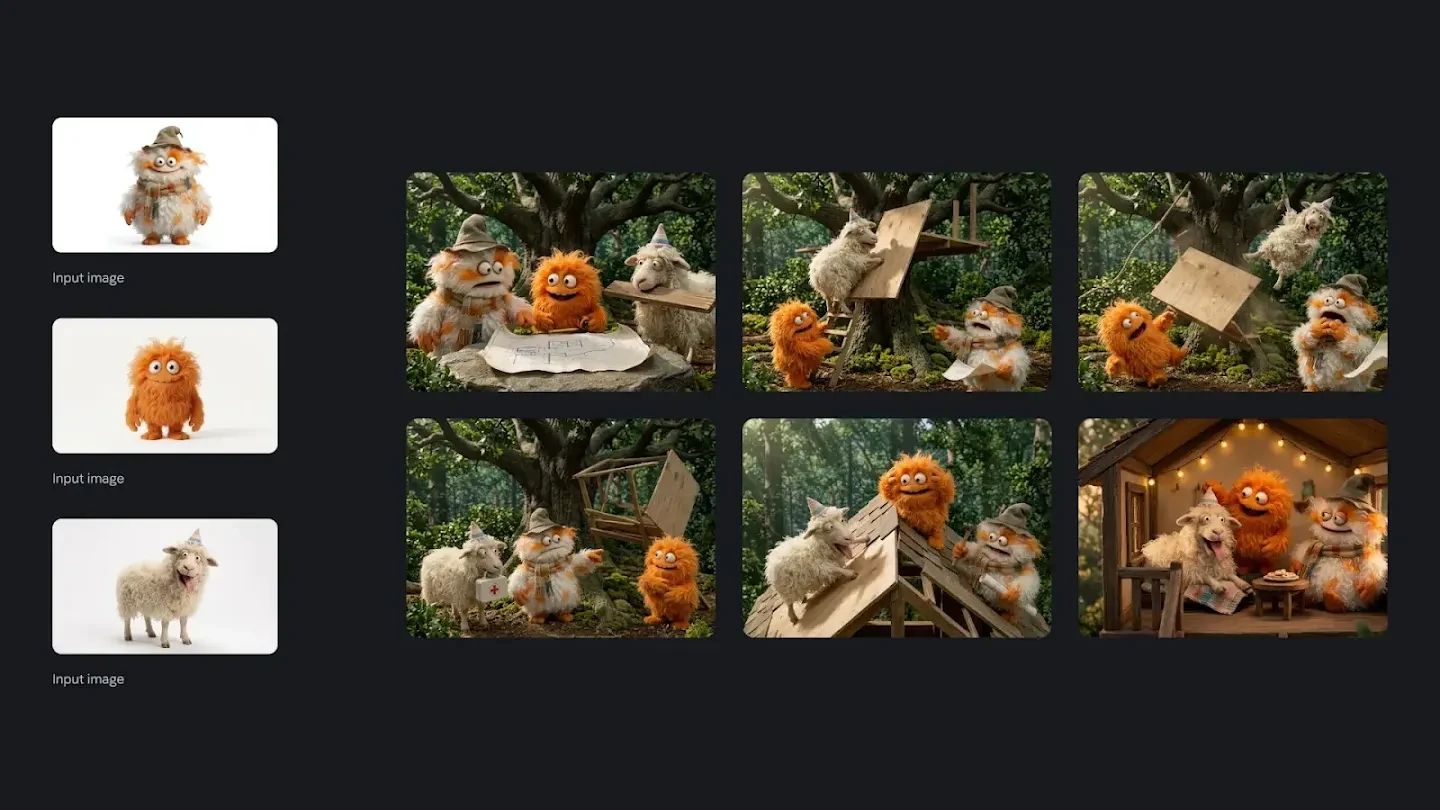
Referenzbilder für wiedererkennbare Motive

Nutze eine klare Referenz, um eine Figur, Kleidung oder ein Produkt durch verschiedene Szenen zu führen. Erkläre, welche Merkmale gleich bleiben und welche sich ändern sollen. Referenzen geben die Richtung vor, doch Gesichter, Logos und kleine Details müssen weiterhin genau geprüft werden.
Referenzbilder für wiedererkennbare Motive

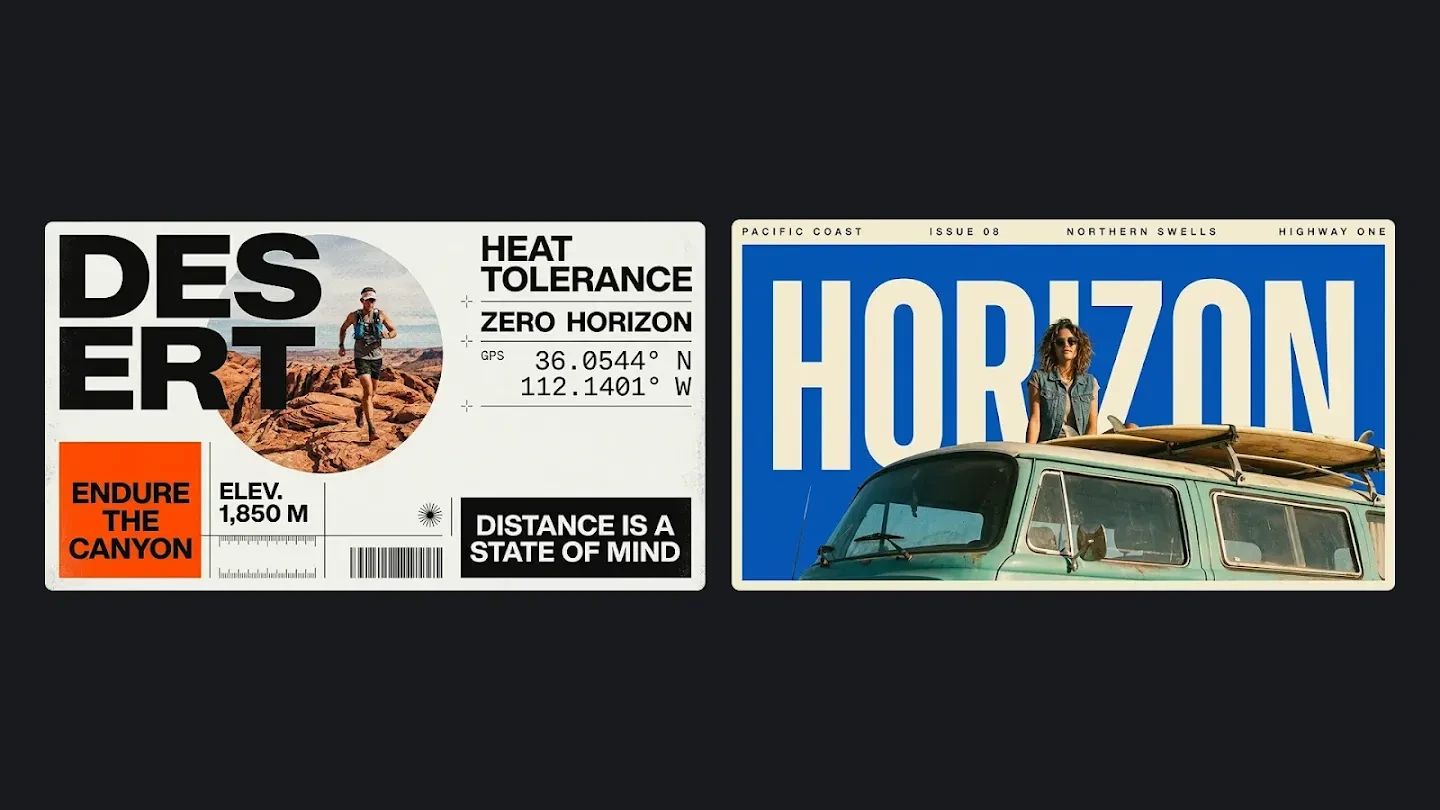
Text, Poster und Infografiken

Fordere eine Überschrift, ein beschriftetes Diagramm oder eine visuelle Erklärung mit festgelegtem Layout an. Setze den genauen Wortlaut in Anführungszeichen und beschreibe die Position jedes Elements. Prüfe vor der Veröffentlichung Rechtschreibung, Zahlenwerte und Lesereihenfolge.

Text, Poster und Infografiken

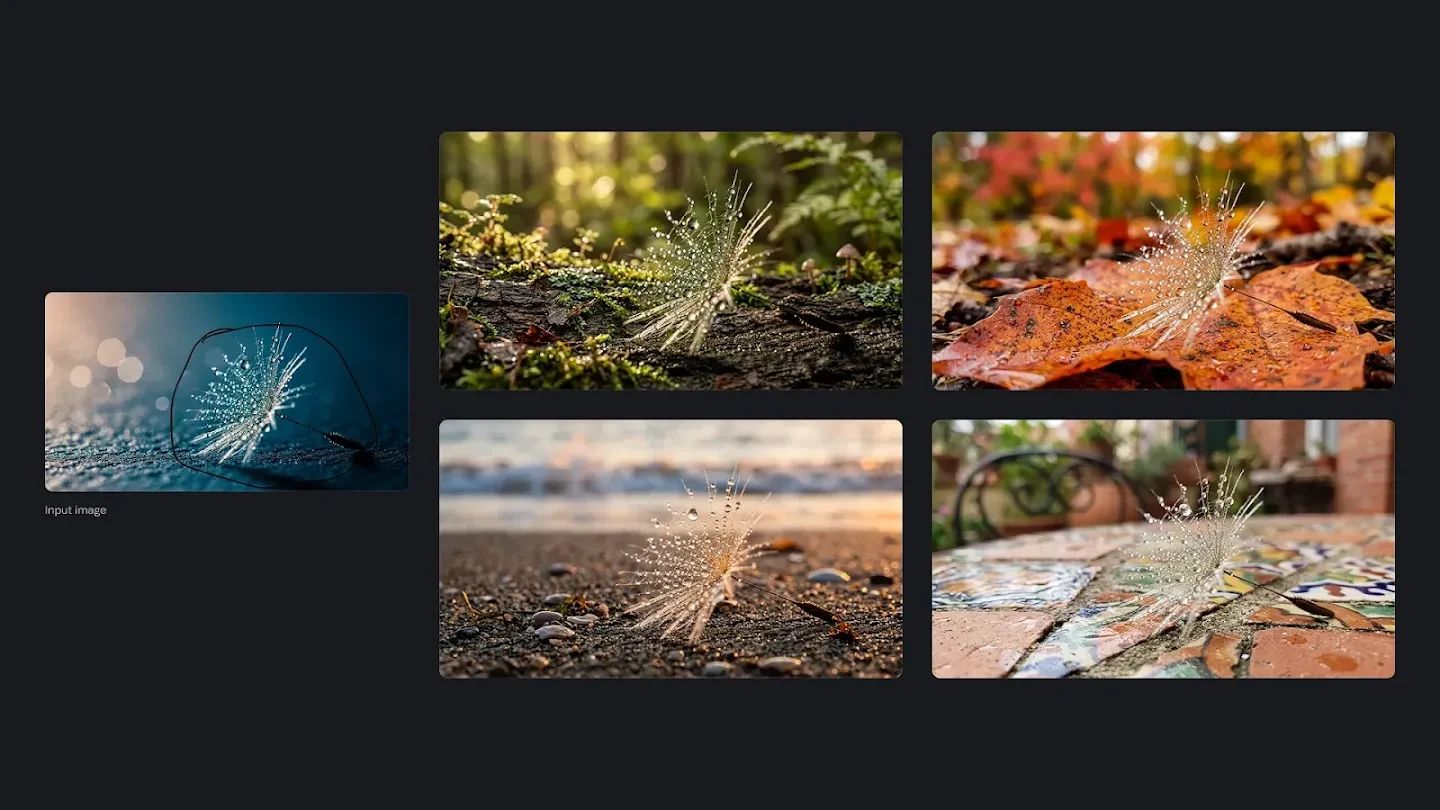
Hintergrund ändern und Motiv bewahren

Stelle ein Ausgangsbild bereit und beschreibe die neue Umgebung, das Licht und die Stimmung. Bitte das Modell dabei, das Hauptmotiv beizubehalten. Prüfe vor der Verwendung des Ergebnisses feine Kanten, Spiegelungen und kleine Details.

Hintergrund ändern und Motiv bewahren

Ein Bildgenerator für kreative Alltagsprojekte

Erkunde verschiedene visuelle Richtungen in einem Workspace, bevor du entscheidest, welche Version in dein Projekt gehört.

Produktszenen und Kampagnen

Lade eine Produktreferenz hoch und beschreibe Oberfläche, Hintergrund, Beleuchtung und Kamerawinkel. Erkunde eine saisonale Kampagne oder ein schlichtes Studio-Setup und bitte das Modell, prägende Produktmerkmale zu erhalten. Vergleiche Form und Verpackung anschließend mit dem Original.

Figuren und Storyboards

Verwende eine Figurenreferenz erneut, um eine andere Pose oder Umgebung zu erkunden. Beschreibe Kleidung, Ausdruck und visuellen Stil ausdrücklich, statt dich darauf zu verlassen, dass eine frühere Anfrage erinnert wird. Speichere ein gutes Ergebnis und lade es als Referenz für den nächsten Schritt wieder hoch.

Social-Media-Motive und Lernmaterial

Entwirf eine illustrierte Ankündigung, eine Präsentationsgrafik oder eine einfache Infografik. Lege zuerst Zielgruppe und Botschaft fest und fordere dann eine Komposition mit Platz für Text an. Prüfe sachliche Inhalte und passe das Layout an, damit das fertige Bild klar kommuniziert.

So verwendest du Nano Banana 2.1

Ein klarer Prompt und eine passende Referenz machen deine Absicht leichter verständlich. Beginne mit diesen drei Schritten.

FAQ

Fragen und Antworten zu Nano Banana 2.1

Praktische Hinweise für deine erste Generierung und die nächste Bildbearbeitung.

1

Kann ich Bilder ohne hochgeladenes Foto erzeugen?

Ja. Beschreibe das gewünschte Bild und erzeuge es aus Text. Lade Referenzen hoch, wenn ein vorhandenes Motiv oder ein bestimmter Stil das Ergebnis beeinflussen soll.

2

Kann ich ein vorhandenes Bild bearbeiten?

Ja. Lade das Bild hoch und beschreibe die beabsichtigten Änderungen. Bitte zum Beispiel um eine andere Umgebung oder Beleuchtung und weise gleichzeitig darauf hin, dass das Hauptmotiv erhalten bleiben soll.

3

Welche Ausgabeauflösungen stehen zur Wahl?

Der Workspace bietet 1K, 2K und 4K; 2K ist voreingestellt. Wähle Auflösung und Seitenverhältnis vor der Generierung.

4

Wie halte ich eine Figur über mehrere Bilder hinweg konsistent?

Verwende eine klare Referenz erneut und wiederhole Identität, Kleidung und zu erhaltende Merkmale. Du kannst ein Ergebnis für eine weitere Bearbeitung hochladen. Die Konsistenz kann schwanken, deshalb solltest du jedes Bild mit der Referenz vergleichen.

5

Kann das Modell Text und Infografiken erstellen?

Du kannst Text im Bild, Poster und illustrierte Infografiken anfordern. Gib den genauen Wortlaut und das Layout vor und prüfe anschließend Rechtschreibung, Fakten und kleine Beschriftungen.

6

Wie viele Referenzbilder kann ich hochladen?

Du kannst bis zu 10 Referenzbilder hochladen. Wähle klare, relevante Bilder und erkläre im Prompt, welche Rolle jede Referenz übernehmen soll.

7

Wie viel kostet eine Generierung?

Jede Generierung verbraucht 1 KOOX-Credit. Prüfe vor dem Start dein verfügbares Guthaben im Workspace.

Gestalte dein nächstes Motiv mit Nano Banana 2.1

Bring eine klare Idee, ein Referenzfoto oder beides mit. Erkunde ein neues Bild und verfeinere es im KOOX-Workspace.