KI-Bildrecolor, der überzeugt: vorbereiten, markieren, beschreiben, prüfen
Eine praktische Routine für KI-Bildrecolor: das Bild vorbereiten, eine Region sauber markieren, Farbe und Oberfläche festlegen und dann in kontrollierten Durchgängen prüfen und verfeinern.
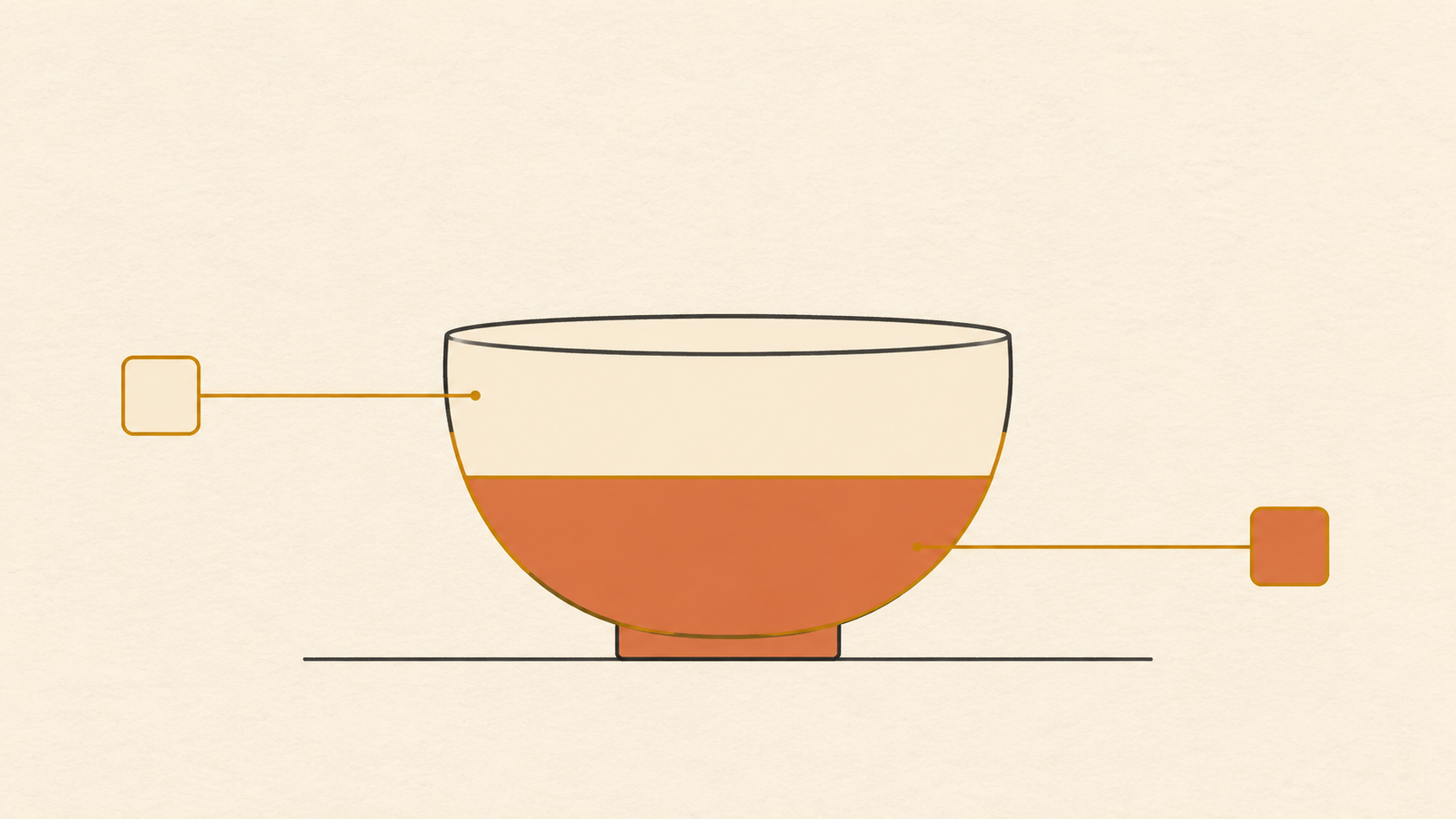
Lokales Umfärben wirkt wie die leichte Hälfte der KI-Bildbearbeitung. Das Bild existiert bereits, die Form existiert bereits, und du willst nur an einer Stelle eine andere Farbe. In der Praxis ist es die unnachgiebigste Aufgabe im Werkzeugkasten. Eine globale Bearbeitung kann ihre eigenen Fehler hinter einer neuen Komposition verstecken. Eine lokale wird an allem gemessen, was sich nicht verändert hat: die ursprünglichen Kanten, der ursprüngliche Schatten, die ursprüngliche Körnung bleiben genau, wo sie waren, und beschuldigen die bearbeitete Region leise, aufgeklebt zu sein.
Die folgende Routine besteht diesen Vergleich. Sie behandelt KI-Bildrecolor als vier getrennte Aufgaben — vorbereiten, markieren, beschreiben, prüfen — und überlässt das letzte Wort einer vergrößerten Prüfung statt einem Blick auf das ganze Bild. Nichts daran hängt davon ab, dass ein Modell beim ersten Versuch gut funktioniert.
Was lokales Umfärben wirklich gut kann
Ein gezieltes Umfärben ändert Farbe oder Oberflächenbeschaffenheit innerhalb einer ausgewählten Region, während Komposition, Geometrie und jeder andere Teil des Bildes unverändert bleiben. Diese Einordnung sagt dir, welche Anfragen sinnvoll sind. Eine Tasche von Hellbraun auf Oxblood bringen, einen Gelbstich von einer weißen Wand nehmen, einer matten Oberfläche einen Satin-Finish geben, vor einem Shooting testen, ob eine Jacke in Oliv funktioniert — all das sind Fragen zu einer einzelnen Region mit Antworten für eine einzelne Region.
Worin es nicht gut ist, ist das Erfinden von Struktur. Wenn die neue Farbe ein anderes Material implizieren soll — Lederkörnung, gewebter Faden, gebürstetes Metall —, muss das Modell diese Textur aus dem Fleck lesen, den du ihm gegeben hast. Wenn die Region eine flache Fläche aus nahezu gleichförmigen Pixeln ist, gibt es nichts zu lesen. Das Ergebnis kommt glatt, gleichmäßig und neben echtem Stoff sofort falsch an.
Die erste Praxis ist also unspektakulär: Entscheide, ob du eine Farbe oder ein Material änderst. Eine Farbänderung braucht eine gute Maske und eine präzise Beschreibung. Eine Materialänderung braucht eine Ausgangsregion, die schon einen Teil der Textur trägt, mit der du am Ende landen willst.
Bereite ein Bild vor, in dem die Region gefunden werden kann
Masken folgen Kanten, und Kanten entstehen aus Kontrast. Die Anleitungen zu lokalen Anpassungen sind hier einheitlich: Wo sich ein Motiv sauber von seiner Umgebung trennt, ist die Auswahl nahezu automatisch, und wo nicht, wandert die Arbeit zu der Person, die bearbeitet.
Bevor du hochlädst, sieh dir die Grenze des Bereichs an, den du ändern willst, und zähle die Pixel der Uneindeutigkeit, die darauf sitzen. Drei Situationen lohnt es sich, an der Quelle zu beheben statt im Prompt:
- Die Region hat einen nahezu identischen Ton wie etwas dahinter, sodass jede Maske beides erfasst.
- Ein harter Schatten kreuzt die Grenze, sodass die Hälfte der Region schon als andere Farbe gelesen wird.
- Die Region wird vom Bildrand abgeschnitten, sodass es keine geschlossene Kontur zu verfolgen gibt.
Du brauchst keine Studio-Datei. Du brauchst eine Grenze, die du beschreiben kannst, und eine Region, die groß genug zum Beurteilen ist. Enger zuzuschneiden ist oft der wirksamste Vorbereitungsschritt, den es gibt: weniger konkurrierende Objekte, eine größere Region, weniger Strecke, auf der die Auswahl abdriften kann.
Markiere die Region wie ein Editor, nicht wie ein Maler
Die Markierung ist die ganze Bearbeitung. Die Farbe kommt danach; eine lose Markierung lässt sich nicht durch bessere Formulierungen retten. Ziele auf eine Auswahl, die auf der Grenze endet statt in ihrer Nähe, und prüfe die zwei Fehlerbilder, für deren Behebung die Kantenregler jedes Maskierungswerkzeugs da sind.
Das erste ist Überschwappen: Die Auswahl läuft über das Objekt hinaus und nimmt einen Streifen Hintergrund oder ein Stück des eigenen Schattens mit. Dieser Streifen wird mit umgefärbt, und weil der Schatten unter einem Objekt genau die Stelle ist, an der ein Betrachter den Kontakt zum Boden sucht, wirkt das Übergelaufene wie ein schwebendes Objekt. Das zweite ist Unterschreiten: Die Auswahl endet zu früh und lässt einen dünnen Umriss der ursprünglichen Farbe um die neue herum. Auf hellem Hintergrund sieht das wie ein Halo aus. Auf dunklem wie Schmutz.
Kantenwerkzeuge bilden genau diese beiden Fehler ab. Ein Einpass- oder Einrast-Regler zieht die Grenze auf die nahe echte Kante, was du bei Haaren, Fell und Blattwerk willst. Ein Verschiebe-Regler bewegt die ganze Kante in einem Schritt nach innen oder außen, die schnellste Korrektur für einen dünnen Halo. Weichzeichnen macht den Übergang weicher, sodass die Änderung einblendet statt an einer Linie zu enden, und ein wenig reicht meist.
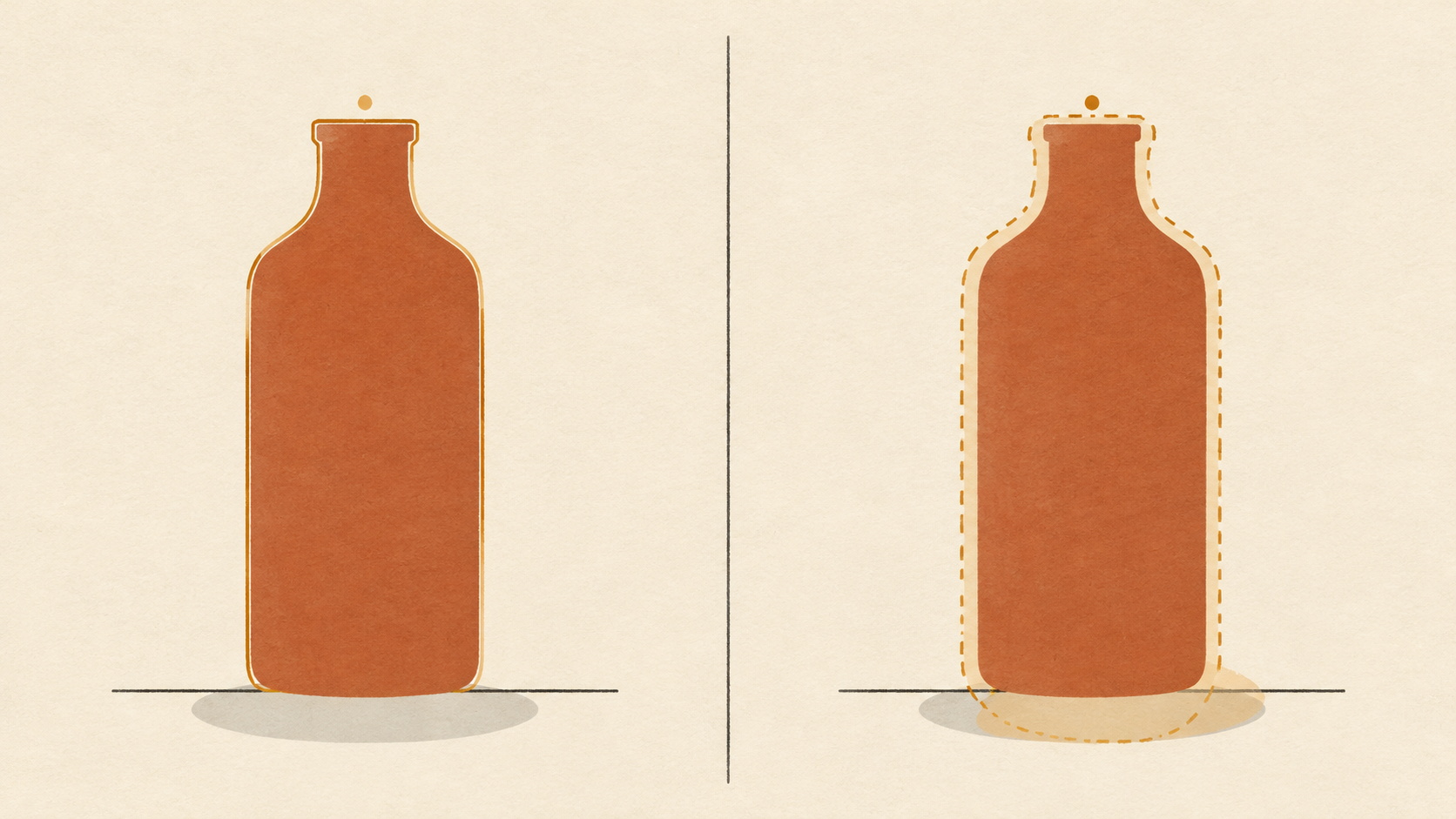
Markiere eng und prüfe dann die Markierung, bevor du irgendetwas beschreibst. Wenn der Editor dir die Auswahl als Overlay zeigt, sieh sie dir vor einem mittelgrauen Hintergrund an statt vor dem Foto: Das Auge erkennt eine wackelnde Kontur viel besser, wenn das Bild darunter nicht um Aufmerksamkeit konkurriert.
Schreibe die Farbe als Spezifikation
Farbnamen sind der schwächste Teil der meisten Recolor-Prompts. „Warmes Rot“ deckt eine Bandbreite ab, die breit genug ist für Ziegel, Koralle und Oxblood, und ein Modell nimmt das Ende dieser Bandbreite, das am attraktivsten aussieht. Die aus der Produktretusche entliehene Lösung ist, die Anfrage zu verankern: ein Hex-Wert, eine physische Referenz oder ein Farbmusterbild neben der Quelle schlägt jedes Adjektiv.
Zwei Regeln bringen die Spezifikation dazu, sich so zu verhalten, wie du willst. Erstens: Korrigieren und Ändern trennen. Korrigieren heißt, einen Farbstich zu entfernen, damit das Foto zum Objekt passt; Ändern heißt, eine neue Farbvariante zu erzeugen. Ein Prompt, der beides auf einmal verlangt, bekommt keins von beidem, weil die beiden Ziele den Weißabgleich in verschiedene Richtungen ziehen. Zweitens: die Verbesserungen verbieten. Modelle neigen standardmäßig zur Anreicherung — mehr Sättigung, mehr Kontrast, mehr Brillanz —, und genau diese Voreinstellung macht ein Recolor für alles unbrauchbar, was zu einem echten Produkt passen muss.
Dann beschreibe das Finish, denn das Finish ist es, was ein Recolor von einem Füllen unterscheidet. Matt, Satin, Glanz, gebürstet, kreidig, geölt: Jedes impliziert eine andere Art, wie das Licht auf der Oberfläche liegt, und jedes verändert, wie viel vom ursprünglichen Glanzlicht überlebt. Ein Glanz-Finish braucht das vorhandene spiegelnde Highlight erhalten und leicht getönt; ein mattes Finish braucht es abgeschwächt. Verlange eines, nicht „realistisch“.
Leihe dir das Licht, das schon in der Szene ist
Der häufigste Grund, warum ein sauberes Recolor immer noch falsch aussieht, ist, dass die neue Farbe gleichmäßig beleuchtet ist, während es die Szene nicht ist. Echte Oberflächen dunkeln zur Schattenseite hin ab, nehmen Aufhellung von nahen Objekten auf und verlieren Sättigung in den tiefsten Tönen. Eine einzige flache Farbe über eine gewölbte Region ignoriert alle drei.
Beschreibe das Licht statt den Durchschnitt. Die Richtung zu nennen — von oben links beleuchtet, zur Basis hin in den Schatten fallend — und zu verlangen, dass die neue Farbe der vorhandenen Schattierung folgt, bewirkt mehr als jedes Adjektiv zum Realismus. Wo die Oberfläche glänzt, lass das Highlight, wo es ist, und die Farbe drumherum wandern. Wo die Oberfläche matt ist, verlange, dass die Schattierung weich und durchgehend bleibt.
Unter all dem steckt eine physikalische Falle: Dasselbe Objekt, unter verschiedenen Lichtquellen fotografiert, erscheint tatsächlich als andere Farbe, sodass ein Recolor, das zu einem Farbmuster auf deinem Schreibtisch passt, auf einem warm getönten Set trotzdem falsch aussehen kann.
Prüfe in drei Entfernungen
Eine lokale Bearbeitung auf einer einzigen Zoomstufe zu beurteilen, ist der Weg, auf dem kleine Fehler bis in die Veröffentlichung überleben. Nutze drei, in dieser Reihenfolge, und stoppe bei der ersten, die durchfällt.
Auf Bildschirmgröße fragst du nur, ob die Region dazugehört. Ist die neue Farbe für dieses Objekt in dieser Szene plausibel, oder zieht sie den Blick wie ein Aufkleber? In tatsächlicher Größe prüfst du die Grenze. Ein Halo von einem Pixel ist auf Bildschirmgröße unsichtbar und bei hundert Prozent offensichtlich. In der Makroansicht prüfst du das Innere: Körnung, die vor der Bearbeitung über die Grenze hinweg weiterlief, sollte weiterhin weiterlaufen, und jede Textur, die mitten in der Region flach geworden ist, ist das Modell, das eine Entscheidung glattbügelt, die es nicht treffen konnte.
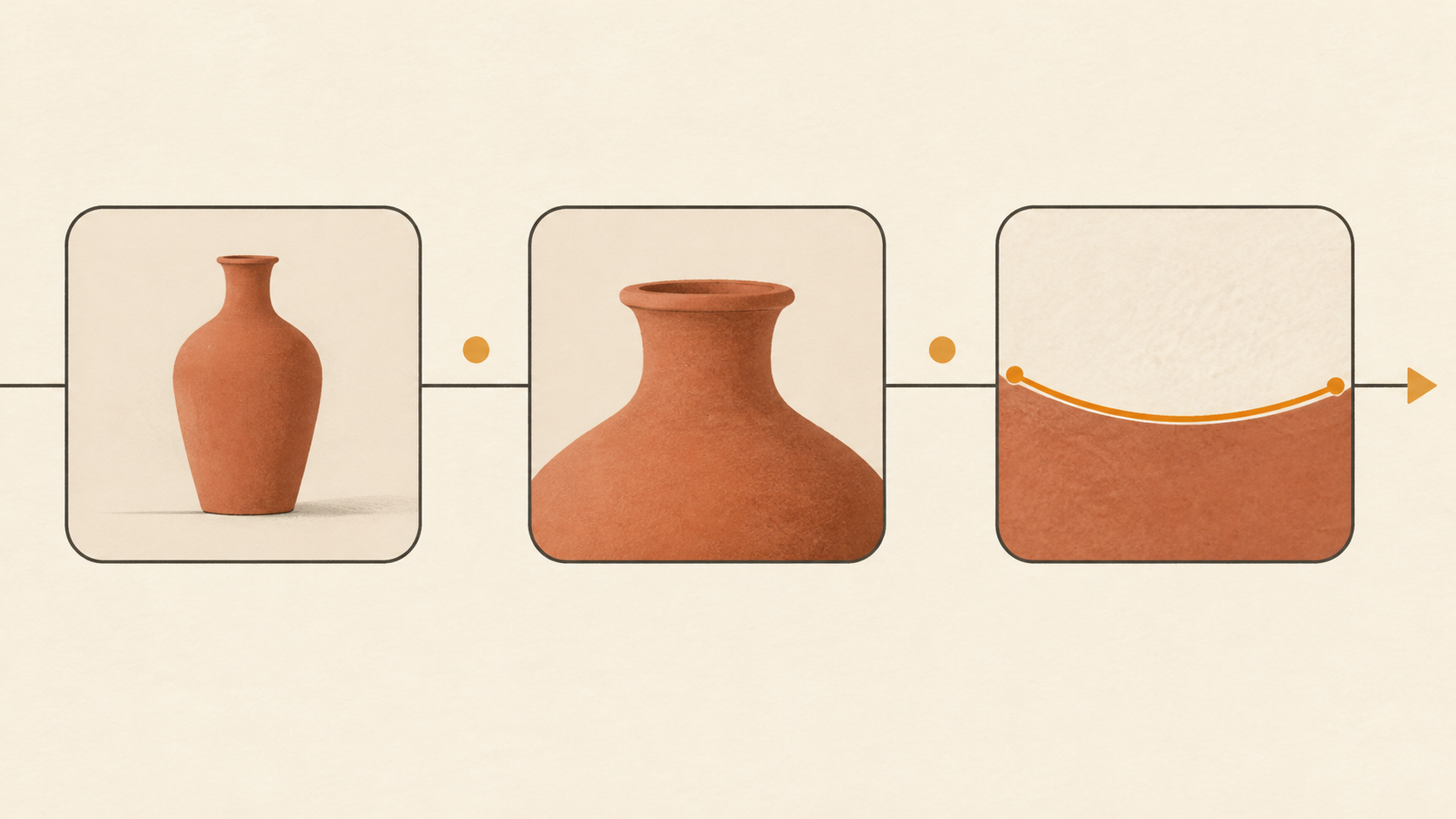
Ein praktischer Hinweis zum mittleren Schritt: Vergleiche die bearbeitete Grenze mit einer Grenze anderswo im selben Bild, die du nicht angefasst hast. Dein Auge kalibriert sich an Nachbarn weit zuverlässiger als an der Erinnerung.
Verfeinere pro Durchgang eine Variable
Jeder neue Versuch, der drei Dinge auf einmal ändert, lehrt dich nichts, weil du nicht sagen kannst, welche Änderung das Problem behoben hat. Führe ein kurzes Protokoll pro Versuch: die Markierung, die Farbreferenz, das Finish, die Lichtrichtung. Ändere einen Eintrag, generiere neu, vergleiche die beiden Ergebnisse nebeneinander. Drei oder vier disziplinierte Durchgänge kommen meist weiter als ein Dutzend hoffnungsvolle.
Wenn ein Ergebnis durchfällt, ordne den Fehler ein, bevor du umschreibst. Kantenfehler gehören zur Markierung und werden durch erneutes Markieren behoben, nicht durch Umformulieren; der Prompt kann eine Auswahl nicht reparieren, die den Schatten enthält. Farbfehler gehören zur Spezifikation und bedeuten meist, dass der Anker zu vage war oder die Verbesserungen nicht verboten wurden. Texturfehler gehören zur Ausgangsregion, und kein Prompt behebt sie, wenn der Fleck von Anfang an flach war.
Wenn Genauigkeit vor Schönheit geht
Bei Produktarbeit ist die Rangordnung eine andere als bei kreativer Arbeit. Farbe ist im Handel eines der teuersten Dinge, die man falsch machen kann, weil sie der Fehler ist, der als Rücksendung zurückkommt: Niemand schickt einen Artikel wegen eines weichen Schattens zurück, aber viele schicken ihn zurück, wenn die Farbe, die sie gesehen haben, nicht die Farbe ist, die angekommen ist. Eine Bearbeitung, die reicher als das Original aussieht und einen halben Ton vom echten Produkt abdriftet, ist ein Mangel, keine Stilentscheidung.
Das kippt mehrere Voreinstellungen. Halte eine Kopie des unbearbeiteten Bildes neben das Ergebnis und vergleiche den Farbton, nicht die Stimmung. Bevorzuge das flachere, wörtlichere Ergebnis, wenn die beiden nicht übereinstimmen. Notiere, von welcher Referenz die Farbe kam, damit die nächste Person, die dasselbe Produktset bearbeitet, sie treffen kann. Und wenn das Briefing ein echter Farbvarianten-Test für ein reales Produkt ist, behandle jede Sättigung, die das Modell hinzugefügt hat, als etwas, das vor der Lieferung entfernt werden muss.
Wo die Routine aufhören sollte
Lokales KI-Umfärben verdient seinen Platz, wenn die Änderung eine Region betrifft, die Grenze beschreibbar ist und das Finish aus dem abgelesen werden kann, was schon da ist. Es verdient seinen Platz nicht mehr, wenn die Region keine brauchbare Kante hat, wenn das Material erfunden statt fortgesetzt werden muss oder wenn die Farbe beglaubigt statt angenähert werden muss. Diese drei Fälle früh zu erkennen, spart mehr Zeit als jede andere Gewohnheit in dieser Routine — denn die Alternative ist kein besserer Prompt, sondern eine andere Methode.
Wenn du die Abfolge an einer echten Datei ausprobieren willst, nimmt das Werkzeug für lokales Umfärben ein Bild, eine markierte Region und eine Beschreibung der neuen Farbe oder des Finishes entgegen und hält den Rest der Komposition standardmäßig in 4K intakt. Fang mit der kleinsten Region in deiner Bibliothek an, die du schon immer in einer anderen Farbe sehen wolltest, und beurteile sie in allen drei Entfernungen, bevor du entscheidest, dass das Modell das Problem ist.