Kreative KI-Ideen für Bild zu Bild: Acht Richtungen für ein einziges Foto
Acht kreative KI-Richtungen für Bild zu Bild, die du mit einem einzigen Foto umsetzen kannst – mit der Änderung, die du anfragen solltest, und den Details, die du bei jeder Bearbeitung schützen musst.
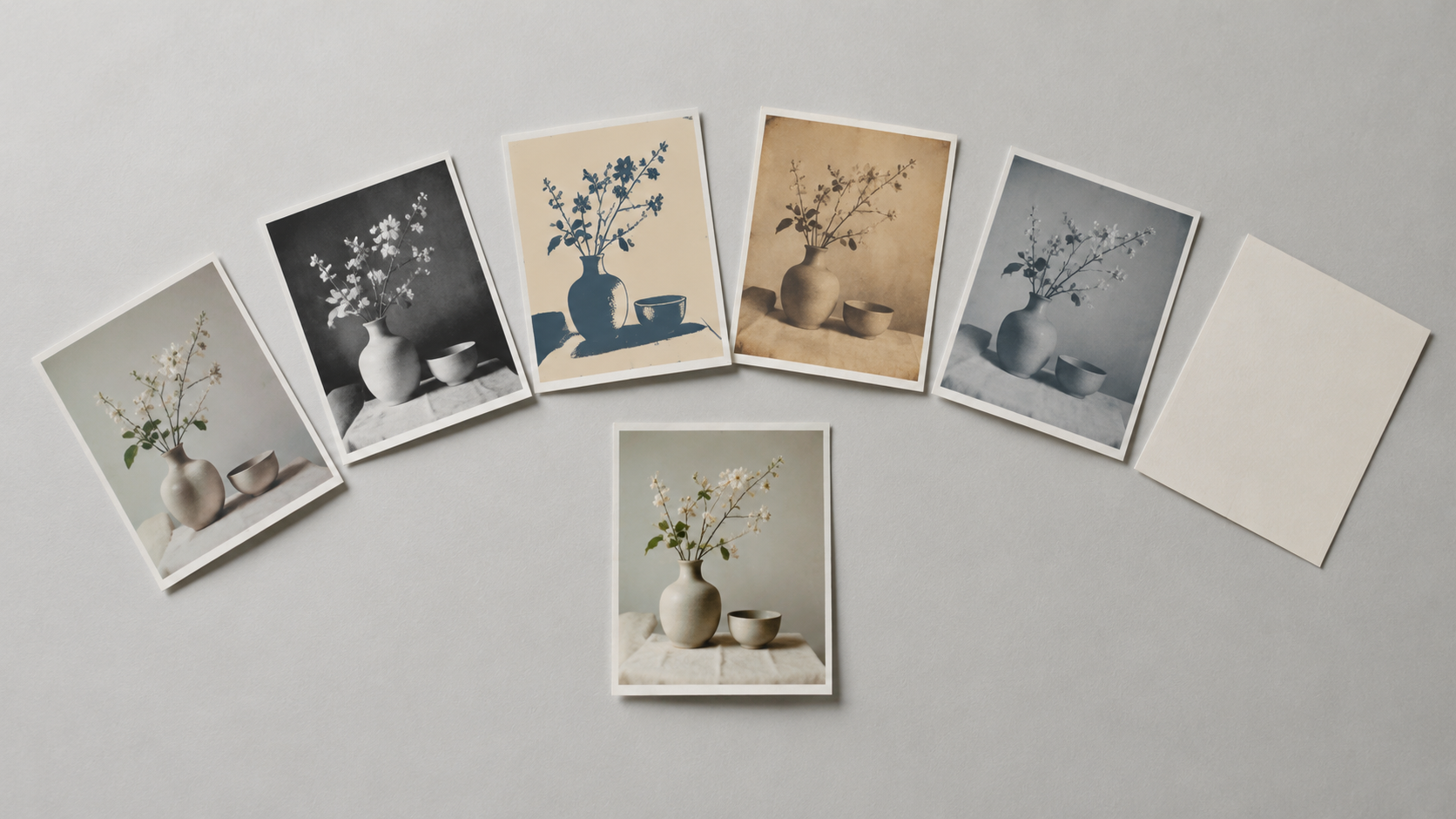
Bild-zu-Bild-Bearbeitung hat einen ungewöhnlichen Fehlermodus: Selten ist die Technik die Grenze, sondern die Richtung. Du öffnest ein Tool mit einem Foto, das dir bereits gefällt, und weil nichts danach fragt, was aus dem Bild werden soll, wiederholst du entweder das Restyling der letzten Woche oder akzeptierst ein Ergebnis, das wie ein Filter mit zusätzlichen Schritten aussieht. Bilder mit KI-Prompts zu bearbeiten belohnt Vorbereitung, die vor dem Anfassen des Prompt-Felds geschieht: erst das Ziel festlegen, dann benennen, was die Reise überstehen muss.
Die Dokumentation von Scenario ist unverblümt darin, woher Qualität kommt – das Referenzbild, das du bereitstellst, die Klarheit und Präzision deiner Anweisungen und das Modell, das du wählst (Scenario, mit Prompts bearbeiten). Die acht Richtungen im Folgenden bleiben innerhalb dieses Dreiecks. Jede benennt eine einzelne Änderung, die Details, die sie überstehen müssen, und warum das Ergebnis es wert ist, behalten zu werden – alles aus einem einzigen Ausgangsfoto und ohne Studio oder eine zweite Bildbibliothek.
Was eine kreative Richtung bei Bild zu Bild tragfähig macht
Zwei Bedingungen trennen eine Idee, die ein brauchbares Bild ergibt, von einer, die eine Kuriosität ergibt.
Die erste ist, dass die Quelle enthalten muss, was das Ziel braucht. Von einem vorhandenen Foto oder einer Sketch auszugehen und die Transformation zu beschreiben, gibt dir mehr Kontrolle über die Komposition als der Aufbau aus einem leeren Prompt, weil Motiv, Bildausschnitt und Licht bereits festgelegt sind (Runway, wie man KI-Bilder erstellt). Eine Momentaufnahme mit klarem Motiv und langweiligem Hintergrund ist daher ein besserer Ausgangspunkt als ein aufwendiges Bild mit unruhigem Hintergrund; wenn das, was du umwandeln willst, in der Quelle nicht deutlich sichtbar ist, wird keine Formulierung es retten.
Die zweite ist, dass jede Richtung eine Änderung plus eine ausdrückliche Liste der Invarianten ist. Für die meisten Bild-zu-Bild-Bearbeitungen hält eine viergliedrige Struktur stand: benenne, was sich ändern soll, beschreibe den Ersatz, lege fest, was unverändert bleiben muss, und beschreibe die visuelle Qualität des fertigen Fotos (GenImagePro, KI-Fotobearbeitungs-Prompts). Adobes Editor-Walkthrough zeigt, wie das in der Praxis klingt – ein Prompt ändert die Farbe der dritten Vase, ein anderer fügt eine Tapete hinzu, ein weiterer stellt Hortensien in die vierte Vase, und jeder benennt in alltäglicher Sprache ein einzelnes Ziel (Adobe, ein Bild mit Text bearbeiten).
Kreative Richtungen scheitern, wenn sie drei Änderungen in einen Satz schmuggeln. „Mach es filmisch, winterlich und auf Film aufgenommen“ verlangt gleichzeitig neues Licht, eine neue Umgebung und eine neue Oberflächenstruktur, und alle drei leiden darunter. Führe sie stattdessen als einzelne Durchläufe aus: erst das Wetter, dann das Grading, dann das Korn.
Formuliere jede Richtung als zwei Sätze
Der Prompt muss nicht lang sein; er muss vollständig sein, und zwei Sätze sind das meist.
Satz eins beschreibt das Ziel: die gewünschte Änderung und wie das fertige Bild aussehen soll. Satz zwei schützt die Quelle: die Identität, Geometrie, Beschriftung, Pose oder Lichtrichtung, die sich nicht bewegen darf, plus einen Hinweis, wie die neuen Pixel gegen die alten sitzen sollen, etwa übereinstimmende Schattenweichheit, Reflexionen oder Korn.
Unbestimmtheit ist der andere häufige Fehler. Anweisungen wie „mach es professionell“ oder „verbessere dieses Bild“ geben jede Entscheidung an das Modell zurück, während konkrete Material- und Lichtbegriffe diese Entscheidungen bei dir belassen (GenImagePro). Auch die Reihenfolge zählt: Bildmodelle gewichten frühere Wörter tendenziell stärker, daher gehören Motiv und Bildausschnitt an den Anfang und nicht ans Ende (Runway).
Das Modell ist der dritte Hebel. Scenarios Anmerkungen beschreiben die Bandbreite – ein Modell ist stärker bei textlastigen Layouts und Konsistenz über mehrere Schritte hinweg, ein anderes bei realistischen Gesichtern und Multi-Referenz-Prompting, ein drittes wird gewählt, um Stil-Drift weg vom Original zu minimieren (Scenario). Wenn eine Richtung immer wieder scheitert, während der Prompt sauber klingt, wechsle das Modell, bevor du den Satz umschreibst.
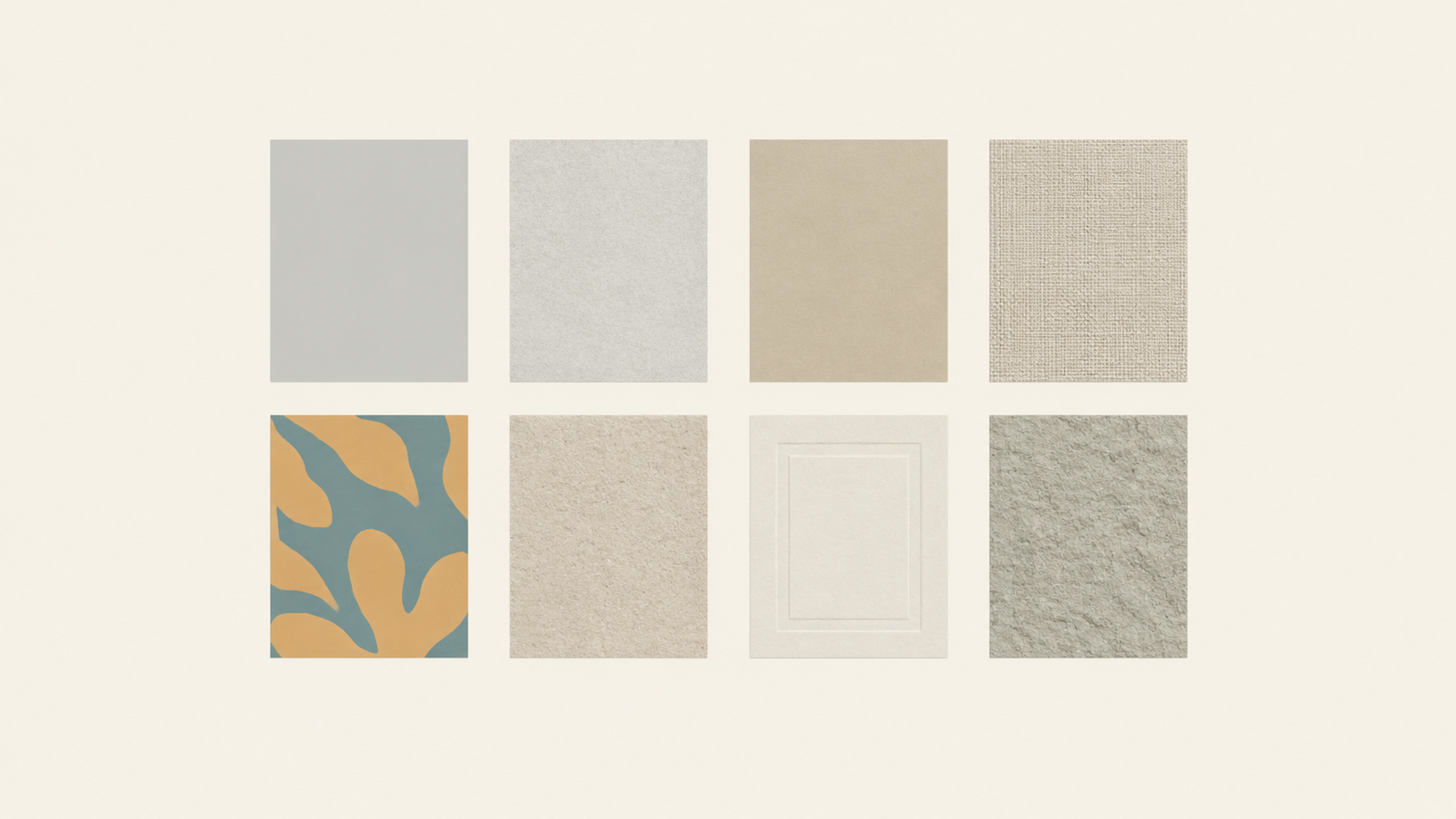
Acht Richtungen, die du mit einem einzigen Foto umsetzen kannst
Die Reihenfolge ist bewusst gewählt: Die ersten drei verlangen der Quelle am wenigsten ab, die letzten verlangen am meisten.
1. Die Stil-Leiter. Wähle drei harmonierende Looks für dasselbe Foto – ein weiches redaktionelles Farbgrading, ein kontrastreiches Monochrom, einen zurückhaltenden Zweifarben-Siebdruck –, führe jeden als eigenen Durchlauf aus und behalte das Set. Komposition und Bildausschnitt bleiben über alle drei hinweg identisch, und genau das macht sie als Serie nutzbar statt als drei unzusammenhängende Bilder. Prompt-Zeile: „Rendere dieses Foto als Zweifarben-Siebdruck in warmem Rot und Tintenblau, wobei Bildausschnitt, Position des Motivs und Ausdruck unverändert bleiben und in den glatten Flächen Papierstruktur sichtbar ist.“
2. Der Jahrzehnt-Wechsel. Style ein Porträt oder eine Straßenaufnahme in eine bestimmte vergangene Epoche um. Das ist die Richtung, die nachlässigen Schutz bestraft, denn kleine Veränderungen an Augen, Nase, Lippen, Kiefer oder Hautton können eine echte Person wie jemand anderen aussehen lassen – formuliere die Bewahrung der Identität also ausdrücklich (GenImagePro). Bleibe bei einer Epoche pro Durchlauf und prüfe das Gesicht anschließend in voller Größe.
3. Der Wetter- und Jahreszeiten-Wechsel. Bringe eine Außenaufnahme in anderes Licht, damit ein einziges Bild das ganze Jahr abdeckt. Die Falle ist ein Hintergrund, der die ursprüngliche Aufnahme ignoriert: Eine ersetzte Umgebung muss mit der Kameraperspektive, der Lichtrichtung und den Kontaktschatten übereinstimmen (GenImagePro). Verlange das neue Wetter und die passenden Schatten im selben Satz und halte die Beleuchtung des Motivs selbst intakt.
4. Die Materialstudie. Rendere ein Element eines Produkts oder Objekts in einem anderen Material neu – glasierte Keramik, gebürstetes Aluminium, gewebtes Textil, roher Putz –, während Silhouette, Maßstab und Bildausschnitt unverändert bleiben. Designer nutzen das, um eine Richtung zu testen, bevor irgendetwas gefertigt wird, und die Schutzanweisung trägt das Gewicht: Benenne die exakte Geometrie, Verpackung, Beschriftung und die Farben, die sich nicht ändern dürfen (GenImagePro).
5. Die Miniatur. Baue eine vertraute Szene im Spielzeugmaßstab nach: eine Diorama-Basis, weichgezeichnete Schatten, eine flache Schärfeebene. Was die Illusion verkauft, ist nicht die Unschärfe, sondern die Physik – behalte also die Pose des Motivs und den Kamerawinkel des Originals bei und lass den Prompt nur die Größenhinweise und die Oberflächen liefern.
6. Das Poster mit Platz für Typografie. Verlange eine Änderung, die einen leeren Bereich für eine Überschrift schafft, und setze die Typografie dann in deinem Layout-Tool. Adobes Beispiel macht dasselbe mit einer Wand – ein einzelner Prompt fügt eine Tapete hinzu, während die Möbel dort bleiben, wo sie waren (Adobe). Platz für Website-Text ist eine legitime Bearbeitung ersten Ranges und kein Kompromiss (GenImagePro), und die Wörter gehören ins Layout-Tool, weil präzises Text-Rendering noch immer zu den am wenigsten vorhersehbaren Teilen der Bilderzeugung zählt (Runway).
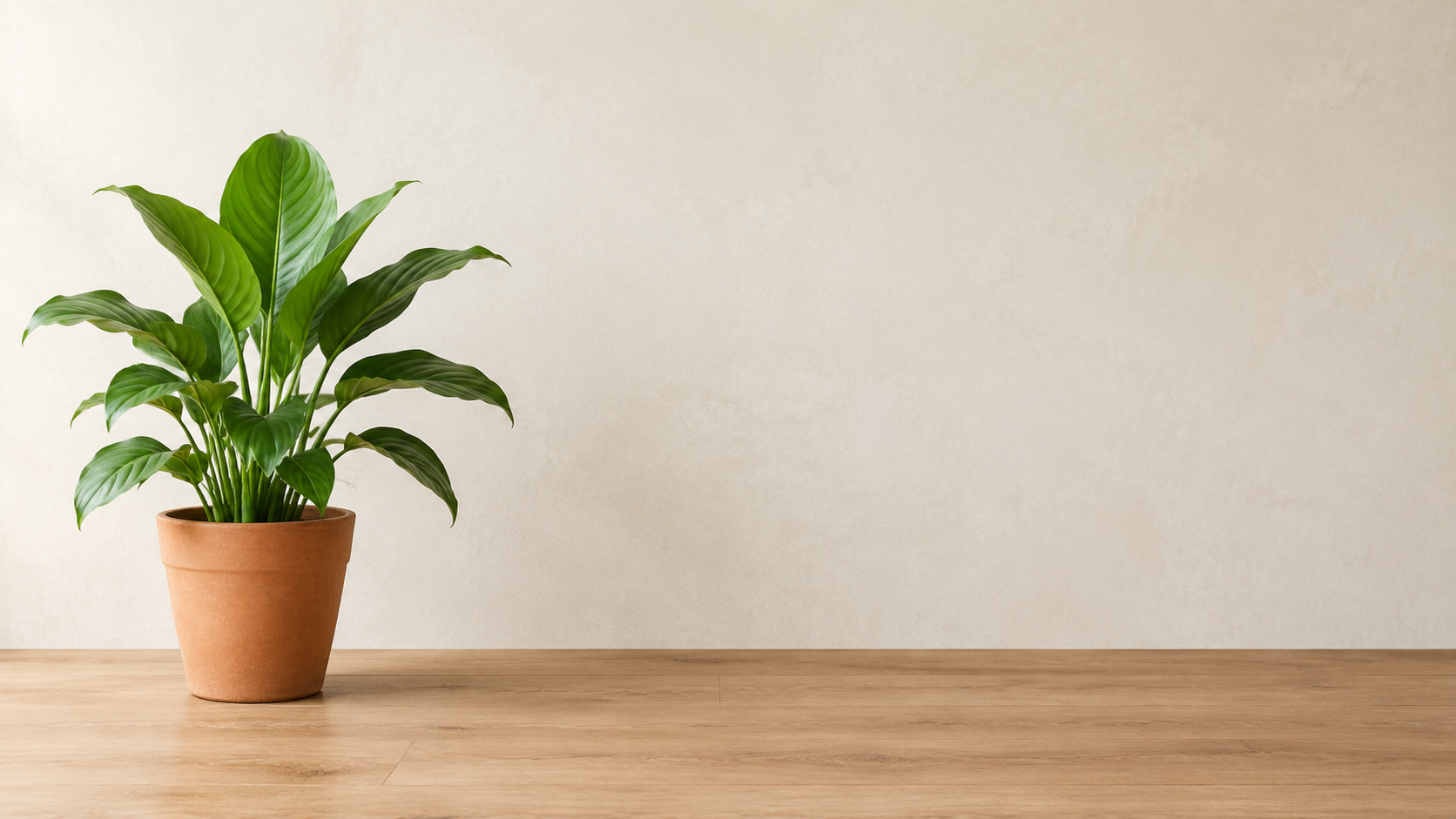
7. Das Composite. Bringe ein zweites Bild ins Spiel: das Motiv aus einem Foto, platziert in die Szene eines anderen, oder eine Referenz, die nur für den Stil hochgeladen wird. Adobe behandelt das als Steuerung ersten Ranges – Referenz- oder Motivbilder halten ein bestimmtes Motiv konsistent oder prägen den Gesamteindruck (Adobe) –, und Scenario dokumentiert Multi-Referenz-Prompting über mehrere Modelle hinweg, von denen einige ein größeres Referenzset unterstützen (Scenario). Die Unterstützung variiert je nach Tool, prüfe also deines, bevor du ein Composite aus vier Bildern planst.
8. Die Sketch, aus der ein Render wird. Manchmal ist die schnellste Art, ein Layout zu erklären, es zu zeichnen. OpenAI hat mit Images 2.5 Sketch eingeführt: Es nimmt ein grobes handgezeichnetes Layout als visuellen Leitfaden und vollendet es anhand einer Beschreibung des Stils und der Details, die du willst (OpenAI, Images 2.5). Es ist dieselbe Leitfaden-plus-Prompt-Logik, die Bild zu Bild steuerbarer macht als ein reiner Text-Prompt, hier auf eine Zeichnung statt auf ein Foto angewandt.
Setze sie als eine Woche um, nicht als acht Einzelversuche
Acht zufällig getestete Richtungen ergeben acht lose Dateien. In Sequenz ausgeführt, ergeben dieselben acht ein kleines Werk mit kohärentem Look.
Beginne mit der Stil-Leiter, denn sie verlangt der Quelle am wenigsten ab und sagt dir sofort, ob das Foto es wert ist, darauf aufzubauen. Gehe als Nächstes zu den Wetter- und Jahrzehnt-Durchläufen über, die Licht und Epoche neu schreiben, aber den Bildrahmen behalten. Lass das Composite und die Miniatur zuletzt: Sie verändern die Szene am stärksten, und bis dahin weißt du, welche Details dir wichtig sind.
Zwei Gewohnheiten halten die Sequenz produktiv. Verfeinere den Beinahe-Treffer, statt neu zu beginnen – wenn ein Ergebnis nah dran ist, bearbeite das eine Element, das nicht stimmt, anstatt mit einem neuen Prompt neu zu generieren (Runway). Und bewahre den Prompt-Text für alles, was funktioniert hat, denn eine Zeile, die eine Überarbeitung bei einem Foto gelöst hat, ist beim nächsten ein wiederverwendbares Preset.
Auch auf der Modellseite verbessert sich die Konsistenz über eine Serie: OpenAI beschreibt sein neueres Bildmodell als zuverlässiger darin, Bearbeitungsanweisungen über mehrere Schritte hinweg zu befolgen, wobei frühere Änderungen mit wachsendem Umfang eher erhalten bleiben (OpenAI) – genau die Eigenschaft, die eine Serie braucht.
Schütze die Details, die das Foto zu deinem machen
Jede der oben genannten Richtungen wird mit einer Gewohnheit sicherer: Schreibe die Bewahrungsliste vor der Änderungsliste. Bei Produktarbeit trägt diese Liste die Geometrie, Verpackung, Beschriftung, das Logo, die Farben und die Materialien, denn ein schönes Kampagnenbild ist wertlos, wenn die Flasche unterwegs ihre Form geändert hat (GenImagePro). Bei Menschen trägt sie das Gesicht. Bei Innenräumen und Architektur trägt sie die Kameraposition und die Lichtrichtung.
Wenn das Ziel wirklich eng begrenzt ist, sag es: darum zu bitten, dass alles Unbeteiligte unverändert bleibt, oder die konkrete Fläche auszuwählen, wenn das Tool das unterstützt, verkleinert beides den Wirkungsradius einer Bearbeitung (GenImagePro). Wenn eine Richtung immer wieder in Regionen ausläuft, die du nie erwähnt hast, reduziere den Umfang des Durchlaufs, statt Verbote hinzuzufügen.
Grenzen, die es zu respektieren gilt
Drei Grenzen halten einen kreativen Katalog ehrlich. Formulierungen lassen sich nicht sauber zwischen Tools übertragen, eine Richtung, die bei einem Generator funktioniert, ist beim nächsten also keine Garantie. Kommerzielle Bedingungen variieren je nach Plattform und manchmal je nach Tarif, und jeder Generator legt seine eigenen fest – prüfe daher die Bedingungen des Tools, das du tatsächlich verwendet hast, bevor ein Bild in kommerzielle Arbeit einfließt: Die Nutzung fremder Bilder, Videos oder Audios ohne Erlaubnis ist auf mindestens einer großen Plattform verboten (Runway). Und die Kennzeichnung liegt teilweise bei dir: Wenn ein umgestyltes Porträt, ein erfundener Ort oder eine zusammengesetzte Szene für einen Beleg von etwas Echtem gehalten werden könnte, kennzeichne es.
Wähle eine Richtung und bring sie heute zu Ende
Die kreative Arbeit bei Bild zu Bild ist nicht, eine kluge Formulierung zu finden. Sie besteht darin, ein Ziel zu wählen, das die Quelle tatsächlich erreichen kann, es in einem Satz zu beschreiben, im zweiten Satz alles andere zu schützen und in voller Größe statt in einem Vorschaubild zu prüfen.
Öffne das KOOX AI image to image tool, lade ein Foto, für dessen Nutzung du die Rechte hast, und führe zuerst die Stil-Leiter aus: drei Durchläufe, je eine Änderung, durchgehend derselbe Bildausschnitt. Wenn eine einzelne Region die ganze Aufgabe ist, übergib sie stattdessen einem engeren Tool – generative fill, um eine Fläche zu reparieren oder zu erweitern, ein object remover, um eine Ablenkung zu entfernen, local recolor, wenn nur eine Farbe verschoben werden soll, und ein image expander, wenn der Bildrahmen selbst geändert werden muss. Ein Ausgangsfoto, eine Richtung, fertig – ein besserer Nachmittag als acht unfertige Experimente.