Wie man eine KI-Bildtransformation steuert, ohne das Original zu verlieren
Ein KI-Bildtransformations-Workflow in fünf Schritten: Quelle vorbereiten, Transformationsband wählen, passendes Briefing schreiben und dann eine Variable nach der anderen iterieren.
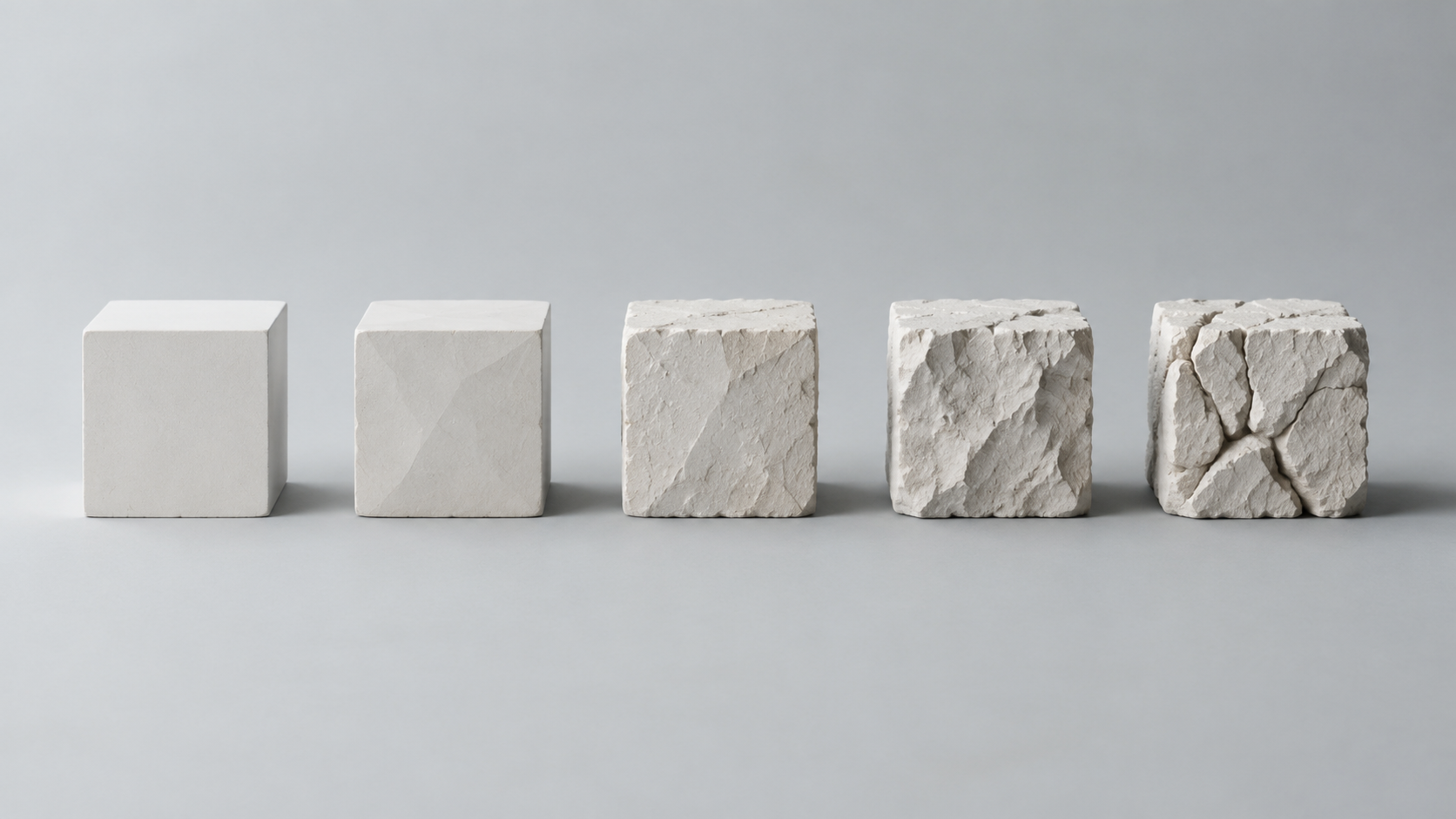
Die meisten enttäuschenden Ergebnisse bei der KI-Bildtransformation sind keine Modellfehler. Es sind Einstellungsfehler. Du lädst ein Foto hoch, das dir bereits gefällt, beschreibst den gewünschten Restyle, und das Tool liefert dir entweder eine nahezu identische Kopie mit einem Filter darüber oder ein anderes Bild, das deine Komposition nur als lose Anregung behandelt. Beide Ergebnisse entstehen aus derselben fehlenden Entscheidung: Wie viel vom Ausgangsbild soll erhalten bleiben.
Image-to-Image-Tools machen diese Entscheidung explizit. Sie starten von deinem Bild statt von Rauschen und legen eine kürzere Strecke zu deinem Prompt zurück, weshalb sie Komposition, Pose und Layout besser halten als eine frische Generierung. Der Reviewer bei Kling bringt die Unterscheidung auf den Punkt: Text-to-Image baut ein Bild aus einer schriftlichen Beschreibung auf, während Image-to-Image mit einem vorhandenen Bild plus Anweisungen beginnt, sodass die Quelle Motiv, Komposition, Stil und die gesamte Richtung vorgibt (Kling, bester KI-Bildgenerator). Die Steuerung, die bestimmt, wie kurz dieser Weg ist, trägt mehrere Namen — Denoising Strength, Image Weight, Creativity, Strength — und sie bewusst einzustellen ist es, was eine nutzbare Transformation von einer unterscheidet, die du erneut machen musst. Was folgt, ist ein Workflow in fünf Schritten, von der Vorbereitung der Quelle bis zur Prüfung des Exports.
Warum der Abstand zwischen Quelle und Ergebnis die eigentliche Steuerung ist
Alles bei einem Image-to-Image-Durchlauf hängt von einer einzigen Zahl ab. Die Parameterdokumentation von AI Horde beschreibt es direkt: Die Denoising Strength steuert, wie viel des Ausgangsbilds ersetzt wird — nahe null bleibt die Quelle größtenteils erhalten, etwa in der Mitte kann der Prompt das Bild neu gestalten, während das Motiv überlebt, und nahe eins hat die Quelle kaum oder gar keinen praktischen Einfluss, wobei typische Durchläufe bei etwa 0.75 liegen (AI Horde, Denoising Strength).
Dieser Bereich hat nutzbare Bänder. Ein Designstudio, das Architekten beibringt, ihre eigenen Modelle zu rendern, legt das untere Band bei 0.2–0.35 an, wo das Tool das Bild kaum berührt und stattdessen Materialien und Licht hinzufügt, während jede Linie erhalten bleibt, und das obere Band bei 0.7–0.9, wo nur die grobe Komposition überlebt und der Rest neu erfunden wird (Studio Matrx, img2img und ControlNet). Seine empfohlene mittlere Einstellung für Architekturarbeit liegt bei etwa 0.35–0.5, und es nennt die falsche Strength als den einzelnen häufigsten Grund, warum ein KI-Render nicht wie das Gebäude aussieht, aus dem es stammt.
Nicht jedes Tool liefert dir die Zahl. Die eigene FAQ von OpenArt dazu, wie genau ein Ergebnis zu seiner Vorlage passt, merkt an, dass Stable-Diffusion-Frontends einen Strength-Slider bieten, dass Midjourney den Parameter Image Weight verwendet und dass kontexteditierende Modelle wie FLUX Kontext und GPT Image 2 überhaupt keinen Slider haben — der Erhalt muss also stattdessen in den Prompt geschrieben werden, etwa als „während dieselben Gesichtsmerkmale und die Frisur erhalten bleiben“ (OpenArt, Image-to-Image-Leitfaden). Dein Regler kann eine Zahl, ein Slider oder ein Satz sein. Die Entscheidung dahinter ist identisch.
Schritt 1 — Bereite die Quelle vor und liste auf, was erhalten bleiben muss
Keine Transformation kann Informationen zurückholen, die die Quelle nicht enthält, deshalb gelingt der günstigste Qualitätssprung, bevor das Tool geöffnet wird. Das Tutorial von Runway liefert die praktische Variante: Wenn du von einem vorhandenen Foto oder einer Skizze ausgehst, lade es hoch und beschreibe die gewünschte Transformation, statt von null aufzubauen (Runway, wie man KI-Bilder erstellt). Von einem echten Frame auszugehen ist genau das, was dir zuverlässige Kontrolle über die Komposition verschafft.
Die Vorbereitung ist ein paar Minuten Aufräumen. Schneide auf den Bildausschnitt zu, den du tatsächlich willst, korrigiere offensichtliche Belichtungs- und Farbprobleme und entferne alles, von dem du bereits weißt, dass du es weghaben willst, damit das Modell nicht mit dem Original hadert. Lege das Seitenverhältnis der Ausgabe jetzt fest, statt später zuzuschneiden, und bewahre eine unberührte Kopie der Quelle auf, denn du wirst bei jedem Schritt damit vergleichen. Wenn etwas Feines erhalten bleiben muss — ein Produktetikett, eine Gewebestruktur, ein Gesicht — prüfe, ob die Quelle scharf genug ist, um es zu tragen, bevor du eine Transformation verlangst, die es bewahrt.
Schreibe dann drei Antworten auf, bevor du ein Wort Prompt tippst:
- Was darf sich nicht ändern? Identität, Geometrie, Etikettentext, Logoplatzierung und Lichtrichtung sind die üblichen Invarianten.
- Was ist die eine Änderung, die du willst? Eine primäre Änderung pro Durchgang hält sowohl das Briefing als auch die Prüfung überschaubar.
- Welche Form hat die Ausgabe? Auflösung, Seitenverhältnis und Format gehören in die Planung, nicht in einen Rettungsversuch am Ende.
Schritt 2 — Wähle ein Transformationsband, bevor du den Prompt schreibst
Wähle das Band danach, was erhalten bleiben muss, nicht danach, wie abenteuerlustig du dich heute fühlst. Drei Bänder decken die meiste Arbeit ab:
- Retusche (etwa 0.15–0.35). Geometrie, Kanten und Komposition bleiben; der Prompt liefert Materialien, Licht und Feinschliff. Das ist das Band für die Neuausleuchtung eines Produktfotos, das Hinzufügen von Körnung oder das Aufräumen eines Hintergrunds, vor dem dein Motiv bereits gut sitzt.
- Restyle (etwa 0.35–0.6). Motiv und Layout bleiben, während Oberflächen, Farbpalette und Stimmung neu aufgebaut werden — das Band, das das oben genannte Studio empfiehlt, um eine grobe 3D-Ansicht in ein ausgefeiltes Render mit intakter Massenverteilung zu verwandeln.
- Neuerfindung (etwa 0.7–1.0). Du behältst eine Idee und nicht ein Bild. Die Komposition driftet, kleine Details verschwinden, und alles, was du wirklich bewahren musstest, muss bewusst wieder eingeführt werden.
Zwei Regeln halten die Wahl ehrlich. Wenn ein Kunde oder ein Reviewer eine Änderung daran bemerken würde, gehört dieses Element in die Gruppe des Erhaltenen und drängt dich zum niedrigeren Band. Und arbeite nach oben statt nach unten: Starte unter dem Wert, den du zu brauchen glaubst, und erhöhe ihn erst, wenn das Ergebnis zu zaghaft zurückkommt. Von einem zaghaften Restyle erholt man sich mit einem einzigen zusätzlichen Durchgang; von einer zerstörten Komposition bedeutet die Erholung meist, neu anzufangen.
Schritt 3 — Schreibe das Briefing passend zum Band
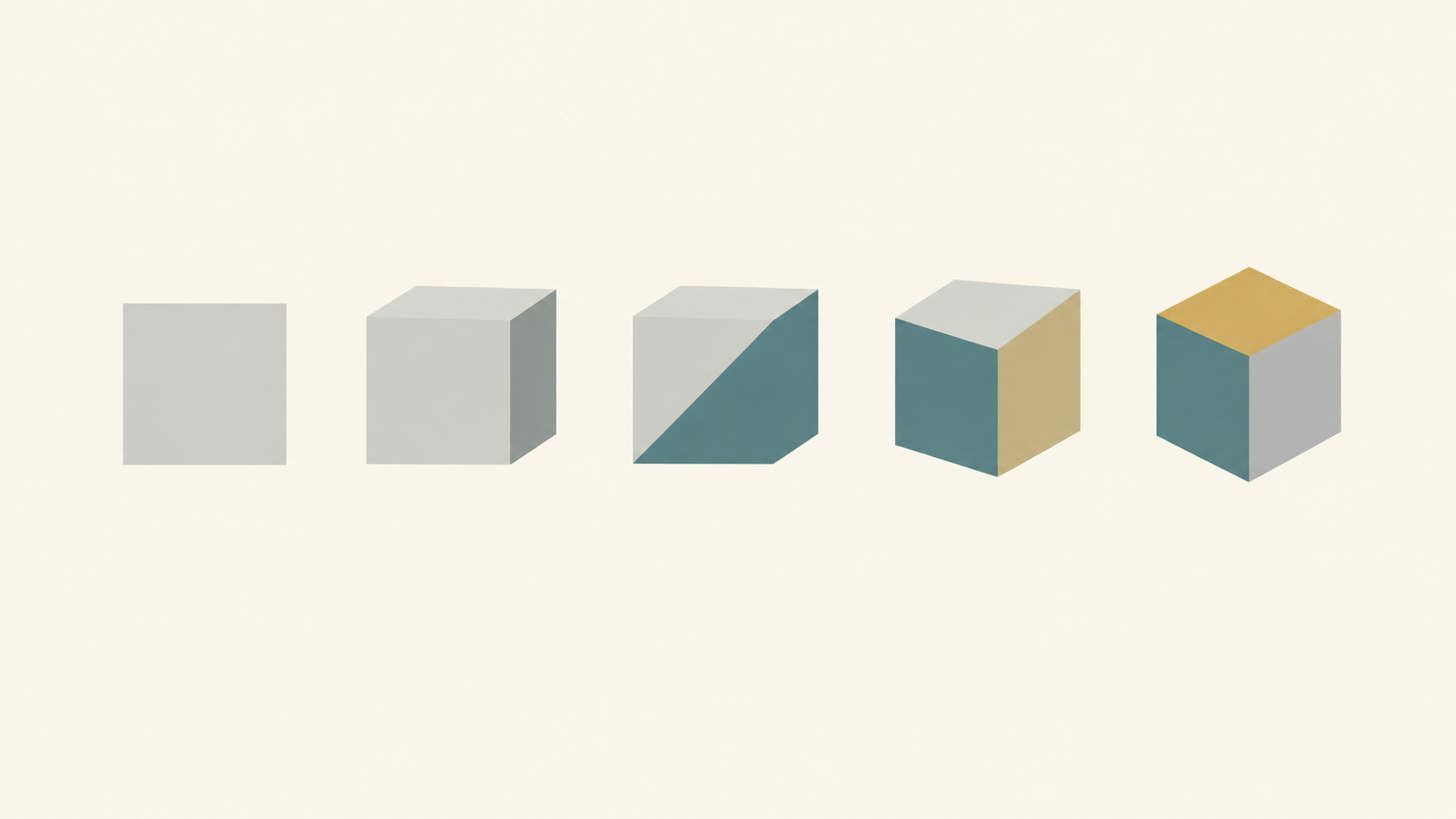
In einem niedrigen Band werden die Invarianten zum längsten Teil des Prompts und die Änderung ist kurz. In einem hohen Band ist das Gegenteil der Fall: Du beschreibst die Zielszene und akzeptierst, dass die Quelle nur eine Referenz für die Stimmung ist. So oder so hält eine Struktur das Briefing lesbar — benenne das Ziel, beschreibe die Änderung, wiederhole die Invarianten und ergänze dann Integrationshinweise dafür, wie die neuen Pixel zu den alten passen sollen.
Ein Beispiel aus dem mittleren Band: „Gestalte dieses Küchenfoto als warmes skandinavisches Tageslicht neu. Ändere nur die Oberflächen und das Licht: helle Eichenschränke, weiche Leinentextilien, diffuses Tageslicht von links. Halte die Raumgeometrie, den Kamerawinkel, die Fensterposition und die Platzierung der Geräte unverändert. Passe Schattenweichheit und Reflexionen an die Originalaufnahme an.“
Die eigene Schritt-für-Schritt-Anleitung von OpenArt landet bei denselben zwei Pflichten: Schreibe einen Prompt, der das finale Bild beschreibt, und sage, was gleich bleiben muss (OpenArt). Runway ergänzt den Hinweis zur Reihenfolge — Bildmodelle gewichten frühere Wörter tendenziell stärker, also stelle die wichtigsten Details nach vorn (Runway). Positive Beschreibung schlägt in der Praxis auch negative Listen: Dem Modell zu sagen, was die Oberfläche sein soll, ist zuverlässiger, als alles aufzulisten, was es nicht hinzufügen darf.
Schritt 4 — Iteriere eine Variable nach der anderen, mit gesperrtem Seed
Sobald Band und Briefing zueinander passen, höre auf, alles neu zu schreiben. Die Empfehlung von AI Horde lautet, den Wert schrittweise zu ändern und die Ergebnisse zu vergleichen, und seine veröffentlichten Beispiele wurden mit einem Prompt, einem Modell und einem Seed erstellt, während sich nur die diskutierte Einstellung bewegte (AI Horde). Das ist die Disziplin, die man übernehmen sollte: Sperre den Seed, ändere pro Runde eine Klausel oder einen Bandschritt und halte den Rest des Briefings identisch, damit du erkennen kannst, welche Änderung die Arbeit gemacht hat.
Die Hinweise von Luma zu Revisionen weisen in dieselbe Richtung — ändere nur, was geändert werden muss, damit das freigegebene Fundament intakt bleibt (Luma, Leitfaden zum KI-Bild-Prompting). Auf zwei Verhaltensweisen lohnt es sich, über die Runden hinweg zu achten. Wenn das Ergebnis von deinen Invarianten abdriftet, formuliere sie expliziter neu, statt neue Anweisungen hinzuzufügen. Wenn das Modell weiterhin unerwünschte Elemente erfindet, beschreibe die Sache, die du willst, präziser, statt eine Liste von Verboten wachsen zu lassen. Wenn eine Runde sitzt, speichere den exakten Prompttext und die Einstellungen; diese Zeile ist nun ein Preset für dieses Motiv.
Schritt 5 — Beschränke die Änderung, dann prüfe in voller Größe
Ein Transformationswert ist global: AI Horde sagt ausdrücklich, dass er nicht bestimmt, welche Objekte oder Merkmale sich ändern werden, und dass eine Maske das Werkzeug ist, um den Bereich zu begrenzen (AI Horde). Struktursteuerungen gehen weiter. ControlNet extrahiert eine strukturelle Karte — Kanten, Tiefe oder Pose — aus deiner Eingabe und zwingt jeden generierten Pixel, ihr zu folgen, während der Prompt nur den Stil liefert, und kontexteditierende Modelle ändern nur die Region, die du benennst, ganz ohne Maskierung (Studio Matrx). Wenn die Aufgabe wirklich eng umrissen ist, ist ein spezialisiertes Tool schneller als ein allgemeines: Generative Fill zum Reparieren oder Erweitern eines Bereichs, ein Object Remover zum Entfernen einer Ablenkung, Local Recolor, wenn nur eine Farbe wechseln soll, und ein Image Expander, wenn der Bildausschnitt selbst geändert werden muss. Lass etwas Rand um die Kante eines Objekts, damit das Tool Platz hat, die neuen Pixel in die alten einzublenden.
Dann prüfe richtig, Seite an Seite mit der unberührten Quelle und in voller Größe, und stelle vier Fragen in dieser Reihenfolge: Hat die Änderung, die ich verlangt habe, tatsächlich stattgefunden, haben die Invarianten gehalten, sitzt der neue Inhalt korrekt zum ursprünglichen Licht und zur Perspektive, und hat sich sonst noch etwas bewegt. Miniaturansichten verbergen genau die Fehler, die zählen — einen verschobenen Farbton, eine weichgezeichnete Kante, ein Logo, das sich eingeschlichen hat. Zoome in alles hinein, was das Tool erfinden musste.
Grenzen, die man kennen sollte, bevor man veröffentlicht
Drei Grenzen halten den Workflow ehrlich. Modelle sind nicht austauschbar: Ranglisten verschieben sich zwischen Aufgaben und dieselbe Formulierung verhält sich in einem anderen Generator anders, ein Prompt, der in einem Tool funktioniert, ist also keine Garantie im nächsten (OpenArt). Wiederholtes Bearbeiten sammelt Schaden an: Black Forest Labs, der Hersteller von FLUX Kontext, dokumentiert sichtbare Verschlechterung nach sechs Bearbeitungen in Folge am selben Bild, was ein gutes Argument für kurze Ketten und saubere Quellen ist (OpenArt). Und Rechte übertragen sich nicht mit den Pixeln: Transformiere keine Bilder, für die du kein Nutzungsrecht hast, prompte nicht nach identifizierbaren Personen oder geschützten Figuren auf Weisen, die dir nicht erlaubt sind, und lege KI-Bearbeitung offen, wo dein Publikum oder deine Plattform es erwartet.
Führe den Workflow heute einmal durch
Der Unterschied zwischen einer Transformation, die generiert aussieht, und einer, die beabsichtigt aussieht, liegt selten an Zauberworten. Bereite die sauberste Quelle vor, die du kannst, entscheide vorab, was überleben muss, wähle das Band, das es schützt, schreibe ein Briefing, das zum Band passt, bewege dann eine Variable nach der anderen mit gesperrtem Seed und prüfe am Ende in voller Größe. Durchlaufe diese Schleife, und der Strength-Wert ist keine Lotterie mehr.
Öffne das KOOX KI-Image-to-Image-Tool, lade deinen besten Quell-Frame und starte ein Band tiefer, als du zu brauchen glaubst. Wenn die gewünschte Änderung ein Restyle des ganzen Bildes ist, ist dieses Tool das richtige; wenn es eine Region oder ein Attribut ist, übergib die Aufgabe einem enger gefassten Effekt und lass den Rest des Bildes in Ruhe.