Bildseitenverhältnis mit KI ändern: Ein fünfstufiger Erweiterungs-Workflow
Ein fünfstufiger Workflow, um das Seitenverhältnis eines Bildes mit KI zu ändern: Verhältnis aus der Zielvorgabe wählen, Original platzieren, neuen Raum prompten, Naht prüfen, dann exportieren.
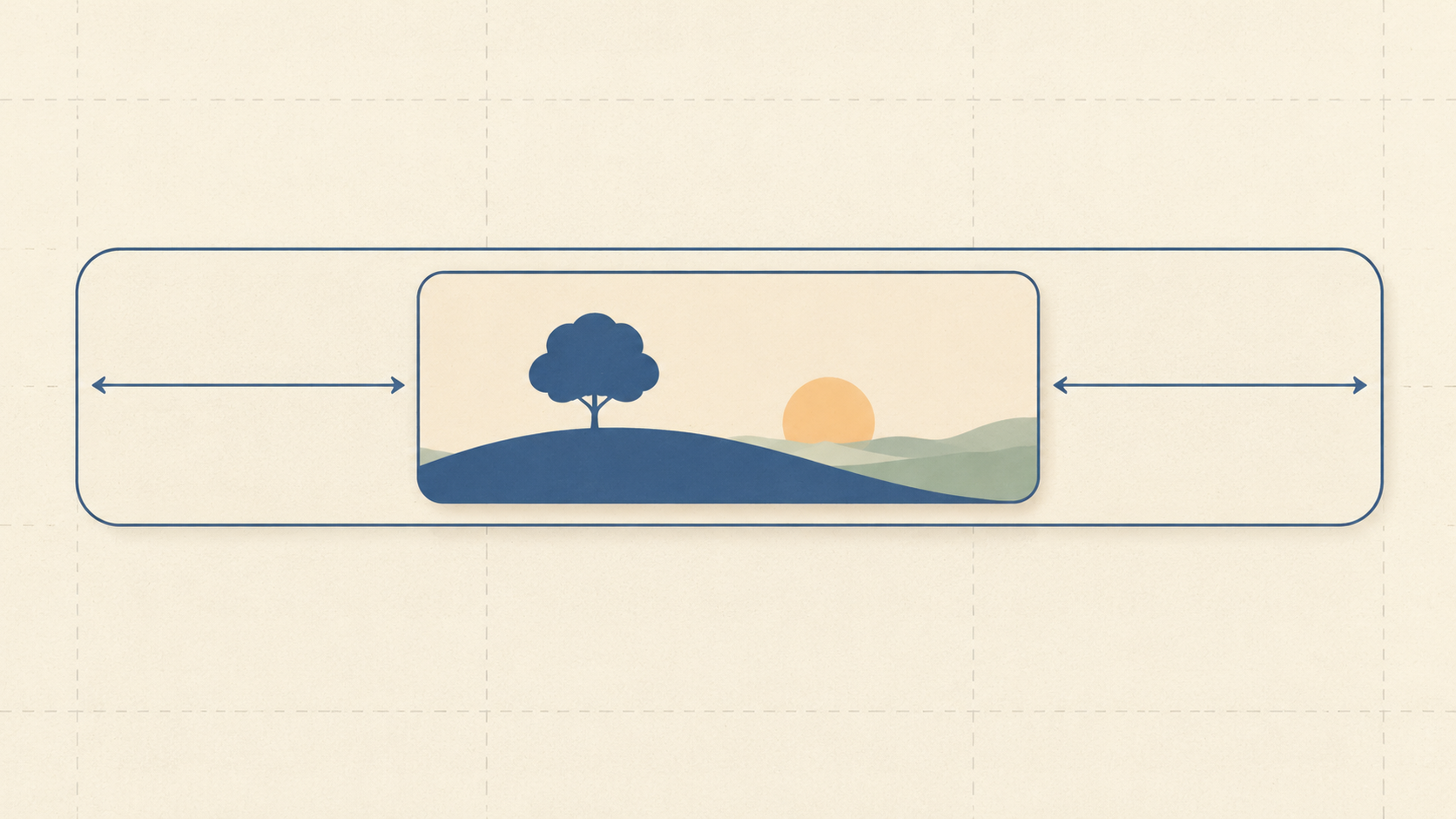
Anforderungen an das Seitenverhältnis kommen selten als Design-Briefing. Sie kommen als Layout-Vorgabe: Der Banner-Slot ist breit, das Reel ist hochkant, das Produktraster will etwas Höheres, als die Datei hergibt. Das Foto wurde für einen anderen Rahmen komponiert, und jetzt muss etwas nachgeben.
Die drei klassischen Antworten kosten alle etwas. Zuschneiden wirft eine Komposition weg, die man bewusst aufgebaut hat. Strecken verzerrt Gesichter und Produkte. Auffüllen mit einer Flächenfarbe verkündet, dass die Datei die falsche Form hatte. Die KI-Erweiterung fügt eine vierte Option hinzu: jeden Originalpixel behalten, die Leinwand vergrößern und im neuen Raum plausible Szeneninhalte generieren, sodass der Rahmen aussieht, als wäre er so komponiert worden.
Dies ist eine praktische Anleitung, um ein Bildseitenverhältnis mit KI zu ändern, geschrieben als fünf Schritte. Jeder Schritt endet mit etwas, das man prüfen kann, statt mit dem Gefühl, dass es schon passen wird – das ist der Unterschied zwischen einer Erweiterung, die man veröffentlichen kann, und einer, die wie ein Flicken wirkt. Das durchgängig verwendete Werkzeug ist der KOOX AI Image Expander, der ein Ausgangsfoto, ein Zielverhältnis und eine optionale Beschreibung dessen, was in den neuen Raum gehört, entgegennimmt und standardmäßig ein 4K-Ergebnis zurückgibt. Dieselben Entscheidungen gelten für jedes Outpainting-Werkzeug.
Legen Sie das Zielverhältnis fest, bevor Sie das Werkzeug öffnen
Jedes Ziel veröffentlicht seine eigenen Grenzen, und sie haben nicht dieselbe Form. Instagram Reels akzeptieren alles zwischen 1.91:1 und 9:16, mit einer Mindestauflösung von 720 Pixeln und einer Mindestbildrate von 30 FPS. Fotos im Instagram-Feed behalten ihre Originalauflösung nur, solange das Verhältnis zwischen 1.91:1 und 3:4 bleibt; außerhalb dieses Bereichs schneidet die Plattform die Datei passend zu.
Dieses letzte Detail ist wichtiger, als es aussieht. Erweitern Sie ein quadratisches Produktfoto auf 16:9 für ein Website-Hero, verwenden Sie dieselbe Datei in einem Feed-Post wieder, und die Plattform schneidet sie womöglich zurück und macht die Arbeit zunichte. Erweiterung ist schnell, deshalb sind zwei Minuten für die Zielbestimmung gut investiert: Sie verhindern, dass Sie dieselbe Konvertierung zweimal bezahlen.
Es hilft auch zu wissen, wie viel Erfindung Sie anfordern. Der Weg von 1:1 auf 16:9 bei gleicher Höhe vergrößert die Leinwand um etwa 78 Prozent, und der Weg von 1:1 auf 9:16 bei gleicher Breite tut dasselbe in die andere Richtung. Das Modell füllt keinen Rand, es erfindet den größten Teil des Bildes. Kleine Korrekturen des Verhältnisses sind zuverlässig; dramatische sind eine kreative Wette.
Die Verhältnisse, die die meisten Layouts verlangen, sind 16:9 für Hero-Banner, 9:16 für Reels und Stories, 4:5 für Hochformat-Platzierungen im Feed und 1:1 für Katalograster. Notieren Sie das Ziel samt seiner Pixel-Untergrenze, bevor Sie beginnen, damit der Export etwas hat, woran er scheitern oder bestehen kann.
Schritt 1: Bereiten Sie die Quelldatei vor
Beginnen Sie mit der größten Version, die Sie haben. Plattformen skalieren kompetent herunter, aber nichts holt Details zurück, die nie hochgeladen wurden, und eine Datei, die klein anfängt, bleibt klein.
Dann schauen Sie sich die Ränder genau an, denn die Erweiterung setzt fort, was an der Grenze liegt. Ein Motiv, das vom Rahmen angeschnitten wird, ist der teure Fall: Das Modell muss den fehlenden Teil eines Schuhs, einer Schulter oder einer Flasche erraten, und Vermutungen über Anatomie und Produktgeometrie sind der Punkt, an dem Outpainting am sichtbarsten scheitert. Gute Werkzeuge trennen die beiden Aufgaben: Die API von Photoroom unterscheidet „uncrop“, das ein angeschnittenes Produkt aus den sichtbaren Pixeln rekonstruiert, von „expand“, das den Raum um ein intaktes Motiv herum vergrößert. Ein Expander macht das Zweite; wenn das Produkt selbst über den Rand hinausläuft, korrigieren Sie zuerst das Original.
Räumen Sie den Rahmen auf, bevor Sie ihn verbreitern. Alles, was den Rand berührt, wird zum Startpunkt für den neuen Bereich, also wird ein herumliegendes Kabel, ein störendes Etikett oder eine von der Seite hereinragende Hand über den erfundenen Raum hinweg fortgesetzt. Wenn Sie es vorher mit dem Objekt-Entferner entfernen, bleibt dem Modell weniger Rauschen, mit dem es arbeiten muss.
Bevorzugen Sie ein Foto, das noch einen echten Hintergrund hat. Ein transparenter Freisteller gibt dem Modell an der Grenze fast keine Szeneninformation, und das Ergebnis sieht aus wie ein Sticker auf einer neuen Oberfläche. Wenn Sie nur einen Freisteller haben, setzen Sie ihn zuerst mit Generative Fill auf einen plausiblen Hintergrund.
Schritt 2: Wählen Sie die Leinwand und platzieren Sie das Original bewusst
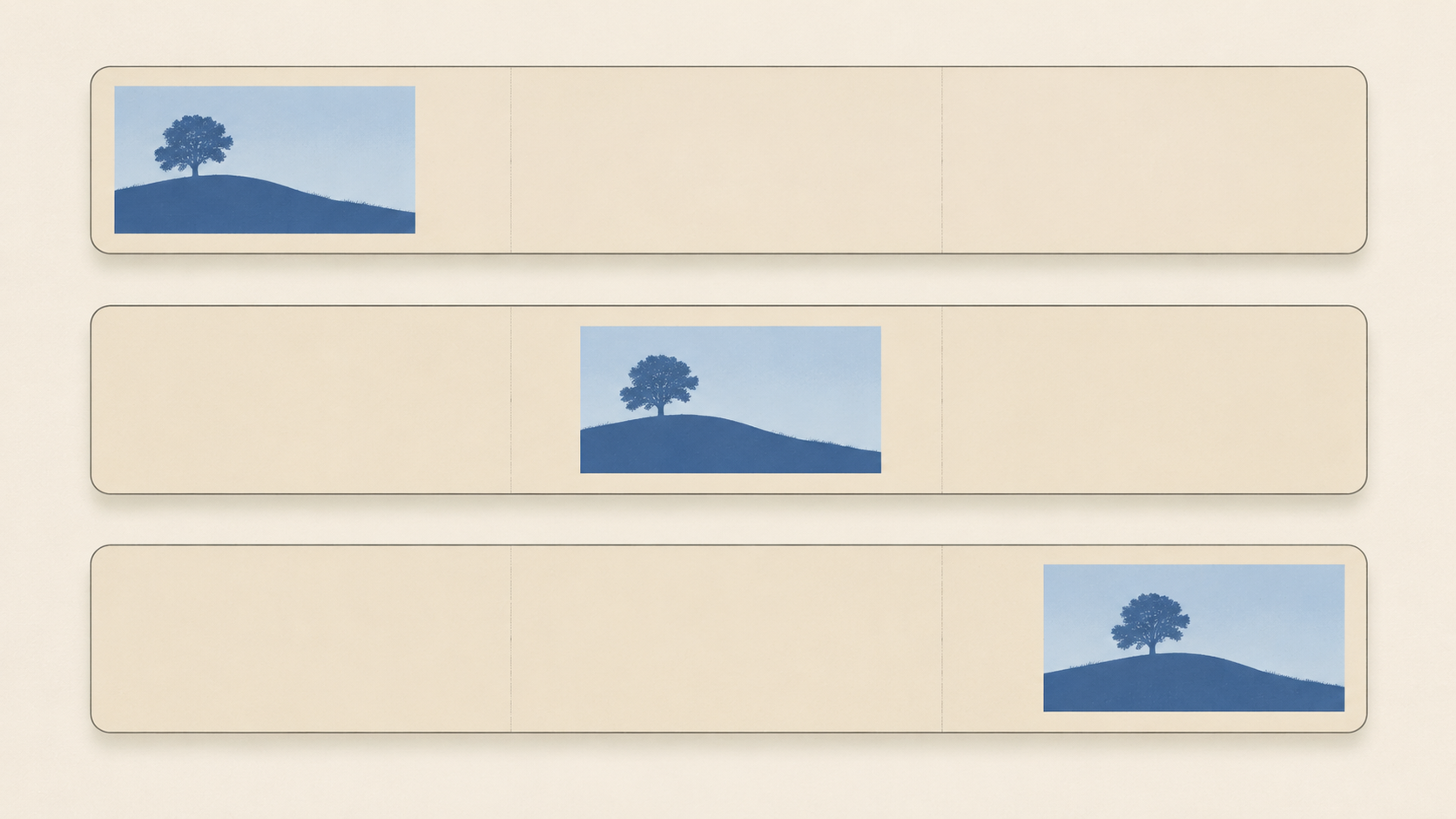
Die am wenigsten genutzte Kontrolle beim Outpainting ist die Position. Die meisten Menschen zentrieren das Original und akzeptieren den Raum, der auf beiden Seiten entsteht, was meist die falsche Verteilung ist.
Setzen Sie die hinzugefügte Fläche dorthin, wo die Fortsetzung leicht ist. Himmel über einer Skyline, Boden unter einem Tisch, Wand neben einem Porträt. Setzen Sie sie dorthin, wo die Fortsetzung schwer ist, und Sie bitten das Modell, einen Raum, eine Menschenmenge oder einen Horizont aus dem Nichts zu erfinden – dort tauchen die seltsamen Objekte auf.
Lassen Sie bei Personen lieber oben Luft als unten: Ein Gesicht nahe der Oberkante des Originals bleibt nahe der Oberkante der erweiterten Datei, und ein späterer Beschnitt wirkt enger.
Wenn das Layout Platz für eine Überschrift braucht, reservieren Sie ihn bewusst: Eine kahle Wand oder ein weicher Verlauf, der sich seitlich fortsetzt, ist viel leichter zu generieren und nützlicher als ein bestimmtes Objekt. Verschieben Sie das Motiv auf eine Drittellinie, wenn die Datei wiederverwendet wird, damit die Komposition einen späteren Zuschnitt übersteht.
Der KOOX Expander folgt genau dieser Reihenfolge: hochladen, ein Verhältnis wählen, das Original innerhalb der größeren Leinwand verschieben und skalieren, bei Bedarf Anweisungen hinzufügen, dann generieren. Das Foto zu verschieben kostet nichts; neu zu generieren, weil die Komposition falsch war, schon.
Schritt 3: Beschreiben Sie, was den neuen Raum füllt
Eine Anweisung wie „nach rechts erweitern“ sagt einem Modell nichts, was es nicht schon wusste. Was es braucht, sind Material, Licht und Geometrie: die Dinge, mit denen es eine Szene fortsetzen kann, statt eine Lücke zu dekorieren. Derselbe Rat zieht sich durch Praktiker-Anleitungen zur Bilderweiterung, die die Prompt-Kontrolle weit oben ansiedeln, wenn es darum geht, was ein brauchbares Ergebnis von einer sichtbaren Nahtstelle unterscheidet.
Drei Muster decken die meisten Fälle ab. Für eine Oberfläche benennen Sie Material und Licht: „die hellen Eichendielen fortsetzen, dasselbe weiche Fensterlicht von links, passender Kontaktschatten unter dem Tisch.“ Für eine schlichte Erweiterung bleiben Sie langweilig: „dieselbe gestrichene Wand in warmem Off-White, sanfter Abfall weg vom Fenster, nichts hinzugefügt.“ Für ein Außenbild verankern Sie den Horizont: „bedeckter Himmel, der den bestehenden Verlauf fortsetzt, Horizontlinie auf gleicher Höhe, keine neuen Objekte.“
Drei Gewohnheiten bringen diese Prompts zum Funktionieren. Benennen Sie die Lichtquelle und ihre Richtung, denn ein Schatten, der in die falsche Richtung zeigt, ist das Erste, was einem Betrachter auffällt. Geben Sie den Horizont oder die Kamerahöhe an, wenn die Szene einen hat, damit die Perspektive nicht flach wird. Und sagen Sie, was nicht erscheinen soll, denn generative Modelle füllen leeren Raum gern: kein Text, keine Logos, keine zusätzlichen Personen.
Halten Sie die Anweisungen auf ein oder zwei Sätze. Ein langer Prompt driftet dahin ab, ein neues Foto zu beschreiben statt eine Fortsetzung, und das Modell beginnt, die Objekte hinzuzufügen, die Sie vermeiden wollten. Für eine wiederholbare Art, diese Zeilen zu schreiben und wiederzuverwenden, siehe den Prompting-Workflow für Bildbearbeitung.
Schritt 4: Generieren Sie und prüfen Sie die Nahtstelle in voller Größe
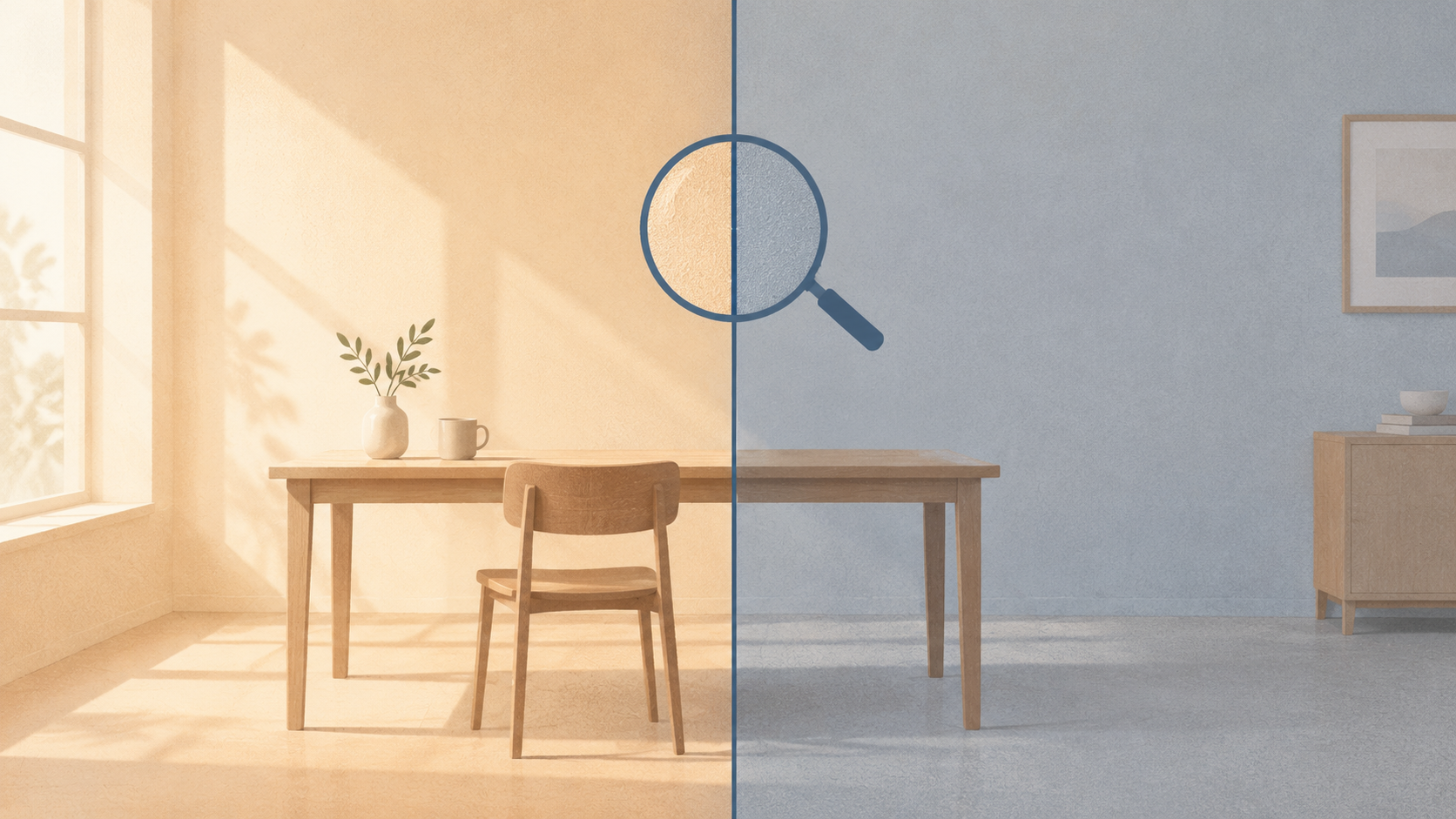
Beurteilen Sie das Ergebnis an der Grenze zwischen Original- und generierten Pixeln, in voller Größe. Ein Vorschaubild verbirgt genau die Fehler, auf die es ankommt, deshalb gehört die Prüfung auf 100 Prozent.
Achten Sie auf einen Tonwertwechsel an der Verbindung, eine Änderung von Schärfe oder Korn und auf wiederholte oder gespiegelte Pixel, die signalisieren, dass etwas das Bild skaliert statt erweitert hat. Prüfen Sie den Maßstab: Dielen, die ihre Breite ändern, Fenster, die für die Wand zu klein sind. Achten Sie auf erfundene Blickfang-Objekte, die den Blick vom Motiv wegziehen, und auf Buchstabenformen: Jeder Text, den ein Modell versucht, wird verstümmelt.
Vergleichen Sie das Ergebnis dann mit dem Original statt mit Ihrer Erinnerung daran. Legen Sie sie nebeneinander und fragen Sie, ob der neue Bereich denselben Ort zur selben Tageszeit beschreibt. Eine 4K-Ausgabe gibt einer Plattform Raum zum Skalieren, aber Auflösung behebt nie eine Naht; sie macht eine gute Naht nur schärfer.
Schritt 5: Iterieren Sie einen Rand nach dem anderen, dann exportieren Sie
Alle vier Ränder in einem Durchgang zu erweitern gibt dem Modell zu viele Grenzen, die es gleichzeitig treffen muss. Aufeinanderfolgende Erweiterungen erzeugen sauberere Verbindungen, weil jeder Schritt mehr Originalkontext erbt: erst verbreitern, prüfen, dann Höhe hinzufügen, wenn das Ziel sie braucht.
Wenn eine Naht nach zwei Versuchen immer noch scheitert, ändern Sie die Platzierung, bevor Sie den Prompt ändern. Das Original um ein paar Dutzend Pixel zu verschieben ändert, welche Pixel das Modell als Kontext behandelt, und das bewirkt oft mehr als ein weiterer Absatz Beschreibung.
Skalieren Sie nach der Erweiterung hoch, nie davor: Ein Upscale bläht die Datei auf, die der Expander lesen muss, und kann Artefakte entlang der neuen Grenze verstärken.
Exportieren Sie pro Ziel, nicht pro Quelle. Eine 16:9- und eine 9:16-Erweiterung desselben Fotos sind zwei Dateien mit zwei Kompositionen, und eine davon als Master zu behandeln bedeutet meist, dass die andere beschnitten endet. Benennen Sie jede Datei nach Ziel und Verhältnis, bewahren Sie das unberührte Original daneben auf und prüfen Sie die fertigen Maße gegen die Pixel-Untergrenze, die Sie sich am Anfang notiert haben.
Wann Erweiterung die falsche Antwort ist
Manche Verhältnisprobleme sind keine Erweiterungsprobleme. Ist das Motiv am Rand abgeschnitten, brauchen Sie Rekonstruktion, ein breiteres Original oder eine Neuaufnahme. Brauchen Sie mehr Auflösung statt mehr Szene, ist ein Upscaler das richtige Werkzeug. Ist das Bild ein Screenshot oder eine mit Text überladene Folie, erzeugen generierte Bereiche verstümmelte Buchstabenformen, und ein Neukomponieren im Layout-Werkzeug ist schneller. Muss das Produkt exakt stimmen, ist das Erweitern des Hintergrunds sicher, alles, was das Produkt neu zeichnet, nicht. Und wenn zweihundert Katalogbilder zu einer Vorlage passen müssen, schlägt ein fester Zuschnitt das Prompting pro Bild.
Für die Review-Gewohnheit, die ein ganzes Set wie ein Set aussehen lässt, ist die Vier-Durchgänge-Bearbeitungsroutine ein nützlicher Begleiter zu diesem Workflow.
Eine kurze Checkliste vor der Veröffentlichung
- Das Verhältnis entspricht dem veröffentlichten Bereich und der Pixel-Untergrenze des Ziels.
- Die Originalpixel sind unberührt, ohne Streckung oder Verzerrung irgendwo im Bild.
- Der neue Bereich setzt die Szene fort, statt sie zu dekorieren: dasselbe Licht, derselbe Horizont, dieselben Materialien.
- Die Naht wurde bei 100 Prozent geprüft, nicht in einem Vorschaubild.
- Kein erfundener Text, keine Logos, Gesichter oder Markenzeichen sind in den generierten Raum geschlichen.
- Die Originaldatei ist archiviert, und jedes Ziel hat seinen eigenen Export.
Das ist der ganze Workflow: Verhältnis vom Ziel her, Quelle vorbereitet, Platzierung gewählt, Umgebung beschrieben, Naht geprüft, ein Rand nach dem anderen. Nichts davon ist exotisch: Das meiste passiert, bevor das Modell läuft. Wenn Sie die Sequenz an einer echten Datei durchlaufen wollen, hält der Image Expander alles davon auf einem Bildschirm.