Bilder mit KI-Prompts bearbeiten: Sechs Ein-Änderungs-Jobs, die ein ordentliches Briefing verdienen
Sechs konkrete Jobs, bei denen eine gezielte KI-Bildbearbeitung einen neuen Shoot oder ein Redesign schlägt – mit dem Briefing, das Sie schreiben, dem Strength-Wert, mit dem Sie starten, und der Prüfung, die den Erfolg belegt.
Die meisten Bildprobleme sind keine Bildprobleme. Der Packshot ist in Ordnung, nur sitzt das Produkt zu klein im Frame. Das Kampagnenmotiv ist abgenommen, nur hat die Flasche die falsche Farbvariante. Der Hero der Kategorieseite zeigt noch den Hintergrund der letzten Saison. In jedem dieser Fälle stimmen neunzig Prozent des Bildes, und der Rest ist eine Änderung, die jemand in einem Meeting längst laut ausgesprochen hat.
Das ist die Art von Job, bei der sich das Bearbeiten von Bildern mit KI-Prompts bezahlt macht. Nicht weil dabei ein neues Bild erfunden wird, sondern weil die anderen neunzig Prozent unangetastet bleiben können. Im Folgenden sechs solcher Jobs – jeweils mit dem Briefing, das Sie schreiben, einem Strength-Wert zum Starten und der Prüfung, die belegt, dass die Änderung angekommen ist.
Warum eine einzelne Änderung die richtige Arbeitseinheit ist
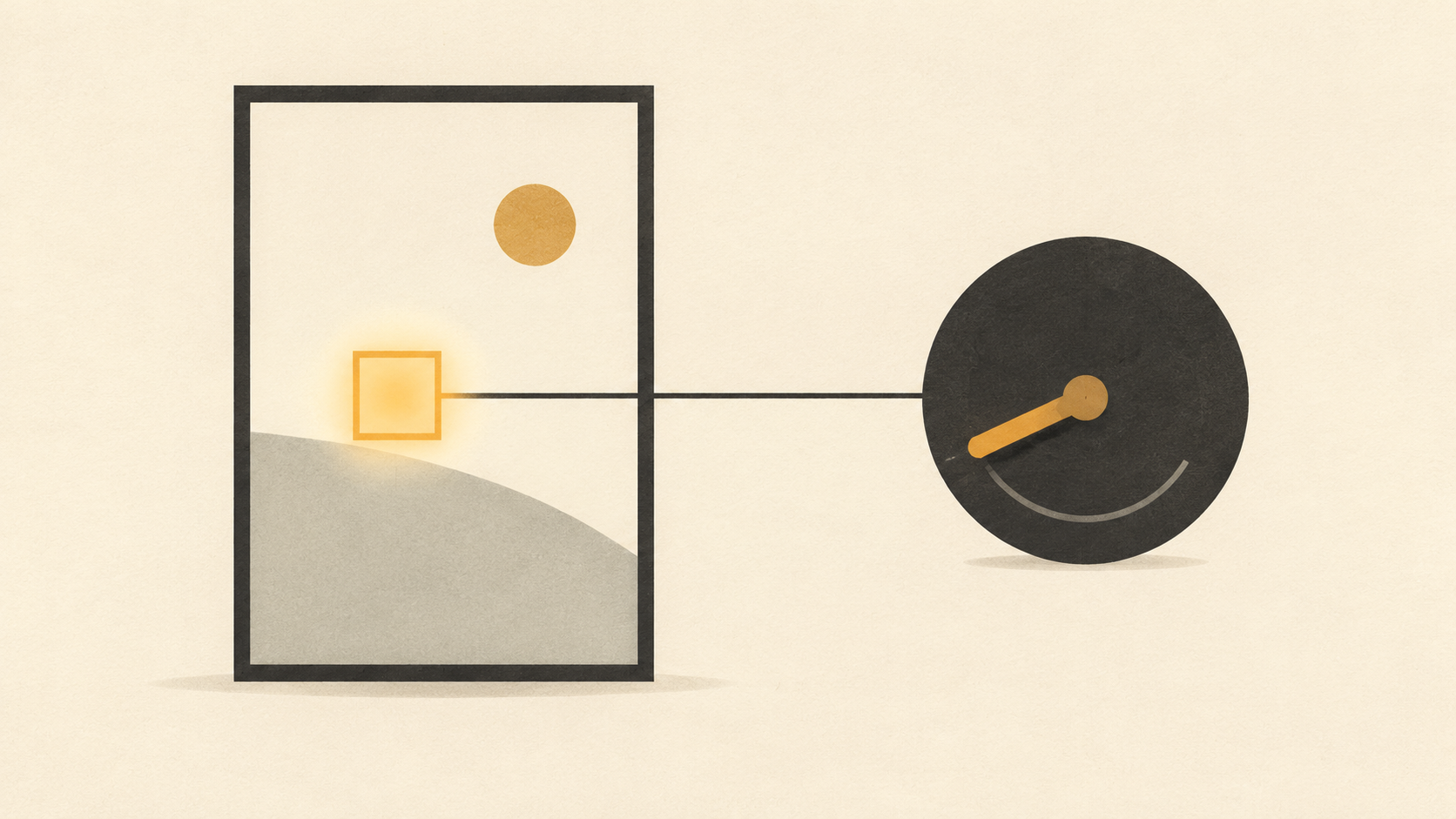
Image-to-Image-Generierung ist kein Filter und kein Spielautomat. Das Modell nimmt Ihre Datei, fügt ihr Rauschen hinzu und entrauscht sie wieder zu einem Bild, das Ihrem Prompt folgt. Die Menge des Rauschens ist der Regler, der entscheidet, wie viel vom Original überlebt, und die Diffusers-Pipeline-Dokumentation formuliert die Regel unverblümt: Eine höhere Strength gibt dem Modell mehr Freiheit, vom Ausgangsbild abzuweichen, und bei einer Strength von 1.0 wird das Ausgangsbild mehr oder weniger ignoriert.
Lesen Sie das als Warnung. Jede Änderung, die Sie verlangen, verbraucht einen Teil der Identität des Ausgangsbildes – je weniger Sie verlangen, desto mehr vom Original bleibt erhalten. Ein Briefing, das „mach es premium" sagt, gibt dieses Budget für nichts Messbares aus. Ein Briefing, das sagt „tausche nur den Hintergrund gegen warmen Sand, Produkt und Schatten bleiben", gibt es für eine sichtbare Differenz aus, die Sie hinterher prüfen können.
Die Anbieter beschreiben die Iteration genauso. Googles Gemini-Bilddokumentation beschreibt Bearbeitung als das Übergeben eines Bildes plus eines Prompts, um Elemente hinzuzufügen, zu entfernen oder zu verändern, den Stil zu wechseln oder das Colour Grading anzupassen, und empfiehlt den mehrstufigen Dialog als Weg der Iteration. OpenAIs Bilddokumentation trennt die Generierung von einem Edits-Endpunkt, der ein bestehendes Bild teilweise oder vollständig verändert. Niemand beschreibt hier einen heroischen Prompt. Beschrieben wird eine Abfolge kleiner, prüfbarer Schritte.
Job 1: das Listing-Bild, das eine Marktplatz-Prüfung nicht besteht
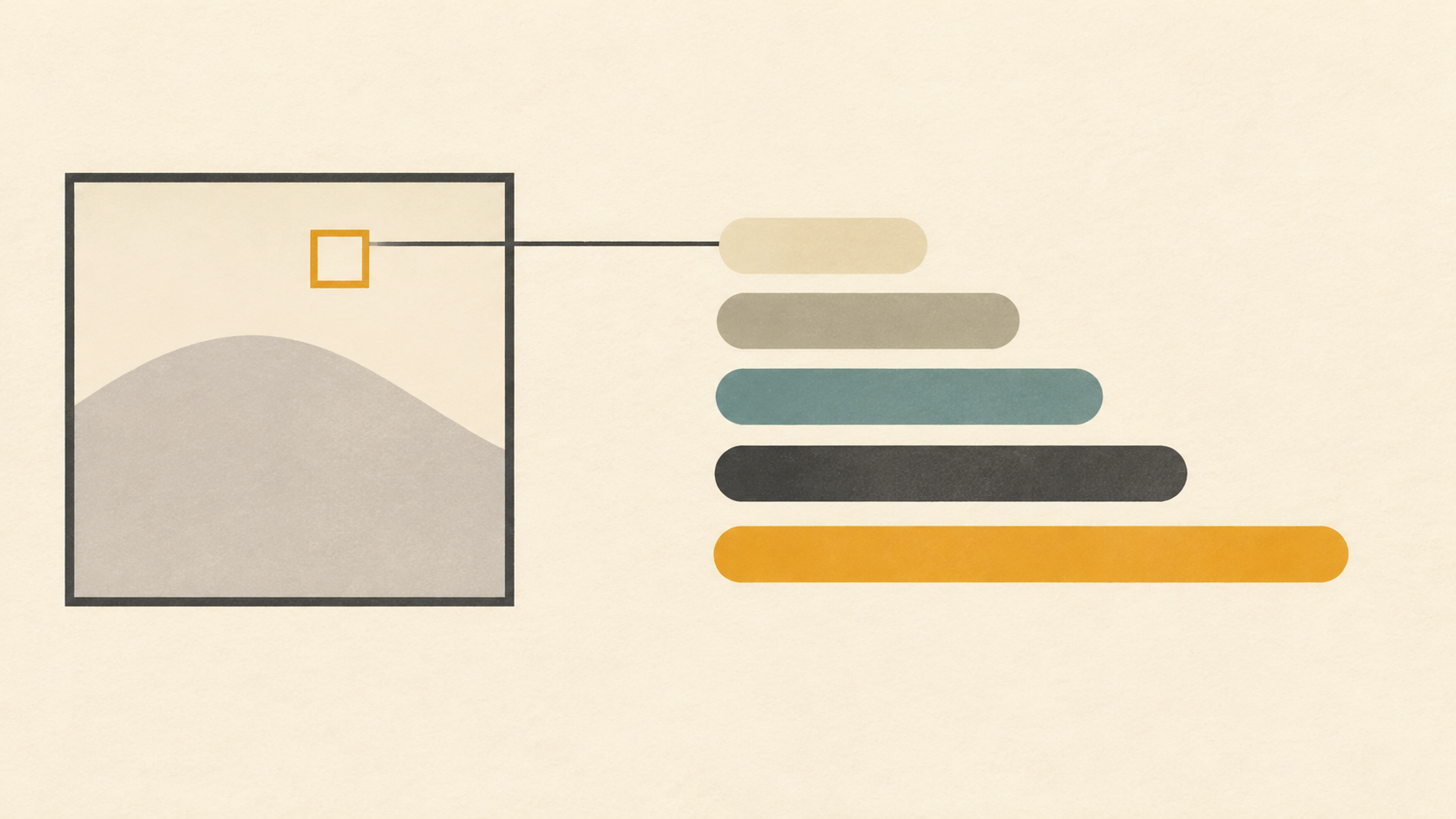
Marktplatz-Vorgaben sind ungewöhnlich konkret, was sie zu einem guten ersten Anwendungsfall macht. Googles Merchant-Center-Hilfe zum Hauptproduktbild verlangt, dass das Produkt mindestens 75 und höchstens 90 Prozent des Bildes füllt, und warnt, dass Werbe-Overlays zu Ablehnungen führen. Die Mindestgröße liegt ab dem 31. Januar 2027 für alle Produkte bei 500 × 500 Pixeln, für die zuschneidenden Listing-Formate werden 1500 × 1500 empfohlen.
Die Bearbeitung ist also eine Korrektur des Bildausschnitts, kein Restyling. Das Briefing: Das Produkt exakt so belassen, wie es fotografiert wurde, inklusive Etikett, Verschluss, Material und Reflexion; den vorhandenen Hintergrund darum herum erweitern, sodass das Produkt etwa 80 Prozent der Bildhöhe einnimmt; sonst nichts zur Szene hinzufügen. Wenn der Fotograf es auf 60 Prozent gesetzt hat, bitten Sie das Modell, eine Oberfläche fortzusetzen, die es bereits sieht – eine viel kleinere Anfrage, als ein Set zu bauen.
Die Abnahmeprüfung ist ein Maßband, kein Gefühl. Liegt das Produkt zwischen diesen beiden Prozentwerten? Ist das Etikett in Thumbnail-Größe noch scharf? Ist der Hintergrund ein durchgehender Ton ohne Naht an der Stelle, an der der ursprüngliche Rahmen endete?
Job 2: die Farbvariante, die es im Musterraum nicht gibt
Eine Marke mit vier Saisonfarben fotografiert in der Regel ein Muster und braucht vier Assets. Die Versuchung ist, ein komplettes Kampagnenmotiv in Petrol zu verlangen. Das bessere Briefing verlangt die kleinste Änderung, die ein Kunde bemerken würde: nur den Korpus des Produkts auf das freigegebene Farbmuster umfärben, Geometrie, Beschläge, Etikettentext, Textur und Platzierung der Glanzlichter identisch lassen, den vorhandenen Schatten beibehalten.
Zwei Angewohnheiten halten das ehrlich. Erstens: Legen Sie bei der Prüfung das tatsächliche Farbmuster vor sich und vergleichen Sie eine gleichmäßige Fläche des Ergebnisses damit – ein Modell produziert mit Freuden ein schönes Petrol, das nicht Ihr Petrol ist. Zweitens: Achten Sie auf die Materialwirkung des Produkts – eine matte Oberfläche, die glänzend zurückkommt, ist ein anderes Produkt, und aus der Farbänderung ist stillschweigend ein Redesign geworden. Behandeln Sie die Umfärbung als Comp, bis ein physisches Muster sie bestätigt.
Job 3: der Hero, der in einem zweiten Seitenverhältnis funktionieren muss
Ein Shoot liefert einen breiten Hero, ein quadratisches Feed-Asset und ein vertikales Story-Format. Wenn Sie das breite beschneiden, verlieren Sie meist den Standfuß des Produkts oder den Negativraum, in dem die Headline sitzt. Hier geht es im Briefing um Fortsetzung statt Entfernung: die Szene auf das neue Verhältnis erweitern, das Motiv in aktueller Größe und Position belassen, die vorhandenen Oberflächen und das Licht fortsetzen, Texturen nicht wiederholen und Objekte an den Rändern nicht duplizieren.
Das ist der Anwendungsfall, in dem der Prompt benennen muss, was nicht erfunden werden darf. Eine Erweiterung lädt das Modell ein, den neuen Raum mit plausibler Unordnung auszustatten, und ein wiederholtes Kachelmuster oder ein zweiter identischer Schatten am Rand ist das übliche Erkennungszeichen. Die Prüfung: Vergleichen Sie die beiden Dateien an der Naht nebeneinander – dieselbe Lichtrichtung, kein gespiegeltes Detail, kein Objekt, das zweimal auftaucht.
Job 4: der saisonale Hintergrund-Refresh
Ein Produkt, das das ganze Jahr über verkauft wird, braucht jedes Quartal eine neue Umgebung, und es jedes Mal neu zu shooten ist Verschwendung. Die Ein-Änderungs-Version: gleiches Produkt, gleicher Winkel, gleicher Maßstab, gleiche Schattenrichtung, andere Oberfläche und anderer Hintergrund. Betrachten Sie es als Szenenbild statt als Fotografie.
Der Fehlermodus ist ein schwebendes Produkt. Wenn der Hintergrund wechselt, bleibt der Kontaktschatten oft zurück oder wird mit einer anderen Lichtrichtung neu gezeichnet – der häufigste Grund, warum ein komponiertes Produktbild falsch wirkt. Schreiben Sie das Licht ins Briefing – „weiches Licht von links oben, Schatten fällt nach rechts unten, der Schatten bleibt in Kontakt mit dem Standfuß" – und prüfen Sie dann zuerst den Schatten, bevor Sie irgendetwas anderes ansehen.
Job 5: das redaktionelle Bild mit der falschen Stimmung
Nicht jeder Job ist kommerziell. Eine Blog-Illustration oder ein Bild für ein Deck kann kompositorisch richtig und tonal falsch sein: zu kühl, zu flach, zu hell für den Absatz, neben dem es steht. Colour Grading und Relighting sind legitime Prompt-Bearbeitungen: Beide Anbieter dokumentieren sie als Veränderungen eines bestehenden Bildes und nicht als neue Generierung.
Beschränken Sie das Briefing auf das Licht selbst: gleiche Objekte, gleiche Rahmung, gleicher Ausschnitt; nur das Licht ändern auf warmen Spätnachmittag von links; längere Schatten; keine neuen Objekte, keine neuen Personen. Die Prüfung ist Konsistenz – jeder Schatten im Bild sollte jetzt darin übereinstimmen, wo das Licht herkommt, und nichts in der Szene sollte aus einer zweiten Richtung beleuchtet wirken.
Job 6: das Set, das wie ein Set aussehen muss
Der schwierigste Job ist nicht ein Bild, sondern zwölf. Ein Katalog, ein Lookbook oder eine Preisseite liest sich nur dann als Set, wenn Ausschnitt, Hintergrundton, Schatten und Farbtemperatur über alle Bilder hinweg übereinstimmen. Das mit zwölf maßgeschneiderten Prompts zu machen, erzeugt zwölf Interpretationen von „warmem Sand".
Machen Sie es als ein Briefing, das zwölfmal angewendet wird, wobei der mehrstufige Workflow des Modells die Kontinuität trägt: Legen Sie die Behandlung am wichtigsten Bild fest und wenden Sie dann denselben Satz auf jede weitere Datei an, wobei Sie nur die Produktreferenz ändern. Wo ein Bild sich widersetzt, bearbeiten Sie es erneut aus seinem eigenen Ergebnis, statt von vorn zu beginnen: Eine neue Generierung wirft den aufgebauten Look weg.
Das vierzeilige Briefing
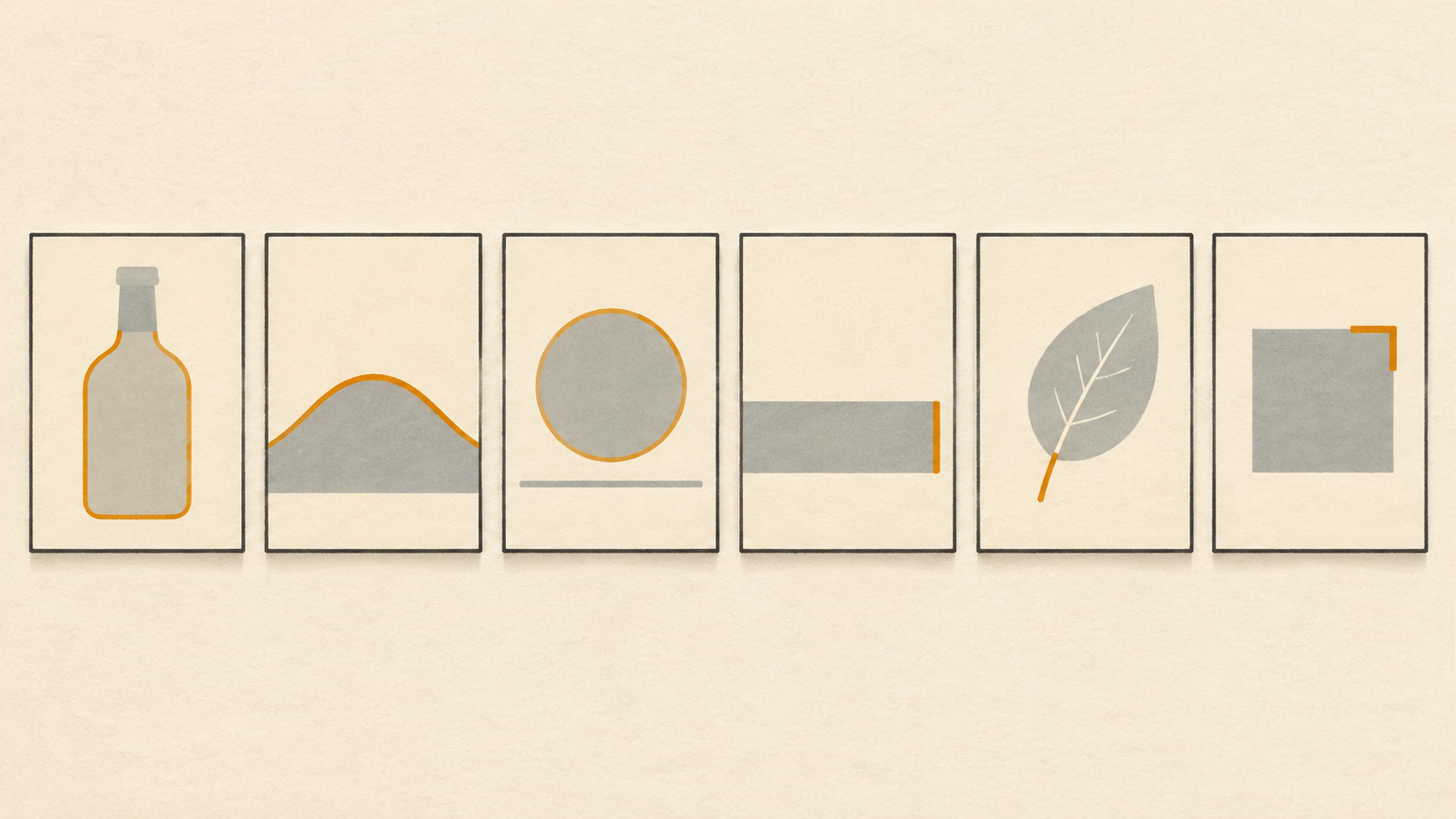
Jeder der oben genannten Jobs läuft auf dieselben vier Zeilen hinaus, kurz genug, um sie neben die Datei zu kleben:
- Change. Ein Verb, ein Objekt: „den Flaschenkorpus auf tiefes Petrol umfärben", „den Hintergrund zu einem Quadrat erweitern", „den Hintergrund gegen warmen Sand tauschen".
- Keep. Die Invarianten, ausdrücklich benannt: Etikettentext, Logo-Platzierung, Produktproportionen, Schattenrichtung, Ausschnitt, Korn.
- Strength. Ein Startwert, gewählt danach, wie viel vom Ausgangsbild überleben muss: kleine Korrekturen wollen niedrige Werte, ein neuer Hintergrund braucht mehr Spielraum. Ändern Sie jeweils nur eine Variable und vergleichen Sie mit dem vorherigen Ergebnis.
- Pass. Der Test, den das Ergebnis bestehen muss, formuliert, bevor Sie generieren: Produkt füllt 75 bis 90 Prozent, Etikett in Thumbnail-Größe lesbar, Schatten in Kontakt, kein dupliziertes Objekt an der Naht.
Woran man eine gute Bearbeitung von einer bloß plausiblen unterscheidet
Generierte Bearbeitungen scheitern an einer kleinen Zahl vorhersehbarer Stellen, und alle sind billig zu prüfen:
- Text. Etiketten, Verpackungstexte und Logos verziehen sich zuerst. Zoomen Sie auf 100 Prozent und lesen Sie jedes Wort.
- Kanten. Prüfen Sie die Kontur des Produkts vor dem neuen Hintergrund auf einen Halo, einen gezackten Schnitt oder einen Schatten, der vor dem Objekt endet.
- Wiederholung. Erweiterungen und Hintergrundwechsel laden zu duplizierter Textur, einem gespiegelten Glanzlicht oder einer zweiten Instanz desselben Objekts nahe dem Bildrand ein.
- Geometrie. Vergleichen Sie das Breite-zu-Höhe-Verhältnis des Produkts mit dem Ausgangsbild; ein Modell, das die Proportionen „verbessert", hat das Produkt verändert.
- Farbe. Vergleichen Sie eine gleichmäßige Fläche mit dem Farbmuster oder der Originaldatei, nicht mit Ihrer Erinnerung daran.
Wenn einer dieser Punkte scheitert, ist die Lösung fast immer ein engeres Briefing statt eines stärkeren – benennen Sie die problematische Region und verlangen Sie ihre Korrektur, während alles andere unverändert bleibt.
Wo man mit dem Ein-Änderungs-Briefing arbeitet
Das Image-to-Image-Tool von KOOX AI ist genau um diese Trennung herum gebaut: Foto hochladen, die Änderung in einfacher Sprache beschreiben und steuern, wie weit sich das Ergebnis vom Original entfernt – mit Prompts, die sowohl sagen, was zu ändern ist, als auch, was zu bleiben hat. Diese Übersetzung von „eine Sache ändern, den Rest festhalten" in eine Strength-Einstellung ist die ganze Methode auf einem Bildschirm.
Zwei Nachbarn decken die subtraktiven Fälle ab. Der Background Remover übernimmt den Fall, in dem die Änderung schlicht „gar kein Hintergrund" lautet und Sie einen sauberen Freisteller statt einer generierten Szene wollen, und der Object Remover kümmert sich um das störende Element – ein Kabel, einen Passanten, einen Preisaufkleber –, das kein Relighting verstecken kann. Wenn Sie die ausführlichere Routine wollen, um ein ganzes Set über mehrere Bearbeitungsrunden hinweg konsistent zu halten, geht der Vier-Durchgänge-Workflow tiefer als ein einzelner Job.
Fangen Sie mit dem Satz an, den Sie schon gesagt haben
Der nützliche Test dafür, ob ein Job hierher gehört, ist, ob Sie die Änderung in einem Satz formulieren können, den ein Kollege ohne Blick in die Datei versteht. „Mach es poppiger" lässt sich nicht prüfen. „Die Flasche soll mehr vom Bild füllen, und sonst darf sich nichts bewegen" lässt sich zweimal prüfen: einmal im Prompt und einmal im Ergebnis.
Darin ist Prompt-basierte Bearbeitung gut: den langen Schwanz kleiner, konkreter Korrekturen aufzufangen, die früher in einer Warteschlange für einen Fotografen oder Retuscheur lagen. Schreiben Sie den Satz, benennen Sie, was bleibt, wählen Sie eine Strength und halten Sie das Ergebnis an dem Test fest, den Sie zuerst notiert haben.