Generative-Fill-Prompt-Muster zum Füllen fehlender Bildteile
Füllen Sie fehlende Bildteile mit wiederverwendbaren KI-Generative-Fill-Prompt-Mustern: eine Vier-Slot-Vorlage plus die Tausch-, Erweiterungs- und Reparatur-Prompts.
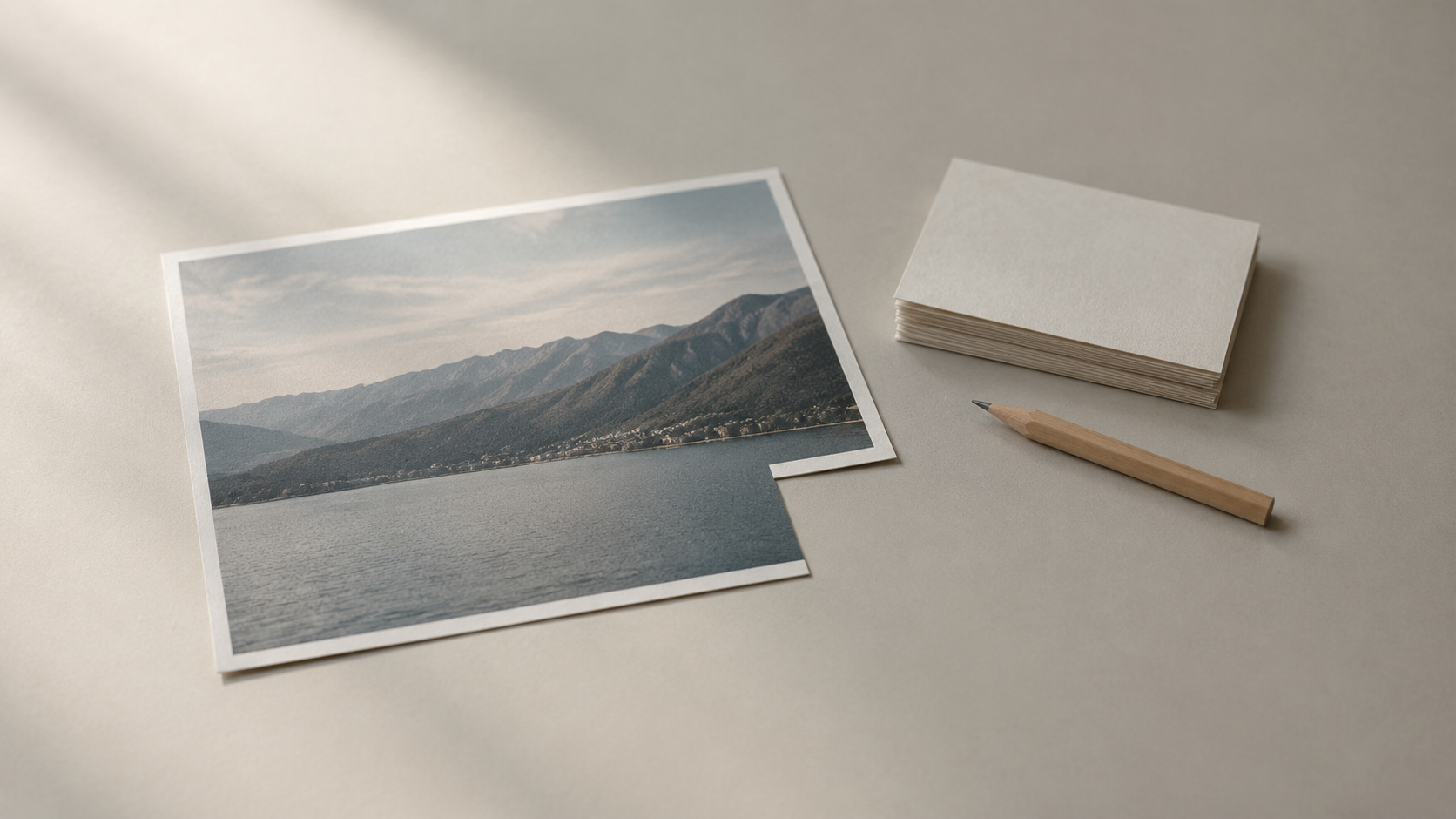
Generative Fill ist das, was der KI-Bildbearbeitung am nächsten an einem Zaubertrick kommt: Man markiert einen leeren Bereich, tippt einen Satz, und das Modell erfindet plausiblen Inhalt, der dort sitzt, wo zuvor nichts war. Der Haken: Das Tool weiß nur, was man ihm sagt. Wenn ein Ergebnis aufgeklebt aussieht, ist die Maske selten das eigentliche Problem; der Prompt ist es. Dieser Leitfaden sammelt die Prompt-Muster, die fehlende Bildteile zuverlässig füllen, erklärt, warum jedes funktioniert, und zeigt, wie man sie mit einem fokussierten Editor wie dem KI-Generative-Fill-Tool auf KOOX AI auf die eigenen Fotos überträgt.
Was Generative Fill in Ihrem Prompt tatsächlich liest
Bevor wir zu den Mustern kommen, hilft es zu wissen, was dem Modell eigentlich aufgetragen wird. Generative Fill generiert eine ausgewählte Region neu, statt das ganze Bild neu zu erzeugen, und liest daher zwei Eingaben gleichzeitig: die Pixel rund um Ihre Auswahl, die Perspektive, Farbe und Licht der Szene tragen, und die Worte, die Sie tippen und die beschreiben, was in diesem Bereich erscheinen soll. Ein gutes Fill fügt sich ein, weil das Modell den neuen Inhalt an den bestehenden Kontext angleicht, statt von einer leeren Leinwand auszugehen.
Große Bearbeitungsplattformen beschreiben denselben Mechanismus. Die Hilfe-Dokumentation von Photoshop erklärt, dass man einen Text-Prompt eingibt, der beschreibt, was generiert werden soll, und dass das Tool die Auswahl einfach mit den umgebenden Pixeln füllt, wenn man den Prompt leer lässt. Fotografie-Leitfäden bringen es auf den Punkt: Generative Fill analysiert das Bild, um neuen Inhalt zu erzeugen, der zu Licht, Perspektive, Farben und Gesamterscheinung der Szene passt – genau deshalb kann es ein Element hinzufügen, das nie fotografiert wurde.
Die praktische Konsequenz ist, dass ein leerer Prompt ein Notbehelf ist, keine Strategie. Ihn leer zu lassen, erlaubt dem Modell, Textur aus nahe gelegenen Pixeln zu rekonstruieren, was für eine winzige Reparatur nützlich ist, aber keine Kontrolle darüber gibt, was der neue Inhalt darstellt. Um ein bestimmtes Objekt, Material oder Detail zu platzieren, muss man es benennen.
Die vier Slots, die jeder Fill-Prompt braucht
Jeder zuverlässige Fill-Prompt trägt, unabhängig vom Tool, tendenziell vier Informationen: was hinzugefügt werden soll, woraus es besteht, wo und wie groß es sein soll und wie es im Licht sitzen soll. Bearbeitungs-Dokumentationen beschreiben die letzten beiden als den Unterschied zwischen einem Fill, das sich einfügt, und einem, das schwebt: die erwartete Größe, das Material und die Platzierung zu beschreiben, erlaubt dem generierten Objekt, zur ursprünglichen Perspektive, Beleuchtung, Kontaktschatten und Schärfentiefe zu passen.
Spezifität ist der zweite Hebel. Ein Prompt aus einem Wort liefert ein generisches Ergebnis, ein beschriebener eines, das Ihrer Absicht nahekommt. Das klassische Beispiel ist, dass „Tasse“ eine beliebige Tasse liefert, während „blaue Porzellantasse mit dampfend heißem Kaffee auf passender Untertasse mit einem Teelöffel daneben“ die Szene ergibt, die Sie sich vorgestellt haben. Die vier Slots machen aus diesem Rat ein wiederholbares Template:
- Subjekt: das Objekt oder Material, das im markierten Bereich erscheinen soll.
- Detail: Farbe, Material, Textur und Oberflächenbeschaffenheit.
- Platzierung: wo es sitzt, wie groß es ist und wie es ausgerichtet ist.
- Integration: die Lichtrichtung, den Kontaktschatten und die Schärfentiefe, zu denen es passen muss.
Halten Sie jeden Slot kurz. Das Ziel ist ein lesbares Briefing, keine Seite voller Widersprüche, denn ein überladener Prompt verwirrt das Modell genauso wie ein vager.
Muster eins: Der beschreibende Tausch
Das erste und häufigste Muster ersetzt das, was aktuell im markierten Bereich sitzt, durch etwas anderes:
Ersetze [aktuelles Objekt] durch [neues Objekt samt Material und Farbe]. Halte [Form, Beschriftung, Kamerawinkel und Hintergrund] unverändert. Gleiche [Reflexionen und Kontaktschatten] an die ursprüngliche Beleuchtung an.
Das funktioniert, weil es die Änderung und die Konstanten zusammen nennt. Zu benennen, was sich nicht bewegen darf – etwa das Produktetikett, der Kamerawinkel oder der Hintergrund –, hält das Modell davon ab, die Teile stillschweigend zu „verbessern“, die erhalten bleiben sollten. Richten Sie das Fill jeweils auf ein Objekt; eine Maske, die ein ganzes Regal voller Produkte abdeckt, lädt das Modell dazu ein, alle neu zu gestalten.
Um es anzupassen, tauschen Sie die Klammerteile gegen Ihre eigene Szene. Für ein Produktfoto: „Ersetze den schlichten Kunststoffverschluss durch einen Verschluss aus gebürstetem Aluminium. Halte die Flaschenform, den Etiketttext und den Kamerawinkel unverändert. Gleiche die Reflexionen und den weichen Kontaktschatten unter dem Boden an.“ Die Integrations-Klausel leistet hier echte Arbeit; ohne sie sieht der neue Verschluss meist ausgeschnitten aus.
Muster zwei: Die Kontexterweiterung
Das zweite Muster füllt einen leeren Bereich, indem es fortsetzt, was bereits da ist. Es ist nützlich, wenn Sie zu eng zugeschnitten haben, wenn ein Scan einen leeren Rand hinterlässt oder wenn eine Komposition mehr Luft braucht:
Setze [Oberfläche oder Material] im gleichen Maßstab und derselben Perspektive in den markierten Bereich fort. Halte Körnung, Schattenrichtung und Schärfentiefe konsistent mit der Umgebung.
Weil das Modell die Nachbarschaft angleicht, statt ein erkennbares Objekt zu erfinden, ist dieses Muster nachsichtig, und hier funktioniert auch ein leerer Prompt gut: Bei schlichten Texturen reicht es oft, das Tool die umgebenden Pixel abtasten zu lassen. Sobald die Erweiterung ein bestimmtes Element braucht – etwa eine fortgesetzte Diele oder ein Muster, das sich ausrichten muss –, beschreiben Sie dieses Element und seine Richtung ausdrücklich.
Muster drei: Das Reparatur-Fill
Das dritte Muster zielt auf echte Lücken: einen fehlenden Teil eines Bildes, eine abgeplatzte Oberfläche, einen Bereich, der von etwas verdeckt war, das Sie entfernt haben, oder eine beschädigte Stelle eines älteren Fotos.
Fülle die markierte Lücke mit [Material], das die umgebende [Oberfläche] fortsetzt. Gleiche die vorhandene Textur, Tönung und Randdetails an und behalte die ursprüngliche Körnung.
Reparatur-Fills stehen und fallen mit der Maske. Die Auswahl etwas größer als die Lücke zu malen, sodass sie einen schmalen Streifen der intakten umgebenden Pixel einschließt, liefert dem Modell Vergleichsmaterial. Eine Maske, die genau am Rand anliegt, lässt nichts zum Übergang übrig – die häufigste Ursache für eine sichtbare Naht.
Warum Fills aufgeklebt aussehen – und die Korrektur im Prompt
Wenn ein generiertes Objekt zu schweben scheint, ist die Ursache meist ein fehlender Integrationshinweis und nicht ein schwaches Modell. Der Inhalt ist korrekt platziert, wird aber aus der falschen Richtung beleuchtet, wirft keinen Kontaktschatten, sitzt im falschen Maßstab oder hat schärfere Ränder als seine Umgebung. Die Lösung ist, den ausgelassenen Hinweis zu ergänzen: die Lichtrichtung benennen, einen weichen Kontaktschatten dort verlangen, wo das Objekt auf die Oberfläche trifft, und die ungefähre Größe angeben, damit die Perspektive stimmt.
Es gibt außerdem eine maskenseitige Korrektur, die man kennen sollte. Wenn ein Objekt immer wieder aufgeklebt aussieht, malen Sie die Maske um das vollständige ursprüngliche Objekt mit einem kleinen Rand neu, lassen Sie nützlichen Szenenkontext sichtbar und liefern Sie, wenn das Tool es unterstützt, ein Referenzbild mit ähnlichem Blickwinkel. Die erwartete Materialbeschaffenheit und Platzierung im Prompt zu beschreiben, erlaubt dem Modell dann, das neue Objekt an der ursprünglichen Perspektive und dem Schatten auszurichten.
Wie man ein Muster an ein anderes Tool anpasst
Verschiedene Editoren belohnen unterschiedliche Formulierungen. Ein dialogorientierter Editor, den Sie mit Absätzen steuern, reagiert gut auf ein vollständiges Vier-Slot-Briefing in ganzen Sätzen, während ein maskiertes Fill in einem fokussierten Web-Tool eine kurze, aussagekräftige Phrase bevorzugt. Die Slots bleiben gleich; nur die Wortwahl ändert sich.
Zwei Gewohnheiten machen die Muster übertragbar. Erstens: Ändern Sie pro Versuch nur eine Variable – sei es die Beleuchtungs-Klausel, das Material, die Maske oder der Maßstab –, damit Sie lernen, welches Wort die Arbeit getan hat, statt einen völlig neuen Prompt zu raten. Zweitens: Behalten Sie Ihren besten Prompt als Template; viele Editoren lassen Sie aus derselben Anweisung Varianten neu generieren, sodass Sie eine gelungene Formulierung über eine Bildserie hinweg wiederverwenden und nur die Details ändern können.
Ein kurzer Workflow zum Wiederholen
Setzt man die Muster zusammen, ist die Routine klein. Wählen Sie die sauberste Version des Ausgangsbildes, markieren Sie eine Region etwas größer als der Bereich, den Sie ändern möchten, schreiben Sie die vier Slots als ein bis zwei Sätze, generieren Sie und vergleichen Sie das Ergebnis mit dem unberührten Original, statt es isoliert zu beurteilen. Wenn es nicht passt, justieren Sie einen einzelnen Slot und generieren erneut. Zoomen Sie vor dem Bestätigen auf volle Größe, denn Fehler, die in einer Miniaturansicht verschwinden, können auf einem großen Bildschirm oder im Druck wieder auftauchen.
Wiederholen Sie diese Schleife, und das Modell hört auf zu raten. Sie liefern die Absicht – also das Objekt, sein Material, seinen Platz und sein Licht –, und das Tool kümmert sich um die Pixel.
Verantwortungsvoll einsetzen
Ein präziser Prompt ist ein Plan, keine Erlaubnis. Laden Sie keine Bilder hoch, die Sie nicht bearbeiten dürfen, und fordern Sie keine realen, identifizierbaren Personen oder geschützten Markenprodukte in einer Weise an, die Ihnen nicht erlaubt ist. Wenn ein bearbeitetes Bild an einen Kunden oder ein öffentliches Publikum geht, machen Sie kenntlich, dass es KI-bearbeitet wurde, und entfernen Sie nicht seine Herkunftsinformationen.
Testen Sie die Muster an Ihrem eigenen Bild
Beginnen Sie mit einem Objekt und einer Änderung. Markieren Sie die Region, schreiben Sie die vier Slots und lassen Sie das Fill den neuen Inhalt in die Szene einfügen. Das Generative-Fill-Tool auf KOOX AI generiert eine markierte Region mit bis zu 4K Ausgabe neu, was es zu einem praktischen Ort macht, um das Tausch-, das Erweiterungs- und das Reparaturmuster zu üben und zu sehen, wie stark ein präziser Prompt das Ergebnis verändert.