So entfernen Sie den Hintergrund aus einem Bild und prüfen die Kanten, bevor Sie es verwenden
Ein praktischer Workflow zum Freistellen eines Bildes: Datei vorbereiten, das gesamte Motiv in einem Durchgang freistellen, das Ergebnis auf drei Hintergründen testen und Kantenfehler nach ihrer Ursache beheben, statt neu zu generieren.
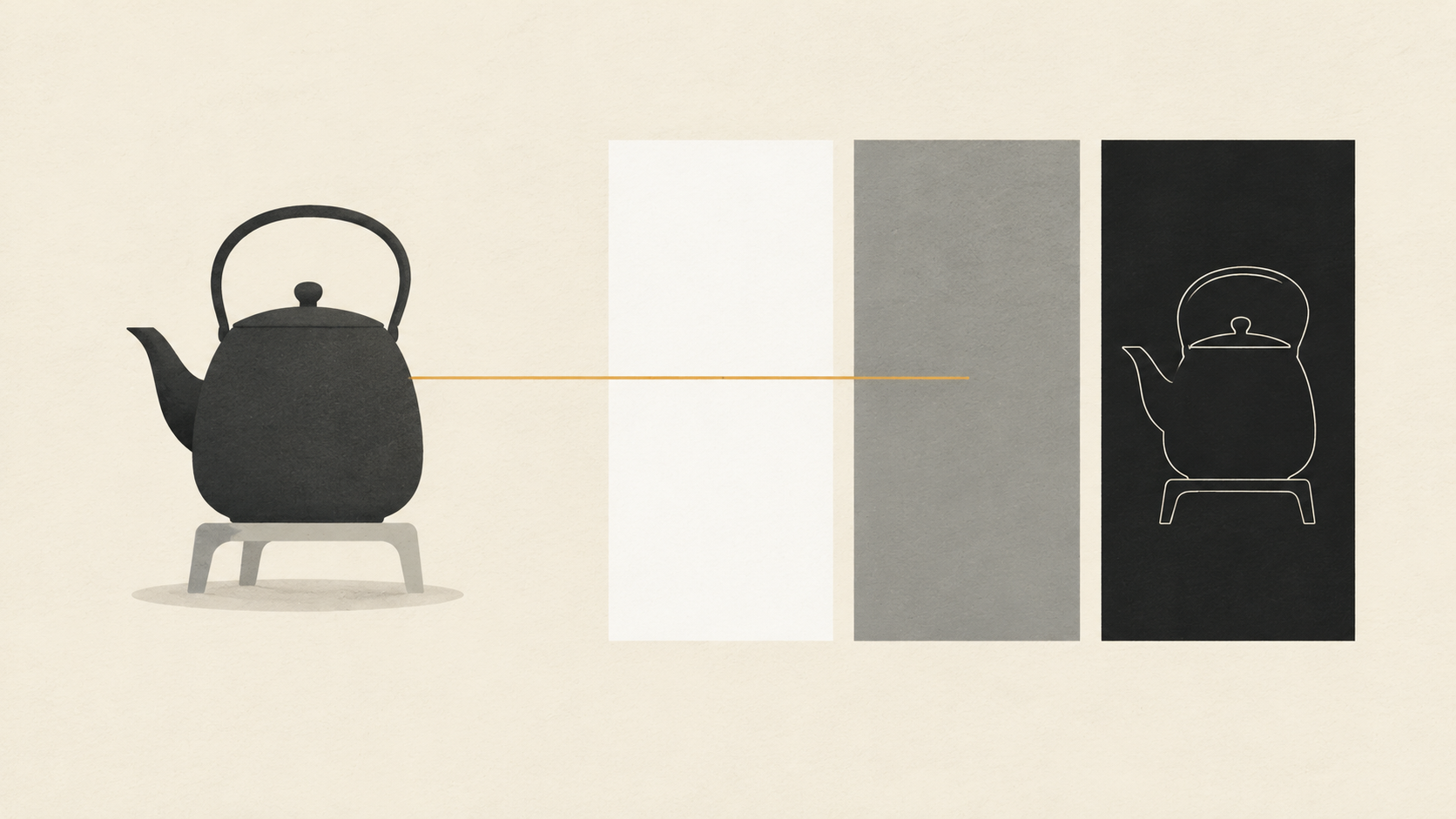
Das Entfernen eines Hintergrunds ist die leichte Hälfte der Arbeit. Das Freisteller-Ergebnis ist in wenigen Sekunden da, wirkt auf einer weißen Seite überzeugend und fällt in dem Moment auseinander, in dem es auf einer dunklen Folie oder einer farbigen Produktseite liegt: ein heller Saum entlang der Schultern, ein ausgefranster Träger, ein schwaches Rechteck des alten Raums, das noch an den Haaren klebt.
Diese Fehler sind früh billig zu finden und spät teuer, nachdem das Asset auf einem Marktplatz, in einer Präsentation oder in einer Kampagne gelandet ist. Dieser Workflow ist deshalb um die Prüfung herum gebaut: Eingabe vorbereiten, das gesamte Motiv in einem Durchgang freistellen, das Ergebnis gegen Hintergründe testen, die seine Kanten sichtbar machen, und erst dann entscheiden, ob iteriert oder die Datei von Hand korrigiert wird.
Bereiten Sie die Eingabe vor, bevor Sie das Tool öffnen
Die meisten schwachen Freisteller werden entschieden, bevor das Entfernen beginnt. Ein Hintergrundentferner trifft eine Vorhersage darüber, welche Pixel zum Motiv gehören, und diese Vorhersage wird schwieriger, je dünner die Beweislage wird. Scharfe Fokussierung, eine ordentliche Auflösung und ein sichtbarer Unterschied zwischen Motiv und Hintergrund sind die drei Dinge, die die Vorhersage leicht machen. Ein Screenshot eines Fotos, ein hochskaliertes Vorschaubild oder eine Datei mit niedriger JPEG-Qualität sind die drei Dinge, die sie schwer machen.
Arbeiten Sie mit dem größten Original, das Sie haben. Wenn es nur eine komprimierte Kopie gibt, sehen Sie sich die Kante Ihres Motivs vor dem Hochladen in voller Vergrößerung an. Blockige Farbflecken und eine weiche Übergangszone um die Kontur sind Kompressionsartefakte, und das Modell liest diesen Übergang als Teil der Grenze. Später werden daraus Ränder, und keine noch so ausführliche Anweisung bekommt sie wieder heraus.
Schneiden Sie zu, wenn das Motiv im Bild klein ist, und lassen Sie das ganze Motiv im Ausschnitt. Eine Person, die in einer weiten Landschaft steht, liefert dem Modell sehr wenig von dem Detail, das es braucht, und ein Motiv, das den Bildrand berührt, gibt ihm keinen Hintergrund zum Vergleichen.
Entscheiden Sie an dieser Stelle, wofür die Datei gedacht ist, denn das verändert den Export. Ein wiederverwendbarer Freisteller braucht einen Alphakanal, und das schließt JPEG vollständig aus: JPEG hat keinen Alphakanal, weshalb PNG der Standard-Rückfall für jedes Bild ist, das Transparenz braucht. Wenn der Freisteller auf einem weißen Marktplatz-Hintergrund flachgelegt und nie wiederverwendet wird, können Sie die Transparenzarbeit überspringen und das Composite direkt exportieren.
Führen Sie einen Durchgang über das gesamte Motiv aus
Schneiden Sie das ganze Motiv in einem Vorgang frei, nicht Stück für Stück. Getrennte Durchgänge für die Haare, dann eine Hand, dann einen Träger ergeben ein Composite aus drei verschiedenen Vorhersagen, und die Nähte dazwischen zeigen sich als Wechsel in der Weichheit der Kante.
Bevor Sie das Ergebnis beurteilen, denken Sie daran, welche Art von Objekt Sie vor sich haben. Das Tool hat aus gelernten visuellen Mustern eine Schätzung von Vordergrund und Hintergrund erzeugt; es ist eine Vorhersage, keine Messung. Deshalb kann dasselbe Bild in einem Lauf sauber und im nächsten leicht anders zurückkommen, und deshalb sind extrem feine Strukturen wie fliegende Haare, Schmuckketten oder Pflanzenstängel das Erste, was fehlt.
Behalten Sie die erste Ausgabe, auch wenn sie Ihnen nicht gefällt. Sie ist die Referenz, gegen die Sie spätere Durchgänge vergleichen, und meist das einzige Artefakt, das genau festhält, was das Tool gesehen hat.
Testen Sie den Freisteller auf drei Hintergründen
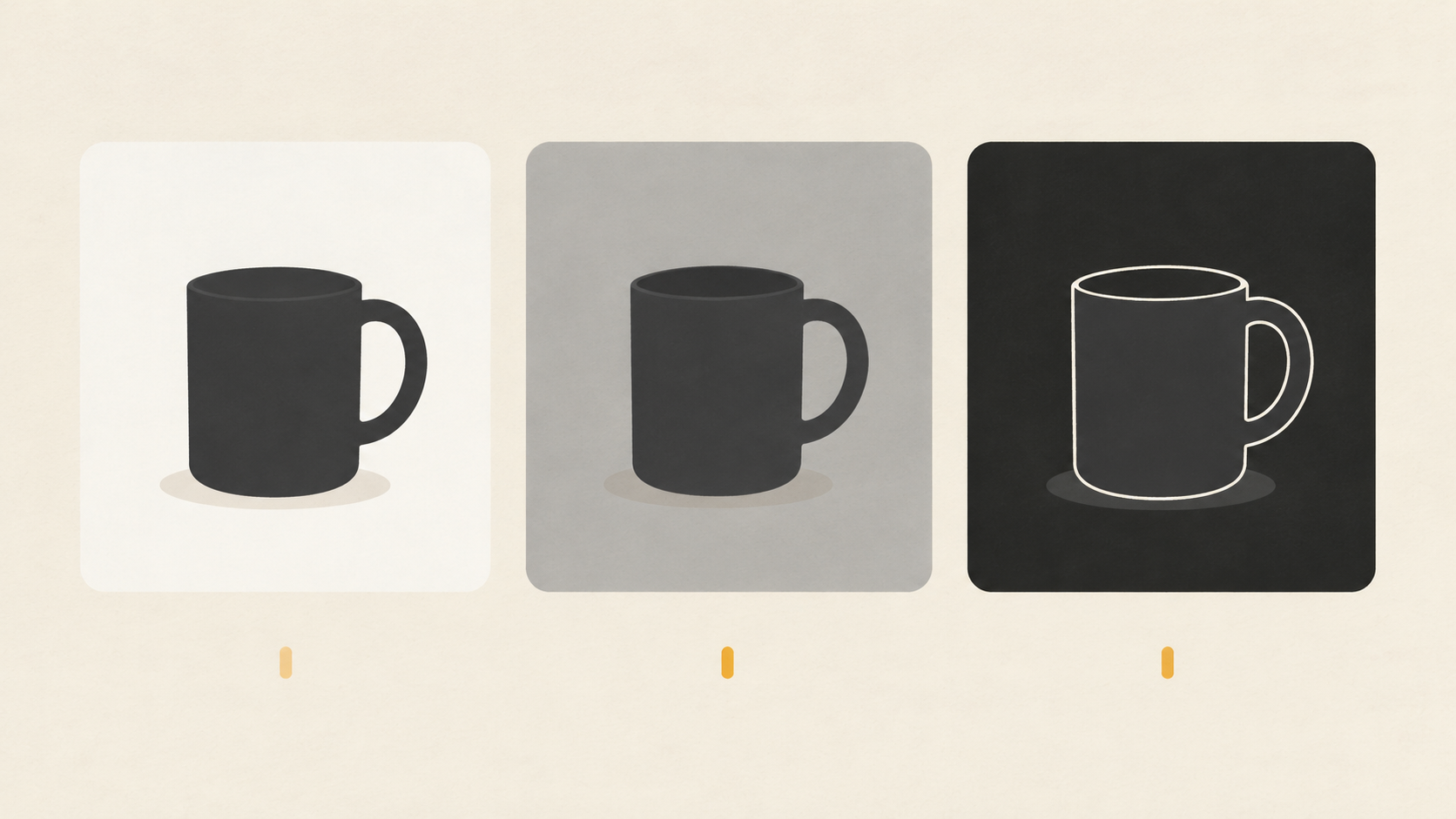
Ein Freisteller, der nur auf einer weißen Seite geprüft wurde, ist nicht geprüft. Weiß verdeckt helle Höfe, und ein Transparenz-Schachbrett verdeckt fast alles, weil das Auge das Muster statt der Grenze liest.
Setzen Sie denselben Freisteller gleichzeitig auf drei Hintergründe: Weiß, ein mittleres Grau und etwas nahe Schwarz. Jeder zeigt einen anderen Fehler. Dunkle Hintergründe legen den hellen Saum offen, der aus einem hellen Originalhintergrund stammt, den hellen Rand, den die meisten Freisteller mitbringen. Weiß zeigt das Gegenteil, einen dunklen Kontaminationsring von einem dunklen Studiohintergrund oder einem übrig gebliebenen Schatten. Mittleres Grau ist die ehrliche Mitte: Es zeigt beide Arten von Kontamination, ohne sie zu übertreiben, und ist die beste Fläche, um zu beurteilen, ob die Kante in normaler Ansichtsgröße natürlich wirkt.
Der Test dauert eine Minute und findet den Fehler, der in der Praxis am meisten zählt: den Freisteller, der im Editor perfekt aussieht und im Layout eine leuchtende Kontur zeigt.
Lesen Sie die Kante in voller Größe, in vier Zonen
Zoomen Sie auf 100 Prozent und prüfen Sie die Grenze an vier Stellen, weil sie aus unterschiedlichen Gründen versagen.
Haare und Fell, wo die Kante überhaupt keine Linie ist, sondern ein Verlauf halbtransparenter Pixel. Dünne Strukturen wie Träger, Stängel, Drähte und Rahmen, die nur wenige Pixel einnehmen und als Hintergrundrauschen eingestuft werden können. Innenliegende Löcher, die Lücke im Henkel einer Tasse, der Raum zwischen Speichen, die Binnenräume in Buchstaben, wo der Hintergrund oft als Fleck überlebt, weil die äußere Silhouette einfacher ist als der Negativraum in ihr. Und die Kontaktfläche, wo das Motiv den Boden berührte: Dort ist nicht nur die Kante die Frage, sondern der Schatten, der manchmal Teil der Präsentation ist und manchmal nicht.
Benennen Sie, was Sie sehen, mit einem dieser Begriffe: ein Streifen übrig gebliebenen Hintergrunds entlang der Grenze; eine ausgefranste oder gestufte Kante, wo Motivpixel entfernt wurden; ein heller oder dunkler Rand; eine harte binäre Kante an etwas, das weich sein sollte, wie Haare oder transparenter Stoff. Der Name zählt, denn jeder hat eine andere Lösung, und nur einer davon wird durch einen erneuten Lauf des Tools behoben.
Beheben Sie die Ursache, nicht das Symptom
Ein Halo ist normalerweise kein Maskenfehler. Es ist der Originalhintergrund, der in die Kantenpixel blutet, zusammen mit Anti-Aliasing, weichem Fokus und Kompression an der Grenze. Diese Pixel wurden bereits mit dem Hintergrund gemittelt, und der Mittelwert ist jetzt Teil Ihres Motivs. Ein erneutes Entfernen kann Farbe nicht zurückholen, die die Datei nicht mehr enthält, also behält ein zweiter Durchgang entweder den Rand oder frisst sich weiter ins Motiv.
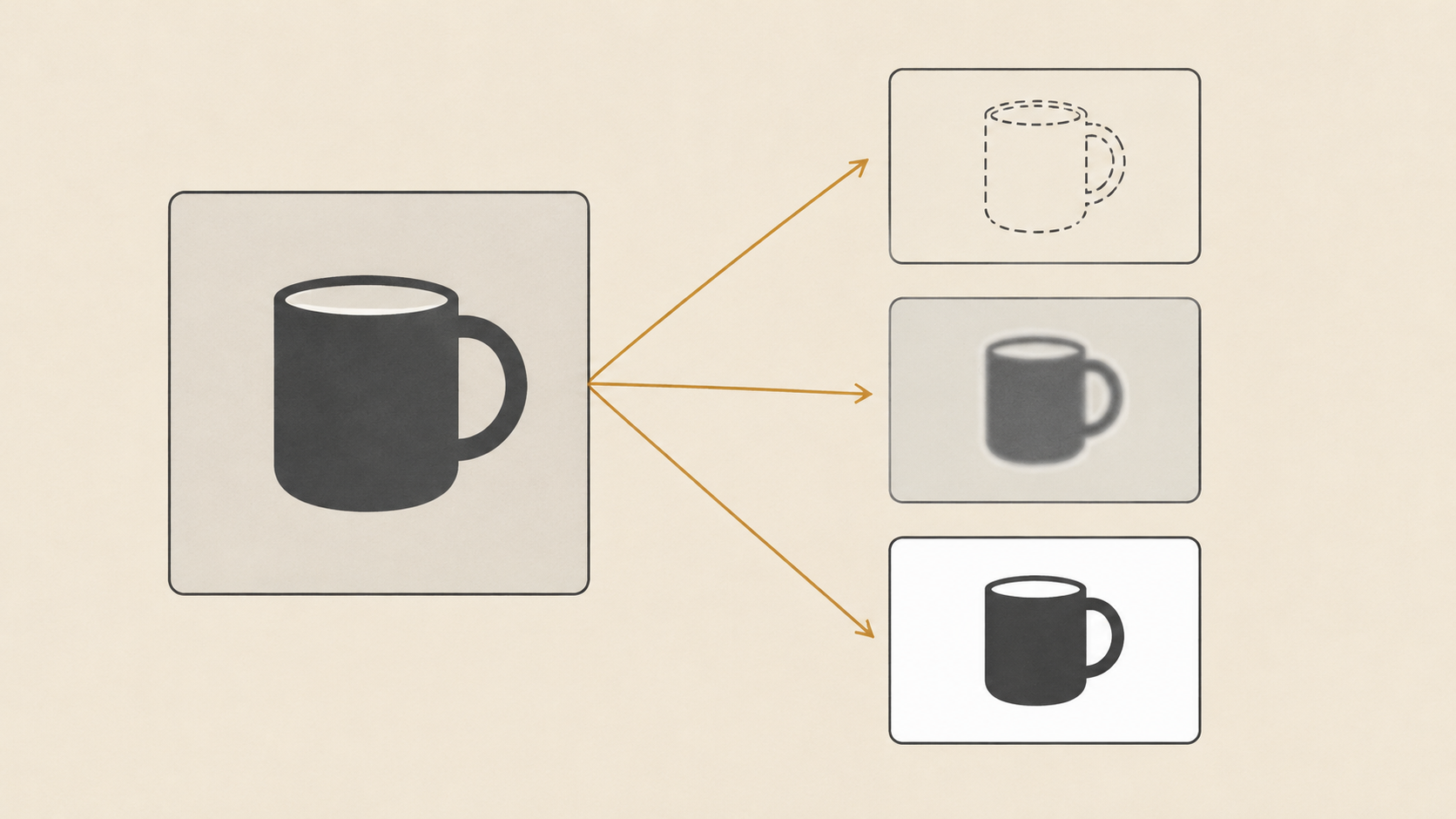
Das teilt die Korrekturen in drei Kategorien.
Wenn die Quelle mehrdeutig ist, mit ähnlichen Farben, starker Kompression, Unschärfe oder einem unruhigen Hintergrund, ändern Sie die Quelle. Eine schärfere Datei mit mehr Trennung ist schneller als fünf Iterationen, und es ist die einzige Korrektur, die alle Zonen auf einmal verbessert.
Wenn die Quelle gut ist und die Maske in einer benannten Zone falsch liegt, ein fehlender Träger, ein gefüllt gebliebenes Loch, ein entferntes Stück Schulter, ist ein gezielter zweiter Durchgang vernünftig, mit einer Anweisung, die diese Zone benennt und verlangt, dass der Rest des Bildes bleibt, wie er ist. Dann hören Sie auf. Wiederholte Durchgänge an einem Freisteller tauschen tendenziell einen Fehler gegen einen anderen, dieselbe Drift, die verkettete Bildbearbeitungen unzuverlässig macht.
Wenn die Maske richtig ist und die Kante kontaminiert, gehört die Arbeit in ein Compositing-Tool statt in einen Generator. Eine Mattierungskontraktion um ein oder zwei Pixel oder ein Defringe-Durchgang entfernt den Rand, ohne das Motiv anzutasten. Das ist auch die ehrliche Grenze eines automatischen Freistellers, und zu wissen, wo die Grenze liegt, spart viel sinnloses Neugenerieren.
Setzen Sie ein Budget von zwei Durchgängen
Geben Sie jedem einzelnen Bild zwei Entfernungsdurchgänge. Der erste deckt das gesamte Motiv ab. Der zweite ist nur erlaubt, wenn Sie die Zone benennen können, die versagt hat, und die Korrektur, die sie beheben soll.
Nach zwei Durchgängen sind die Optionen: die Mattierung von Hand korrigieren, das Quellfoto ändern oder den Freisteller für die Größe akzeptieren, in der er tatsächlich verwendet wird. Die letzte ist öfter legitim, als es sich anfühlt. Eine retuschierte Kante bei 100 Prozent ist in einer 400 Pixel breiten Karte unsichtbar, und das Gegenteil gilt ebenso: Eine Kante, die auf dem Telefon gut aussieht, kann auf einem bildschirmbreiten Hero-Bild versagen.
Exportieren Sie für die Aufgabe, die der Freisteller erfüllen soll
Exportieren Sie das Master als PNG mit Alphakanal und behalten Sie es. PNG speichert das Bild verlustfrei und unterstützt einen optionalen Alphakanal, also ist die Datei, die Sie archivieren, die Datei, die Sie freigestellt haben, und jeder spätere Export ist eine Kopie davon statt einer erneuten Kompression. Ein JPEG-Export wirft den Alphakanal weg und bringt Kompressionsartefakte genau an der Grenze wieder ein, die Sie gerade geprüft haben.
Ändern Sie die Größe des Freistellers nach dem Entfernen nicht, wenn Sie es vermeiden können. Herunterskalieren mittelt die Kantenpixel neu, und ein Rand, der einen halben Pixel breit war, wird zu einem sichtbaren. Exportieren Sie in der Größe, die das Ziel braucht, aus dem Master mit voller Auflösung.
Wenn das Ziel das Bild ohnehin flachlegt, legen Sie es selbst flach. Setzen Sie den Freisteller vor dem Export auf die endgültige Hintergrundfarbe und beurteilen Sie die Kante gegen diese Farbe statt gegen ein neutrales Grau. Wenn ein Marktplatz einen weißen Hintergrund verlangt, prüfen Sie den Rand auf Weiß, denn das ist die Fläche, gegen die der Kunde ihn sieht.
Setzen Sie den Freisteller in eine neue Szene
Ein sauberer Freisteller auf einem neuen Hintergrund kann trotzdem aus Gründen scheitern, die nichts mit der Maske zu tun haben. Maßstab, Perspektive und Lichtrichtung leisten den größten Teil der Arbeit, und der Kontaktschatten ebenso: Ein Objekt ohne Schatten wirkt aufgeklebt, während ein Objekt, das den Schatten des Originalraums trägt, falsch wirkt.
Bauen Sie den neuen Hintergrund unter dem Freisteller auf, nicht darüber, halten Sie den Schatten auf einer eigenen Ebene, damit Sie ihn abschwächen können, ohne das Motiv anzutasten, und übernehmen Sie die Lichtrichtung des Originalfotos. Wenn das ursprüngliche Licht von links kam, sollten die Schatten in der neuen Szene nach rechts fallen. Eine kleine Abweichung dort fällt stärker auf als eine etwas weiche Kante.
Eine Routine, die Sie wiederholen können
Eins: Nehmen Sie das größte scharfe Original und schneiden Sie nah am Motiv zu. Zwei: Entfernen Sie den Hintergrund in einem einzigen Durchgang über das gesamte Motiv. Drei: Setzen Sie das Ergebnis auf Weiß, mittleres Grau und fast Schwarz, bevor Sie etwas entscheiden. Vier: Prüfen Sie Haare, dünne Strukturen, innenliegende Löcher und die Kontaktfläche bei 100 Prozent und benennen Sie den Fehler. Fünf: Wenn die Mattierung an einer Stelle falsch ist, erlauben Sie einen gezielten Durchgang; wenn die Kante kontaminiert ist, entfernen Sie den Rand in einem Compositing-Tool; wenn die Quelle schwach ist, ersetzen Sie die Quelle. Sechs: Exportieren Sie ein PNG-Master und dann eine Kopie in der Größe und auf dem Hintergrund, die das Ziel braucht.
Diese Reihenfolge zählt mehr als das Tool, das für jeden Schritt verwendet wird. Das Entfernen ist der Teil, auf den alle schauen; der Hintergrundtest und das Lesen der Kante in voller Größe sind die Teile, die entscheiden, ob die Datei brauchbar ist. Wenn Sie den ersten Schritt jetzt ausführen möchten, macht der KI-Hintergrundentferner den Freisteller in einem Durchgang, und dieser Leitfaden zu Prompt-Mustern für die Hintergrundentfernung behandelt, wie Sie den zweiten Durchgang formulieren, wenn eine Zone ihn braucht.