Selektive Farbbearbeitung mit KI: Sechs Anwendungsfälle für Verkäufer, Marken und Kreative
Selektive Farbbearbeitung mit KI ändert die Farbe eines einzelnen Objekts und lässt den Rest unberührt. Sechs konkrete Anwendungsfälle für Verkäufer, Marken und Kreative – mit der Prüfung, die jeder davon noch braucht.
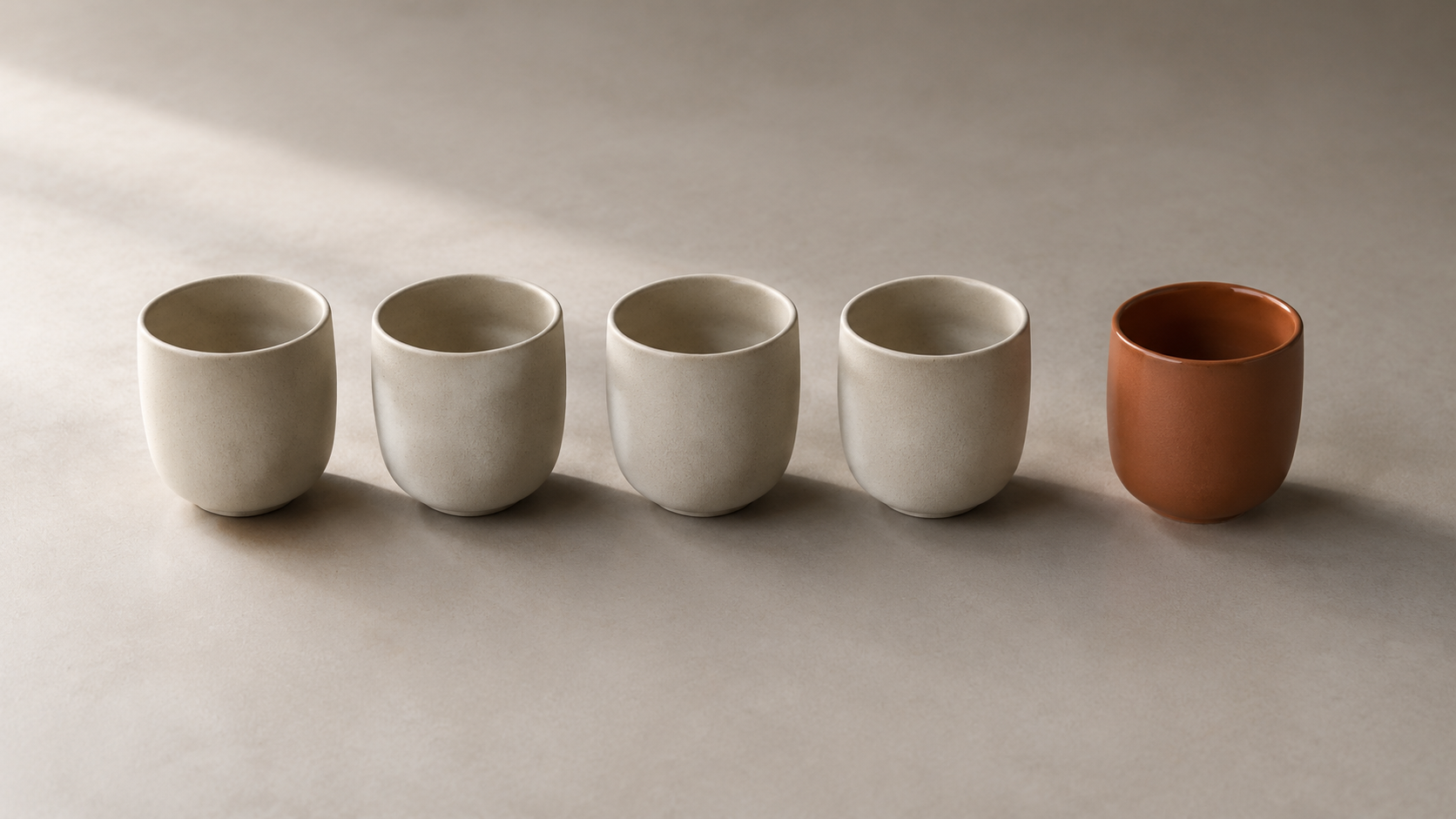
Die selektive Farbbearbeitung mit KI beantwortet eine eng gefasste Frage gut: die Farbe eines einzelnen Objekts in einem Foto ändern, ohne alles andere zu stören. Nicht das Gesamtgrading, nicht die Stimmung, nicht den Hautton – nur die Jacke, den Kessel, das Auto oder die Verpackung. Diese Einschränkung ist es, die eine gezielte Umfärbung von einem globalen Filter unterscheidet, und sie ist der Grund, warum dieselbe Technik in so unterschiedlichen Kontexten auftaucht: ein Verkäufer, der Farbvarianten erstellt, eine Marke, die ein Kampagnenfoto rettet, eine Kreative, die ein Motiv aus einem monochromen Bild herausstechen lässt. Traditionelle selektive Farbarbeit ist gut dokumentiert – Adobes Anleitung zum Ersetzen von Objektfarben lässt Sie das Objekt maskieren, eine Farbton/Sättigung-Einstellungsebene hinzufügen, die Helligkeit bei null halten, um den Kontrast zu bewahren, und die Maske von Hand nachmalen, um die Kante zu reparieren. KI-Umfärbung behält dieses Ziel und entfernt den größten Teil der manuellen Maskierung. Im Folgenden finden Sie sechs Anwendungsfälle für das KI-Tool für lokales Umfärben auf KOOX AI, jeweils zusammen mit der Prüfung, die vor der Auslieferung des Bildes noch nötig ist.
Anwendungsfall 1: Ein freigegebenes Produktfoto in ein Farbvarianten-Set verwandeln
Der häufigste Grund, zur selektiven Farbbearbeitung mit KI zu greifen, ist zugleich der kommerziellste: Sie haben bereits ein gutes Produktfoto und brauchen mehr Farben. SellerPics Farbwechsler beschreibt genau diesen Weg – aus einem einzigen Produktbild professionelle Farbvarianten erstellen, um einen Katalog zu erweitern, ohne die Kosten für separate Aufnahmen jeder Farbe. Der Workflow ergibt nur Sinn, wenn die Umfärbung das Material bewahrt, weshalb die Dokumentation verspricht, ursprüngliche Texturen, Schatten, Glanzlichter und Materialeigenschaften zu erhalten, statt eine flache Füllung aufzutragen.
Richtig gemacht, ersetzt dies eine wiederkehrende Aufgabe: für jede Entwurfsfarbe eine Maske neu aufzubauen. Snappyits Produkt-Umfärbungs-Workflow beschreibt den Gewinn auf dieselbe Weise und nennt eine Umfärbung, die Gewebestruktur, Strick, Korn, Nähte, Falten und Glanzlichter intakt lässt, sodass Verkäufer konsistente Katalogvarianten ohne Neuaufnahmen erstellen können. Die entscheidende Prüfung: Vergleichen Sie jede generierte Farbvariante mit einem echten Muster, nicht mit der vorherigen Generierung. Eine Umfärbung kann isoliert überzeugend aussehen und trotzdem eine Farbe sein, die Sie gar nicht verkaufen.
Anwendungsfall 2: Eine Farbe korrigieren, die bei der Aufnahme falsch war
Nicht jede Umfärbung ist kreativ. Manchmal hat das Produkt wirklich die richtige Farbe und das Foto ist das Problem – ein warmer Farbstich durch einen Raum mit gemischtem Licht, ein Marineblau, das als ausgewaschenes Grau fotografiert wurde, ein Rot, das unter dem Licht der Location ins Orange kippte. Photoroms Recolor-Anleitung führt die Farbkorrektur und die Behebung von Beleuchtungsproblemen neben Markenanpassung und Variantenerstellung auf und behandelt sie als dieselbe Operation: die Zielfarbe vorgeben und dann das Ergebnis prüfen.
Bei der Korrektur lautet die Disziplin, so wenig wie möglich zu verändern. Benennen Sie das Objekt, benennen Sie die gewünschte Farbe und ergänzen Sie eine Erhaltungszeile, damit das Modell die Textur und die umgebende Szene bewahrt. Die Prüfung ist ein direkter Vergleich mit der echten Referenz – einem Farbmuster, einem physischen Muster oder dem Originalprodukt –, denn „fast richtig“ ist einfach und „korrekt“ ist konkret.
Anwendungsfall 3: Eine Markenfarbe über eine Kampagne hinweg treffen
Wenn ein Motiv über eine Startseite, ein Set bezahlter Social-Anzeigen und ein Marktplatz-Listing hinweg verwendet wird, muss die Akzentfarbe in allen übereinstimmen. Die selektive Farbbearbeitung mit KI bietet Ihnen eine Möglichkeit, ein einzelnes Element – eine Tragetasche, ein Etikett, ein Hintergrundrequisit – in Richtung der Markenfarbe zu ziehen, ohne das ganze Bild neu zu graden. Dies ist der Fall „Markenfarben treffen“, den sowohl Photoroom als auch SellerPic für Produktbilder nennen.
Die ehrliche Grenze ist es wert, klar benannt zu werden: Eine Farbanweisung, einschließlich eines exakten Hex-Werts, ist eine Richtung und keine Garantie dafür, dass die generierten Pixel dem physischen Farbmuster entsprechen. Nightjars Vergleich von Tools für Farbvarianten macht genau diesen Punkt – ein exakter Hex-Wert verspricht keine pixelgenaue Übereinstimmung, und die Lücke wird größer bei reflektierenden Materialien, durchscheinender Verpackung, kleinen Logos, gemustertem Stoff und Wechseln von dunkel zu hell. Behandeln Sie Markenfarben-Arbeit als prüfungsgebunden: generieren und dann das Element in der endgültigen Anzeigegröße gegen die freigegebene Farbe verifizieren.
Anwendungsfall 4: Ein Color Splash für Social Media und Redaktion
Das auffälligste Ende des Spektrums ist der Color Splash: Ein Motiv bleibt in voller Farbe, während der Rest des Bildes zu Schwarz-Weiß wird. Pixelcuts selektiver Farbeditor beschreibt den Effekt als Umwandlung eines Bildes in Monochrom, während ein bestimmtes Motiv in Farbe bleibt, damit es heraussticht, und nennt realistische Verwendungen wie Produktfotografie, Porträts, Immobilien und Social-Posts, die einen Scroll stoppen müssen. Die Anweisung kann so schlicht sein wie „Lasst die Blumen rosa und macht den Rest schwarz-weiß.“
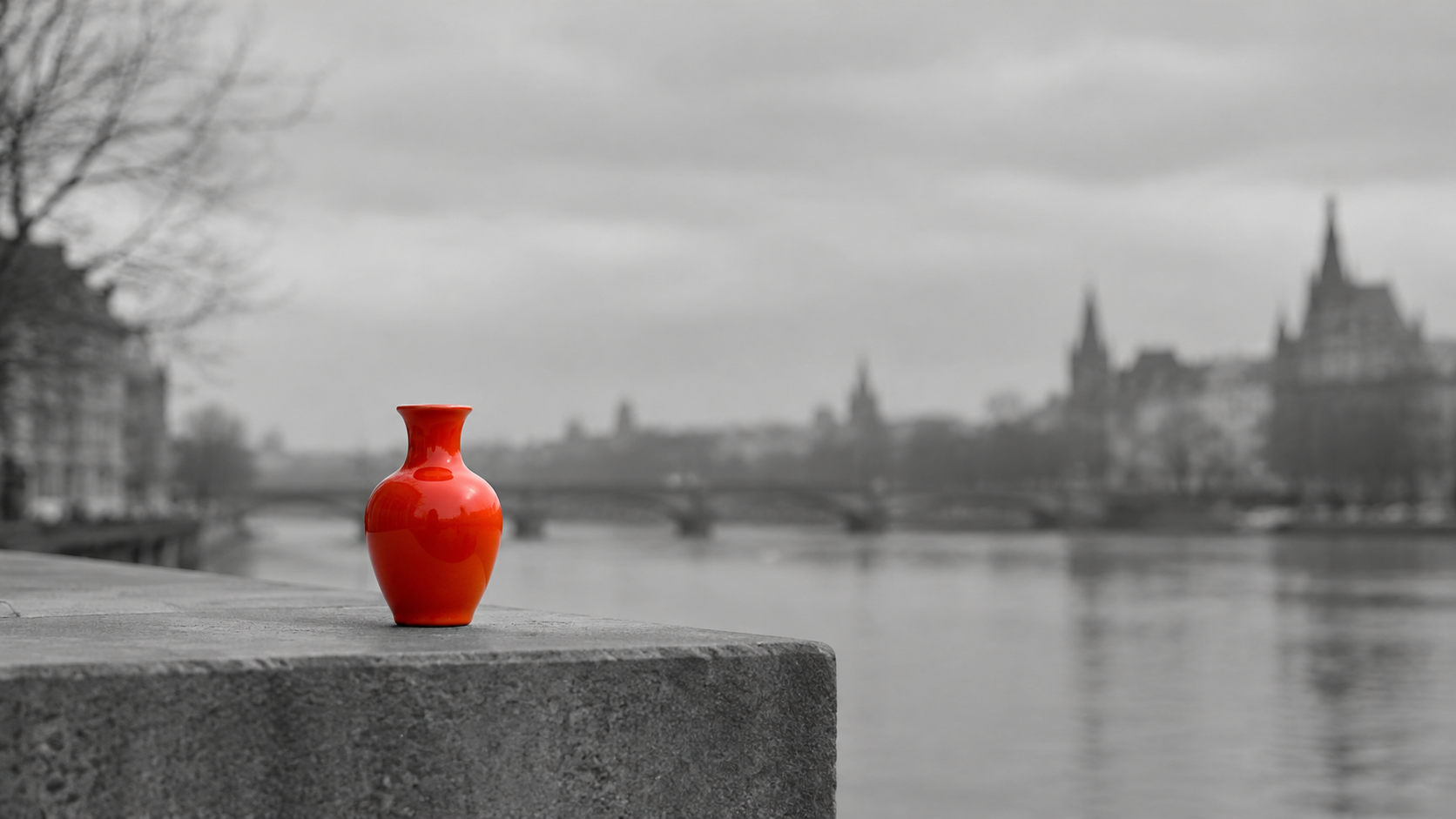
Da dieser Look von einer sauberen Isolationsgrenze abhängt, ist dies auch der Fall, in dem unsaubere Kanten am sichtbarsten sind. Die Prüfung besteht darin, auf die Grenze zwischen Farbe und Monochrom zu zoomen und nach Halos, verirrter Farbe am Rand des Motivs oder einer harten Linie zu suchen, die nicht der wahren Form des Objekts folgt.
Anwendungsfall 5: Eine saisonale Farbe testen, bevor produziert wird
Merchandising-Teams möchten oft wissen, wie eine neue Farbe wirkt, bevor sich jemand zur Produktion verpflichtet. Eine Umfärbung auf einem vorhandenen Foto ist ein schneller Weg, um eine Limited Edition oder eine saisonale Richtung vorab zu visualisieren – Pixelcut und SellerPic beschreiben die Umfärbung beide als Möglichkeit, eine Farbrichtung zu testen oder eine Linie zu erweitern, und Nightjar geht noch weiter, indem es anmerkt, dass jede freigegebene Farbvariante zu einem eigenen wiederverwendbaren Produkt in einem Katalogsystem werden kann.
Die Vorsicht ist dieselbe wie bei jedem Pre-Production-Render: Ein Vorschaubild ist kein Versprechen über das fertige Material. Nutzen Sie die Umfärbung, um eine Richtung zu wählen und den Vergleich zu erleichtern, und bestätigen Sie die endgültige Wahl dann anhand eines echten Musters, bevor sie in einem Listing landet.
Anwendungsfall 6: Eine kleinere Farbkorrektur innerhalb einer größeren Bearbeitung
Die selektive Umfärbung kommt selten allein. Sie steht neben den anderen lokalen Bearbeitungen in einem normalen Retusche-Durchgang: eine Ablenkung entfernen, eine Lücke füllen, ein Bild erweitern oder einen Hintergrund austauschen. Adobes Hinweise sind eindeutig, dass das umgefärbte Objekt seinen Kontrast und seinen Platz in der Szene behalten sollte – dasselbe Gefühl steckt dahinter, eine Umfärbung mit einem Cleanup-Schritt zu kombinieren, statt die Farbe als eigenständige Ebene zu behandeln. Wenn ein störendes Objekt neben dem liegt, was Sie umfärben, ist die natürliche Reihenfolge, zuerst mit dem Objekt-Entferner aufzuräumen und dann das Element umzufärben, das Sie behalten.
Wo KI-Umfärbung noch eine menschliche Prüfung braucht
Eine kurze Liste ehrlicher Grenzen hält die Erwartungen kalibriert. Nightjars Beitrag warnt, dass jede umgefärbte Ausgabe noch mit der echten Farbvariante verglichen werden muss und dass sich das Risiko bei reflektierenden Materialien, durchscheinender Verpackung, kleinen Logos, gemustertem Stoff und Wechseln von dunkel zu hell konzentriert. Photoroom ist in die andere Richtung ebenso offen: Sein Recolor-Tool ist für einfarbige Produkte gebaut und kann auch für Produkte mit weißen, grauen oder schwarzen Akzenten funktionieren, während komplexere Farbschemata noch kommen. Zusammen gelesen sagen beide Quellen dasselbe – KI-Umfärbung ist stark bei einem klar definierten, einfarbigen Ziel und schwächer, wo das Ziel mehrdeutig ist oder das Material das Licht reflektiert.
Ein wiederholbarer Workflow für selektive Umfärbung
Ordnet man die Anwendungsfälle, ergibt sich ein Workflow:
- Wählen Sie eine Quelle, in der das Zielobjekt klar, flach und unverdeckt ist und nicht vom Schatten eines anderen Gegenstands überlagert wird – die Eingangsbedingungen, die mehrere Umfärbungs-Anleitungen zuerst nennen.
- Benennen Sie das Objekt und die Zielfarbe in der Anweisung und ergänzen Sie eine Erhaltungszeile für Textur, Schatten, Reflexionen und die unberührten Teile der Szene.
- Generieren Sie und prüfen Sie das Ergebnis dann in voller Größe auf Kantenqualität, Materialtextur und jedes geschützte Detail wie einen Verschluss, ein Logo oder einen Rand.
- Vergleichen Sie die Farbe mit Ihrer echten Referenz, nicht mit dem vorherigen Versuch.
- Behalten Sie die freigegebene Version als Basis für die nächste Änderung, statt die Szene neu zu beschreiben, damit der Vergleich kontrolliert bleibt.
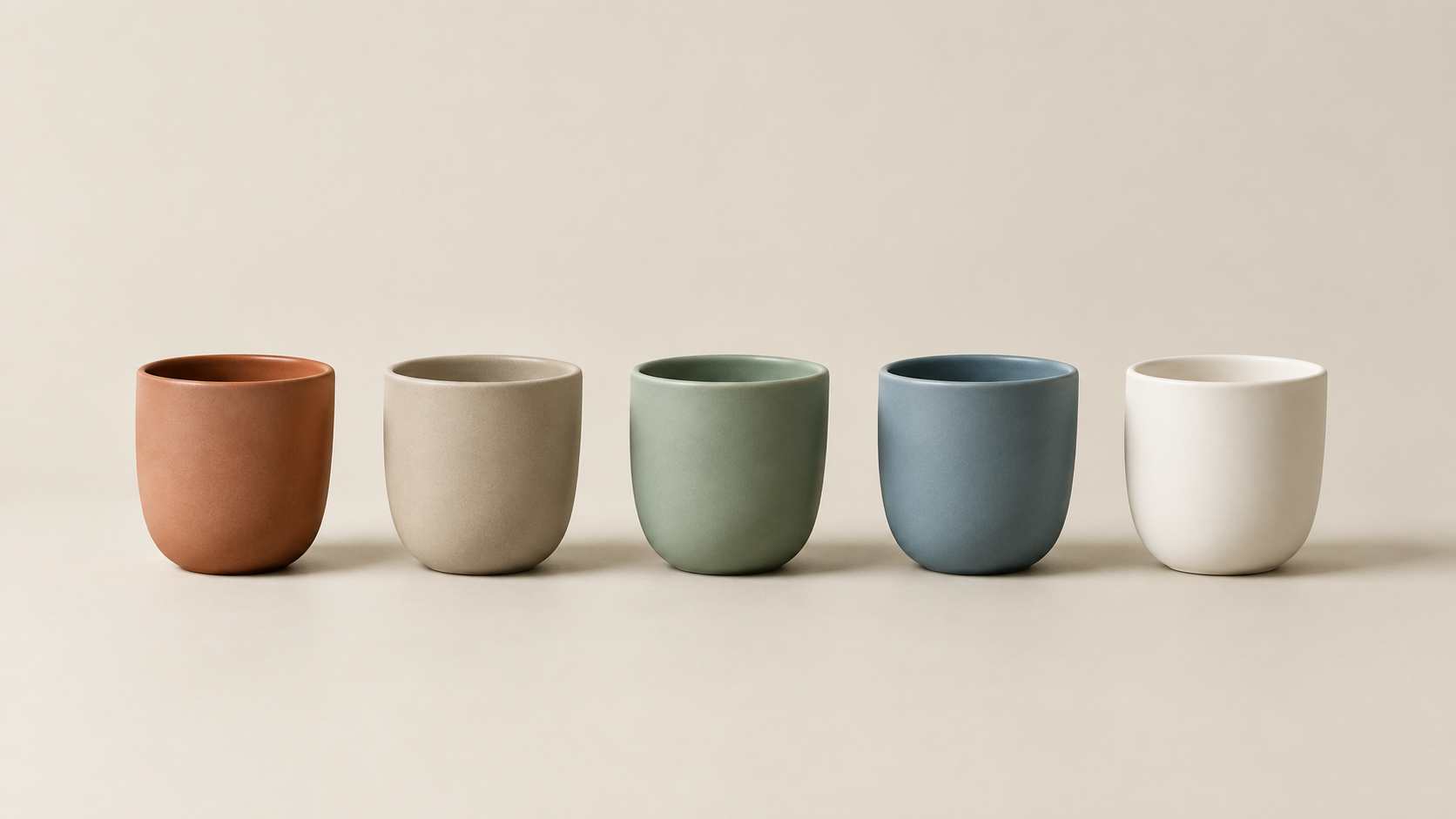
Diese Abfolge ist bewusst langweilig, und genau darum geht es: Der Wert der selektiven Farbbearbeitung mit KI liegt darin, dass eine einzelne, gut spezifizierte Änderung über ein Set hinweg wiederholbar ist, und Wiederholbarkeit ist es, die einen Katalog oder eine Kampagne beabsichtigt statt zusammengebastelt wirken lässt.
Beginnen Sie mit dem einen Objekt, das zählt
Wählen Sie ein Foto, das Sie ohnehin brauchen – ein Produkt, ein Requisit, ein Porträt – und ändern Sie genau die Farbe eines Elements. Geben Sie das Objekt, die Farbe und das, was sich nicht ändern darf, an, und prüfen Sie dann die Kante und die Textur, bevor Sie dem Ergebnis vertrauen. Sobald eine Umfärbung funktioniert, trägt dieselbe Anweisungsstruktur über ein ganzes Set hinweg, und sie lässt sich sauber mit den benachbarten Tools kombinieren: Verfeinern Sie zuerst das Bild mit Bild-zu-Bild, färben Sie das Element um, das Sie behalten, und behalten Sie jeden freigegebenen Schritt als Eingabe für den nächsten.