Supprimer les objets indésirables sur une photo : cinq modèles de prompt pour des arrière-plans crédibles
Cinq modèles de prompt à copier pour retirer des objets indésirables d'une photo, avec pourquoi chacun fonctionne, comment l'adapter et comment vérifier l'arrière-plan reconstruit.
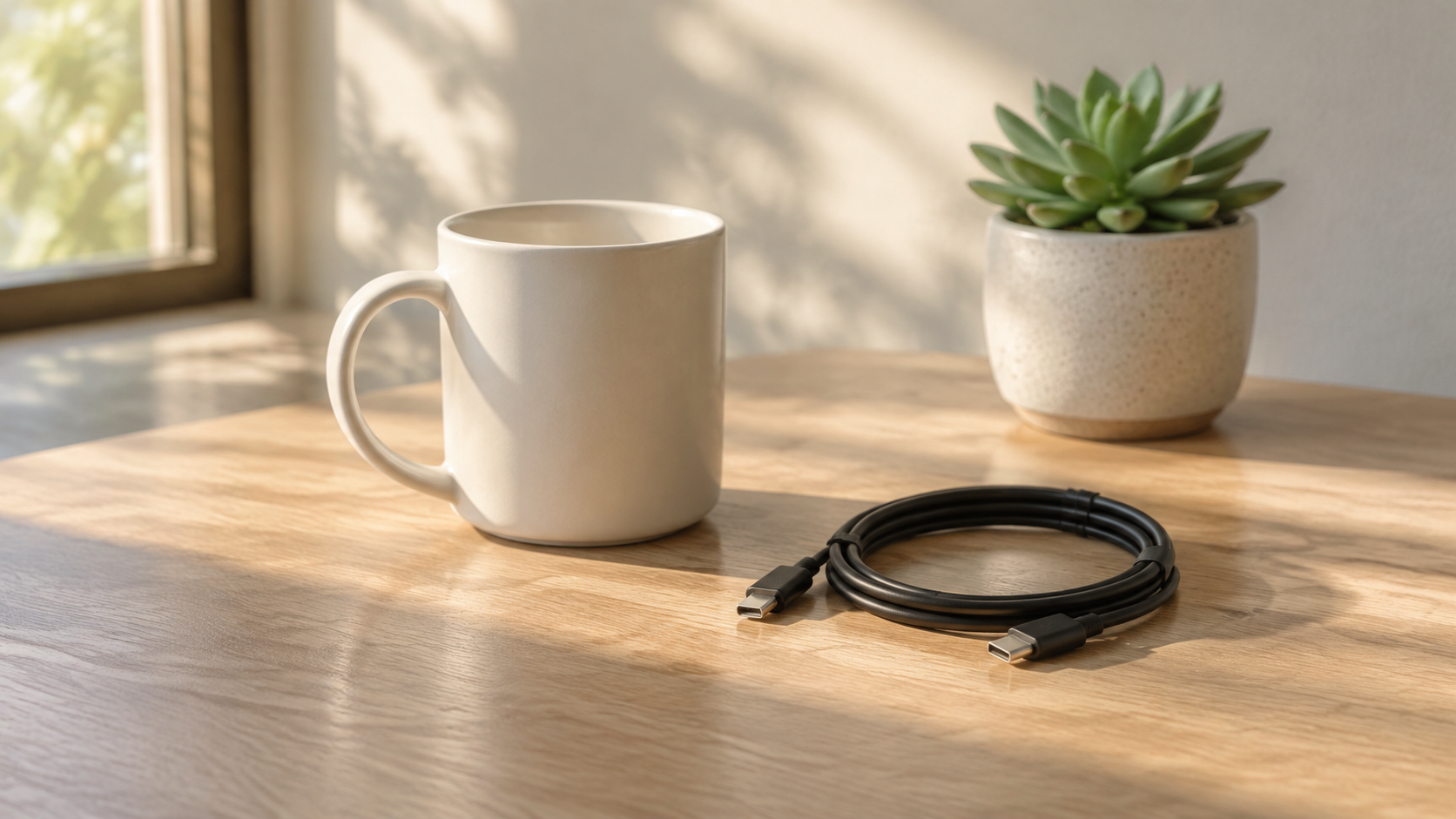
Une photo échoue rarement à cause de son sujet. Elle échoue à cause de la poubelle au bord du cadre, du câble en travers du bureau, de l'inconnu qui se tient derrière le couple. Retirer un objet signifiait autrefois vingt minutes de clonage ; aujourd'hui, une phrase suffit souvent. C'est cette phrase qui décide si le résultat résiste à un second regard.
Ce guide porte sur l'écriture de cette phrase. Vous trouverez ci-dessous cinq modèles de prompt pour retirer des objets indésirables d'une photo, chacun rédigé pour être copié, adapté et vérifié. Ils fonctionnent dans le suppresseur d'objets IA de KOOX et dans tout éditeur qui accepte une photo accompagnée d'une instruction en langage courant.
Ce que demande réellement un prompt de suppression
L'inpainting, nom technique de ce type de retouche, remplit une zone masquée et laisse le reste du cadre intact. Dans une implémentation typique, le masque est une image noir et blanc : les pixels blancs sont régénérés, les pixels noirs sont préservés, et le prompt ne décrit que ce qui doit se trouver dans la zone blanche, comme le formule la documentation d'inpainting de Diffusers. Le reste de la photo n'est pas décrit du tout, puisqu'il n'est pas généré.
Ce détail explique la plupart des échecs. Un prompt rédigé comme un prompt text-to-image, tout en ambiance et en style, invite le modèle à réimaginer le cadre. Un prompt rédigé pour l'inpainting nomme la cible, indique ce qui doit prendre sa place et précise ce qui ne doit pas bouger. Les guides de retouche aboutissent sans cesse à la même structure en trois parties : retirez ceci, reconstruisez-le comme cela, ne touchez à rien d'autre, formule énoncée presque mot pour mot dans cette bibliothèque de prompts.
Deux avertissements en découlent. Une sélection est une indication, pas une garantie : la page d'aide d'OpenAI, citée dans ce guide de retouche, note que les sélections ne sont pas toujours précises et que les retouches peuvent déborder de la zone peinte, d'où l'intérêt d'inspecter tout le cadre plutôt que la seule zone marquée. Et ce que l'objet dissimulait est inventé, non récupéré. Une suppression convaincante est une supposition plausible sur ce que l'appareil photo ne pouvait pas voir, et non un relevé de la réalité. Les prompts peuvent rendre la supposition convaincante. Ils ne peuvent pas la rendre vraie.
Modèle 1 : nommer l'objet, sa place et ce qui le remplace
Le gabarit : retirez l'objet de sa position, comblez l'espace avec la surface qui se trouve derrière, ne changez rien d'autre.
Un exemple : « Retire la poubelle noire en bas à droite de la photo. Comble l'espace avec le mur en plâtre clair et le trottoir devant lui. Ne change rien d'autre. »
Trois propositions, trois décisions : la cible, le remplacement, la portée. La position compte, car « la poubelle » est ambigu dans une scène encombrée, alors que « la poubelle en bas à droite, à côté de l'encadrement de porte » ne l'est pas. La proposition de remplacement compte plus qu'elle n'en a l'air, car nommer une matière donne au modèle de quoi continuer ; demander seulement une suppression laisse le comblement indéterminé. Et « ne change rien d'autre » est la protection la moins coûteuse que vous puissiez écrire.
Quand l'objet chevauche deux surfaces, nommez les deux : comblez avec le mur au-dessus et le trottoir en dessous, en gardant la ligne de bordure bien droite.
Modèle 2 : protéger ce qui ne doit pas changer
Le gabarit : gardez les personnes, le produit ou l'étiquette exactement tels qu'ils sont, et ne modifiez ni le teint, ni le texte, ni les logos, ni l'horizon.
Le modèle n'a aucune mémoire de votre intention. Faute de le dire, les visages s'adoucissent, les lettrages dérivent d'un pixel et un horizon se courbe d'un degré que personne n'a demandé. Une liste de préservation impose au modèle une seconde contrainte qui rivalise avec la suppression, et c'est la différence entre « parti » et « parti, tout le reste intact ».
Ce modèle gagne sa place sur les photos de produit, où l'étiquette est le produit. Si un câble traverse une bouteille, dites les deux choses : retirez le câble, et gardez le texte, la forme et la couleur de l'étiquette exactement tels quels. Il en va de même pour les photos de groupe. Retirez le passant, puis protégez explicitement les visages de ceux qui restent.
Pour les personnes, nommez ce qui les identifie plutôt que d'écrire un générique « gardez le sujet » : gardez son expression, ses taches de rousseur et sa ligne d'implantation des cheveux.
Modèle 3 : emporter l'ombre avec l'objet
Le gabarit : retirez l'objet avec son ombre au sol ou sur le mur, et reconstruisez cette surface avec un éclairage uniforme.
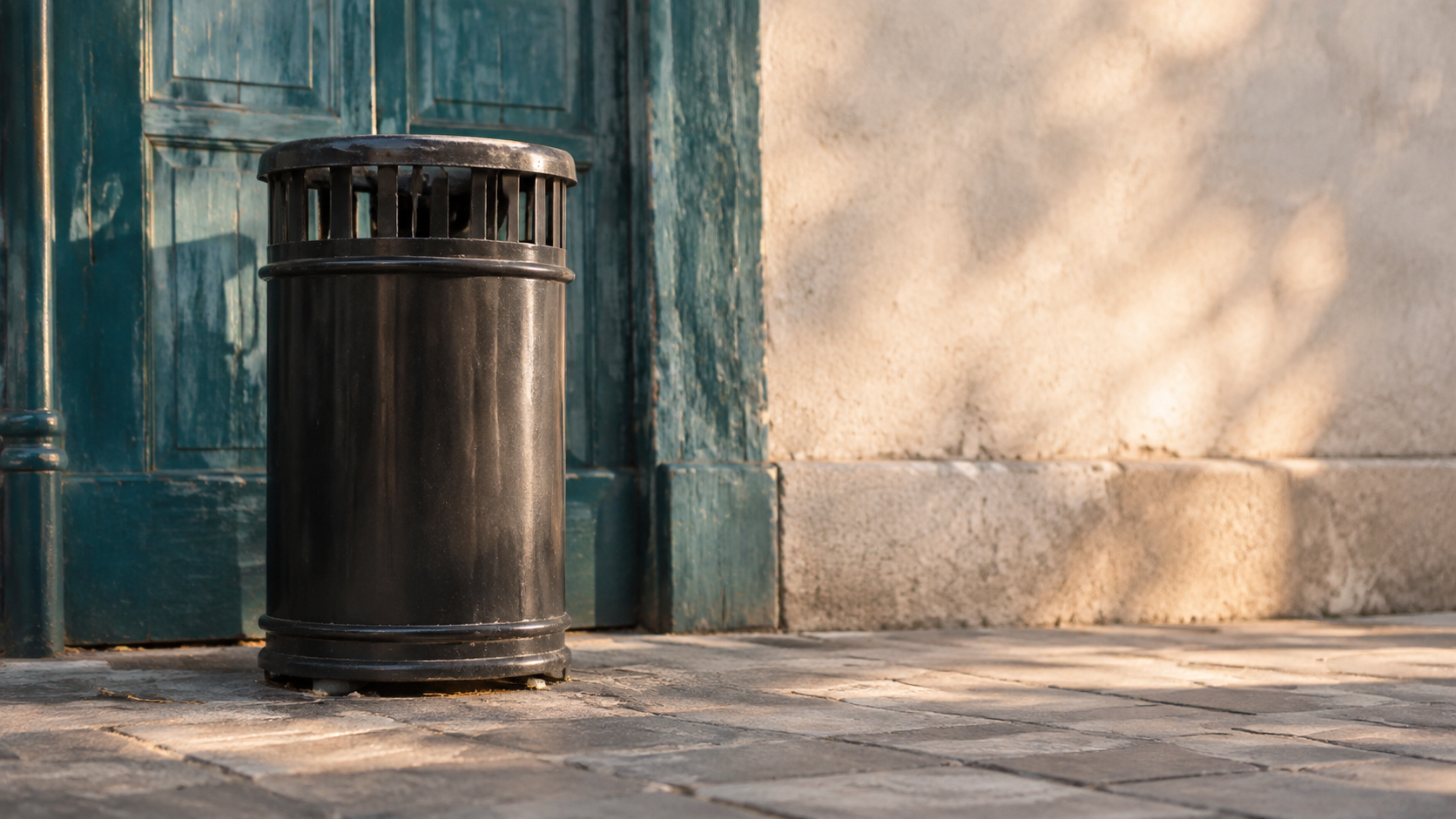
Le raté le plus fréquent est une suppression propre avec l'ombre encore posée sur le trottoir, ou un halo lumineux là où tombait une ombre nette. Les guides sur les gommes à objets recommandent de peindre six à dix pixels au-delà du contour de l'objet et d'inclure tout ce qu'il projette : l'ombre au sol, le reflet dans l'eau ou le verre, comme l'explique ce guide de la gomme à objets. Un prompt doit porter la même instruction, car un éditeur uniquement textuel ne vous donne aucun pinceau.
Un exemple : « Retire la voiture garée et l'ombre en dessous. Reconstruis la route mouillée et la bordure derrière elle, avec un éclairage uniforme et les mêmes reflets ailleurs dans le cadre. »
Les reflets demandent leur propre proposition. « Retire le téléphone et son reflet dans la vitre, en gardant le reste du verre inchangé » est une instruction différente de la suppression du téléphone seul, et les deux produisent un verre visiblement différent.
Modèle 4 : décrire la texture, le grain et la perspective, pas seulement le contenu
Le gabarit : faites correspondre la texture de la surface environnante, le grain du film, l'angle de vue et la profondeur de champ de l'original.
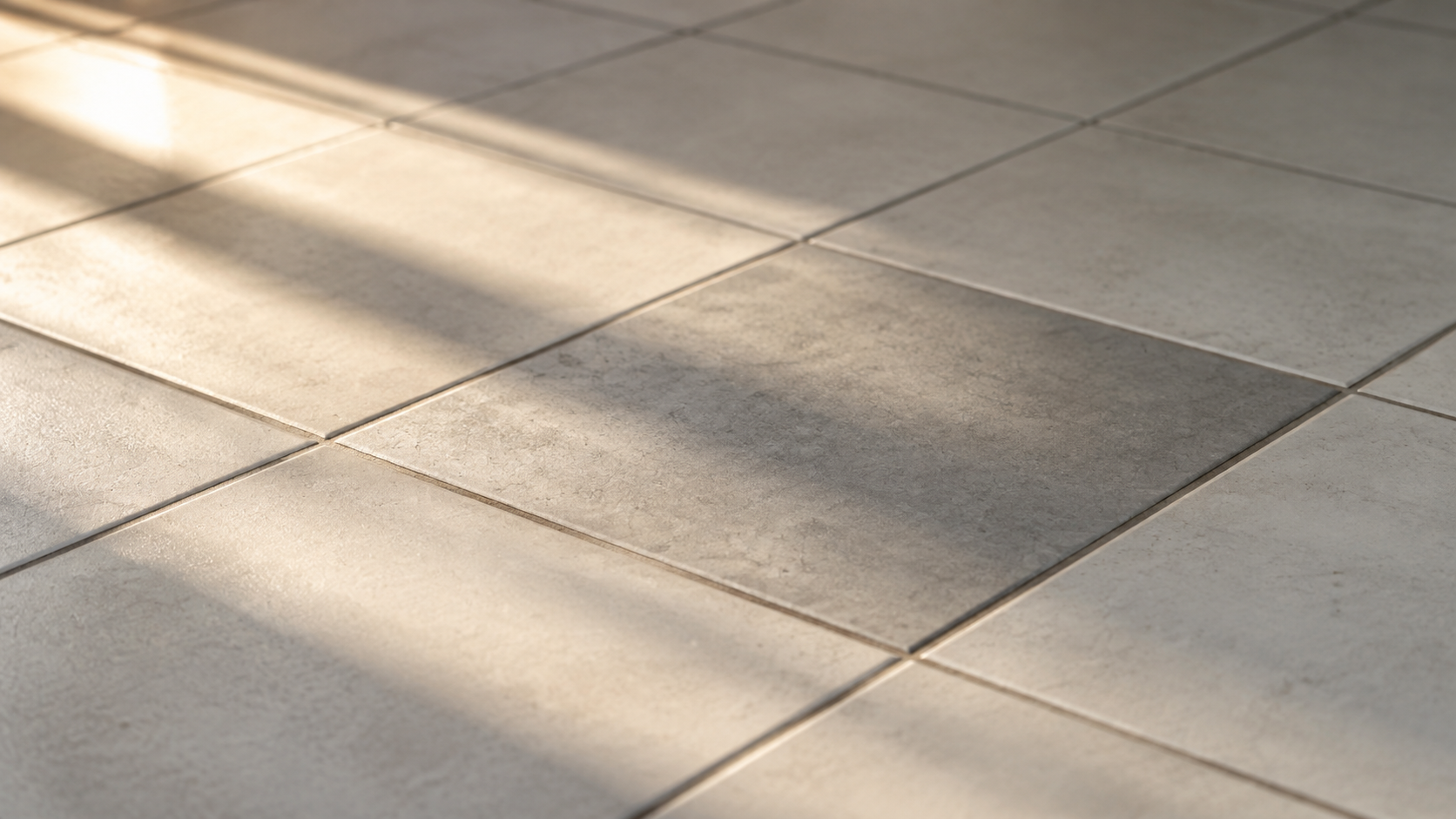
Une zone reconstruite peut avoir la bonne couleur et paraître fausse malgré tout, parce que la nouvelle pièce est plus lisse que ses voisines. Les retoucheurs font correspondre grain et texture précisément pour cette raison ; les tutoriels Photoshop sur la suppression par IA associent une sélection légèrement plus large à une correspondance de texture et de grain, comme le montrent les tutoriels de suppression d'objets de PHLEARN. La géométrie compte autant que la surface. Les motifs répétés sont l'endroit où une zone redessinée se trahit, car lames de parquet, carreaux, garde-corps et rangées de briques cessent de s'accorder avec eux-mêmes. Les guides d'outils citent les carrelages à motifs et les garde-corps parmi les cas les plus susceptibles de laisser un fantôme décalé, et une longue clôture traversant tout le cadre comme trop vaste pour être redessinée en une seule passe.
Nommez le motif à poursuivre. « Continue les joints au même espacement et au même angle » donne au modèle quelque chose de vérifiable. Pour l'herbe ou le tissu, demandez le même grain et la même douceur que la zone environnante plutôt qu'un rendu « réaliste », qui est une ambiance, pas une mesure.
Modèle 5 : un objet par passe, puis réévaluation
Le gabarit : une cible, une suppression, un remplacement, une protection. Puis un nouveau prompt pour l'objet suivant.
Deux objets dans un seul prompt, c'est là que le contrôle disparaît. Le modèle doit inventer deux continuations à la fois, et quand le résultat est faux, vous ne pouvez pas dire quelle proposition en est la cause. Les guides sur les gommes décrivent la même discipline : peignez une chose, jugez le comblement, annulez et ajustez la sélection, et traitez chaque suppression comme une génération à part. Le traitement par lots rend aussi la liste de préservation plus difficile à tenir, car deux zones inventées se disputent le même détail environnant.
Pour un long fil ou une clôture qui traverse le cadre, procédez par sections plutôt qu'en une seule sélection géante. Le détail derrière les branches et les arêtes de toit revient plus flou que son entourage, et découper le travail vous permet de garder les sections qui ont fonctionné.
Adapter les modèles à la scène
- Photo de produit, câble en travers d'une bouteille : modèle 1 pour le câble, modèle 2 pour l'étiquette, modèle 4 pour le grain du plateau.
- Photo de voyage, un inconnu derrière le sujet : modèle 2 d'abord, en protégeant les visages qui restent, puis modèle 3 pour l'ombre au sol.
- Intérieur ou annonce immobilière : modèle 5, un élément par passe. Retirez l'encombrement, pas les installations ni les défauts ; une pièce retouchée peut donner une fausse idée d'un bien.
- Lunettes sur un visage : attendez-vous à de l'invention. Les yeux derrière les montures sont dessinés, non restaurés ; ce n'est donc pas un travail pour une photo d'identité.
La passe de vérification qui décide s'il faut garder le résultat
Regardez le résultat en taille réelle, pas en vignette. Trois contrôles attrapent la plupart des suppressions ratées.
Le test du motif demande si les carreaux, les lames, les garde-corps ou les lignes de briques s'alignent encore là où se trouvait l'objet ; un désalignement est l'indice le plus net. Le test de l'ombre cherche une tache, une zone claire ou une ombre rattachée à rien. Le test de provenance demande si quelque chose a été inventé qu'un spectateur prendrait pour réel. Si cette réponse compte, que ce soit pour une preuve, une photo d'identification, une annonce immobilière ou l'état réel d'un produit, la suppression ne doit pas être utilisée du tout.
Quand une passe échoue, changez une seule variable : resserrez ou élargissez la sélection, ajoutez une phrase à la proposition de remplacement, ou raccourcissez le prompt. Régénérer le prompt identique renvoie généralement une supposition différente plutôt que meilleure.
Essayez les modèles sur une seule photo
Choisissez une photo avec une seule distraction évidente et exécutez le modèle 1 tel qu'il est écrit. Ajoutez la liste de préservation à un deuxième essai, puis la proposition sur l'ombre à un troisième. Trois passes sur une seule image enseignent plus que trente prompts lus une fois. Le suppresseur d'objets IA de KOOX est conçu exactement pour cette boucle, et quand un objet gagne à être remplacé plutôt que retiré, la même structure en trois propositions s'applique au remplissage génératif. Si vous préférez partir du résultat souhaité, le guide précédent sur les directions de nettoyage créatif se marie bien avec ces modèles.