Rimuovere oggetti indesiderati dalle foto: cinque schemi di prompt che mantengono credibili gli sfondi
Cinque schemi di prompt copiabili per rimuovere oggetti indesiderati dalle foto, con il motivo per cui ciascuno funziona, come adattarlo e come rivedere lo sfondo ricostruito.
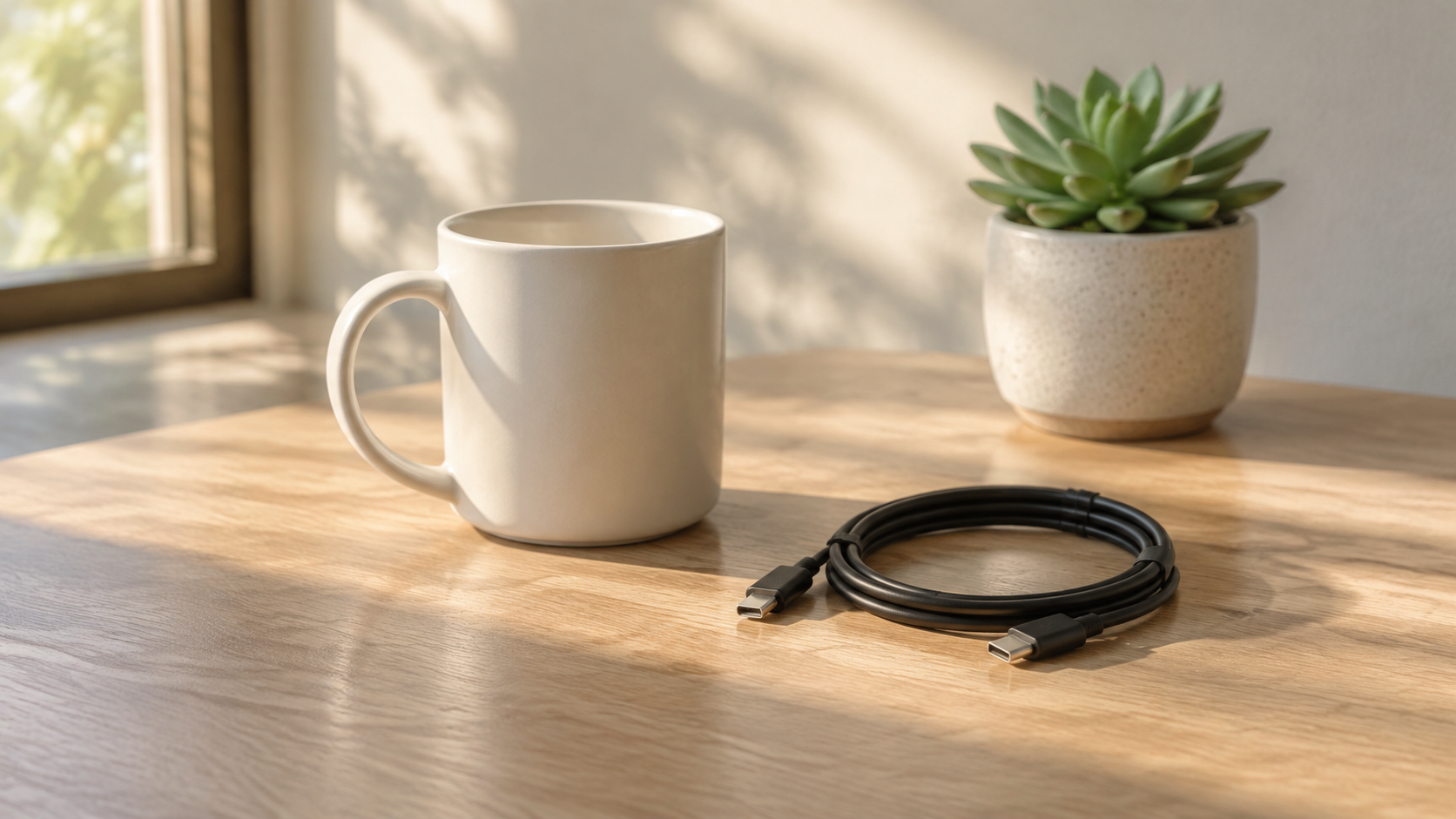
Una foto raramente fallisce per il suo soggetto. Fallisce per il bidone sul bordo dell'inquadratura, il cavo attraverso la scrivania, lo sconosciuto in piedi dietro la coppia. La rimozione degli oggetti un tempo significava venti minuti di clonazione; oggi spesso basta una frase. È quella frase a decidere se il risultato regge un secondo sguardo.
Questa guida riguarda la scrittura di quella frase. Qui sotto ci sono cinque schemi di prompt per rimuovere oggetti indesiderati dalle foto, ognuno scritto per essere copiato, adattato e verificato. Funzionano nello strumento rimozione oggetti AI di KOOX e in qualunque editor che accetti una foto e un'istruzione in linguaggio naturale.
Che cosa chiede davvero un prompt di rimozione
L'inpainting, il nome tecnico di questo tipo di modifica, riempie una regione mascherata e lascia intatto il resto dell'inquadratura. In un'implementazione tipica la maschera è un'immagine in bianco e nero: i pixel bianchi vengono rigenerati, quelli neri conservati, e il prompt descrive solo ciò che appartiene all'area bianca, come spiega la documentazione sull'inpainting di Diffusers. Il resto della foto non viene descritto affatto, perché non viene generato.
Questo dettaglio spiega la maggior parte dei fallimenti. Un prompt scritto come un prompt testo-immagine, tutto atmosfera e stile, invita il modello a re-immaginare l'inquadratura. Un prompt scritto per l'inpainting nomina il bersaglio, dice che cosa deve stare al suo posto e dichiara ciò che non deve muoversi. Le guide all'editing arrivano sempre alla stessa struttura in tre parti: rimuovi questo, ricostruiscilo così, mantieni tutto il resto, una formula enunciata quasi parola per parola in questa raccolta di prompt.
Ne derivano due avvertenze. Una selezione è un'indicazione, non una garanzia: la pagina di aiuto di OpenAI, citata in questa guida all'editing, osserva che le evidenziazioni non sono sempre precise e che le modifiche possono estendersi oltre l'area dipinta, ed è per questo che si ispeziona tutta l'inquadratura invece della toppa che hai segnato. E qualunque cosa l'oggetto stesse nascondendo viene inventata, non recuperata. Una rimozione convincente è un'ipotesi plausibile su ciò che la fotocamera non poteva vedere, non una registrazione di ciò che c'era. I prompt possono rendere l'ipotesi convincente. Non possono renderla vera.
Schema 1: nomina l'oggetto, il suo posto e ciò che lo sostituisce
Lo schema: rimuovi l'oggetto dalla sua posizione, riempi lo spazio con la superficie dietro di esso, non cambiare nient'altro.
Un esempio: "Rimuovi il bidone nero dal basso a destra della foto. Riempi lo spazio con la parete di intonaco chiaro e il marciapiede davanti ad essa. Non cambiare nient'altro."
Tre proposizioni, tre decisioni: bersaglio, sostituzione, portata. La posizione conta perché "il bidone" è ambiguo in una scena disordinata, mentre "il bidone in basso a destra, accanto alla porta" non lo è. La proposizione di sostituzione conta più di quanto sembri, perché nominare un materiale dà al modello qualcosa da continuare; chiedere soltanto la rimozione lascia il riempimento non specificato. E "non cambiare nient'altro" è la protezione più economica che puoi scrivere.
Quando l'oggetto si sovrappone a due superfici, nominale entrambe: riempi con la parete sopra e il marciapiede sotto, mantenendo dritta la linea del cordolo.
Schema 2: proteggi ciò che non deve cambiare
Lo schema: mantieni le persone, il prodotto o l'etichetta esattamente come sono, e non alterare l'incarnato, il testo, i loghi o l'orizzonte.
Il modello non ha memoria delle tue intenzioni. Se non lo dici, i volti si ammorbidiscono, le scritte si spostano di un pixel e un orizzonte si incurva di un grado che nessuno ha chiesto. Un elenco di elementi da mantenere dà al modello un secondo vincolo che compete con la rimozione, ed è la differenza tra "via" e "via, con tutto il resto intatto".
Questo schema si guadagna il suo posto nelle foto di prodotto, dove l'etichetta è il prodotto. Se un cavo attraversa una bottiglia, dì entrambe le cose: rimuovi il cavo e mantieni il testo, la forma e il colore dell'etichetta esattamente come sono. Lo stesso vale per le foto di gruppo. Rimuovi il passante, poi proteggi esplicitamente i volti delle persone che restano.
Per le persone, nomina ciò che le identifica invece di scrivere un generico "mantieni il soggetto": mantieni la sua espressione, le lentiggini e l'attaccatura dei capelli.
Schema 3: manda via l'ombra insieme all'oggetto
Lo schema: rimuovi l'oggetto insieme alla sua ombra sul terreno o sulla parete, e ricostruisci quella superficie con un'illuminazione uniforme.
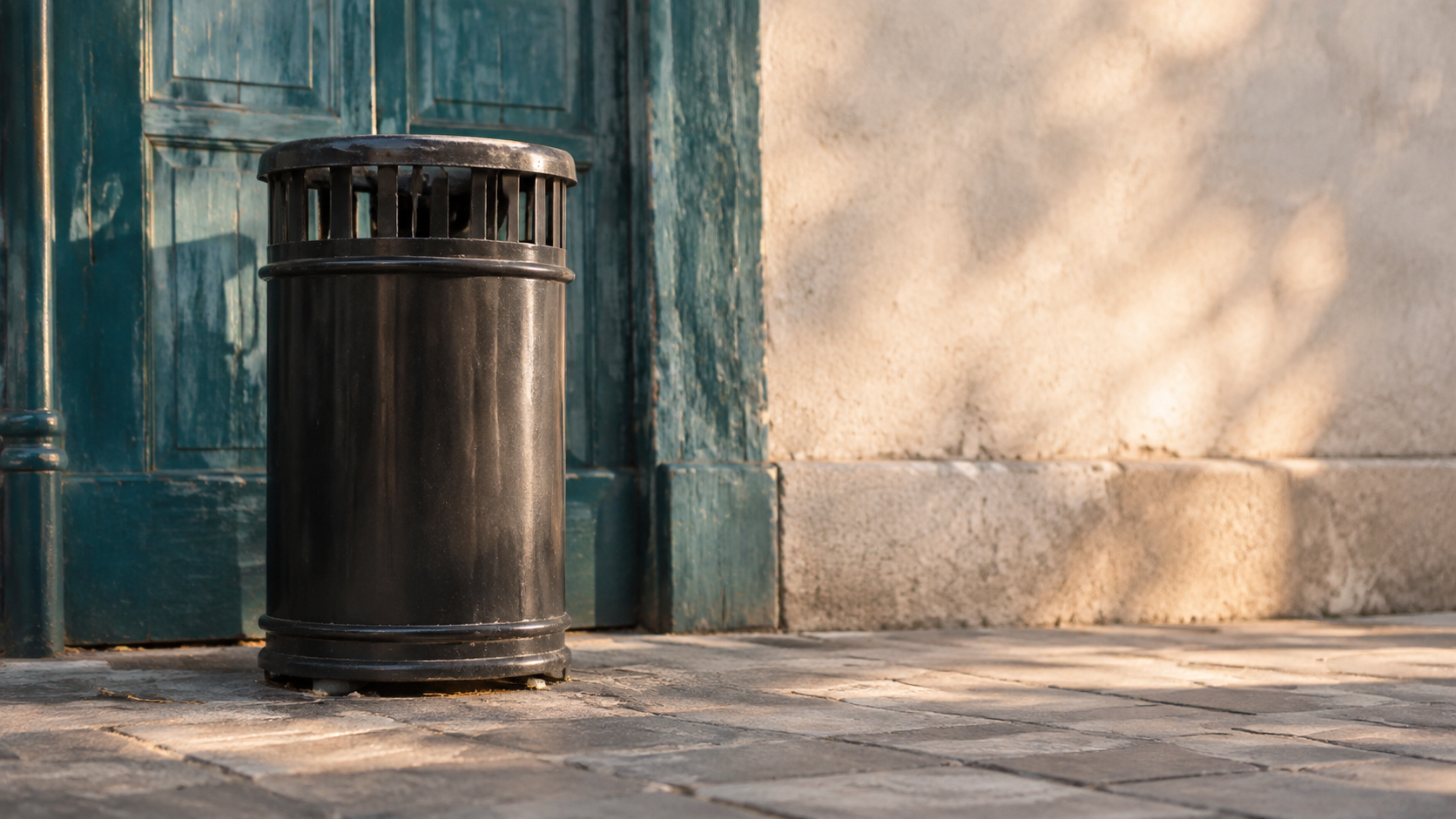
Il caso più comune di quasi-riuscita è una rimozione pulita con l'ombra ancora distesa sul marciapiede, oppure un alone luminoso dove prima cadeva un'ombra netta. Le guide ai cancellatori di oggetti consigliano di dipingere da sei a dieci pixel oltre il contorno dell'oggetto e di includere tutto ciò che esso proietta: l'ombra sul terreno, il riflesso nell'acqua o nel vetro, come spiega questa guida ai cancellatori di oggetti. Un prompt dovrebbe portare la stessa istruzione, perché un editor solo testuale non ti dà alcun pennello.
Un esempio: "Rimuovi l'auto parcheggiata e l'ombra sotto di essa. Ricostruisci la strada bagnata e il cordolo dietro, con un'illuminazione uniforme e gli stessi riflessi altrove nell'inquadratura."
I riflessi hanno bisogno di una proposizione propria. "Rimuovi il telefono e il suo riflesso nella finestra, mantenendo il resto del vetro invariato" è un'istruzione diversa dalla rimozione del solo telefono, e le due producono un vetro visibilmente diverso.
Schema 4: descrivi texture, grana e prospettiva, non solo il contenuto
Lo schema: uguaglia la texture della superficie circostante, la grana della pellicola, l'angolo di ripresa e la profondità di campo dell'originale.
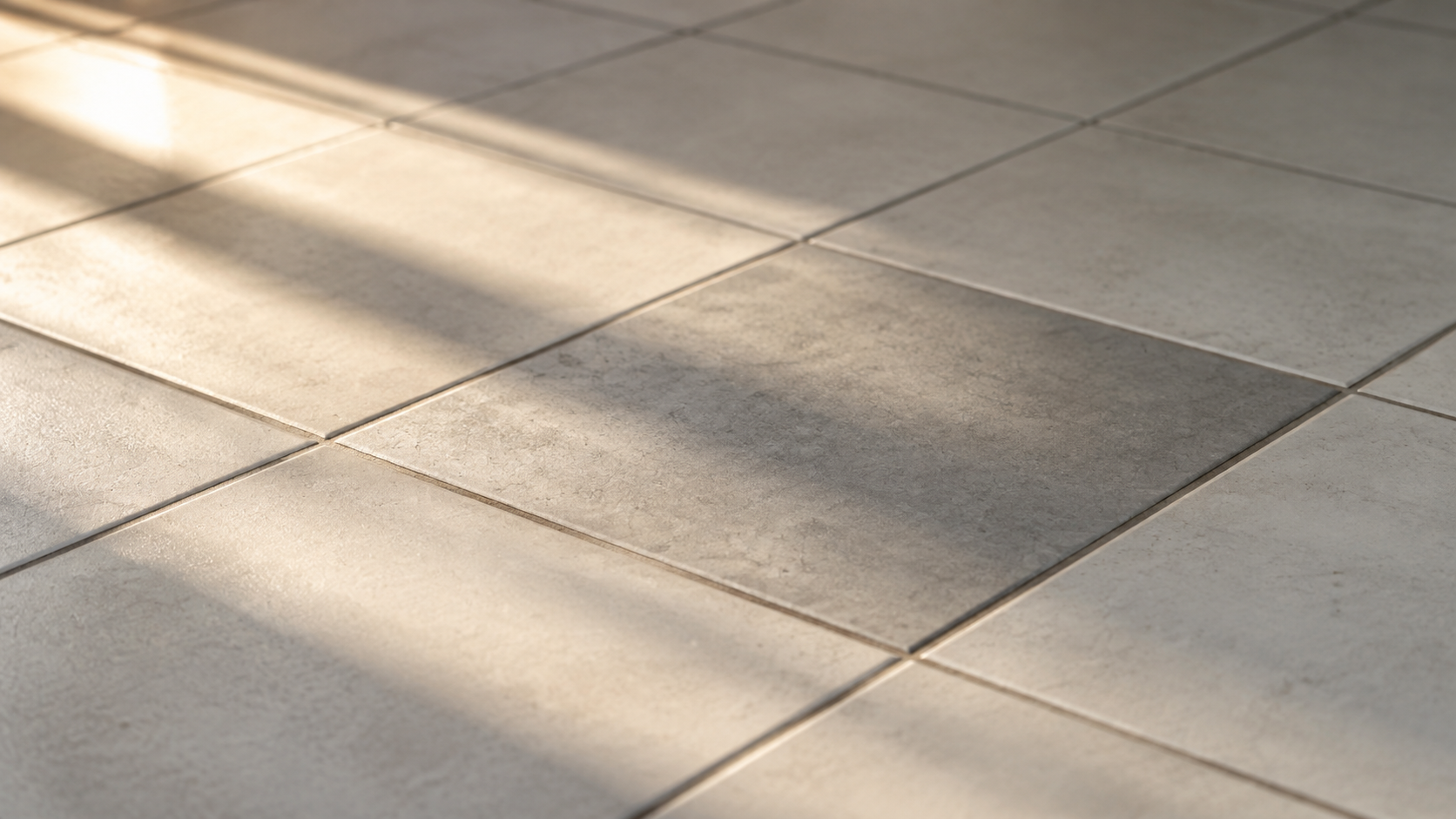
Un'area ricostruita può avere il colore giusto e risultare comunque finta, perché la nuova toppa è più liscia di quelle vicine. I ritoccatori abbinano grana e texture esattamente per questo motivo; i tutorial di Photoshop sulla rimozione con AI accoppiano una selezione leggermente più ampia con l'abbinamento di texture e grana, come mostrano i tutorial di rimozione oggetti di PHLEARN. La geometria conta quanto la superficie. I motivi ripetuti sono il punto in cui una toppa ridisegnata si annuncia, perché assi del pavimento, piastrelle, ringhiere e corsi di mattoni smettono di concordare con se stessi. Le guide agli strumenti elencano piastrelle a motivo e ringhiere come i casi più inclini a lasciare un fantasma disallineato, e una lunga recinzione attraverso tutta l'inquadratura come troppo da ridisegnare in un solo passaggio.
Nomina il motivo che deve continuare. "Continua le fughe con la stessa spaziatura e lo stesso angolo" dà al modello qualcosa di verificabile. Per l'erba o il tessuto, chiedi la stessa grana e la stessa morbidezza dell'area circostante invece di un rendering "realistico", che è un'atmosfera, non una misura.
Schema 5: un oggetto per passaggio, poi rivaluta
Lo schema: un bersaglio, una rimozione, una sostituzione, una protezione. Poi un prompt nuovo per l'oggetto successivo.
Con due oggetti in un solo prompt è lì che il controllo scompare. Il modello deve inventare due continuazioni contemporaneamente, e quando il risultato è sbagliato non puoi dire quale proposizione l'ha causato. Le guide ai cancellatori descrivono la stessa disciplina: spennella una cosa, giudica il riempimento, annulla e regola la selezione, e tratta ogni rimozione come una generazione nuova. Lavorare a lotti rende anche più difficile rispettare l'elenco delle protezioni, perché due toppe inventate competono per gli stessi dettagli circostanti.
Per un lungo filo o una recinzione che attraversa l'inquadratura, lavora a sezioni invece che con un'unica selezione gigante. Il dettaglio dietro i rami e i bordi del tetto torna più morbido dell'intorno, e dividere il lavoro ti permette di tenere le sezioni che hanno funzionato.
Adattare gli schemi alla scena
- Foto di prodotto, cavo attraverso una bottiglia: Schema 1 per il cavo, Schema 2 per l'etichetta, Schema 4 per la grana del piano del tavolo.
- Foto di viaggio, uno sconosciuto dietro il soggetto: prima lo Schema 2, proteggendo i volti che restano, poi lo Schema 3 per l'ombra sul terreno.
- Interni o annunci immobiliari: Schema 5, un elemento per passaggio. Rimuovi il disordine mobile, non gli impianti fissi o i difetti; una stanza modificata può rappresentare male un immobile.
- Occhiali su un volto: aspettati l'invenzione. Gli occhi dietro le lenti sono disegnati, non ripristinati, quindi non è un lavoro per una foto da documento d'identità.
La revisione che decide se tenerla
Guarda il risultato a dimensione piena, non in miniatura. Tre controlli intercettano la maggior parte delle rimozioni sbagliate.
Il test del motivo chiede se piastrelle, assi, ringhiere o linee di mattoni sono ancora allineate dove si trovava l'oggetto; il disallineamento è il segnale più evidente. Il test dell'ombra cerca una macchia, una zona luminosa o un'ombra attaccata a nulla. Il test della provenienza chiede se è stato inventato qualcosa che uno spettatore darebbe per reale. Se quella risposta conta, che sia per una prova, una foto di riconoscimento, un annuncio immobiliare o la condizione reale di un prodotto, la rimozione non va usata affatto.
Quando un passaggio fallisce, cambia una sola variabile: stringi o allarga la selezione, aggiungi una frase alla proposizione di sostituzione, oppure accorcia il prompt. Rigenerare lo stesso prompt identico di solito restituisce un'ipotesi diversa, non migliore.
Prova gli schemi su una foto
Scegli una foto con un'unica distrazione evidente ed esegui lo Schema 1 così com'è. Aggiungi l'elenco delle protezioni in un secondo tentativo, poi la proposizione dell'ombra in un terzo. Tre passaggi su una sola immagine insegnano più di trenta prompt letti una volta. Lo strumento rimozione oggetti AI di KOOX è costruito esattamente per quel ciclo, e quando un oggetto è meglio sostituirlo che rimuoverlo, la stessa struttura in tre proposizioni vale anche per il riempimento generativo. Se preferisci partire dal risultato che vuoi, la guida precedente alle direzioni creative di pulizia si abbina bene a questi schemi.