Nano Banana 2.1の参照画像で被写体らしさを保つ
鮮明な参照画像を使い、人物、衣装、商品を別のシーンへ導きます。維持する特徴と変更する要素を具体的に伝えましょう。参照は方向づけに役立ちますが、顔、ロゴ、小さなディテールは必ず確認してください。
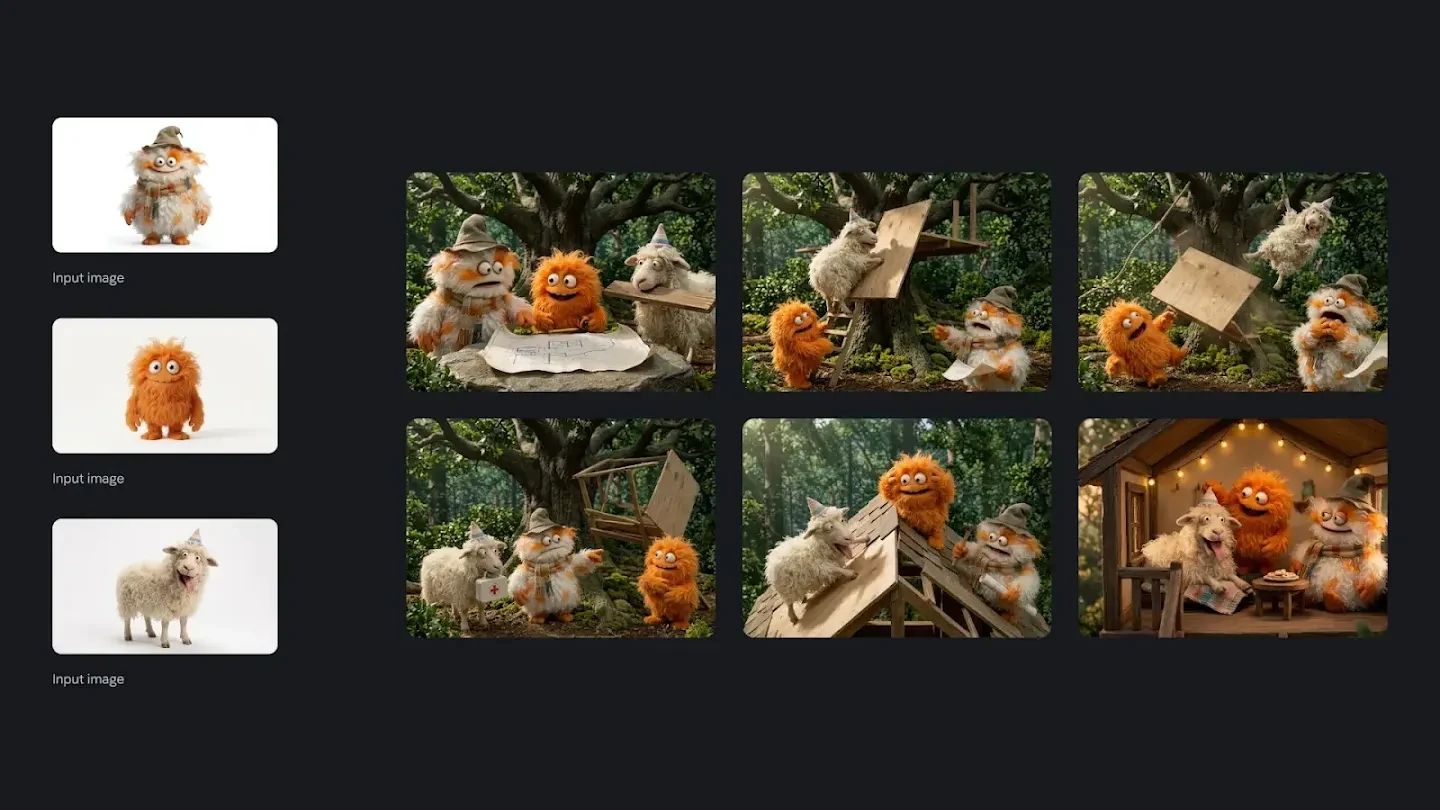
説明文から画像を作ることも、手元の写真をアップロードして変更内容を伝えることもできます。商品シーンや新しいルック、読みやすい文字を含むビジュアルを、ひとつの画像ワークスペースで制作できます。
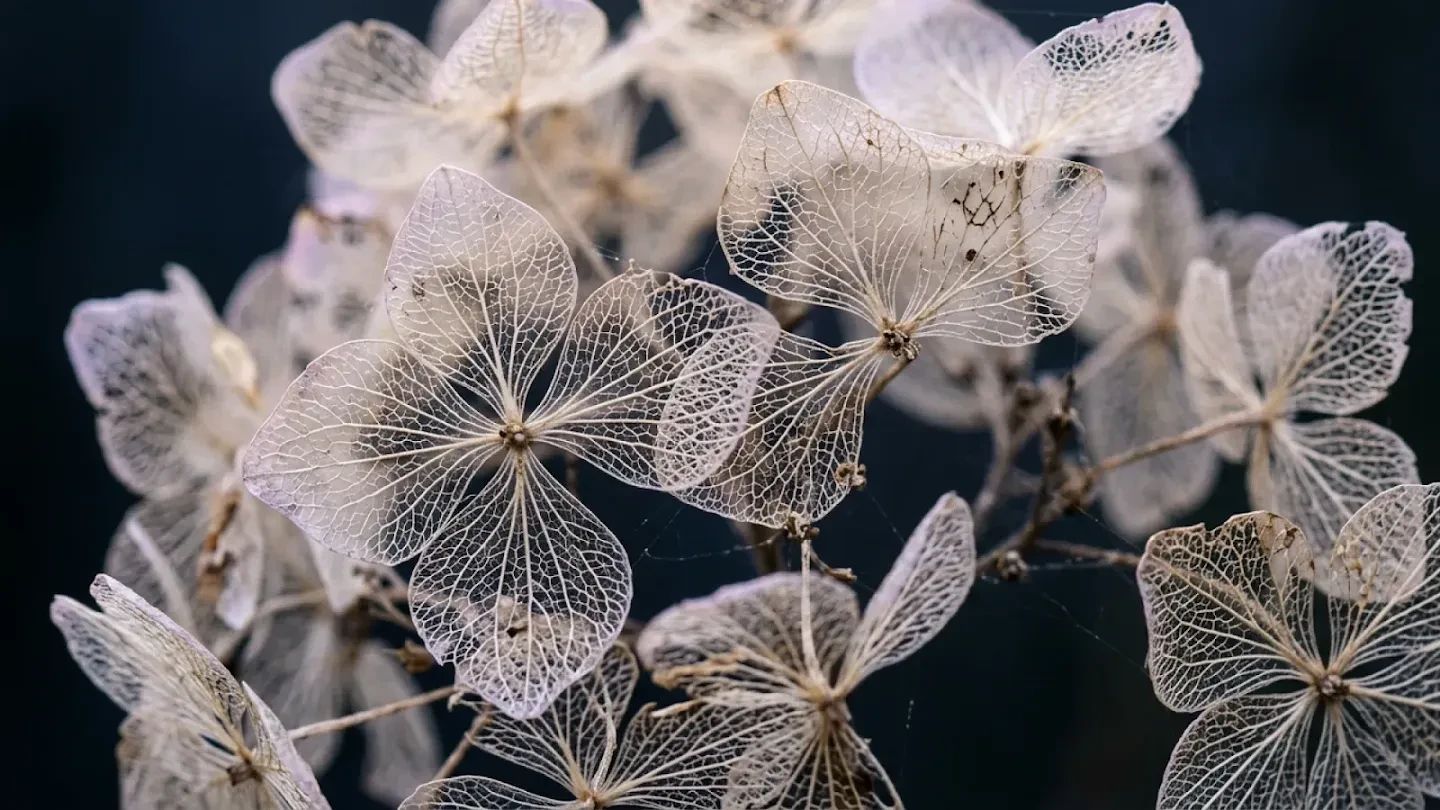
Nano Banana 2.1は、KOOX AIで利用できる画像生成・編集ツールです。新しい構図が必要なら文章のアイデアから始め、人物、商品、視覚スタイルを結果に反映したい場合は参照画像をアップロードします。シーン、光、フレーミング、細部を普段の言葉で説明してください。下の静止画像では、完成したビジュアルで表現できる細かなディテールをご覧いただけます。結果は制作途中の案として細部を点検し、指示を整え、必要に応じて別のバージョンを生成しましょう。
アイデアの進展に合わせて、新規の画像生成と既存画像の編集を行き来できます。用途に合う入力と解像度を選んでください。
鮮明な参照画像を使い、人物、衣装、商品を別のシーンへ導きます。維持する特徴と変更する要素を具体的に伝えましょう。参照は方向づけに役立ちますが、顔、ロゴ、小さなディテールは必ず確認してください。
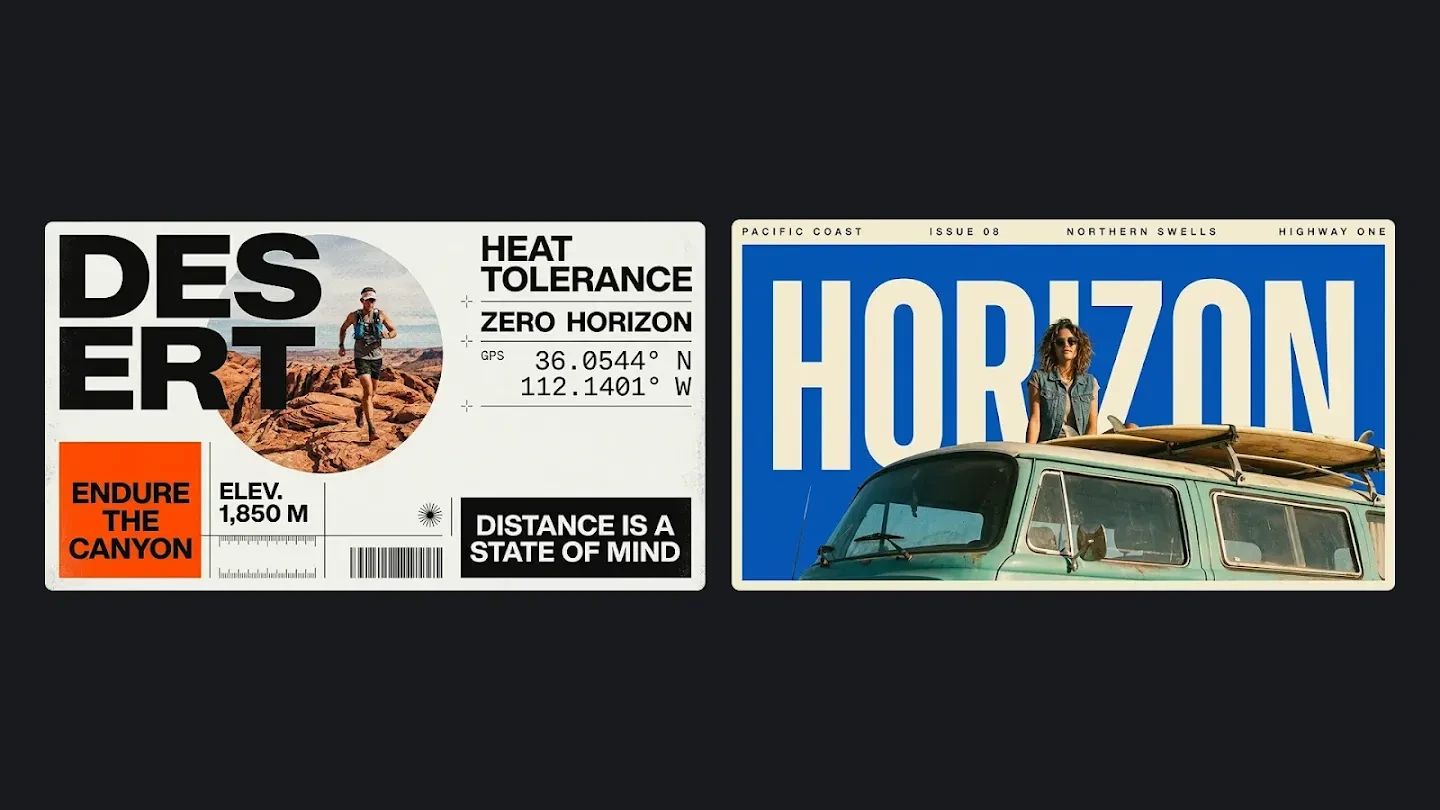
見出し、ラベル付き図解、明確なレイアウトを持つ視覚説明を依頼できます。正確な文言は引用符で囲み、各要素の配置を説明してください。公開前にスペル、数値、読む順序を確認しましょう。
元画像をアップロードし、新しい場所、光、雰囲気を説明するとともに、主な被写体を保つようモデルに伝えてください。結果を使用する前に、細かな輪郭、反射、小さなディテールを確認しましょう。
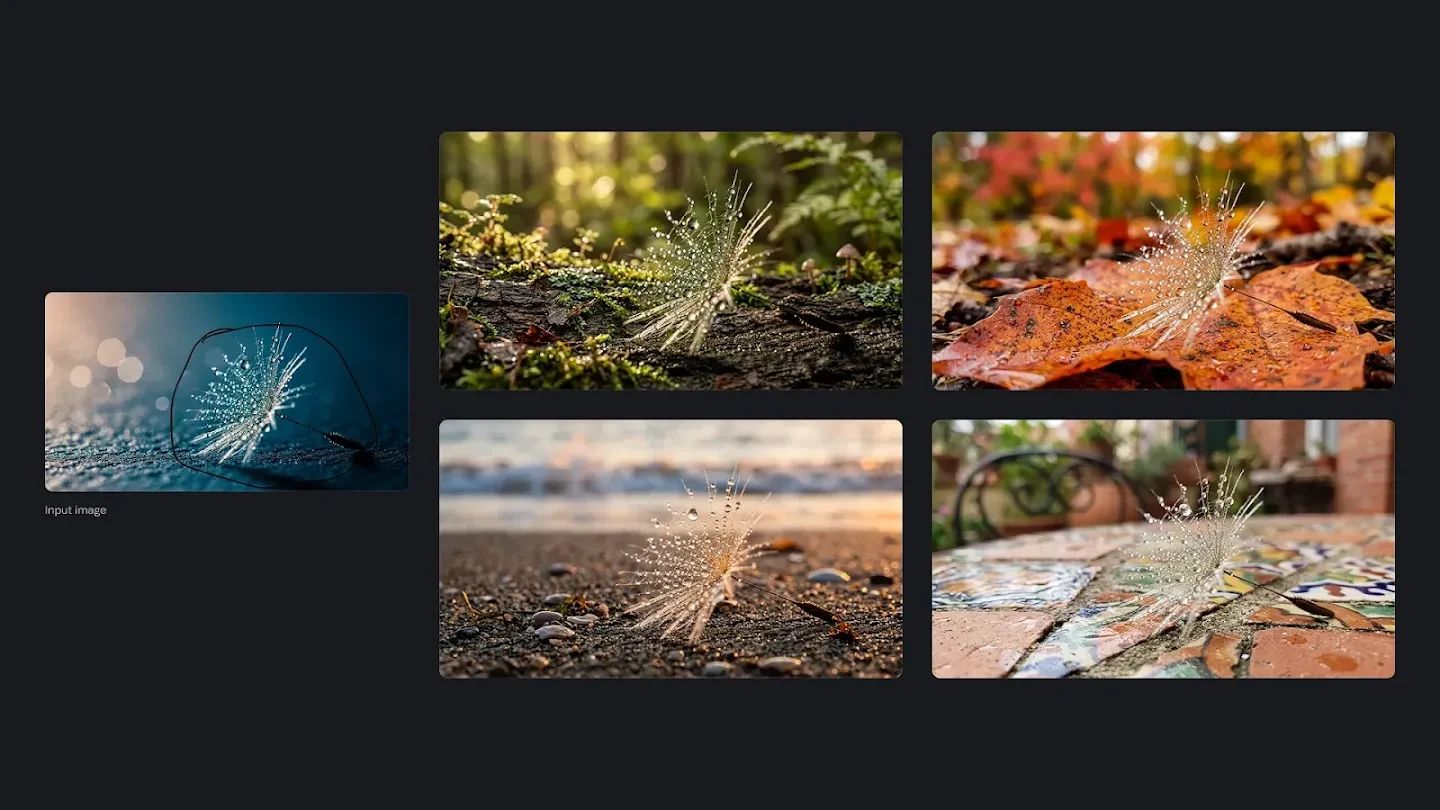
ひとつのワークスペースで複数の方向性を試し、プロジェクトに採用する案を選べます。
商品の参照画像を用意し、表面、背景、照明、カメラ角度を説明します。商品の特徴を保つよう伝えながら、季節のキャンペーンやシンプルなスタジオ設定を試せます。形状やパッケージは元画像と照合してください。
同じキャラクターの参照画像を使い、別のポーズや場所を試します。前の依頼が記憶されていると想定せず、服装、表情、視覚スタイルを毎回明記してください。良い結果を保存し、次の反復で再度参照画像として使えます。
イラスト入り告知、プレゼン用画像、シンプルな情報図を作れます。まず対象者と伝える内容を決め、文字を置く余白のある構図を依頼します。事実を確認し、完成画像が明確に伝わるようレイアウトを調整してください。
明確なプロンプトと役立つ参照画像があると、意図が伝わりやすくなります。次の3ステップから始めましょう。
Nano Banana 2.1での最初の生成から次の画像編集まで役立つ実践的な案内です。
はい。作りたい画像を文章で説明して生成できます。既存の被写体やスタイルを結果に反映したいときに参照画像を追加してください。
はい。画像をアップロードし、希望する変更を説明します。たとえば主要な被写体を保ったまま、場所や照明を変えるよう依頼できます。
ワークスペースでは1K、2K、4Kを選べ、標準は2Kです。生成前に解像度とアスペクト比を設定してください。
鮮明な参照画像を繰り返し使用し、維持する人物像、服装、特徴を明記します。前の結果をアップロードして再編集することもできます。一貫性には差があるため、各結果を参照画像と比較してください。
画像内の文字、ポスター、イラスト入り情報図を依頼できます。正確な文言とレイアウトを指定し、使用前にスペル、事実、小さなラベルを確認してください。
参照画像は最大10枚までアップロードできます。鮮明で関連性のある画像を選び、プロンプトで各画像の役割を説明してください。
1回の生成でKOOXクレジットを1消費します。生成前にワークスペースで残高を確認できます。