AIアートのプロンプト例:画材・光・色彩の描写方法
6つの実践的なAIアートのプロンプト例で、画材・ライティング・配色の描写方法と、一つの例を自分のスタイルに変える差し替え方を解説します。
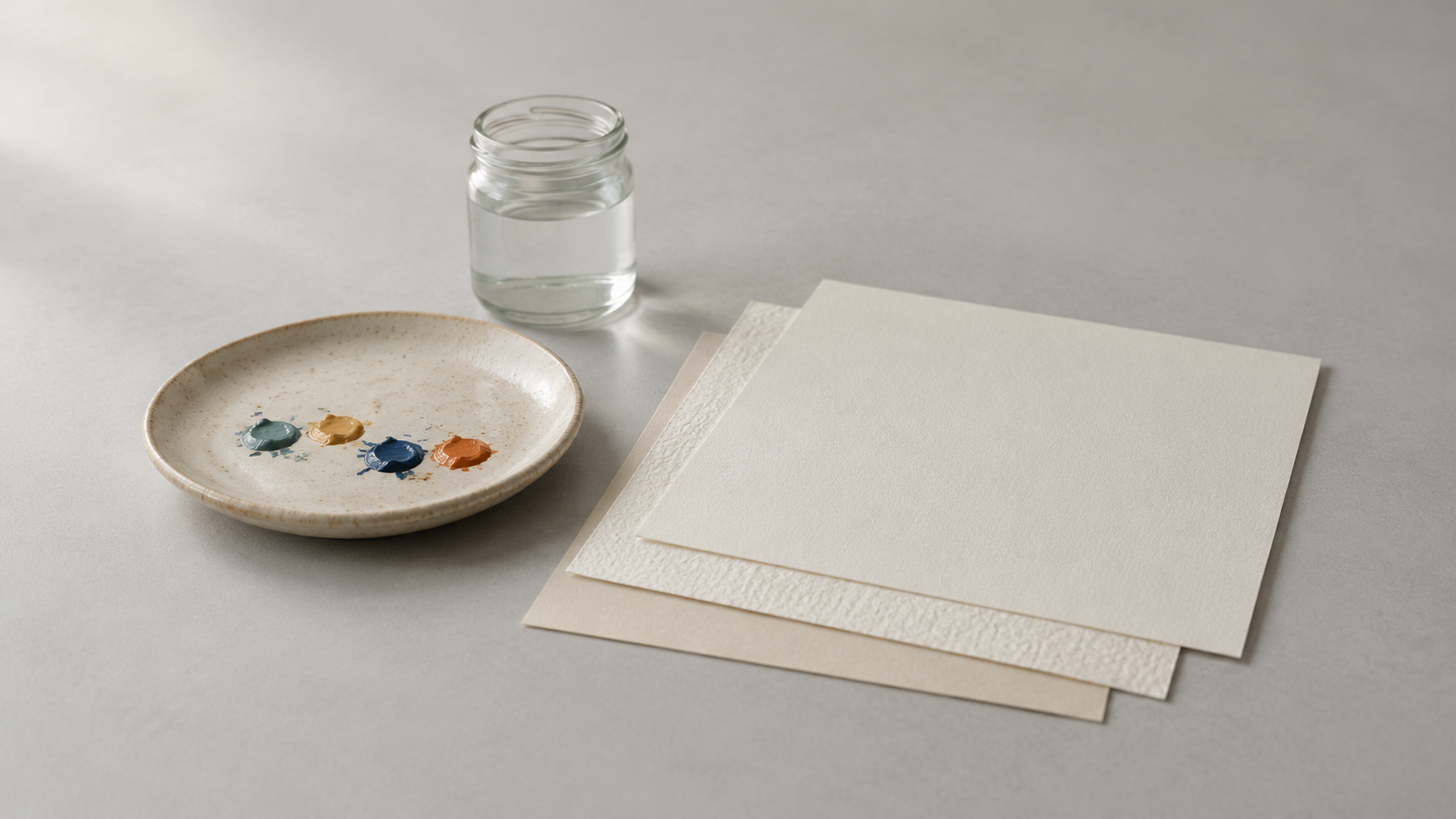
多くのプロンプト集は形容詞の羅列のように読める。そして、だからこそ再利用しにくい。「シネマティック、ムーディー、超高精細」は、絵をどう感じさせたいかを述べているだけで、何を描くべきかは示していない。だから被写体を変えた瞬間、そのリストは機能しなくなる。以下の例は逆の順序で組み立てられている。どれも被写体は固定したまま視覚的な処理だけを変え、雰囲気を表す単語一つに頼るのではなく、そのスタイルを裏づける目に見える根拠——輪郭の質、筆致、粒子、表面、光の向き、配色——を明示している。これが、プロンプトを丸写しすることと、自分で書けるようになることの違いだ。
なぜ見えるディテールが形容詞の山に勝るのか
OpenAI自身による画像プロンプトの指針は、長さについて率直だ。良い画像プロンプトは通常1〜3文の明確な文で足り、巧みな言い回しよりも明快さのほうが効果的だとしている。ガイドが挙げる例は覚えておく価値がある——「左側の窓から差し込む柔らかな自然光」は「美しいライティング」よりはるかに信頼できる(OpenAI Academy, creating images with ChatGPT)。開発者向けガイドも反対の方向から同じ原則を繰り返している。素材、照明、色、視覚的媒体を明示し、構図と質感を描写し、カメラの仕様は物理的な正確さの保証ではなく見た目の手がかりとして扱うよう求めている(OpenAI, image prompting)。
この2つを並べて読めば、方法は自然に見えてくる。スタイルのプロンプトは雰囲気ではない。雰囲気を、モデルが実際に描ける要素へ翻訳したものだ。「憂鬱」はそのままでは実行に移せない。「曇天の光、低彩度の青灰色の配色、濡れた石の表面」なら、生成器が描き出せる。
すべての例が埋める6つの枠
EnvatoのAIアートプロンプトのガイドは、この作業全体を一つの公式——被写体、スタイル、画材、ライティング、色彩、ムード、構図——に還元し、画材だけでもプロンプトの中で最も効果の大きい選択肢の一つだと指摘する。同じ被写体の記述でも「油絵」と「3Dレンダー」ではまったく異なる画像が生まれるからだ(Envato Elements, AI art prompts)。LTX Studioは同じ構造を5つの要素——被写体、スタイル、ライティング、ムード、カメラの構図——として整理し、プロンプトを検索クエリではなくクリエイティブディレクションだと述べている。まずシンプルに始め、結果を見てから意図的に反復する(LTX Studio, AI art prompt examples)。
これらを合わせると、再利用できる例には6つの枠がある。
- 被写体と動作。具体的な名詞句として書く。
- 構図とショット。写真から借用する。
- 環境。場所と時間帯を意味する。
- ライティング。名称を示し、できれば方向も与える。
- 画材またはスタイルは1つ。競合する3つを並べない。
- 配色と技術的な手がかり——レンズ、フィルム、レンダリングエンジン、表面の質感。
6つのAIアートプロンプト例、被写体は一つ
以下の被写体は一切変わらない。夕暮れの風の吹きすさぶ荒野に建つ小さな石造の小屋だ。変わるのはスタイルの層だけ。各プロンプトを読み、そのあとに続く「実際に何が効いたのか」のメモも読んでほしい。
水彩。 A small stone cottage on a windswept moor at dusk, wide establishing shot, soft watercolour washes with visible paper grain, loose brush edges, low-saturation blue-grey palette with one warm window light, quiet and weathered mood. これを支えているのは画材を表す言葉だ。ウォッシュ、紙の粒子、ゆるい筆の輪郭は水彩の目に見える根拠であり、たった一つの暖かな窓の明かりが視線の着地点を作る。
油絵。 A small stone cottage on a windswept moor at dusk, medium shot, oil painting, visible impasto brushstrokes, dramatic side light from a low sun, deep shadows, muted earth palette of ochre and slate. ここで重要な差し替えは光だ。光を側面に回し、影に名前を与えることで、平坦な情景が建物のレンブラント風ポートレートに変わる。
木版画。 A small stone cottage on a windswept moor at dusk, flat ukiyo-e woodblock print, fine line work, flat blocks of colour with no gradients, indigo and moss palette, visible paper texture. フラットな色と線描がスタイルのすべてであり、写実的な光を加えると画材と衝突してしまう。
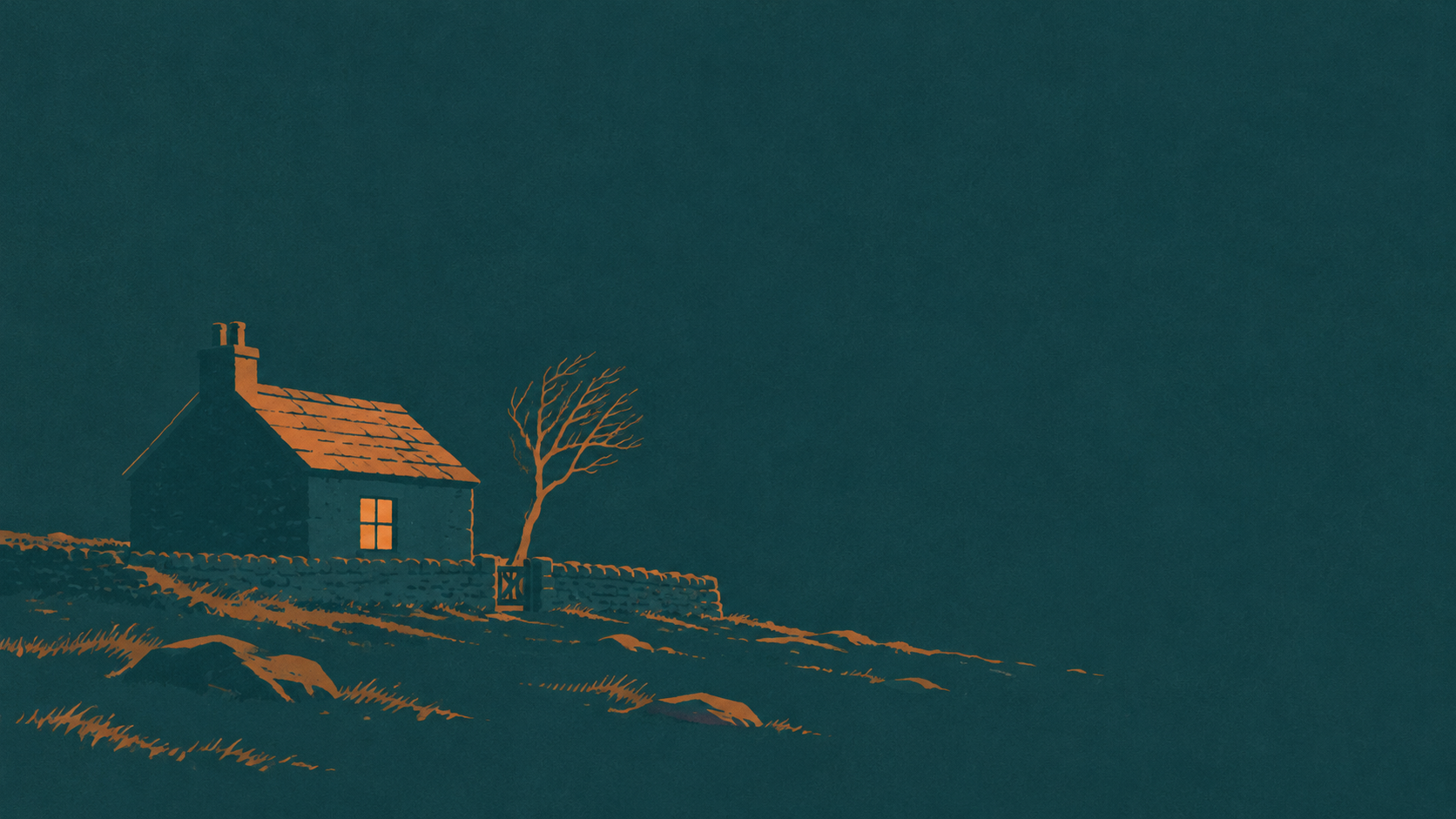
リソグラフ。 A small stone cottage on a windswept moor at dusk, risograph print, two-colour palette of teal and fluorescent pink, slight off-register printing, matte paper, high contrast. 限定された配色と意図的な版ずれは、どんな形容詞よりも大きな働きをする。絵画ではなくポスターが欲しいときは、これを借用しよう。
3Dレンダー。 A small stone cottage on a windswept moor at dusk, 3D render, smooth surfaces, ray-traced studio lighting, clear separation from a plain background, soft contact shadow, subtle roughness on the stone. マテリアルを表す言葉——表面、粗さ、接地影——が、単に整っているだけではなく、レンダリングされたものとして読ませる鍵になる。
アナログ写真。 A small stone cottage on a windswept moor at dusk, photograph, shot on 35mm film, visible grain, shallow depth of field at f2, soft overcast light, desaturated warm-neutral palette, quiet documentary mood. フィルムの種類と絞りがモデルにルックを与え、曇天の光がそのルックとムードを一致させる。
ライティングと配色:すべてを変える2つの差し替え
上のどの例でも、変えるのが一つだけなら光にしよう。LTX Studioは明快に述べている。同じ被写体でも、ゴールデンアワーの陽光、曇天のスタジオライト、夜のネオン街の照明ではまったく違って見え、ライティングはプロンプトの中で最も強力かつ最も使われていない道具だという(LTX Studio)。光には名前を付け、方向を与えよう。
実用的な差し替えリスト:
- ゴールデンアワーの逆光——暖かさと奥行き、光る輪郭;
- 曇天の拡散光——平坦で正直、質感を見せるのに向く;
- カメラ左からの単一のソフトボックス——製品写真の定番の見え方;
- 真昼の強い日差し——高コントラスト、長い影;
- 暗い背景にネオンのリムライト——夜、色彩、エネルギー;
- ろうそく一本、あるいはランプ一つ——親密さと小さな光の輪。
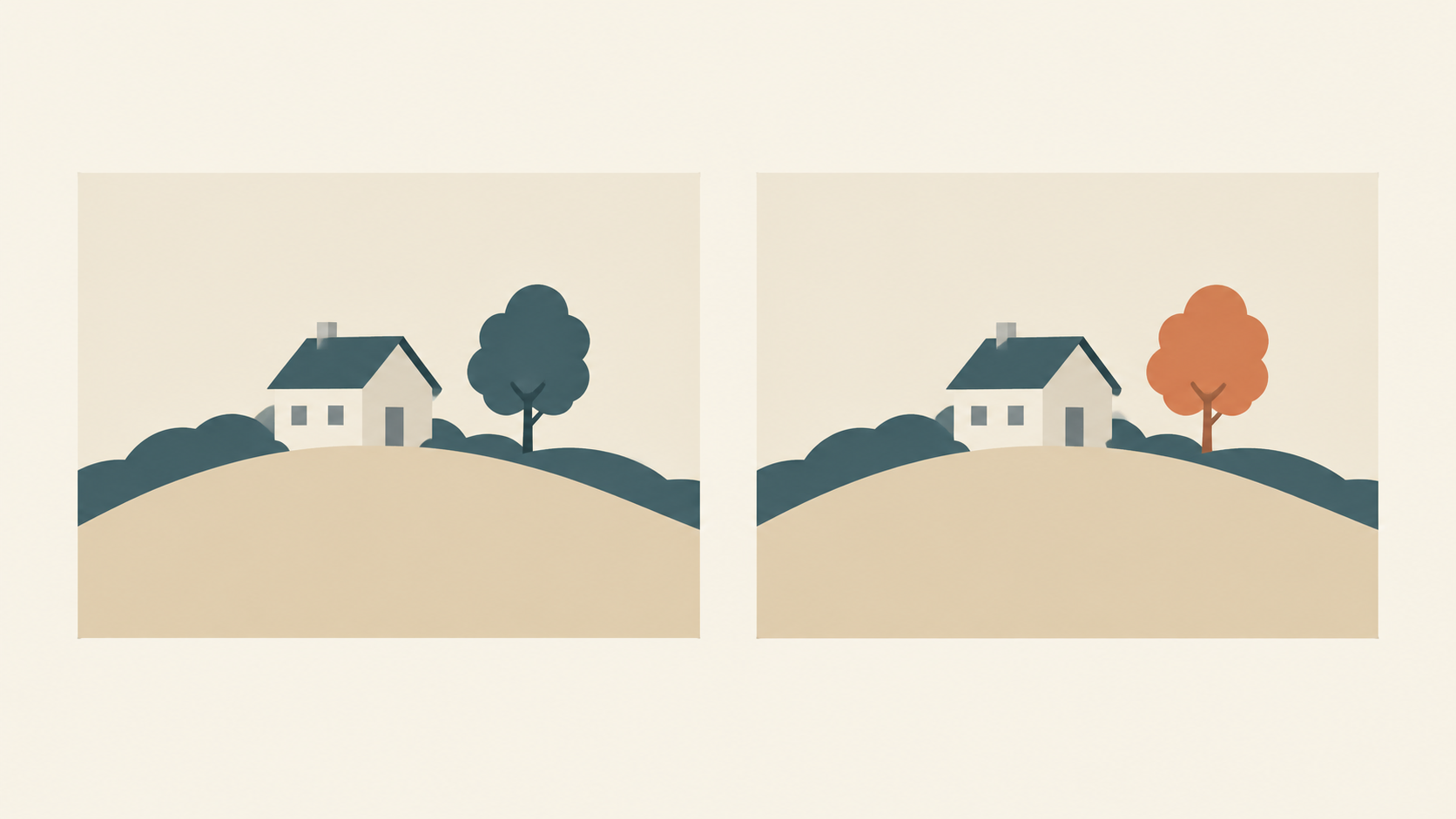
配色も同じように、素早いムード調整として機能する。落ち着いたアースカラーは思慮深く古びた印象を与え、高コントラストのティール&オレンジはシネマ的に、パステルは優しく、モノクロはグラフィック的に読まれる。配色は感情ではなく、色と色の関係として記述しよう。
例を自分のプロンプトに変える
例を丸写しすれば1枚の画像が得られる。応用すればライブラリが得られる。反復の単位はあえて小さくする。すっきりしたベースプロンプトから始め、一度に一つだけ変えて比較し、それから指示を足していく(OpenAI, image prompting)。実際には、被写体の行は固定したまま、スタイルの層だけを編集するということだ。
- 被写体、構図、環境は例からそのまま引き継ぐ。
- スタイルを表す語をちょうど一つだけ置き換える——水彩をインク線画に、3Dレンダーをクレイレンダーに、といった具合に。
- 生成し、頭の中の理想ではなく、前のラウンドと比較する。
- 結果がずれてきたら、新しいディテールを足すのではなく、保ちたいディテールを言い直す。
- 勝ち残った行を保存する。その行が、この被写体におけるあなたのスタイルプリセットになる。
一度に一つの変更を2〜3ラウンド繰り返すほうが、長い書き直し1回よりもたいてい遠くまで到達する。どの語がどの効果を生んだのかが分かるからだ。
スタイルプロンプトを平坦にする間違い
Envatoが挙げるプロンプトのよくある間違いのリストは、生成前に確認するチェックリストとして優れている(Envato Elements)。痛手が最も大きいのは次の4つだ。
- 画材の衝突。「漫画風の写実的ポートレート」は二つの異なるものを求めているため、モデルはそれらを平均してぐちゃぐちゃな結果にしてしまう。主要な画材は一つに絞ろう。
- **ライティングの指定なし。**光の方向が示されていない画像は、平坦で人工的に見える。少なくとも一つの光源と、それがどこから来るのかを必ず明示しよう。
- **被写体が多すぎる。**無関係な要素をいくつも一つの画面に詰め込むと雑然とする。主被写体は一つ、その周囲に文脈を置く。
- **用途を忘れる。**ムードボード用の画像、SNS投稿、印刷物では、必要な構図も余白の量も異なる。一語を書く前に、その画像をどこで使うのか決めておこう。
プロンプトより先にツールを選ぶ
ここまでの例はすべて、被写体をゼロから生成することを前提としている。これはKOOX AI Text to Imageのようなテキスト・トゥ・イメージツールの役割だ。被写体がすでに写真として存在する場合は、それを活かして周囲の世界だけを描き直すほうがたいてい速い。image-to-imageは既存のフレームを作り直し、background removerはスタイルプロンプトが前提とする整った無地の背景を作り出し、GPT Image 2のワークフローは厳密で文字どおりの制御が必要なプロンプトに向く。まずワークフローを選び、それからスタイルの層を書こう。
例が約束できないこと
この方法を地に足のついたものにする、正直な限界が2つある。第一に、モデルはそれぞれ異なる。同じ言い回しでも別の生成器では挙動が変わり、同じプロンプトが毎回同じ画像を確実に返すわけではない。つまり例は結果を保証するものではなく、そこへ近づけるためのものだ。第二に、スタイルプロンプトは利用権を決めてくれるわけではない。商用利用は契約プランに依存するので、生成した画像はどれも自由に公開してよいと決めつけず、自分のアカウントに適用される規約を確認しよう。そして公開前に、必ず被写体・構図・不要なアーティファクトを確認する。
今日、一つの例を書く
実際に必要な被写体を一つ選ぼう——製品、キャラクター、記事の一場面——そして画材だけを毎回変えながら6回書く。サムネイルサイズで最もよく見える版を残し、そのスタイルの行を保存して、次の被写体でも使い回す。理解している例のライブラリは、コピーしたプロンプトのフォルダに必ず勝る。